














🔒 So installierst du ein kostenloses SSL-Zertifikat von Let's Encrypt in WordPress
Vor ein paar Jahren galt HTTPS noch als optionales Extra, etwas, das man einrichtet, „wenn man mal dazu kommt". Heute markieren Browser ungeschützte Seiten direkt in der Adresszeile als „nicht sicher", Suchmaschinen stufen sie im Ranking herab und Besucher springen ab, bevor sie Ihre Inhalte erreichen.
Die Lage hat sich umgekehrt: Ein SSL-Zertifikat ist von einer Empfehlung zur zwingenden Mindestvoraussetzung geworden. Und wenn Ihr Hosting noch immer keine integrierte Let's-Encrypt-Unterstützung bietet, ist das kein Grund, für ein Premium-Zertifikat zu bezahlen oder die Migration auf HTTPS aufzuschieben. In 10 bis 15 Minuten können Sie ein kostenloses Zertifikat manuell beziehen und installieren, mit drei verschiedenen Methoden, die zu jedem Hosting-Szenario passen.
Nachfolgend eine Schritt-für-Schritt-Anleitung, getestet an produktiven WordPress-Installationen: von der Wahl der Erzeugungsmethode über das Hochladen des Zertifikats in Ihr Bedienfeld bis zur endgültigen Aktivierung von HTTPS auf Ihrer Website.
💡 Kurzüberblick:
- Installieren Sie WP Encryption aus dem WordPress-Verzeichnis und aktivieren Sie das Zertifikat mit wenigen Klicks
- Erzeugen Sie ein Zertifikat via Certbot auf Ihrem VPS mit einem einzigen Terminal-Befehl
- Beziehen Sie ein Zertifikat über das ZeroSSL-Onlinetool, ohne etwas auf Ihrem Server zu installieren
- Laden Sie das fertige Zertifikat in Ihr Hosting-Panel hoch und aktivieren Sie HTTPS in WordPress
Sehen Sie sich ein kurzes Video an, das den gesamten SSL-Installationsprozess mit dem WP-Encryption-Plugin in 2 Minuten zeigt:
Methode 1: WP Encryption, ein Klick aus dem WordPress-Admin
Das einfachste Szenario: Sie nutzen WordPress und möchten ein Zertifikat erhalten, ohne das Admin-Panel zu verlassen oder auf Ihr Hosting-Bedienfeld zuzugreifen. Dafür gibt es WP Encryption, ein kostenloses Plugin mit über 50.000 aktiven Installationen und einer Bewertung von 4,9/5 auf WordPress.org.
Das Plugin registriert Ihre Website bei den Let's-Encrypt-Servern, verifiziert die Domain und erzeugt mit wenigen Klicks ein SSL-Zertifikat. Kein manuelles Erstellen eines CSR, keine Überprüfung von DNS-Einträgen und kein Hantieren mit cert.pem-Dateien; das Plugin erledigt alles.
Nach der Installation aus dem WordPress-Verzeichnis rufen Sie die WP-Encryption-Einstellungen auf und registrieren Ihre Website:
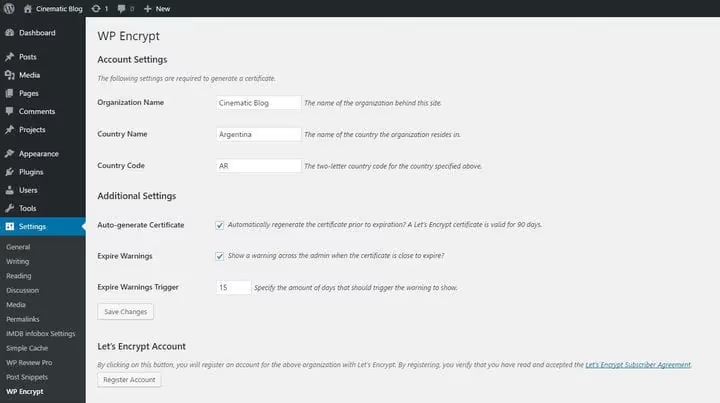
Achten Sie darauf, zwei Optionen zu aktivieren: „Automatische Zertifikatserstellung" und „Ablaufwarnungen". Die erste sorgt für die automatische Zertifikatserneuerung vor Ablauf, die zweite sendet eine Benachrichtigung, falls etwas schiefgeht. Nach dem Speichern verbindet sich das Plugin direkt mit den Let's-Encrypt-Servern, erzeugt das Zertifikat und zeigt die Dateipfade an:
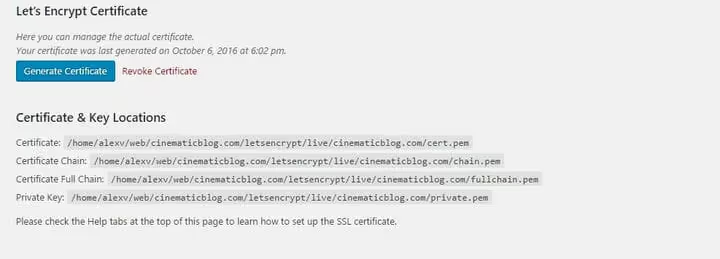
Drei Zertifikatsdateien sind fertig: cert.pem, private.pem und chain.pem. Ein Haken: Sie werden im Plugin-Verzeichnis gespeichert und nicht in public_html, sodass Sie sie per FTP oder Dateimanager kopieren müssen, um sie in Ihr Hosting-Panel hochzuladen (mehr dazu im Abschnitt zum Hochladen weiter unten).
Vorteile: völlig kostenlos, automatische Erneuerung alle 90 Tage, kein Zugriff auf das Hosting-Panel für die Erzeugung nötig.
Nachteile: Das Zertifikat wird im WordPress-Dateisystem erzeugt, sodass Sie die Dateien manuell übertragen müssen, um sie in cPanel oder ein anderes Panel hochzuladen. Das dauert beim ersten Mal ein paar Minuten; danach erneuert das Plugin das Zertifikat selbstständig und Sie müssen die Übertragung nicht wiederholen.
Methode 2: Certbot, für alle, die einen VPS verwalten
Wenn Sie Ihren eigenen Server (VPS oder dediziert) administrieren und volle Kontrolle über den Prozess benötigen, nutzen Sie Certbot, den offiziellen Let's-Encrypt-Client der Electronic Frontier Foundation. Die folgenden Anweisungen sind aktuell für Ubuntu 22.04/24.04 und Debian 12.
Installieren Sie Certbot mit einem einzigen Befehl:
1 sudo apt install certbot
Zum Zeitpunkt der Zertifikatserzeugung muss der Webserver gestoppt sein, damit Port 80 für die Domain-Überprüfung frei ist:
1 sudo systemctl stop nginx 2 sudo systemctl stop apache2 # or this one, if Apache
Führen Sie den interaktiven Assistenten aus:
1 sudo certbot certonly
Certbot fragt nach der Domain, der Verifizierungsmethode und einer Kontakt-E-Mail und generiert das Zertifikat dann in /etc/letsencrypt/live/<your-domain>/. Dort finden Sie dieselben drei Dateien: cert.pem, privkey.pem und chain.pem.
Vergessen Sie nach dem Erhalt des Zertifikats nicht, den Webserver wieder zu starten:
1 sudo systemctl start nginx
Jetzt müssen Sie nur noch die Zertifikatspfade in Ihrer Virtual-Host-Konfiguration hinterlegen und die automatische Verlängerung per certbot renew in cron einrichten. Die vollständige Dokumentation finden Sie unter certbot.eff.org.
Methode 3: ZeroSSL, ganz ohne Kommandozeile
Wenn Ihre Website nicht auf WordPress läuft, sondern ein eigenes CMS oder einen Static-Site-Generator nutzt, oder Sie schlicht nichts installieren möchten, verwenden Sie ZeroSSL. Dies ist ein Webtool, das ein Let's-Encrypt-Zertifikat direkt in Ihrem Browser erzeugt.
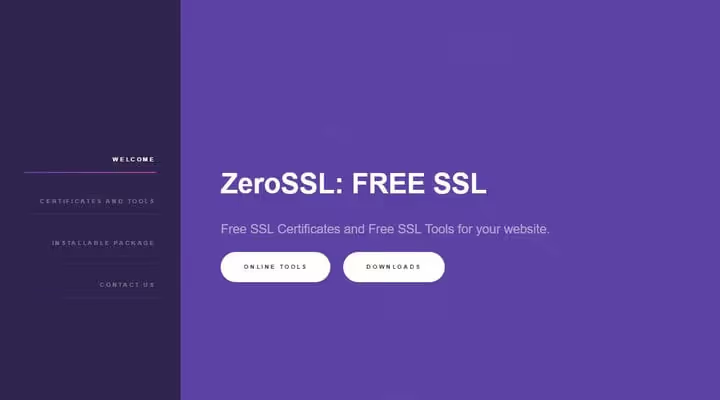
Klicken Sie auf die Schaltfläche „Create free SSL certificate", geben Sie Ihre Domain und E-Mail ein:
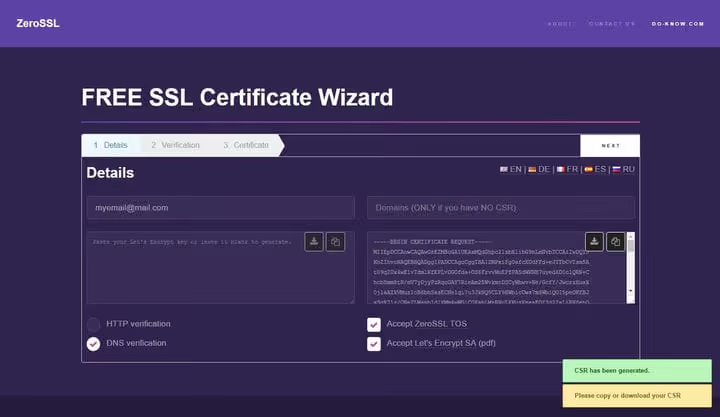
Wählen Sie im nächsten Schritt die Methode zur Domain-Verifizierung. Die mit den meisten Panels kompatibelste Option ist die DNS-Verifizierung (Hinzufügen eines TXT-Eintrags). ZeroSSL generiert einen CSR und einen Zertifikatsschlüssel:
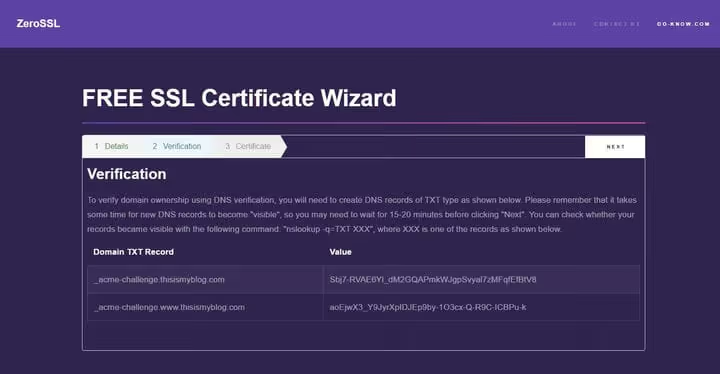
Kopieren Sie den Schlüssel und speichern Sie ihn als reine Textdatei. Verwenden Sie kein Word oder einen anderen Rich-Text-Editor; diese fügen unsichtbare Zeichen hinzu, die den Zertifikatscode unbrauchbar machen. Nur reines TXT, exakt wie vorliegend.
Fügen Sie den TXT-Eintrag im DNS hinzu (Hosting-Panel → DNS-Editor), warten Sie 5 Minuten und klicken Sie auf „Verify". ZeroSSL stellt Ihnen das fertige Zertifikat und das CA-Bundle bereit, die Sie herunterladen und in Ihr Hosting-Panel hochladen können.
Hauptvorteil: funktioniert mit jeder Website, nicht nur mit WordPress.
Nachteil: das Zertifikat ist 90 Tage gültig und muss manuell verlängert werden. Bei mehreren Websites wird dieser Prozess schnell mühsam.
Hochladen des Zertifikats in Ihr Hosting-Panel
Unabhängig von der Methode haben Sie am Ende drei Dateien:
cert.pem, das Zertifikat selbstprivate.pem(oderprivkey.pem), der private Schlüsselchain.pem, die Zertifikatskette (CA-Bundle)
Sie müssen deren Inhalte in die entsprechenden Felder im Bedienfeld Ihres Hostings kopieren. Die Dateipfade nach der Generierung via WP Encryption oder Certbot werden stets in der Oberfläche angezeigt; kopieren Sie sie per FTP oder mit dem Dateimanager Ihres Panels.
CPanel
Suchen Sie in cPanel den Bereich „SSL/TLS" (geben Sie einfach „SSL" in die Suchleiste ein):
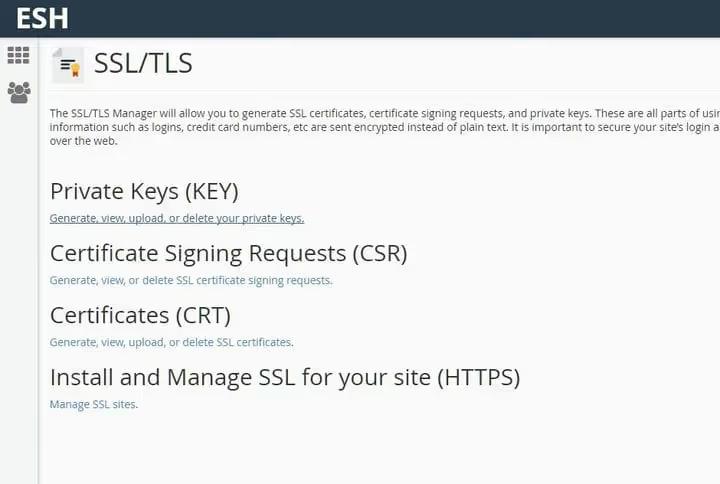
Wählen Sie „Install and Manage SSL for your site (HTTPS)":
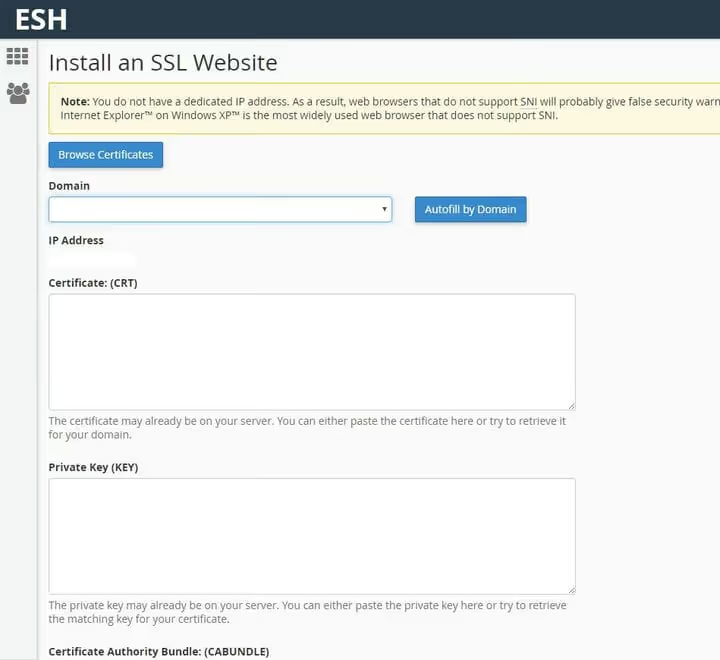
Kopieren Sie die Dateiinhalte in die entsprechenden Felder:
cert.pem→ Certificate (CRT)private.pem→ Private Key (KEY)chain.pem→ Certificate Authority Bundle (CABUNDLE)
Klicken Sie auf „Install Certificate", und der Vorgang ist abgeschlossen; HTTPS ist nun auf dem Server aktiv.
HestiaCP und andere Panels
Das alte, vielen Administratoren vertraute VestaCP-Panel wird seit 2018 nicht mehr aktualisiert und ist für neue Server nicht zu empfehlen. Die aktuelle Open-Source-Alternative ist HestiaCP, ein Vesta-Fork mit modernem Code und regelmäßigen Updates. Der Zertifikats-Upload läuft in jedem Panel ähnlich ab: Sie stellen die Domain von HTTP auf HTTPS um und fügen die Dateiinhalte in dieselben Felder ein.
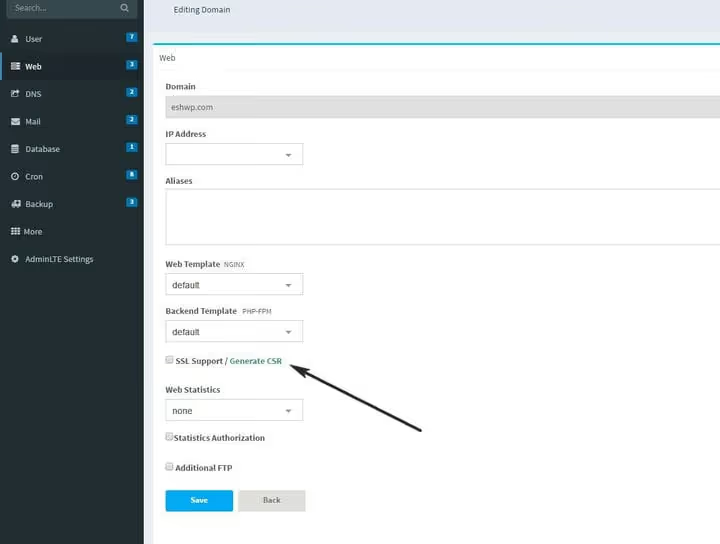
Feldreihenfolge:
cert.pem→ SSL Certificateprivate.pem→ SSL Keychain.pem→ SSL Certificate Authority / Intermediate
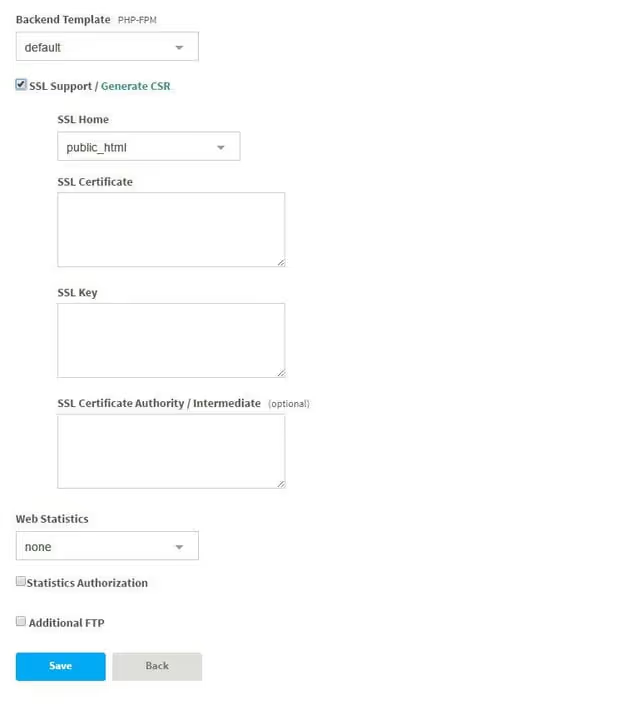
Nach dem Speichern schaltet Ihre Website sofort auf HTTPS um. Beachten Sie: Dies ist eine einmalige Einrichtung. Wenn Sie WP Encryption verwendet haben, wird das Plugin das Zertifikat automatisch erneuern, sodass Sie diesen Vorgang nicht wiederholen müssen.
Abschluss der Einrichtung: WordPress anweisen, HTTPS zu verwenden
Das Zertifikat ist auf dem Server aktiv; nun müssen Sie WordPress anweisen, über HTTPS zu arbeiten. Gehen Sie zu „Einstellungen → Allgemein" und ändern Sie http:// in https:// in den Feldern „WordPress-Adresse (URL)" und „Website-Adresse (URL)":
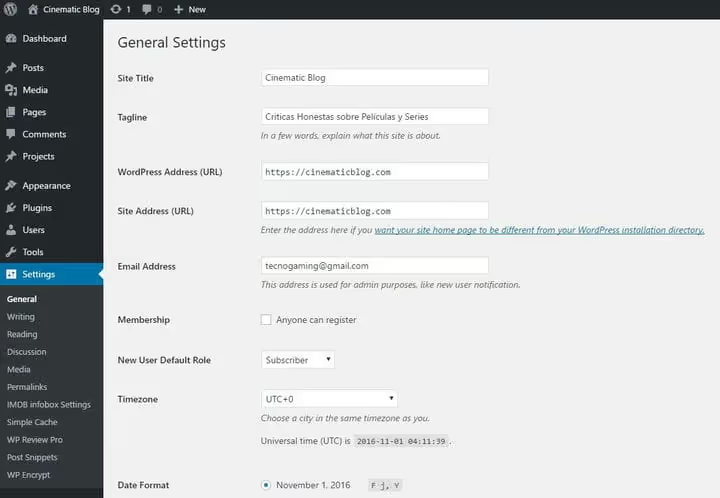
Speichern Sie die Änderungen. WordPress läuft jetzt über HTTPS. Um das Bild abzurunden, empfehle ich die Installation des kostenlosen Plugins Really Simple SSL; es behebt automatisch Mixed Content, richtet eine 301-Weiterleitung von HTTP auf HTTPS ein und fügt Sicherheitsheader hinzu. Nach der Aktivierung können Sie Ihre Einstellungen in der Google Search Console und Ihre Sitemap aktualisieren, damit Suchmaschinen die sichere Version sehen.
⁉️🤔 Häufig gestellte Fragen
Muss ich 2026 für ein SSL-Zertifikat bezahlen?
Für die allermeisten Websites: nein. Let's Encrypt stellt vollständig vertrauenswürdige Zertifikate aus, die von allen Browsern anerkannt werden. Kostenpflichtige Zertifikate sind sinnvoll für Onlineshops, die eine erweiterte Validierung benötigen (EV SSL mit der grünen Adressleiste), oder wenn Sie eine Versicherungsdeckung für den Fall einer Schlüsselkompromittierung brauchen. Für einen Blog, eine Landingpage oder eine Unternehmenswebsite genügt ein kostenloses Let's-Encrypt-Zertifikat.
Wie oft muss ich ein Let's-Encrypt-Zertifikat erneuern?
Let's-Encrypt-Zertifikate sind 90 Tage gültig. Wenn Sie WP Encryption oder Certbot mit eingerichteter Cron-Erneuerung nutzen, läuft der Vorgang vollautomatisch, und Sie können ihn nach der Ersteinrichtung vergessen. Bei der manuellen ZeroSSL-Methode müssen Sie alle drei Monate selbst erneuern.
Was tun, wenn die Website nach der Zertifikatsinstallation „mixed content" anzeigt?
Installieren Sie das Plugin Really Simple SSL; es ersetzt alle
http://-Links in der Datenbank mit einem Klick durchhttps://und richtet automatische Weiterleitungen ein. Ohne Plugin tritt Mixed Content auf, wenn eine HTTPS-Seite Bilder, Skripte oder Stylesheets über HTTP lädt. Browser blockieren solche Ressourcen, und Ihre Website verliert das „grüne Schloss".
Kann ich Let's Encrypt auf Shared Hosting ohne Serverzugriff installieren?
Ja, über das Plugin WP Encryption (wenn Ihre Website mit WordPress läuft) oder über ZeroSSL (für jede Website). Keine der Methoden erfordert SSH-Zugang oder Root-Rechte. Einzige Voraussetzung: Sie müssen Zugriff auf den DNS-Editor haben, um einen TXT-Eintrag hinzuzufügen (ZeroSSL), oder FTP-Zugang, um die Zertifikatsdateien ins Panel zu kopieren (WP Encryption).
Muss ich den Webserver stoppen, wenn ich Certbot verwende?
Im Modus
certbot certonly: ja, Port 80 muss zum Zeitpunkt der Verifizierung frei sein. Apache oder Nginx für 30 Sekunden zu stoppen, ist gängige Praxis. Wenn Ihre Website keinerlei Ausfallzeit verträgt, nutzen Sie den Modus--webroot, der eine temporäre Datei im öffentlichen Verzeichnis der Website ablegt und keinen Serverstopp erfordert.
Kostenloses SSL 2026: keine Frage des „ob", sondern des „wie"
Die HTTPS-Technologie hat sich von einer seltenen Option zu einem Basistandard entwickelt. Let's Encrypt hat Zertifikate kostenlos und automatisierbar gemacht, und heute wirkt eine Website ohne SSL wie ein Geschäft ohne Schild: Sie funktioniert, aber sie erweckt kein Vertrauen.
Die Wahl der Methode hängt von Ihrem Kontext ab:
- WordPress mit minimalem Aufwand: WP Encryption, 5 Minuten
- Eigener VPS mit voller Kontrolle: Certbot, ein Befehl
- Kein WordPress oder ein manuelles Szenario: ZeroSSL, keine Installation
Nachdem Sie das Zertifikat in Ihr Panel hochgeladen und HTTPS in WordPress aktiviert haben, wird der Prozess selbsttragend: Das Plugin oder der Cron-Job erneuert das Zertifikat vor Ablauf, und Sie müssen lediglich die Gültigkeitsdauer im Hintergrund überwachen. Richten Sie SSL heute ein, und morgen werden Browser und Suchmaschinen es Ihnen danken.

Ein professionelles Team von Autoren und Redakteuren, das auf die Erstellung hochwertiger Inhalte spezialisiert ist.