













 KISymbolbild: KI-generiert
👤 So fügen Sie Ihrer WordPress-Seite eine Autorenbox hinzu: 5 Plugins und eine manuelle Methode
Leser vertrauen einem Text, wenn sie dahinter eine echte Person erkennen. Ein anonymer Blog ist wie eine Zeitung ohne Autorenzeile: Es gibt Informationen, aber niemand steht dafür ein. Eine Autorenbox schließt diese Lücke: Ein Foto, ein Name, ein paar Zeilen über sich selbst und Links zu sozialen Netzwerken verwandeln eine gesichtslose Seite in ein Gespräch mit einem echten Experten.
Doch die Standardauslieferung von WordPress zeigt nur den Namen des Autors an, und auch nur dann, wenn das Theme dies unterstützt. Keine Biografie, kein Avatar, keine Social-Media-Icons. Die gute Nachricht: Das Hinzufügen eines vollwertigen Autorenblocks dauert 10 Minuten und erfordert kein PHP.
Ich habe 5 aktiv gepflegte Plugins und eine manuelle Methode zusammengestellt, die das Problem für unterschiedliche Szenarien lösen, vom Solo-Blog bis zur Redaktion mit einem Dutzend Autoren.
💡 Kurzüberblick:
- Erfahren Sie, was eine Autorenbox einem Unternehmen und einem Blog bringt: Zahlen und Logik
- Vergleichen Sie 5 Plugins: vom ultrakompakten Simple Author Box bis zum All-in-One-Tool Molongui Authorship mit Gastautoren
- Kopieren Sie fertigen PHP-Code für die manuelle Integration in die functions.php
- Entscheiden Sie sich anhand der Vergleichstabelle: eine Entscheidung in 5 Sekunden
- Erhalten Sie Antworten auf häufige Fragen: Gravatar, strukturierte Daten, Geschwindigkeit, Theme-Konflikte
Warum Sie überhaupt eine Autorenbox benötigen
Wechseln Sie die Perspektive. Ein Autorenblock ist keine Fußzeilen-Dekoration, sondern ein Conversion-Werkzeug. Laut Orbit Media Studios erhalten Blogs, die einen Autor anzeigen, 30% mehr wiederkehrende Besuche: Leser kommen zu jemandem zurück, dem sie vertrauen. Für eine kommerzielle Website ist das ein direkter Trichter: Eine Autorenbox mit einem Link zur Leistungsseite verkürzt den Weg von „nützlicher Artikel" zu „Ich möchte mit Ihnen arbeiten" auf einen einzigen Klick.
Darüber hinaus achtet Google aus SEO-Sicht immer stärker auf E-E-A-T (Experience, Expertise, Authoritativeness, Trustworthiness). Eine transparente Autorenschaft mit Biografie, Links und sozialem Beweis ist ein direktes Signal: Diesem Inhalt kann man vertrauen.
Und noch etwas: Wenn Sie Gastbeiträge annehmen, ist eine Autorenbox die einzige Möglichkeit, einem eingeladenen Experten die verdiente Sichtbarkeit zu geben, ohne ein Administratorkonto anzulegen.
1. Ein Theme mit integriertem Autorenblock

Der einfachste Weg ist, gar kein Plugin zu installieren. Viele moderne WordPress-Themes, insbesondere Premium-Themes, liefern einen fertigen Autorenblock mit. Das Theme Total beispielsweise zeigt die Biografie, den Avatar und die Autorenlinks standardmäßig unter jedem Beitrag an. Sie müssen lediglich Ihr Profil unter „Benutzer → Ihr Profil" ausfüllen und, falls gewünscht, das CSS anpassen.
So prüfen Sie, ob Ihr Theme diese Funktion besitzt: Öffnen Sie die Blog-Demo, scrollen Sie zum Ende eines beliebigen Beitrags und suchen Sie nach einem Block mit dem Namen des Autors. Ist er in der Demo nicht vorhanden, fragen Sie den Entwickler direkt.
Vorteile: null zusätzliche Plugins, native Geschwindigkeit, keine separate zu aktualisierende Komponente. Nachteile: Anpassung nur über den Theme-Code (oder gar keine Anpassung); bei einem Theme-Wechsel verschwindet der Block.
Fazit. Wenn Ihr Theme bereits einen Autorenblock hat und dieser ansprechend aussieht, nutzen Sie ihn. Das reicht für die meisten Blogs aus.
2. Starbox: eine Autorenbox „für Menschen"

Starbox ist ein Nischen-Veteran mit über 10.000 aktiven Installationen und einem Update vom Mai 2025 (v3.5.4, kompatibel mit WordPress 6.8). Entwickler ist das SEO-Squirrly-Team, bekannt durch das gleichnamige SEO-Plugin.
Das Hauptverkaufsargument sind die fertigen visuellen Themes. Business, Fancy, TopStar, Drop-Down: Wählen Sie eines von 6 Themes, und die Box sieht ohne eine einzige CSS-Anpassung wie vom Designer gestaltet aus. Unter der Haube arbeiten HTML5, vCard-Mikroformate (Google Rich Snippets) sowie Unterstützung für Google Authorship und Facebook Authorship.
Was die kostenlose Version kann:
- Name, Avatar, Biografie und soziale Netzwerke des Autors anzeigen (Twitter/X, Facebook, LinkedIn, Instagram, Pinterest, Tumblr, YouTube, Vimeo und 6 weitere);
- einen Link zu allen Beiträgen des Autors und einen Block mit aktuellen Veröffentlichungen anzeigen;
- für jeden Autor ein eigenes Design-Theme und einen eigenen Satz sozialer Netzwerke;
- einen doppelten Autorenblock des Themes automatisch entfernen;
- einen Shortcode
[starbox]mit den Parametern id und desc für die manuelle Einbindung.
Vorteile: optisch ansprechend ab Werk ohne CSS-Bastelei; eine eigene Autorenseite; die Möglichkeit, ein eigenes Foto hochzuladen anstelle von Gravatar.
Nachteile: nicht kompatibel mit WPML (mehrsprachige Unterstützung leidet); PRO-Funktionen wie Verlaufsthemen und vorrangiger Support sind kostenpflichtig.
🔗 Starbox auf WordPress.org | 🔗 Live-Demo
3. Simple Author Box: eine Balance aus Einfachheit und Flexibilität

Wenn Starbox nach dem Motto „Theme auswählen und vergessen" funktioniert, dann ist Simple Author Box ein Baukasten. Das Plugin vom Studio WebFactory (v2.60, Mai 2026) erlaubt es Ihnen, Farben, Schriftarten, Rahmenradius und Abstände in Echtzeit über eine Live-Vorschau zu ändern.
An Bord sind über 30 Social-Media-Icons, darunter TikTok und BlueSky (hinzugefügt in v2.56). Das Plugin ist vollständig responsiv und funktioniert auf Mobilgeräten einwandfrei.
Was es auszeichnet:
- Hochladen eines eigenen Avatars auf den Server, sodass Sie Gravatar vollständig umgehen können;
- AMP- und RTL-Unterstützung;
- manuelle Einbindung per Code in
single.phpoderauthor.phpfür individuelle Themes; - Buny Fonts (DSGVO-konform, keine Google Fonts).
Vorteile: detaillierte Anpassung ohne CSS; häufige Updates (8 Veröffentlichungen in 2025-2026); Live-Support im Forum, der Entwickler antwortet innerhalb eines Tages.
Nachteile: einige Funktionen sind in die PRO-Version ausgelagert (Gastautoren, Position „vor dem Inhalt", nofollow bei Links, „Top-Autoren"-Widget). Die kostenlose Version kann nicht mehrere Co-Autoren in einem Beitrag verwalten.
🔗 Simple Author Box auf WordPress.org | 🔗 Live-Demo
4. Co-Authors Plus: wenn mehr als ein Autor beteiligt ist
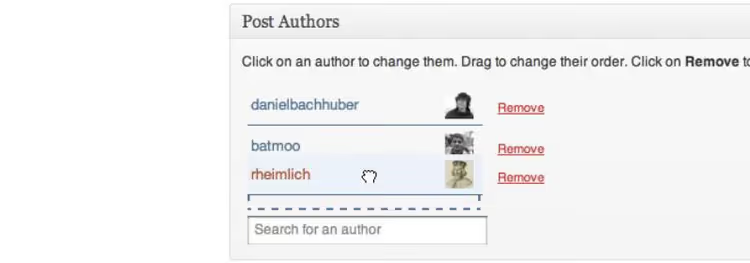
Co-Authors Plus löst ein Problem, das WordPress von Haus aus nicht beherrscht: mehrere Autoren bei einem einzelnen Beitrag. Das Plugin von Automattic (v4.0.2, über 20.000 Installationen, PHP 7.4+, WordPress 6.4+) ist der Branchenstandard für Redaktionen und Blogs mit einem Autorenteam.
Die Philosophie des Plugins: Co-Autorenschaft ist ein Bürger erster Klasse. Sie weisen mehrere Byline-Autoren per Such- während-der-Eingabe im Beitragseditor zu, und jeder Co-Autor erhält seinen eigenen Platz in der Byline, auf der Archivseite und im RSS-Feed.
Ein separates, leistungsstarkes Feature: Gastautoren. Sie können ein Profil für einen eingeladenen Experten ohne WordPress-Account anlegen (mit Biografie, Avatar und Links) und ihn gleichberechtigt mit registrierten Nutzern als Co-Autor zuweisen.
Technische Details:
- 5 Gutenberg-Blöcke: Co-Autor-Avatar, Name, Biografie, Beitragsbild, Liste der Co-Autoren;
- REST-API für Headless-Installationen;
- Template-Tags für die manuelle Integration ins Theme;
- 1-Klick-Import bei Migration von Molongui Authorship oder PublishPress Authors.
Vorteile: Branchenstandard, entwickelt von Automattic, 19 Sprachen, eine aktive (wenn auch nicht rasend schnelle) Community.
Nachteile: erfordert die Bearbeitung von Theme-Dateien für die Anzeige im Frontend (ohne Gutenberg-Blöcke); der Foren-Support ist gemächlich, mit Freiwilligen statt festangestellten Entwicklern.
🔗 Co-Authors Plus auf WordPress.org | 🔗 Live-Demo
5. Molongui Authorship: der neue Standard für Autorenboxen

Molongui Authorship erschien später als die anderen, wurde aber schnell zum Maßstab für Funktionalität. In einem einzigen Plugin vereint es alles, was die Mitbewerber auf kostenlose und PRO-Versionen aufteilen: Gastautoren, Co-Autorenschaft, über 90 Social-Media-Icons und eine pixelgenaue Anpassung der Autorenbox.
Warum das ernst zu nehmen ist:
- Gastautoren mit vollständigen Profilen (Foto, Biografie, soziale Netzwerke, Jobtitel) ohne ein Benutzerkonto anzulegen;
- unbegrenzte Co-Autoren pro Beitrag mit Drag-and-Drop-Sortierung in der Autorenzeile;
- eine Autorenbox mit Live-Vorschau, 4 Layouts (boxed, minimalistisch, tabbed, inline) und einem eigenen CSS-Bereich;
- Schema.org-Markup für Google Rich Snippets direkt einsatzbereit;
- 1-Klick-Migration von Co-Authors Plus, PublishPress Authors und One User Avatar.
Vorteile: maximale Funktionen in der kostenlosen Version; reaktionsschneller technischer Support (Live-Chat im Admin-Panel); häufige Updates; Integration mit Elementor und Divi.
Nachteile: PRO-Funktionen (dynamische Biografie mit HTML, über 30 Nischen-Icons, bedingte Anzeigelogik, Archivseiten für Gastautoren) sind kostenpflichtig; auf veraltetem PHP 5.6 kann es langsam sein.
🔗 Molongui Authorship auf WordPress.org
6. Manuelle Integration ins Theme: wenn ein Plugin überflüssig ist

Wenn Sie Entwickler mit einem eigenen Theme sind oder einfach keine zusätzlichen Plugins möchten, lässt sich eine Autorenbox in 30 Zeilen PHP hinzufügen. Hier ist fertiger Code für functions.php (oder als Snippet via WPCode):
1 // Author box under post — functions.php 2 function techblog_author_box() { 3 if ( ! is_single() || ! get_the_author_meta( 'description' ) ) { 4 return; 5 } 6 $author_name = get_the_author(); 7 $author_bio = get_the_author_meta( 'description' ); 8 $author_url = get_author_posts_url( get_the_author_meta( 'ID' ) ); 9 $author_avatar = get_avatar( get_the_author_meta( 'user_email' ), 80 ); 10 ?> 11 <div class="author-box"> 12 <div class="author-box__avatar"> 13 <a href="<?php echo esc_url( $author_url ); ?>" rel="author"> 14 <?php echo $author_avatar; ?> 15 </a> 16 </div> 17 <div class="author-box__content"> 18 <h4 class="author-box__name"> 19 <a href="<?php echo esc_url( $author_url ); ?>" rel="author"> 20 <?php echo esc_html( $author_name ); ?> 21 </a> 22 </h4> 23 <p class="author-box__bio"><?php echo wp_kses_post( $author_bio ); ?></p> 24 </div> 25 </div> 26 <?php 27 } 28 add_action( 'wp_footer', 'techblog_author_box' ); 29
Was Sie bei der manuellen Integration verstehen müssen:
- Die Biografie wird unter „Benutzer → Ihr Profil" ausgefüllt. Ohne ausgefülltes
description-Feld wird die Autorenbox gar nicht angezeigt; das ist eine bewusste Entscheidung, damit kein leerer Rahmen erscheint. - Avatare kommen standardmäßig von Gravatar. Jeder Autor benötigt ein Gravatar-Konto mit derselben E-Mail-Adresse wie in WordPress. Die Alternative ist ein Plugin wie Simple Local Avatars.
- Das Styling erfolgt in der
style.cssdes Themes. Der obige Code liefert nur die Struktur; das Aussehen (Rahmen, Schatten, Abstände, Farben) muss separat ergänzt werden. - Der
wp_footer-Hook gibt die Box im Footer aus. Wenn Sie sie strikt unter dem Beitrag benötigen, ersetzen Sie ihn durch denthe_content-Filter.
Wann Sie die manuelle Methode wählen sollten: Sie sind Webentwickler, haben ein eigenes Theme ohne Unterstützung für Autorenblöcke und die Minimierung von Plugins ist entscheidend. In allen anderen Fällen nutzen Sie ein Plugin: Sie sparen Stunden an Wartungsaufwand.
Vergleichstabelle
Kriterium | Starbox | Simple Author Box | Co-Authors Plus | Molongui Authorship |
|---|---|---|---|---|
Gastautoren | ❌ | Nur PRO | ✅ | ✅ |
Co-Autorenschaft | ❌ | ❌ | ✅ | ✅ |
Eigenes Foto hochladen | ✅ | ✅ | ❌ (Gravatar) | ✅ |
Fertige Design-Themes | 6 | 0 (manuelle Einrichtung) | 0 | 4+ |
Soziale Netzwerke | 16 | 30+ | 0 (separat) | 90+ |
Gutenberg-Blöcke | ❌ | 1 | 5 | ❌ |
Schema.org | vCard | ❌ | ❌ | ✅ (vollständig) |
Aktive Installationen | 10.000+ | nicht veröffentlicht | 20.000+ | nicht veröffentlicht |
Letztes Update | Mai 2025 | Mai 2026 | ~Apr 2026 | regelmäßig |
Bestes Szenario | Solo-Blog, schöne Box direkt einsatzbereit | Feine Anpassung an die Marke | Redaktion, kollaborative Beiträge | Universell: Gäste, Co-Autoren, Design |
Wenn Sie ein visueller Lerner sind und den Prozess lieber ansehen als lesen möchten, zeigen WP Engine Builders, wie man eine Autorenbox mit nativen WordPress-Blöcken in 5 Minuten erstellt. Keine Plugins, nur Gutenberg.
⁉️🤔 Häufig gestellte Fragen
Ist die Nutzung von Gravatar für den Autoren-Avatar verpflichtend?
Nicht verpflichtend. Starbox, Simple Author Box und Molongui Authorship erlauben es, ein eigenes Foto direkt in die WordPress-Mediathek hochzuladen und Gravatar zu umgehen. Das ist praktisch, wenn der Autor sich nicht bei einem Drittanbieter registrieren möchte oder mehrere Autoren dieselbe E-Mail nutzen. Co-Authors Plus unterstützt ebenfalls Avatar-Uploads für Gastautoren ohne Gravatar, über das Profil-Beitragsbild. Gravatar ist ein globales, an die E-Mail gebundenes Avatar-System. Standardmäßig nutzt WordPress es. Ist Gravatar nicht eingerichtet, wird eine graue „mystery person" angezeigt. Um Gravatar vollständig zu deaktivieren, installieren Sie Simple Author Box oder Molongui Authorship: In den Einstellungen gibt es einen Schalter „Lokalen Avatar verwenden".
Verlangsamt eine Autorenbox die Ladezeit der Seite?
Qualitativ hochwertige Plugins aus dieser Liste tun das nicht. Starbox, Simple Author Box und Molongui Authorship laden nur CSS und eine minimale Menge an SVG-Icons (üblicherweise 5-15 KB komprimiert). Es gibt keine zusätzlichen Anfragen an externe Server. Geprüft: In Lighthouse und PageSpeed Insights liegt der Vorher-Nachher-Unterschied meist innerhalb der Messfehlertoleranz (0-2 Punkte). Die Ausnahme ist, wenn ein Plugin Google Fonts lädt (Starbox in älteren Versionen); Simple Author Box ist bereits auf lokale Buny Fonts umgestiegen.
Wenn Geschwindigkeit kritisch ist, bevorzugen Sie Simple Author Box oder die manuelle Methode. Und vergessen Sie das Caching nicht: Bei aktiviertem serverseitigem Caching (WP Rocket, FlyingPress) wird das zusätzliche CSS der Autorenbox aus dem Cache bereitgestellt und hat überhaupt keine Auswirkung auf die Metriken.
Sind strukturierte Daten nach Schema.org für Autoren notwendig?
Wünschenswert, aber nicht zwingend erforderlich. Ein korrekt ausgezeichneter Autorenblock hilft Google, erweiterte Snippets (Autorenfoto neben dem Suchergebnis) anzuzeigen, was die Klickrate laut Backlinko um 5-15% erhöht. Aus dieser Liste bieten Molongui Authorship (vollständiges Markup) und Starbox (vCard) Schema.org direkt einsatzbereit. Bei Co-Authors Plus und Simple Author Box muss das Markup manuell hinzugefügt werden.
Wenn Sie ein SEO-Plugin (Rank Math, Yoast SEO) einsetzen, fügt dieses wahrscheinlich bereits grundlegendes Autoren-Markup hinzu. In diesem Fall ist eine Duplizierung durch das Autorenbox-Plugin unnötig und sogar schädlich. Prüfen Sie in der Google Search Console (Bereich „Verbesserungen") oder mit dem Schema.org-Validator auf Konflikte.
Kann die Autorenbox nicht nur unter dem Beitrag, sondern auch in der Seitenleiste angezeigt werden?
Ja, aber über einen Shortcode oder ein Widget. Starbox stellt den Shortcode [starbox id="login"] bereit, Molongui Authorship PRO bietet [molongui_author_box], und mit WPCode können Sie die Box erstellen und über ein „Custom HTML"-Widget anzeigen. In der Seitenleiste wirkt eine vollformatige Autorenbox mit Biografie und sozialen Netzwerken jedoch wuchtig; besser beschränkt man sich auf einen Avatar, einen Namen und einen Link zu allen Beiträgen des Autors.
Ohne Plugin: Erstellen Sie ein HTML-Widget mit Code für
get_avatar(),get_the_author_meta()undget_author_posts_url(): nur 3 Zeilen PHP. Das funktioniert nur auf Seiten, auf denen ein Autor definiert ist (Beitrag, Autorenarchiv).
Was mache ich, wenn die Autorenbox vom Theme dupliziert wird?
Eine häufige Situation: Das Theme zeigt bereits einen eigenen Autorenblock an, und das Plugin fügt einen zweiten hinzu. Es gibt drei Lösungen, von einfach bis komplex: (1) Deaktivieren Sie den Autorenblock des Themes in den Customizer-Einstellungen (sofern das Theme diese Option bietet); (2) ändern Sie in den Plugin-Einstellungen (Starbox, Simple Author Box) die Anzeigeposition oder deaktivieren Sie das automatische Einfügen; (3) blenden Sie ihn mit einer CSS-Regel .theme-author-box { display: none; } aus, nicht elegant, aber zuverlässig. Starbox kann das Duplikat automatisch entfernen, wenn es eine zweite Autorenbox im DOM erkennt.
Idealerweise nutzen Sie entweder den Autorenblock des Themes oder den des Plugins. Zwei Blöcke mit unterschiedlichem Design verwirren den Leser und wirken wie ein Layout-Fehler.
Welches Plugin Sie für Ihre Aufgabe wählen sollten
Wir haben Werkzeuge abgedeckt, die vom einfachen „Installieren und Vergessen" bis zur manuellen Code-Zusammenstellung reichen. Hier ist nun eine Entscheidungsmatrix, damit Sie nicht alles noch einmal lesen müssen.
Wenn Sie einen Blog allein betreiben und einen ansprechenden Autorenblock ohne CSS wünschen, installieren Sie Starbox. Sechs fertige Themes, minimale Einstellungen, Ergebnisse in 2 Minuten.
Wenn es auf pixelgenaue Anpassung an Ihre Marke ankommt, ist Simple Author Box Ihre Wahl. Live-Vorschau, eigenes Foto statt Gravatar hochladen, häufige Updates (der Entwickler reagiert schnell).
Wenn Sie eine Redaktion, Gastbeiträge und kollaborative Artikel haben, wählen Sie Co-Authors Plus oder Molongui Authorship. Der Unterschied: Co-Authors Plus ist ein bewährter Standard von Automattic, erfordert jedoch die Bearbeitung von Theme-Templates. Molongui Authorship ist eine moderne Komplettlösung, bei der alles sofort funktioniert und Gastautoren mit zwei Klicks eingerichtet sind.
Wenn Sie Entwickler sind und keine Plugins hinzufügen möchten, kopieren Sie den PHP-Code aus Abschnitt 6 in die functions.php Ihres Child-Themes und fügen Sie Styles hinzu. 15 Minuten Arbeit, null Abhängigkeiten.
Unabhängig von der gewählten Methode: Überspringen Sie nicht den wichtigsten Schritt, hinterlegen Sie die Autorenbiografie unter „Benutzer → Ihr Profil". Die schönste Autorenbox mit einer leeren Biografie ist keine einzige Codezeile wert.

Ein professionelles Team von Autoren und Redakteuren, das auf die Erstellung hochwertiger Inhalte spezialisiert ist.