













🌐 So ändern Sie die WooCommerce-Sprache: vollständige Anleitung mit SEO-Tipps
Sie haben WooCommerce installiert, Produkte und Zahlungsmethoden konfiguriert, und die Shop-Oberfläche ist immer noch auf Englisch. Kommt Ihnen das bekannt vor? WordPress scheint übersetzt zu sein, aber Warenkorb, „In den Warenkorb"-Button und Checkout weigern sich hartnäckig, die Sprache des Kunden zu sprechen.
Das passiert, weil WooCommerce standardmäßig der Sprache der Website folgt, diese aber nicht immer automatisch übernimmt. Und wenn die benötigte Sprache gar nicht in der Liste auftaucht, steht Ihnen ein Tanz mit Dateien, Hosting und Plugins bevor.
Nachfolgend finden Sie drei funktionierende Methoden, um die WooCommerce-Sprache zu ändern, von der einfachsten bis zur vollständig individuellen. Jede wurde mit der aktuellen Plugin-Version getestet, ohne veraltete Anleitungen wie „aus dem GitHub-Repository herunterladen" (dieses wurde geschlossen). Zusätzlich betrachten wir separat, wie sich die manuelle Übersetzung auf SEO und Conversion auswirkt.
💡 Kurzüberblick:
- Die WooCommerce-Sprache wird über die WordPress-Einstellungen geändert (Einstellungen → Allgemein → Website-Sprache), geeignet, wenn die benötigte Sprache in der Liste vorhanden ist und eine ausreichende Übersetzungsabdeckung aufweist.
- Wenn die Sprache fehlt oder die Übersetzung unvollständig ist, laden Sie das Sprachpaket von translate.wordpress.org herunter und laden Sie es manuell nach
wp-content/languages/plugins/hoch. - Für partielle Bearbeitungen und individuelle Button-Texte nutzen Sie das Plugin Loco Translate: zeilenweise Übersetzung der Oberfläche direkt aus dem Admin-Bereich, ohne Dateien auf dem Server zu bearbeiten.
Warum die WooCommerce-Sprache überhaupt ändern
Ein Shop in einer ungewohnten Sprache verliert sofort Vertrauen. Ein Kunde, der „Proceed to checkout" anstelle der muttersprachlichen Entsprechung sieht, wird das Browser-Tab mit hoher Wahrscheinlichkeit schließen, besonders in Ländern, in denen Englisch nicht die Hauptsprache ist. Branchenuntersuchungen zufolge kaufen 65% der Verbraucher lieber in ihrer eigenen Sprache, selbst wenn sie Englisch auf akzeptablem Niveau beherrschen.
Technisch ist WooCommerce an die WordPress-Sprachdateien gebunden. Wenn Sie die Website-Sprache unter Einstellungen → Allgemein ändern, versucht WordPress, eine fertige Übersetzung für WooCommerce aus dem offiziellen Repository zu laden. Existiert die Übersetzung und hat die 90-%-Schwelle erreicht (laut WooCommerce-Dokumentation), wird sie automatisch installiert. Wenn nicht, benötigen Sie eine manuelle Methode.
Das Wichtigste, was Sie sich merken sollten: Das Sprachpaket des WordPress-Core und das WooCommerce-Sprachpaket sind zwei verschiedene Dateisätze. Das Ändern des einen garantiert nicht das Ändern des anderen. Genau deshalb kann der Shop nach der Übersetzung des Admin-Bereichs weiterhin auf Englisch bleiben.
Methode 1. Systemsprachänderung über die WordPress-Einstellungen
Der sauberste Weg ist die Nutzung des eingebauten WordPress-Mechanismus. Er funktioniert für Sprachen, die im WooCommerce-Übersetzungsprojekt enthalten und zu mehr als 90% übersetzt sind.
Schritte:
- Gehen Sie im WordPress-Adminbereich zu Einstellungen → Allgemein.
- Suchen Sie das Dropdown Website-Sprache und wählen Sie die gewünschte Sprache aus.
- Klicken Sie auf Änderungen speichern.
- Gehen Sie zu Dashboard → Aktualisierungen, scrollen Sie zum Bereich Übersetzungen und klicken Sie auf Übersetzungen aktualisieren.

Nach der Aktualisierung der Übersetzungen wechselt die Shop-Oberfläche zur ausgewählten Sprache, sofern das Sprachpaket existiert. Wenn die Sprache in der Liste steht, die Übersetzung aber unvollständig ist, wendet WordPress dennoch die verfügbaren Zeichenketten an, und die fehlenden bleiben auf Englisch.
Falls Ihre Sprache im Dropdown für die Website-Sprache fehlt, müssen Sie sie zunächst zu WordPress hinzufügen. Diesen Prozess haben wir ausführlich im Artikel über das Ändern der WordPress-Standardsprache beschrieben.
⚠️ Wichtiger Hinweis: Einige WooCommerce-Zeichenketten (zum Beispiel Namen von Versand- und Zahlungsmethoden) werden bei der Erstinstallation des Plugins in der Datenbank gespeichert. Wenn Sie WooCommerce zuerst auf Englisch installiert und dann die Website-Sprache geändert haben, bleiben diese Zeichenketten unübersetzt. Sie müssen sie manuell in den WooCommerce-Einstellungen bearbeiten (Bereiche Versand, Zahlungen usw.).
Methode 2. Manueller Upload des WooCommerce-Sprachpakets
Wenn Ihre Sprache zu weniger als dem erforderlichen Schwellenwert übersetzt ist oder vollständig in der Liste der Website-Sprachen fehlt, müssen Sie das Sprachpaket manuell herunterladen und installieren.
Früher wurde dafür das GitHub-Repository woocommerce/woocommerce-language-packs verwendet, es wurde jedoch als veraltet erklärt. Nun befinden sich alle WooCommerce-Übersetzungen auf der Plattform translate.wordpress.org. Hier ist der aktuelle Arbeitsablauf:
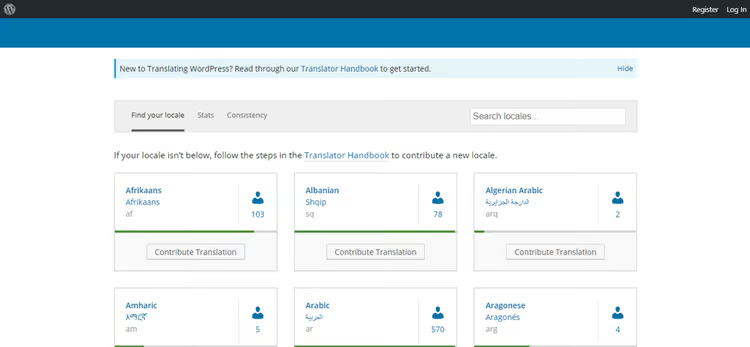
- Öffnen Sie die WooCommerce-Übersetzungsseite auf translate.wordpress.org.
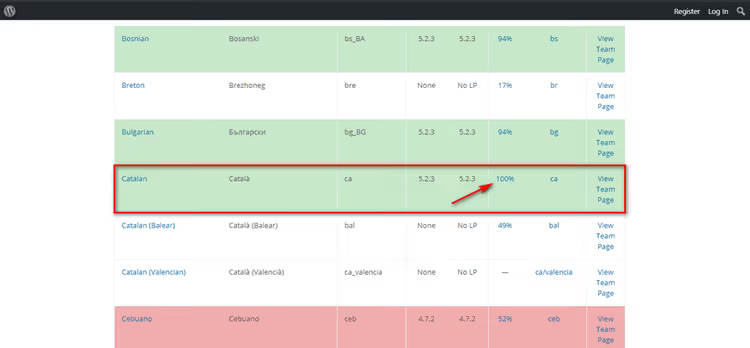
- Suchen Sie Ihre Sprache in der Liste und klicken Sie auf ihren Namen.
- Klicken Sie auf der sich öffnenden Seite auf die Überschrift in der Spalte Set / Sub Project, um die stabile Übersetzungsversion zu öffnen.

- Scrollen Sie auf der Seite nach unten zum Exportbereich. Wählen Sie im Format-Dropdown Machine Object Message Catalog (.mo) aus und klicken Sie auf Export.

Im selben Block darunter befindet sich die Export-Schaltfläche, die die fertige .mo-Datei liefert.

Benennen Sie die heruntergeladene Datei nach dem Schema
woocommerce-{language_code}.moum. Beispiel:woocommerce-es_ES.mofür Spanisch,woocommerce-fr_FR.mofür Französisch.Laden Sie die Datei in das Verzeichnis
wp-content/languages/plugins/auf Ihrem Server hoch (per FTP, über den Dateimanager Ihres Hostings oder cPanel). Existiert der Ordnerpluginsinnerhalb vonlanguagesnoch nicht, legen Sie ihn an.Kehren Sie zum WordPress-Administrationsbereich zurück und prüfen Sie, ob die Übersetzung übernommen wurde. Gehen Sie bei Bedarf auf Dashboard → Updates und klicken Sie auf Übersetzungen aktualisieren.
Fertig. Der Shop spricht nun die gewünschte Sprache. Sollte WooCommerce später mit neuen Zeichenketten aktualisiert werden, wiederholen Sie den Exportvorgang und ersetzen Sie die alte .mo-Datei durch die neue.
Methode 3. Feinabstimmung der Übersetzung mit Loco Translate
Die Systemmethoden funktionieren gut, wenn Sie eine vollständige Oberflächenübersetzung benötigen. Was aber, wenn Sie nur die Call-to-Action-Buttons übersetzen, den Wortlaut des Warenkorbs ändern oder bestimmte Formulierungen an Ihren Markenton anpassen möchten? Genau hier benötigen Sie Loco Translate.
Loco Translate ist ein kostenloses Plugin, das eine Browser-Oberfläche für die zeilenweise Übersetzung sämtlicher WooCommerce-Textzeichenketten bereitstellt. Hier eine Schritt-für-Schritt-Anleitung:
- Installieren und aktivieren Sie das Plugin Loco Translate.
- Gehen Sie im Administrationsbereich zu Loco Translate → Plugins und wählen Sie WooCommerce aus.

- Klicken Sie auf + Neue Sprache.
- Wählen Sie im Dropdown die Zielsprache aus.
- Wählen Sie im Abschnitt Speicherort wählen die Option Custom. Das ist wichtig: Die Übersetzung wird in
wp-content/languages/loco/gespeichert und bei WooCommerce-Updates nicht überschrieben. Die Optionen Author und System sind für diese Aufgabe nicht geeignet. - Klicken Sie auf Übersetzung beginnen.
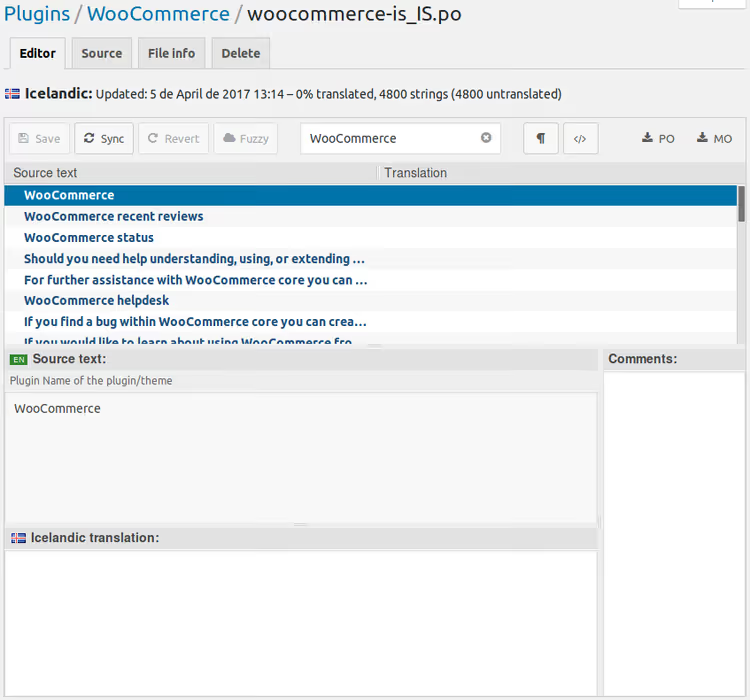
- Übersetzen Sie die benötigten Zeichenketten einzeln und klicken Sie auf Speichern. Das Plugin generiert automatisch die
.po- und.mo-Dateien.
Wenn WooCommerce ein Update erhält, gehen Sie in Loco Translate und klicken Sie auf Sync. Das Plugin zieht neue Zeichenketten herein, ohne die bereits übersetzten anzutasten.
Loco Translate ist besonders nützlich, wenn Sie ein fertiges Sprachpaket verwenden (Methode 1 oder 2), aber einzelne Formulierungen gezielt ersetzen möchten. So können Sie beispielsweise die standardmäßige Übersetzung von „Add to cart" in eine emotionalere Variante ändern, ohne dass dies beim nächsten Update verloren geht.
Wie sich manuelle Übersetzung auf SEO und Conversion auswirkt
Maschinelle Übersetzung eines Sprachpakets ist die Basis. Sie liefert eine verständliche Oberfläche, berücksichtigt aber keine Suchanfragen und passt Handlungsaufforderungen nicht an eine spezifische Zielgruppe an.
Wenn Sie Übersetzungen manuell bearbeiten (über Loco Translate oder Ihre eigene .po-Datei), können Sie:
- Keywords in Oberflächentexte einbetten. Die Formulierung „Bestellung aufgeben" auf einer Schaltfläche ist nicht nur UX, sondern Mikromarkup und ein interner Anker, den Suchmaschinen sehen. Ersetzen Sie das generische „Checkout" durch eine präzise Formulierung aus Ihrem semantischen Kern.
- CTAs an lokale Käufer anpassen. Im deutschen E-Commerce funktioniert direkte Ansprache („Jetzt kaufen"), während im Japanischen höflichere Formen bevorzugt werden. Fertige Sprachpakete kennen diese Nuancen nicht.
- Dubletten im Index beseitigen. Wenn ein Teil der Oberfläche auf Englisch bleibt, während ein anderer übersetzt ist, sieht der Suchbot zwei Versionen derselben Seite. Manuelle Übersetzung löst dieses Problem vollständig.
- Vertrauen steigern. Ein Rechtschreibfehler oder eine unnatürliche Formulierung im Warenkorb ist ein Auslöser für Kaufabbrüche. Eine Studie von Wyzowl zeigte, dass 75% der Nutzer die Zuverlässigkeit eines Unternehmens anhand der Oberflächenqualität beurteilen.
Gesondert zu erwähnen sind mehrsprachige Plugins wie WPML und Polylang. Sie übersetzen Inhalte (Produkte, Kategorien, Seiten), nicht die WooCommerce-Oberfläche. Selbst mit konfigurierten mehrsprachigen Inhalten benötigen Sie daher weiterhin eine der drei oben genannten Methoden, um Schaltflächen, Warenkorb und Checkout zu übersetzen.
Unten finden Sie ein Video mit einer visuellen Demonstration aller drei Methoden. Der Autor zeigt den Prozess an einer echten Website: vom Systemsprachwechsel bis zum manuellen Paket-Upload und Bearbeitungen in Loco Translate.
⁉️🤔 Häufig gestellte Fragen
Warum blieb ein Teil der Oberfläche nach dem Sprachwechsel auf Englisch?
Der wahrscheinlichste Grund: Zeichenketten wurden bei der Installation von WooCommerce auf Englisch in der Datenbank gespeichert. Dies betrifft Versandmethodennamen, Zahlungsoptionen und Datenschutztexte. Gehen Sie in die entsprechenden WooCommerce-Einstellungsbereiche und ersetzen Sie den Text manuell. Zweite Möglichkeit: Das Sprachpaket ist unvollständig und einige Zeichenketten fehlen physisch, dann hilft Loco Translate.
Was ist der Unterschied zwischen der Übersetzung von WooCommerce und der Übersetzung von Shop-Inhalten?
Die WooCommerce-Übersetzung ändert Oberflächentexte: Schaltflächen, Warenkorb, Checkout, Benachrichtigungen. Produktnamen, Beschreibungen und Kategorien sind Inhalte. Um Inhalte zu übersetzen, benötigen Sie separate mehrsprachige Plugins: WPML, Polylang oder TranslatePress. Sie arbeiten parallel zum WooCommerce-Sprachpaket, ersetzen es nicht. Für einen vollständig mehrsprachigen Shop benötigen Sie also beide Ebenen: Oberflächenübersetzung (eine der drei oben genannten Methoden) und Inhaltsübersetzung (mehrsprachiges Plugin).
Kann ich automatische Übersetzung durch Google Translate oder DeepL nutzen?
Technisch ja, aber für Shop-Oberflächen nicht empfehlenswert. Automatische Übersetzung unterscheidet keinen Kontext: Die Schaltfläche „Checkout" könnte zum falschen Wort in Ihrer Sprache werden. Zudem könnten Suchmaschinen automatisch generierte Oberflächentexte als minderwertig einstufen. Falls Sie maschinelle Übersetzung nutzen, lesen Sie die Zeichenketten für Warenkorb, Checkout und CTA-Schaltflächen manuell Korrektur.
Ist der Kauf von WPML zwingend erforderlich, um WooCommerce zu übersetzen?
Nein. WPML ist ein Plugin für mehrsprachige Inhalte, nicht für die Oberflächenübersetzung. Die WooCommerce-Oberfläche wird kostenlos mit einer der drei beschriebenen Methoden übersetzt. WPML wird nur benötigt, wenn Sie planen, einen Shop in mehreren Sprachen gleichzeitig mit übersetzten Produkten, Kategorien und Seiten zu betreiben.
Was tun, wenn das Sprachpaket nach einem WooCommerce-Update veraltet ist?
Bei der Systemmethode lädt WordPress aktualisierte Übersetzungen automatisch über Dashboard → Aktualisierungen → Übersetzungen aktualisieren. Beim manuellen Upload laden Sie eine frische
.mo-Datei von translate.wordpress.org herunter und ersetzen die alte. Bei Nutzung von Loco Translate klicken Sie im Plugin auf die Schaltfläche Synchronisieren, dann zieht es neue Zeichenketten, während bereits übersetzte erhalten bleiben.
Was Sie für Ihren Shop wählen sollten: Kurzübersicht
Die Wahl der Methode läuft auf eine einfache Matrix hinaus:
- Sprache ist in der Liste der Website-Sprachen und die Übersetzung erreicht den Schwellenwert gemäß offizieller Anforderungen → Methode 1 (Systemwechsel, 2 Minuten).
- Sprache ist nicht in der Liste oder die Übersetzung liegt unter dem Schwellenwert → Methode 2 (manueller Upload der
.mo-Datei von translate.wordpress.org). - Bestimmte Formulierungen ersetzen oder maschinelle Übersetzung bearbeiten erforderlich → Methode 3 (Loco Translate), kann zusammen mit Methode 1 oder 2 verwendet werden.
- Mehrsprachiger Shop mit Inhaltsübersetzung geplant → Methode 1 oder 2 für die Oberfläche + WPML / Polylang für Produkte und Seiten.
Wichtigster Rat: Lassen Sie die Oberfläche nicht halbfertig. Ein halb englischer Warenkorb mit Produkten in der Landessprache killt die Conversion stärker als eine komplett englische Seite. Prüfen Sie jedes Element, von der Produktkarten-Schaltfläche bis zur Bestell-E-Mail, und stellen Sie sicher, dass es die Sprache des Kunden spricht.

Ein professionelles Team von Autoren und Redakteuren, das auf die Erstellung hochwertiger Inhalte spezialisiert ist.