














🔧 So ändern Sie die Standardkategorie in WordPress (2 Methoden)
Jede frische WordPress-Installation begrüßt ihren Besitzer im Admin-Bereich mit demselben Label: „Uncategorized". Diese Standardkategorie sammelt automatisch alle Beiträge ein, wenn der Autor keine andere auswählt. Zunächst wirkt das belanglos. Ein halbes Jahr später enthält dieses Label drei Dutzend Beiträge, und die Seite /uncategorized steht im Index und sagt Suchmaschinen ehrlich: „Das ist unsere Rumpelkammer."
Das Problem reicht tiefer als die Optik. Ein Archiv mit einem nichtssagenden Namen hält Besucher nicht, hilft nicht bei der Navigation und sammelt schlechte Verhaltensmetriken an. Die gute Nachricht: Das lässt sich in wenigen Minuten mit den Bordmitteln von WordPress beheben, ohne Plugins und ohne eine einzige Codezeile.
Im Folgenden behandeln wir beide Wege. Der erste eignet sich für Sites mit Historie und Suchverkehr. Der zweite funktioniert gut für frische Projekte, die noch nicht indexiert sind.
💡 Kurzer Überblick:
- Neue Standardkategorie über „Einstellungen → Schreiben" zuweisen: Die Systemkategorie bleibt bestehen, aber jeder neue Beitrag erhält automatisch eine sinnvolle Kategorie. Alte Beiträge verschieben Sie manuell per Sammelbearbeitung.
- „Uncategorized" direkt über „Beiträge → Kategorien" umbenennen: der schnelle Weg für neue Sites. Name und Slug der bestehenden Kategorie ändern sich, ohne eine zusätzliche anzulegen, und alle Beiträge wandern automatisch mit.
- 301-Weiterleitung vom alten Slug auf den neuen per SEO-Plugin einrichten: Wenn die Site bereits indexiert ist und Sie den Slug geändert haben, verhindert das 404-Fehler für Besucher aus der Suche.
1. Neue Standardkategorie zuweisen
Diese Methode empfehlen sowohl die WordPress-Entwickler als auch die offizielle Dokumentation. Sie rühren die Systemkategorie nicht an, sondern weisen lediglich den Fallback neu zu. Sie sagen der Engine: „Wenn ich für einen Beitrag keine Kategorie gewählt habe, lege ihn hier ab."
Legen Sie zunächst eine Auffangkategorie an. Im Admin-Bereich: „Beiträge → Kategorien", füllen Sie die Felder „Name" und „Slug" aus (zum Beispiel „News" (news) oder „Blog" (blog)) und klicken Sie auf „Neue Kategorie hinzufügen".
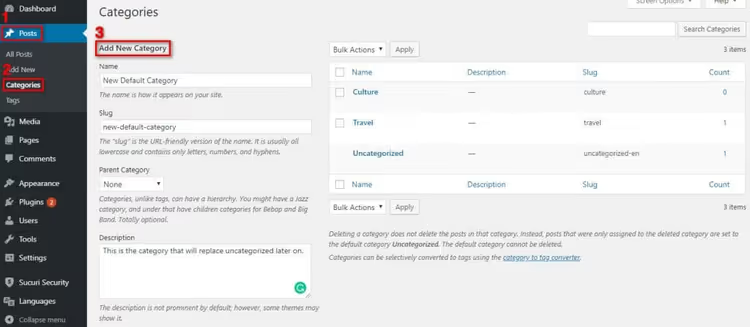
Nun der entscheidende Schritt. Öffnen Sie im Seitenmenü „Einstellungen → Schreiben". Die allererste Option lautet „Standardkategorie für Beiträge". Wählen Sie in der Dropdown-Liste die soeben erstellte Kategorie anstelle von „Uncategorized" aus und klicken Sie auf „Änderungen speichern".
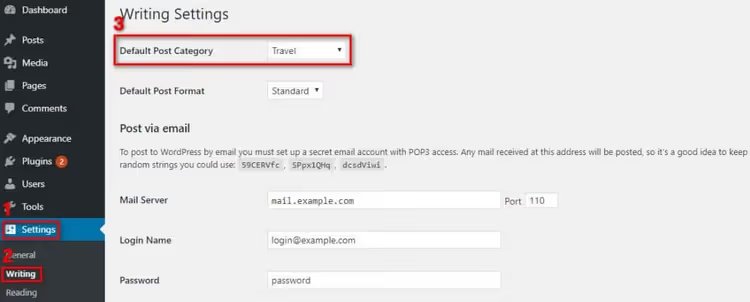
Ab diesem Moment erhält jeder neue Beitrag ohne explizit angegebene Kategorie automatisch die ausgewählte Kategorie. Bestehende Beiträge werden NICHT verschoben; sie verbleiben in „Uncategorized". Um sie zu verschieben: „Beiträge → Alle Beiträge", filtern Sie nach der Kategorie „Uncategorized", wählen Sie die gewünschten Beiträge aus und ändern Sie die Kategorie per Sammelbearbeitung. Bei Hunderten von Beiträgen ist es komfortabler, das Plugin Term Management Tools oder Bulk Move zu nutzen; beide sind kostenlos und erlauben das Verschieben von Beiträgen zwischen Kategorien in einem einzigen Vorgang.
Nach der Neuzuweisung der Standardkategorie wird die Schaltfläche „Löschen" für „Uncategorized" aktiv; das System hält keine Fallback-Bindung mehr vor. Sie können die Kategorie vollständig löschen oder als technische Kategorie behalten: Sind ihr keine veröffentlichten Beiträge zugewiesen, sehen Leser sie nicht.
2. „Uncategorized" umbenennen
Ist Ihre Site-Struktur einfach und haben Sie nur wenige Kategorien, ist der kurze Weg, die Standardkategorie umzubenennen. Sie bleibt in der Datenbank dieselbe (dieselbe term_id), wirkt aber sowohl auf Leser als auch auf Suchmaschinen sinnvoll.
Gehen Sie zu „Beiträge → Kategorien", suchen Sie die Zeile „Uncategorized" und klicken Sie auf „Bearbeiten".
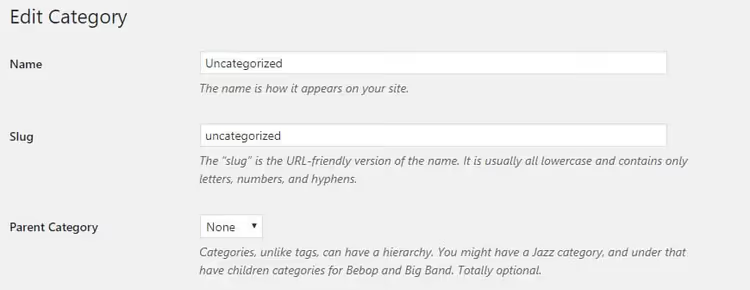
Ändern Sie den Namen in etwas Lesbares: „Blog", „Artikel", „Allgemein". Auch der Slug sollte korrigiert werden; /uncategorized in der Adresszeile wirkt bei jedem Projekt fehl am Platz.
Kritischer Punkt: Ist die Site bereits indexiert und gibt es Zugriffe aus der Suche oder externe Links auf die Seite /uncategorized, führt eine Änderung des Slugs dazu, dass diese URLs ins Leere laufen und Besucher einen 404-Fehler sehen. Hier gibt es zwei Optionen. Entweder Sie lassen den Slug unangetastet (ändern nur den Namen; das ist SEO-seitig unbedenklich). Oder Sie richten eine 301-Weiterleitung von der alten Adresse auf die neue ein, über ein beliebiges SEO-Plugin: Rank Math oder Yoast SEO; beide bieten eine Oberfläche für Weiterleitungen, ohne dass Sie die .htaccess manuell bearbeiten müssen.
Nach dem Speichern landen alle Beiträge, die zuvor in „Uncategorized" gelistet waren, automatisch in der umbenannten Kategorie; ein manuelles Verschieben ist nicht nötig. Das ist der Hauptunterschied zur ersten Methode: Dort legen Sie eine neue Kategorie an und ändern die Standardbindung, hier nutzen Sie die bestehende samt aller Inhalte weiter.
Ein kurzes Video zum Thema, beide Methoden in Aktion auf der aktuellen WordPress-Version:
⁉️🤔 Häufig gestellte Fragen
Kann ich „Uncategorized" vollständig löschen?
Ja, nachdem Sie über „Einstellungen → Schreiben" eine andere Standardkategorie zugewiesen haben (Methode 1). Solange „Uncategorized" die Fallback-Kategorie ist, bleibt die Schaltfläche „Löschen" dafür inaktiv; WordPress lässt nicht zu, dass Sie den Kategoriezuweisungsmechanismus aushebeln. Nach der Neuzuweisung entfällt die Sperre automatisch.
Was tun, wenn „Uncategorized" bereits mehrere Dutzend Beiträge enthält?
Sammelbearbeitung. Gehen Sie zu „Beiträge → Alle Beiträge", filtern Sie nach der Kategorie „Uncategorized", wählen Sie alle Beiträge auf der Seite aus (üblicherweise 20), wählen Sie im Dropdown-Menü „Aktionen" die Option „Bearbeiten" → „Anwenden" und ändern Sie im sich öffnenden Panel die Kategorie. Wiederholen Sie das für die übrigen Seiten. Bei Hunderten von Beiträgen nutzen Sie das Plugin Term Management Tools zum Zusammenführen von Begriffen oder Bulk Move für Massentransfer; beide erledigen das in einem einzigen Vorgang.
Beeinflusst das Ändern der Standardkategorie die SEO?
Es gibt keinen direkten Rankingfaktor namens „Name der Standardkategorie" in den Suchalgorithmen. Wohl aber einen indirekten Effekt: Ein Archiv unter
/uncategorizedmit einem leeren Namen trägt keinen semantischen Wert, Nutzer verlassen es schnell, und die Suchmaschine registriert schlechte Verhaltensmetriken. Eine sinnvolle Kategorie mit einem lesbaren Slug verbessert die interne Verlinkung und die Verweildauer auf der Archivseite, und das sind Signale, die Suchmaschinen durchaus berücksichtigen.
Kann ich für verschiedene Beitragstypen unterschiedliche Standardkategorien festlegen?
Standardmäßig nicht. Die Einstellung „Standardkategorie für Beiträge" gilt global für alle Beiträge des Typs
post. Für benutzerdefinierte Beitragstypen (CPT) benötigen Sie eine eigene Taxonomie, die bei der CPT-Registrierung angelegt wird, oder Code infunctions.php, der einen Standardwert für einen bestimmten Typ setzt. Das ist nicht schwierig, erfordert aber Grundkenntnisse der WordPress-API.
Welche Methode soll ich wählen, wenn die Site schon mehrere Jahre läuft?
Nur die erste. Auf einer indexierten Site mit externen Links führt das Umbenennen des Slugs der Standardkategorie garantiert zu 404-Fehlern für alle, die über die alte Adresse kommen. Weisen Sie eine neue Standardkategorie über „Einstellungen → Schreiben" zu, verschieben Sie alte Beiträge manuell oder per Sammelbearbeitung und fangen Sie den Slug
/uncategorizedmit einer 301-Weiterleitung auf die neue Kategorie ab, sofern es Zugriffe darauf gab.
Welche Methode passt zu Ihrer Site?
Die Wahl läuft auf eine Frage hinaus: Ist die Site indexiert? Wenn Sie ein Projekt gerade erst starten, können Sie „Uncategorized" bedenkenlos umbenennen (Methode 2): Das ist drei Klicks schneller und hinterlässt keine Altlast-Kategorie im System. Läuft die Site bereits länger als einen Monat, gehen Sie den Weg über die Einstellungen (Methode 1): Weisen Sie die Standardkategorie neu zu und verschieben Sie alte Beiträge schrittweise.
Fünf Minuten im Admin-Bereich befreien Sie vom ewigen „Uncategorized"-Label und machen Ihre Site-Struktur sauberer. Sollten nach dieser Anleitung noch Fragen zu Ihrem konkreten Fall offen sein, schreiben Sie in die Kommentare; wir finden eine Lösung.

Ein professionelles Team von Autoren und Redakteuren, das auf die Erstellung hochwertiger Inhalte spezialisiert ist.