













 KISymbolbild: KI-generiert
🔧 WordPress Dashboard-Admin-Panel: ein vollständiger Leitfaden zu jedem Bereich
Sie haben sich bei WordPress eingeloggt und sind erstarrt. Links ein Dutzend Menüpunkte, in der Mitte eine Ansammlung von Kacheln mit Zahlen und Warnungen, oben eine Werkzeugleiste, deren Zweck sich nicht sofort erschließt. Es fühlt sich an, als hätten Sie ohne Einweisung in einem Flugzeugcockpit Platz genommen.
Doch das WordPress-Bedienfeld ist kein Boeing-Cockpit. Es ist ein durchdachtes Kommandozentrum, in dem jedes Element einem bestimmten Zweck dient. Sobald Sie verstehen, wie das Dashboard funktioniert, wird die Verwaltung Ihrer Website vom Rätselraten zur schnellen Routine.
In dieser Anleitung gehen wir jeden Winkel des Admin-Bereichs durch: von der Anmeldung über Farbschemata bis hin zu Widgets und versteckten Bildschirmeinstellungen. Grundlage ist die aktuelle WordPress-Version mit Stand 2026, nichts Veraltetes.
💡 Kurzüberblick:
- Hängen Sie
/wp-adminan Ihre Website-URL an, geben Sie Benutzernamen und Passwort ein, und Sie befinden sich im Admin-Bereich. - Die Hauptansicht besteht aus Widgets: „Aktivität", „Kurzer Entwurf", „Website-Zustand" und weitere. Über „Ansicht anpassen" können Sie diese ein- und ausblenden.
- Das linke Menü ist der Navigator für alle Bereiche: von Beiträgen und Seiten über Plugins bis zu Benutzern.
- Farbschema, Profil und Anzeige der Bedienfeldelemente lassen sich mit wenigen Klicks nach Ihrem Geschmack anpassen.
- Die Werkzeugleiste am oberen Rand bietet von jeder Admin-Seite aus schnellen Zugriff auf zentrale Aktionen.
So melden Sie sich im WordPress-Admin-Bereich an
Die URL für den Zugang zum WordPress-Admin-Bereich sieht auf jeder Website gleich aus: your-domain.com/wp-admin oder your-domain.com/wp-login.php. Beide Adressen führen zur Anmeldeseite.
Geben Sie den Benutzernamen und das Passwort ein, die Sie bei der Installation von WordPress festgelegt haben. Falls Sie Ihr Passwort vergessen haben, sendet Ihnen der Link „Passwort vergessen?" unter dem Formular eine Anleitung an die Administrator-E-Mail. Nach erfolgreicher Anmeldung landen Sie auf der Hauptansicht des Dashboards.
Manche Hoster (SiteGround, Bluehost, Hostinger) bieten im Hosting-Bedienfeld einen Schnellzugriff-Button an. Dieser umgeht die Anmeldeseite und ist praktisch, wenn Sie nur kurz in den Admin-Bereich müssen.
Die Dashboard-Hauptansicht: Anatomie eines Kommandozentrums
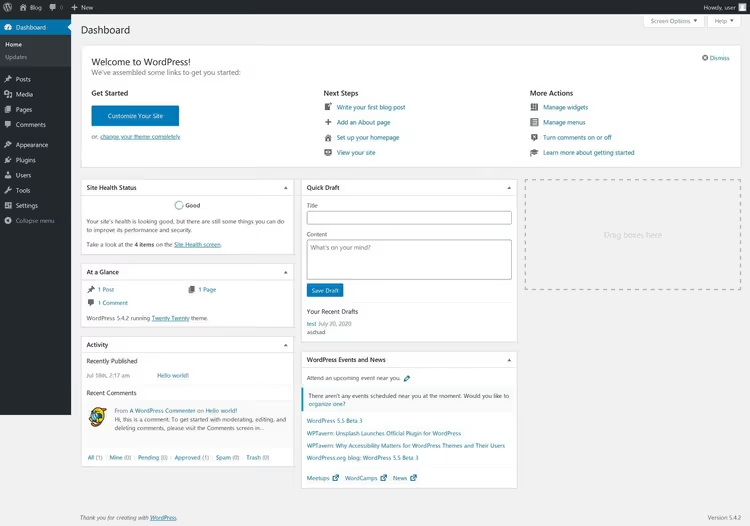
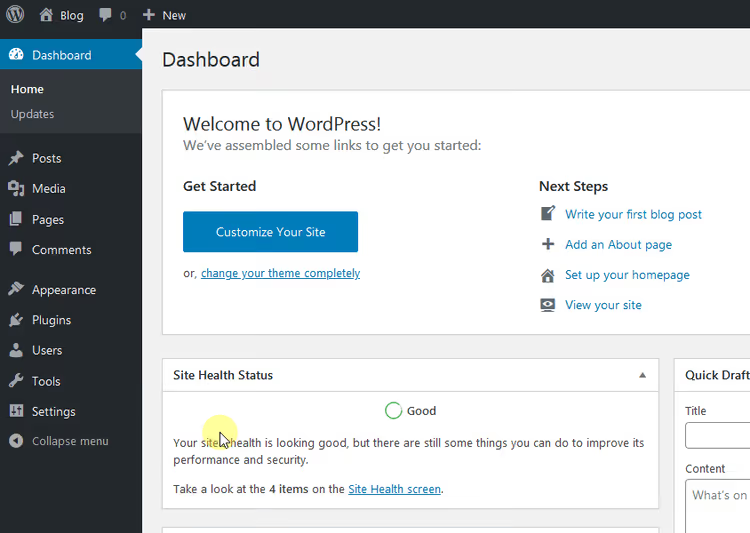
Nach der Anmeldung sehen Sie ein Raster aus Widget-Kacheln. Das ist das Dashboard, eine Zusammenfassung aller Vorgänge auf Ihrer Website. Standardmäßig zeigt WordPress sechs Widget-Gruppen an, aber über „Ansicht anpassen" (der Reiter oben rechts) können Sie jede davon ein- oder ausblenden.
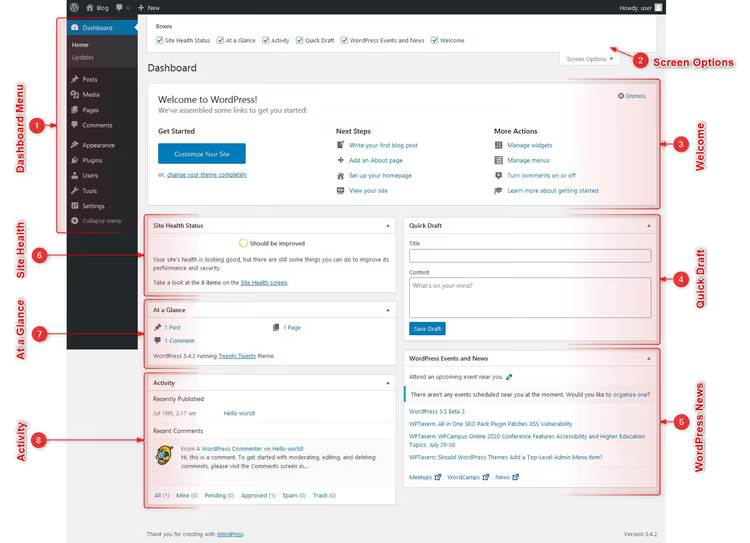
Hier ist, was die einzelnen Kacheln auf der Hauptansicht enthalten.
„Willkommen". Der zentrale Block für Einsteiger: ein Button „Website anpassen", Links zum Verfassen Ihres ersten Beitrags, zum Erstellen einer „Über uns"-Seite und zum Einrichten der Startseite. Nach den ersten Arbeitswochen wird dieses Widget meist über „Ansicht anpassen" deaktiviert, da es seinen Zweck erfüllt hat.
„Auf einen Blick". Eine Momentaufnahme: die Anzahl der Beiträge, Seiten und Kommentare auf der Website. Außerdem werden die aktuelle WordPress-Version und der Name des aktiven Themes angezeigt. Ein Klick auf eine beliebige Zahl führt Sie zum entsprechenden Bereich.
„Aktivität". Ein Feed mit kürzlich veröffentlichten Beiträgen und neuen Kommentaren. Von diesem Block aus können Sie Kommentare moderieren (freigeben, beantworten, als Spam markieren oder löschen), ohne den Bereich „Kommentare" aufzurufen.
„Kurzer Entwurf". Ein Mini-Editor für Ideen: ein Titel plus ein paar Zeilen Text. Klicken Sie auf „Entwurf speichern", und Ihr Gedanke wird im Bereich „Beiträge → Entwürfe" gesichert, wo Sie ihn später zu einem vollständigen Beitrag ausbauen können.
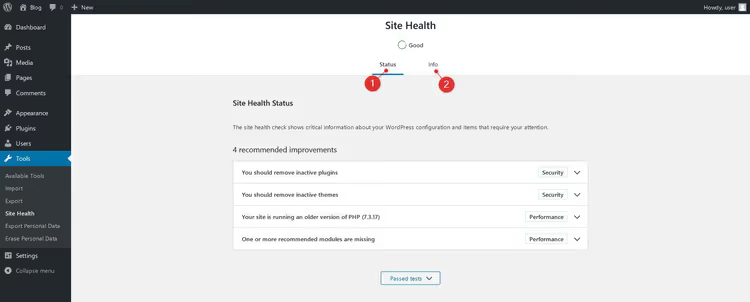
„Website-Zustand". Das eingebaute Diagnosewerkzeug von WordPress. Nach einer Reihe automatischer Tests gibt das Modul eine von drei Bewertungen zurück: „Gut" (keine Probleme), „Empfohlen" (Verbesserungen ratsam) oder „Kritisch" (sofortige Behebung erforderlich). Der Reiter „Info" enthält technische Details: PHP-Version, Arbeitsspeichergröße und Servereinstellungen.
„WordPress Events and News". Ein Feed aus dem offiziellen WordPress.org-Blog: Versionsankündigungen, Informationen zu bevorstehenden WordCamp-Konferenzen und Sicherheitswarnungen.
Werkzeugleiste. Der dunkle Balken ganz oben auf dem Bildschirm, sichtbar auf jeder Admin-Seite. Er enthält: Schnellnavigation zur Website (Klick auf den Website-Namen), eine Anzeige ausstehender Kommentare, eine Schaltfläche „+ Neu" (Beitrag, Seite, Mediendatei) und einen Link zu Ihrem Profil. Wenn Sie mit der Maus über die einzelnen Elemente fahren, werden weitere Optionen eingeblendet.
Menü des Admin-Bereichs: Navigation durch die Rubriken
Das linke vertikale Menü ist der zentrale Navigator in WordPress. Es ist auf allen Admin-Seiten fixiert und nach Funktionen gruppiert. Gehen wir die einzelnen Punkte durch.
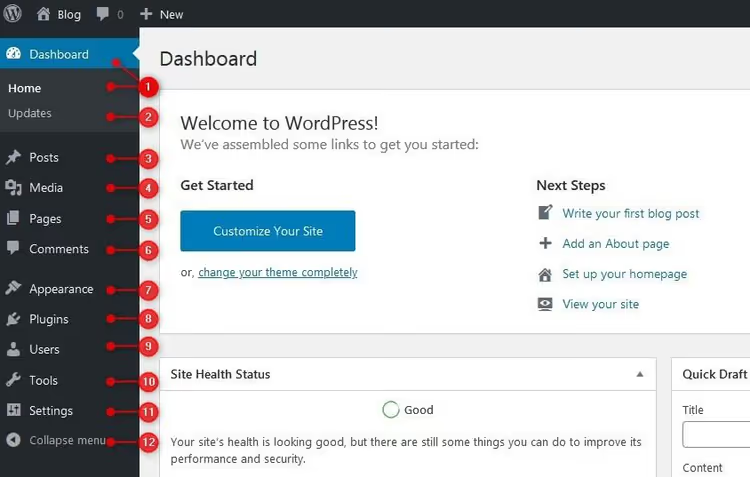
Dashboard. Bringt Sie von überall im Admin-Bereich zurück zur Hauptübersicht mit den Widgets. Der Unterpunkt „Aktualisierungen" zeigt verfügbare neue Versionen des Cores, der Themes und der Plugins an.
Beiträge. Die Zentrale für die Inhaltsverwaltung: Erstellen, Bearbeiten und Löschen von Beiträgen. Kategorien und Schlagwörter zur Organisation der Materialien finden Sie ebenfalls hier.
Medien. Eine Bibliothek aller hochgeladenen Bilder, Dokumente, PDFs und Videos. Sie unterstützt die Bearbeitung von Metadaten (Alt-Text, Bildunterschrift, Beschreibung) und die Suche nach Datum oder Name.
Seiten. Der hierarchische Inhalt der Website: „Über uns", „Kontakt", „Leistungen". Anders als Beiträge haben Seiten keine Kategorien, kein Veröffentlichungsdatum und erscheinen nicht im Blog-Feed.
Kommentare. Moderation aller Website-Kommentare in einer Oberfläche: Freigabe, Antwort, Bearbeitung, Spam und Löschung (einzeln oder in Stapelverarbeitung).
Design. Verwaltung von Themes, Widgets, Navigationsmenüs und, seit WordPress 5.9, dem Website-Editor für blockbasierte Themes. Die Option „Customizer" für klassische Themes befindet sich ebenfalls hier.
Plugins. Installation, Aktivierung, Deaktivierung und Löschung von Plugins. Für jedes werden Version, Autor und Kompatibilitätsstatus mit der aktuellen WordPress-Version angezeigt.
Benutzer. Eine Liste aller registrierten Benutzer der Website. Sie können neue Benutzer hinzufügen, Profile bearbeiten und Rollen (Administrator, Redakteur, Autor, Abonnent und andere) je nach Verantwortungsbereich zuweisen.
Werkzeuge. Import und Export von Daten. WordPress kann Inhalte aus anderen CMS übernehmen (Tumblr, LiveJournal, RSS, Blogger) und eigene Inhalte im XML-Format exportieren. Der Unterpunkt „Website-Zustand" dupliziert das Diagnosemodul der Hauptübersicht. Seit Version 4.9.6 sind hier auch der Export und die Löschung personenbezogener Daten (eine DSGVO-Anforderung) verfügbar.
Einstellungen. Allgemeine Parameter der Website: Titel und Untertitel, Permalink-Format, Startseite, Regeln zur Kommentarmoderation, Zeitzone, Sprache und Datumsformat.
Ganz unten im Menü befindet sich eine unauffällige, aber nützliche Schaltfläche „Menü einklappen". Ein Klick darauf blendet die Punktbezeichnungen aus, sodass nur die Symbole bleiben, und das Panel beansprucht dreimal weniger Breite. Ein erneuter Klick stellt die vollständige Ansicht wieder her.
Anpassen der Admin-Oberfläche nach Ihren Wünschen
WordPress erlaubt es Ihnen, den Admin-Bereich an Ihren Geschmack und Arbeitsstil anzupassen. Drei Hauptwerkzeuge: Bildschirmoptionen, Farbschema und Benutzerprofil.
Bildschirmoptionen: Widgets ein- und ausblenden
Der Reiter „Bildschirmoptionen" befindet sich oben rechts in jedem Admin-Bereich. Auf der Hauptseite des Dashboards steuert er die Zusammensetzung der Widgets.
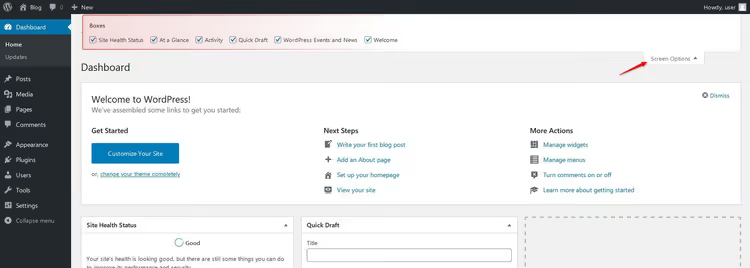
Die Mechanik ist einfach: Setzen Sie den Haken, und das Widget erscheint auf dem Bildschirm.
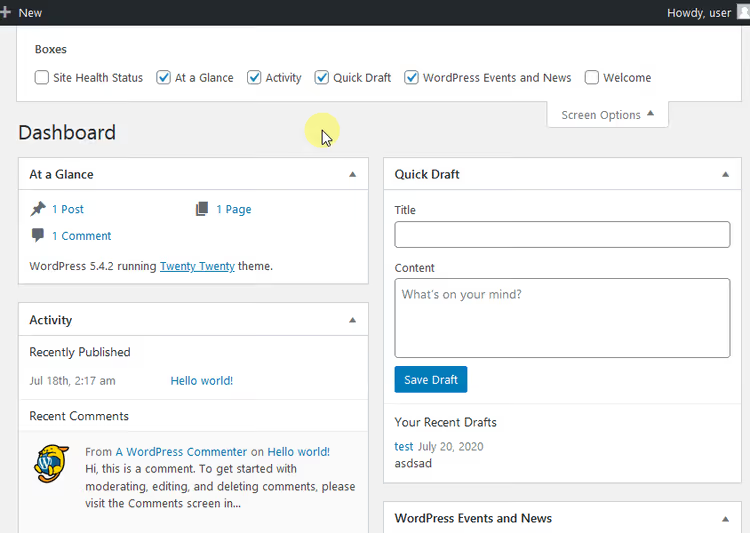
Entfernen Sie den Haken, und das Widget verschwindet.
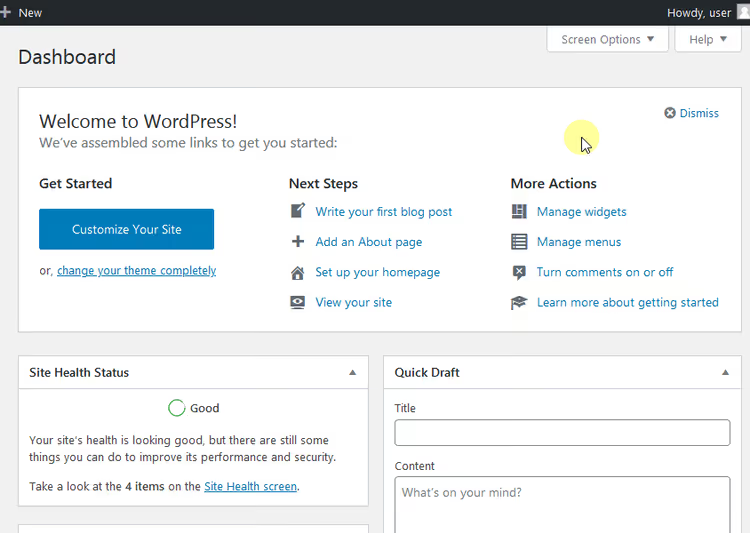
In anderen Bereichen steuern die „Bildschirmoptionen" Spalten und angezeigte Tabellenspalten (so können Sie beispielsweise bei „Beiträge" eine Spalte für Beitragsbilder aktivieren).
Farbschema: Die Farben des Admin-Panels ändern
Standardmäßig bietet WordPress neun Farbschemata für die Admin-Oberfläche. So ändern Sie die Farben:
- Fahren Sie mit der Maus über Ihren Benutzernamen oben rechts.
- Wählen Sie im Dropdown-Menü „Profil bearbeiten".
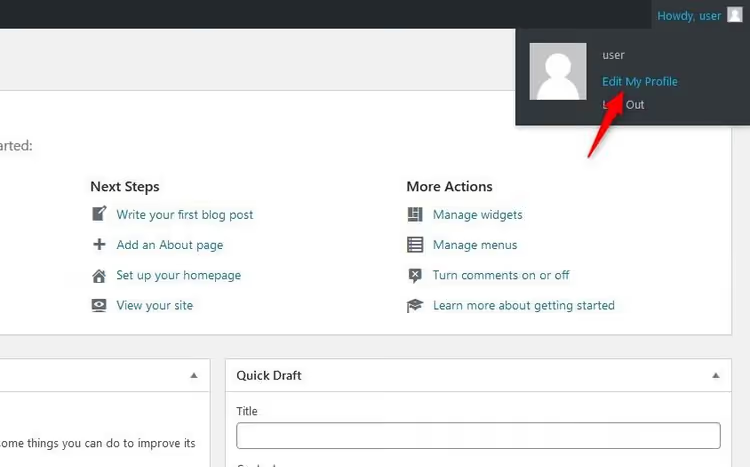
- Auf der Profilseite finden Sie den Block „Admin-Farbschema".
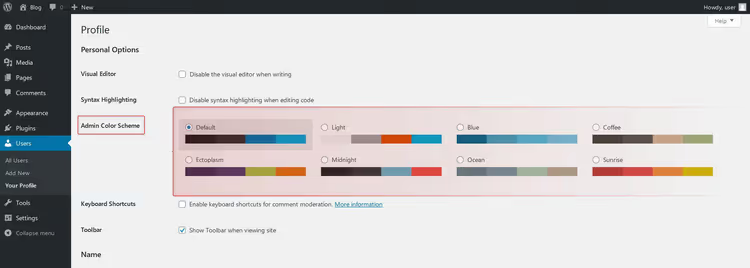
- Wählen Sie die gewünschte Option, scrollen Sie nach unten und klicken Sie auf „Profil aktualisieren". Das Schema gilt nur für Ihr Konto; andere Benutzer der Website sehen die Änderungen nicht.
Zu den Optionen gehören das klassische Grau-Weiß-Schema, „Hell", „Blau", „Coffee", „Sunrise", „Midnight", „Ocean", „Ectoplasm" und „Modern". Die beliebteste nicht-standardmäßige Option ist „Midnight" (dunkles Thema).
Benutzerprofil: Weitere Einstellungen
Auf derselben Profilseite können Sie Folgendes festlegen:
- Vor- und Nachname, wie Ihr Name in den Autorenzeilen der Beiträge erscheint.
- Name öffentlich anzeigen als, ausgewählt aus einer Kombination von Vorname, Nachname und Spitzname.
- Kontaktinformationen, E-Mail (erforderlich) und Links zu Ihrer Website oder sozialen Profilen.
- Biografische Angaben, eine Kurzbiografie, die im Autorenblock am Ende von Beiträgen erscheinen kann.
- Passwort, Ändern des aktuellen Passworts mit einer Stärkeanzeige.
Einige Plugins fügen dem Profil zusätzliche Felder hinzu (Avatar, Berufsbezeichnung, Social-Media-Links), aber der Basissatz deckt die Bedürfnisse eines Autors und Redakteurs vollständig ab.
Video-Überblick über das WordPress-Bedienfeld
Falls das Textformat für Sie weniger geeignet ist, finden Sie hier eine visuelle Einführung in das WordPress-Admin-Panel von Anfang bis Ende (auf Englisch):
⁉️🤔 Häufig gestellte Fragen
Kann ich Menüpunkte für bestimmte Benutzer ausblenden?
Ja, aber nicht mit den eingebauten WordPress-Funktionen. Dafür werden Plugins wie Admin Menu Editor oder MemberPress verwendet. Sie ermöglichen es, die Sichtbarkeit von Menüpunkten für jede Rolle flexibel zu konfigurieren. Ohne Plugins können Sie nur das gesamte Menü einklappen (Schaltfläche „Menü einklappen" ganz unten) oder die Rolle des Benutzers in eine weniger privilegierte ändern (ein Autor sieht beispielsweise „Plugins" und „Einstellungen" nicht).
Wie setze ich das Passwort zurück, wenn ich keinen Zugriff auf die Administrator-E-Mail** habe?**
Die zuverlässigste Methode ist ein Reset über phpMyAdmin im Hosting-Panel. Öffnen Sie die Datenbank der Website, suchen Sie die Tabelle
wp_users, klicken Sie beim Administrator-Benutzer auf „Bearbeiten" und geben Sie im Felduser_passein neues Passwort ein, wobei Sie im Dropdown-Menü die MD5-Funktion auswählen. Nach dem Speichern können Sie sich mit dem neuen Passwort anmelden. Eine alternative Methode ist der WP-CLI-Befehlwp user update 1 --user_pass=newpassword, sofern WP-CLI auf Ihrem Hosting installiert ist.
Warum sieht das Dashboard auf verschiedenen Websites unterschiedlich aus?
Die Menge der sichtbaren Widgets und Menüpunkte hängt von drei Faktoren ab: dem aktiven Theme, den installierten Plugins und der Benutzerrolle. Ein Theme kann eigene Widgets zur Hauptseite hinzufügen, Plugins können neue Menüpunkte und Meta-Boxen hinzufügen, und die Rolle bestimmt die Zugriffsrechte (Administrator sieht alles, Autor sieht nur Beiträge und Medien).
Was tun, wenn die Hauptseite langsam lädt?
Langsames Laden des Dashboards wird in der Regel durch externe Anfragen im Widget „WordPress Veranstaltungen und Neuigkeiten" (das RSS von wordpress.org abruft) und „Website-Zustand" verursacht. Lösung: Deaktivieren Sie diese Widgets in den „Bildschirmoptionen". Die zweite häufige Ursache sind Plugins, die dem Dashboard eigene Meta-Boxen mit Statistiken und Diagrammen hinzufügen (z. B. Analyse- oder SEO-Berichte). Deaktivieren Sie diese in den „Bildschirmoptionen" oder deaktivieren Sie ungenutzte Plugins.
Kann ich auf den WordPress-Admin-Bereich ohne /wp-admin zugreifen?
Ja, aber das wird nicht empfohlen. Einige Sicherheits-Plugins ändern die Login-URL (z. B. auf
/mysecretlogin), um vor Brute-Force-Angriffen zu schützen. Dies wird in Plugins wie WPS Hide Login oder iThemes Security konfiguriert. Wenn der Admin-Bereich nicht über/wp-adminerreichbar ist und Sie kein solches Plugin installiert haben, überprüfen Sie die.htaccess-Datei auf Weiterleitungsregeln und die Liste der aktiven Plugins über phpMyAdmin (Tabellewp_options, Schlüsselactive_plugins).
Wird sich die Dashboard-Oberfläche in WordPress 7.0 ändern?
Ja, WordPress 7.0 (Codename „Armstrong"), dessen Veröffentlichung für 2026 erwartet wird, bringt die erste visuelle Aktualisierung des Admin-Panels seit 2013. Die Oberfläche wird auf die DataViews-Engine migriert, was das Dashboard moderner und reaktionsschneller macht. KI-Funktionen (OpenAI, Google Gemini, Anthropic Claude) werden ebenfalls in den Kern integriert und sind direkt aus dem Admin-Bereich zugänglich. Das klassische Menü-Layout und die grundlegenden Navigationsprinzipien bleiben erhalten.
Sollte man Angst vor dem WordPress-Dashboard haben
Das WordPress-Admin-Panel ist so konzipiert, dass ein Anfänger fünf Minuten nach der Installation seinen ersten Beitrag veröffentlichen kann, während ein Profi Berechtigungen, Permalinks und Diagnosen feinjustieren kann. Es gibt hier keine „überflüssigen" Elemente. Jeder Menüpunkt, jedes Widget und jede Schaltfläche löst entweder eine bestimmte Aufgabe oder kann mit zwei Klicks ausgeblendet werden.
Der einzige Weg, das Dashboard wirklich zu beherrschen, ist, Zeit darin zu verbringen. Schreiben Sie einen Entwurf mit „Schneller Entwurf", ändern Sie das Farbschema, überprüfen Sie den „Website-Zustand" und deaktivieren Sie Widgets, die Sie nicht benötigen. In ein paar Tagen werden Sie die Oberfläche nicht mehr wahrnehmen und einfach anfangen zu arbeiten, und das ist das Ziel eines guten Admin-Panels.
Wenn Sie gerade erst mit WordPress beginnen, setzen Sie diese Seite als Lesezeichen und kehren Sie zu ihr zurück, während Sie neue Bereiche erkunden.

Ein professionelles Team von Autoren und Redakteuren, das auf die Erstellung hochwertiger Inhalte spezialisiert ist.