













 KISymbolbild: KI-generiert
🔒 Wie man einen Beitrag oder eine ganze Kategorie von der WordPress-Startseite ausblendet
Ein neuer Beitrag schießt auf die Startseite und verdrängt alles andere nach unten. Nach einem Monat haben Sie drei Dutzend solcher Beiträge, während die Artikel, die tatsächlich Kunden bringen, erst nach dem vierten Bildlauf erscheinen. Der Impuls, den Überschuss zu löschen, ist stark. Tun Sie es nicht.
WordPress zeigt standardmäßig die neuesten Beiträge auf der Startseite an. Für einen Blog ist das normal. Betreiben Sie jedoch einen Katalog, eine Wissensdatenbank oder einen Shop, gehören manche Inhalte in einen Slider, auf eine Landingpage oder in einen E-Mail-Newsletter. Es gibt keinen Grund, sie auf der Startseite zu duplizieren. Sie als Entwurf zu sperren bedeutet SEO-Verlust. Sie zu löschen ist noch schlimmer.
Nachfolgend fünf Wege, einen Beitrag oder eine ganze Kategorie von der Startseite auszublenden: von der eingebauten Privatsphäre mit zwei Klicks bis hin zu einem Filter auf Datenbankebene. Wählen Sie den, der zu Ihrer Aufgabe passt.
💡 Kurzüberblick:
- Einen einzelnen Beitrag vor allen Besuchern verbergen: eingebaute WordPress-Privatsphäre, zwei Klicks im Editor.
- Selektive Steuerung der Inhaltssichtbarkeit: das Plugin WP Hide Post mit flexiblen Einstellungen für Startseite, Kategorien, Suche und RSS.
- Den Startseiten-Feed ohne Plugins umgehen: Veröffentlichen Sie den Beitrag als Seite, dann ignoriert das Theme ihn.
- Eine ganze Kategorie per Code ausschließen: ein pre_get_posts-Hook in der functions.php, acht Zeilen.
- Dasselbe mit Checkboxen: das Plugin Ultimate Category Excluder, null Zeilen Code.
Warum Beiträge überhaupt von der Startseite ausblenden
Der Grund ist nicht immer „Ich möchte das nicht zeigen". Häufiger geht es um die Seitenstruktur. Angenommen, Sie haben drei Kategorien: Plugin-Reviews, Branchennews und Gastartikel. Reviews bringen Suchverkehr und gehören prominent in den Vordergrund. News sind für Abonnenten interessant und machen in einem Slider mehr Sinn als doppelt im Hauptfeed. Gastbeiträge leben in einer Rubrik „Autorenkolumnen" und erzeugen auf der Startseite nur Rauschen.
Ein anderes Szenario ist WooCommerce. Ein Produkt wurde abgekündigt, aber die Seite mit Beschreibung und Bewertungen soll per Direktlink erreichbar bleiben. Es aus dem Katalog zu entfernen, vernichtet das aufgebaute SEO-Gewicht. Es aus dem Shop auszublenden, die URL aber zu behalten, ist eine andere Sache.
WordPress bietet von Haus aus keine Checkbox „Nicht auf der Startseite anzeigen". Aber die Aufgabe ist lösbar, von trivial bis vollautomatisch.
Methode 1: Eingebaute Sichtbarkeit, privater Beitrag
Die einfachste Option. Keine Plugins, keine Code-Änderungen. Sie funktioniert, wenn Sie ein oder zwei Beiträge entfernen müssen und der öffentliche Zugriff darauf keine Rolle spielt.
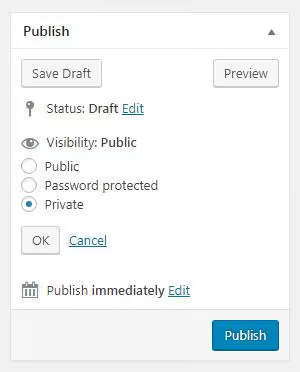
Öffnen Sie den Beitrag im Editor. Klicken Sie rechts im Panel „Veröffentlichen" auf den Link „Sichtbarkeit: Öffentlich". Wählen Sie Privat. Fertig. Der Beitrag verschwindet von der Startseite, aus Archiven und aus der Suche. Der Direktlink funktioniert, aber nur für Administratoren und Redakteure; normale Besucher erhalten einen 404.
Der Nachteil liegt auf der Hand: Der Inhalt ist für alle außer Ihrem Team unzugänglich. Für geschlossene Entwürfe und interne Anleitungen ist das ideal. Für Material, das Kunden sehen sollen, nicht.
Wenn Sie einen tieferen Einblick in den WordPress-Editor wünschen, vom grundlegenden Veröffentlichen bis zu erweiterten Einstellungen, bietet WordPress.org einen offiziellen Leitfaden zum Block-Editor.
Methode 2: Plugin WP Hide Post
Wenn der private Modus nicht geeignet ist und Sie eine selektive Sichtbarkeitssteuerung benötigen, deckt dieses Plugin nahezu jedes Szenario ab.
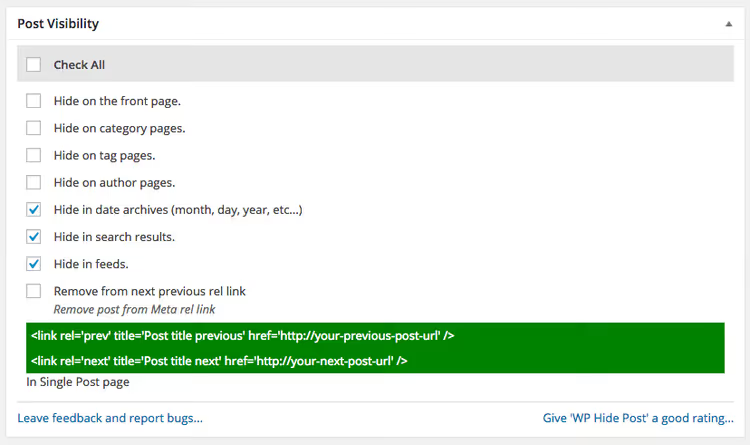
WP Hide Post ist ein kostenloses Plugin von Xfinitysoft. Nach der Installation erhält jeder Beitrag, jede Seite und jedes WooCommerce-Produkt eine Metabox „Post Visibility". Darin befinden sich acht Checkboxen: Startseite, Kategorien, Schlagwörter, Autor- und Datumsarchive, Suche, RSS, REST-API und Widgets.
Aktivieren Sie die gewünschten Optionen, und der Beitrag verschwindet aus den ausgewählten Bereichen. Der direkte Link funktioniert weiterhin. Kein Code. Keine Template-Änderungen.
Was das Plugin sonst noch bietet:
- Vorteile: sofortige WooCommerce-Unterstützung (blendet Produkte aus der Shop-Übersicht, den Kategorieseiten und der Shop-Suche aus); blendet Mediendateien und Anhänge aus; eine Spalte „Hidden" in der Admin-Ansicht zeigt genau an, wo jedes Element ausgeblendet ist.
- Nachteile: die kostenlose Version unterstützt keine Massenbearbeitung (nur ein Beitrag auf einmal); keine Weiterleitung ausgeblendeter Seiten auf 404 (erfordert Pro).
- Preis: Kostenlos; Pro ab 29 $ pro Jahr (Quick Edit, Bulk Edit, 404 Redirect, Hide Everywhere).
Installation in drei Schritten: Plugins → Installieren, nach „WP Hide Post" suchen, installieren und aktivieren. Die Sichtbarkeits-Metabox erscheint sofort nach der Aktivierung im Editor jedes Beitrags.
🔗 WP Hide Post auf WordPress.org
Methode 3: Als Seite veröffentlichen
Ein Workaround, der mit den meisten Themes funktioniert. Ein Standard-WordPress-Theme zeigt die neuesten Beiträge (Post-Type post) auf der Startseite an. Seiten (Post-Type page) gelangen nicht in diesen Stream; sie existieren separat.
Erstellen Sie eine neue Seite (Seiten → Erstellen), schreiben Sie Ihren Inhalt und veröffentlichen Sie sie. Sie erscheint nicht auf der Startseite. Sie erscheint nicht im RSS-Feed, in Kategoriearchiven oder in den Suchergebnissen, es sei denn, Sie haben die Suche so konfiguriert, dass sie Seiten gesondert einbezieht.
Diese Lösung eignet sich für Situationen, in denen Inhalte unter einer festen URL in einem Menü oder auf einer Landingpage liegen und Leser über einen direkten Link statt über den Blog-Feed kommen. Einfach und ohne Plugin. Der Nachteil ist, dass Seiten nicht an den Beitrags-Taxonomien teilnehmen: Sie können kein Schlagwort zuweisen oder sie in eine Kategorie aufnehmen.
Methode 4: Eine Kategorie per Code ausschließen
Die bisherigen Methoden arbeiten Beitrag für Beitrag. Wenn Sie aber eine ganze Kategorie ausblenden müssen (etwa „Branchennews" mit 40 Beiträgen), wird das manuelle Setzen von Checkboxen zur Qual. Hier hilft die Filterung auf Abfrageebene in WordPress.
Ermitteln Sie zunächst die Kategorie-ID. Gehen Sie zu Beiträge → Kategorien, öffnen Sie die gewünschte und sehen Sie in die Adresszeile des Browsers: Der Parameter tag_ID=55 ist die ID. Notieren Sie die Zahl.
Fügen Sie nun den folgenden Code in die functions.php Ihres aktiven Themes ein (vorzugsweise eines Child-Themes):
1 function exclude_category_from_home($query) { 2 if ( $query->is_home() && $query->is_main_query() ) { 3 $query->set( 'cat', '-55' ); 4 } 5 return $query; 6 } 7 add_filter( 'pre_get_posts', 'exclude_category_from_home' );
Ersetzen Sie 55 durch Ihre Kategorie-ID. Das Minuszeichen vor der Zahl bedeutet „ausschließen".
Was hier passiert: Die Funktion prüft, ob wir uns auf der Startseite befinden (is_home) und ob es sich um die Hauptabfrage handelt (is_main_query), damit sie keine Sidebar-Widgets und verschachtelten Loops beeinflusst. Dann fügt sie den cat-Parameter mit einem Minuszeichen hinzu, die übliche WP_Query-Syntax zum Ausschließen einer Kategorie. WordPress holt die Beiträge aus der ausgeschlossenen Kategorie gar nicht erst aus der Datenbank; es blendet sie nicht nur im Template aus. Schnell, sauber, keine zusätzlichen Abfragen.
Nach dem Speichern der Datei verschwinden alle Beiträge der ausgewählten Kategorie von der Startseite. Um sie zurückzuholen, entfernen Sie diesen Block aus der functions.php.
Wenn Sie mehrere Kategorien ausschließen müssen, listen Sie die IDs durch Kommas getrennt auf: 'cat' => '-12,-34,-56'.
Methode 5: Ultimate Category Excluder Plugin
Für alle, die keinen Code anfassen möchten, ein Plugin, das genau dasselbe über die Admin-Oberfläche erledigt.
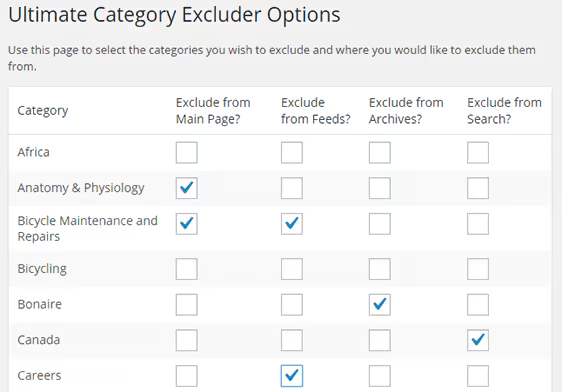
Ultimate Category Excluder ist ein kostenloses Plugin mit über 50.000 aktiven Installationen und einer Bewertung von 4,2 auf WordPress.org. Nach der Aktivierung gehen Sie zu Einstellungen → Category Exclusion und wählen die Kategorien aus, die Sie ausschließen möchten. Vier Spalten: Front Page, Archives, Feeds, Search. Minimalistisch. Das reicht für 90% der Aufgaben.
- Vorteile: kein Code; Ausschluss aus vier Bereichen mit einem Klick; funktioniert mit nativen WordPress-Kategorien.
- Nachteile: funktioniert nicht mit WooCommerce-Taxonomien oder benutzerdefinierten Post-Types; einige Nutzer berichten von einem Konflikt mit Elementor, bei dem das Plugin die Seitenvorlage auf „Elementor Canvas" zurücksetzt (lässt sich durch Zurückwechseln auf „Elementor Full Width" beheben).
- Preis: Kostenlos.
Das Plugin wurde seit Dezember 2025 nicht mehr aktualisiert, ist aber bis WordPress 6.9 getestet und bleibt für das Basisszenario des Ausschlusses einer Kategorie von der Startseite stabil. Wenn Ihnen regelmäßige Updates wichtig sind, nutzen Sie Methode 4 (dieselben 8 Codezeilen ohne externe Abhängigkeiten).
🔗 Ultimate Category Excluder auf WordPress.org
Ein kurzes Video zum Thema (auf Englisch, aber alle Schritte werden Schritt für Schritt gezeigt):
⁉️🤔 Häufig gestellte Fragen
Kann ich einen Beitrag auf der Startseite ausblenden, aber in der Suche verfügbar halten?
Ja. Das Plugin WP Hide Post erlaubt Ihnen, „Hide from Front Page" zu aktivieren und „Hide from Search Results" deaktiviert zu lassen. Der Beitrag ist dann über die Suche und den direkten Link erreichbar, erscheint aber nicht im Feed der Startseite. Die eingebaute Sichtbarkeitseinstellung kann das nicht: Sie blendet den Beitrag vollständig aus, auch aus der Suche und dem direkten Zugriff. Für flexible Steuerung nutzen Sie das Plugin.
Was passiert mit der SEO-Indizierung ausgeblendeter Beiträge?
Wenn ein Beitrag über ein Plugin (WP Hide Post oder Ultimate Category Excluder) ausgeblendet wird, bleibt der direkte Link funktionsfähig. Google kann ihn indexieren; der Ausschluss aus dem Startseiten-Feed beeinflusst die Indexierung nicht. Private WordPress-Beiträge werden nicht indexiert: Der Server liefert für nicht autorisierte Besucher einen 404-Status. Das ist die richtige Wahl, wenn der Inhalt gar nicht in den Suchergebnissen erscheinen soll.
Kann ich Beiträge aus mehreren Kategorien gleichzeitig ausblenden?
Ja. Im Code listen Sie die IDs mit Komma und Minuszeichen getrennt auf:
'cat' => '-12,-34,-56'. Im Ultimate Category Excluder setzen Sie auf der Einstellungsseite einfach bei allen benötigten Kategorien einen Haken. Eine Einschränkung:pre_get_postsmitcatschließt Kategorien aus, funktioniert aber nicht mit benutzerdefinierten Taxonomien. Für diese verwenden Sie den Parametertax_query.
Verlangsamt das WP Hide Post Plugin die Website?
Nein. Das Plugin nutzt eine eigene, zwischengespeicherte Datenbanktabelle; die Metabox fügt keine Abfragen zu
wp_postmetahinzu. Auf der Frontend-Seite ist die Geschwindigkeitsauswirkung vernachlässigbar. Laut Entwickler (Xfinitysoft) liegt der Overhead in einer typischen Konfiguration unter 5 ms pro Seite.
Was ist besser zum Ausschließen von Kategorien: Code oder ein Plugin?
Das hängt davon ab, wie vertraut Sie mit PHP sind. Die Funktion
pre_get_postsaus Methode 4 umfasst 8 Zeilen ohne externe Abhängigkeiten oder Updates. Das Plugin Ultimate Category Excluder bedeutet null Zeilen Code, fügt Ihrer Administration aber ein weiteres Plugin hinzu. In der Praxis: Wenn Sie ein oder zwei Kategorien ausschließen und die Regeln nicht oft ändern möchten, ist Code einfacher und schlanker. Wenn Sie viele Kategorien haben und sich die Regeln häufig ändern, ist das Plugin komfortabler.
Welche Methode Sie für Ihre Aufgabe wählen
Eine kurze Übersicht, damit Sie beim nächsten Besuch nicht den ganzen Artikel erneut lesen müssen:
- Ein Beitrag, nur für das Redaktionsteam → Private Sichtbarkeit (Methode 1). Keine Plugins, zwei Klicks.
- Ein Beitrag, Kunden sollen ihn per Link sehen → WP Hide Post (Methode 2). So flexibel wie möglich, funktioniert mit WooCommerce.
- Inhalt nicht für den Blog, sondern für ein Menü oder eine Landingpage → Als Seite veröffentlichen (Methode 3). Das Theme merkt nichts davon.
- Eine ganze Kategorie, Sie sind mit PHP vertraut →
pre_get_postsinfunctions.php(Methode 4). Acht Zeilen, keine Plugins. - Eine ganze Kategorie, Sie möchten keinen Code anfassen → Ultimate Category Excluder (Methode 5). Häkchen setzen, fertig.
Wenn Sie regelmäßig Beiträge aus- und einblenden, beginnen Sie mit WP Hide Post. Die kostenlose Version reicht für Startseite, Kategorien, Suche und RSS. Die Pro-Version wird nützlich, wenn Sie rund hundert Beiträge haben und Massenbearbeitung benötigen.
Einmal einrichten und dann vergessen. WordPress erledigt den Rest.

Ein professionelles Team von Autoren und Redakteuren, das auf die Erstellung hochwertiger Inhalte spezialisiert ist.