














🔒 Wie man eine Kategorie in WordPress ausblendet: 4 Methoden Schritt für Schritt
Die WordPress-Startseite zeigt standardmäßig alles an: Beiträge aus allen angelegten Kategorien fließen in einen einzigen Feed. Für ein Blog ist das normal. Wenn Sie jedoch einen Onlineshop, ein Portfolio oder eine Unternehmenswebsite starten, gehören manche Kategorien schlicht nicht auf die Startseite.
Schlimmer noch: Suchmaschinen-Bots indexieren alles, einschließlich Service- und Entwurfskategorien. Das Ergebnis: doppelte Seiten in den Suchergebnissen, ein verwässerter Index und sinkende Rankings. Und ein Besucher, der auf einen geschlossenen Bereich stößt, erhält eine leere Seite statt Inhalt.
Glücklicherweise können Sie eine Kategorie in WordPress in 5 bis 10 Minuten ausblenden, und Sie brauchen dafür keinen Entwickler. Nachfolgend finden Sie vier funktionierende Methoden: von einem Plugin, das zwei Klicks erfordert, bis hin zu sauberem Code in functions.php. Wählen Sie diejenige, die zu Ihrer Aufgabe passt.
💡 Kurzüberblick:
- Installieren Sie Ultimate Category Excluder und markieren Sie die auszublendenden Kategorien.
- Konfigurieren Sie das WP Categories Widget für selektives Ausblenden in der Seitenleiste.
- Fügen Sie den pre_get_posts-Hook in functions.php ein und schließen Sie die Kategorie per ID aus.
- Nutzen Sie das Members-Plugin mit einem Snippet, um nach Benutzerrollen auszublenden.
Warum Kategorien überhaupt ausblenden?
WordPress unterscheidet nicht zwischen einer „öffentlichen" und einer „technischen" Kategorie. Alles, was Sie unter „Beiträge → Kategorien" angelegt haben, erscheint automatisch im Hauptfeed und in den Archiven. In manchen Fällen ist das praktisch, in anderen schafft es Probleme:
- Service-Kategorien (zum Beispiel „Entwürfe" oder „Für Redakteure") werden indexiert und erscheinen in der Suche.
- Kategorien mit veralteten Inhalten verwässern den Eindruck der Website.
- Geschlossene Bereiche (Premium-Artikel, Kundenmaterialien) werden für alle Besucher sichtbar.
Wichtiger Hinweis: Versuchen Sie nicht, das Problem per CSS zu lösen. display: none blendet die Kategorie visuell aus, aber Suchmaschinen sehen den Inhalt weiterhin und könnten dies als Cloaking werten. Eine Abstrafung durch Google ist in solchen Fällen nahezu garantiert. Der richtige Weg ist, die Kategorie auf Ebene der Datenbankabfrage auszuschließen, nicht sie mit Styles zu maskieren.
Methode 1. Ultimate Category Excluder, eine Kategorie in einer Minute ausblenden
Die einfachste und zuverlässigste Methode ist das Plugin Ultimate Category Excluder. Stand Juni 2026 verzeichnet es über 50.000 aktive Installationen, eine Bewertung von 4,2/5 und Kompatibilität mit WordPress 6.5+. Der Entwickler aktualisiert das Plugin kontinuierlich, die letzte Version erschien im Dezember 2025.

Schritt für Schritt:
- Gehen Sie im WordPress-Dashboard zu Plugins → Installieren.
- Geben Sie im Suchfeld „Ultimate Category Excluder" ein, klicken Sie auf Installieren und dann auf Aktivieren.
- Nach der Aktivierung erscheint im Menü „Einstellungen" der Punkt Category Exclusion, navigieren Sie dorthin.
- Setzen Sie die Häkchen bei den Kategorien, die Sie von der Startseite, den Archiven, dem RSS-Feed und der Suche ausblenden möchten.
- Klicken Sie auf Update.

Fertig. Öffnen Sie Ihre Website im Inkognito-Modus und vergewissern Sie sich, dass Beiträge aus den markierten Kategorien von der Startseite verschwunden sind. Das Plugin arbeitet auf WP_Query-Ebene: Es modifiziert die Datenbankabfrage, statt Blöcke per CSS auszublenden. Daher ist dies für SEO vollkommen unbedenklich.
Vorteile: kein Code, für Einsteiger geeignet, selektiver Ausschluss (Startseite, Archive, RSS, separat). Nachteile: Wenn Sie eine Kategorie nur in einem bestimmten Widget ausblenden müssen, hilft dieses Plugin nicht, dafür gibt es ein präziseres Werkzeug.
Methode 2. WP Categories Widget, eine Kategorie in einem Widget ausblenden
Wenn Ihre Aufgabe enger gefasst ist und Sie eine bestimmte Kategorie nur aus der Seitenleiste oder dem Footer entfernen möchten, nicht von der gesamten Website, nutzen Sie WP Categories Widget. Stand Februar 2026 hat das Plugin die Version 2.8.1, volle Kompatibilität mit aktuellem WordPress und über 3.000 aktive Installationen.
Was es kann:
- Zeigt Kategorien aus jeder beliebigen Taxonomie an (nicht nur Standardkategorien, sondern auch Schlagwörter und benutzerdefinierte Taxonomien).
- Blendet den Widget-Titel aus.
- Aktiviert oder deaktiviert den Beitragszähler für jede Kategorie.
- Blendet beliebige Kategorien direkt in den Widget-Einstellungen selektiv ein oder aus.
So nutzen Sie es:
- Installieren und aktivieren Sie das Plugin über Plugins → Installieren.
- Gehen Sie zu Design → Widgets.
- Suchen Sie das Widget „WP Categories Widget" und ziehen Sie es in den gewünschten Bereich (Seitenleiste, Footer).
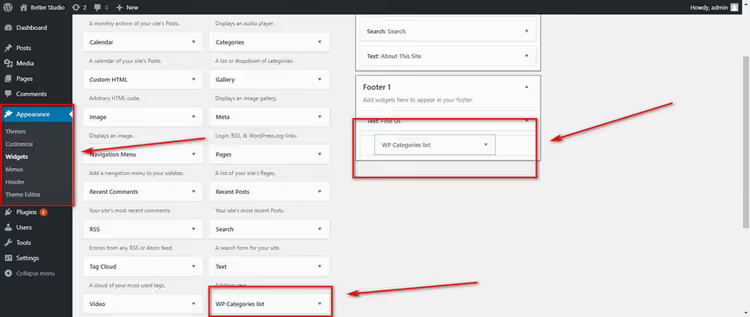
- Legen Sie in den Widget-Einstellungen einen Titel fest und blenden Sie ihn bei Bedarf aus. Wählen Sie im Dropdown „Show" die Option All Categories oder geben Sie bestimmte Kategorien an, die angezeigt werden sollen.
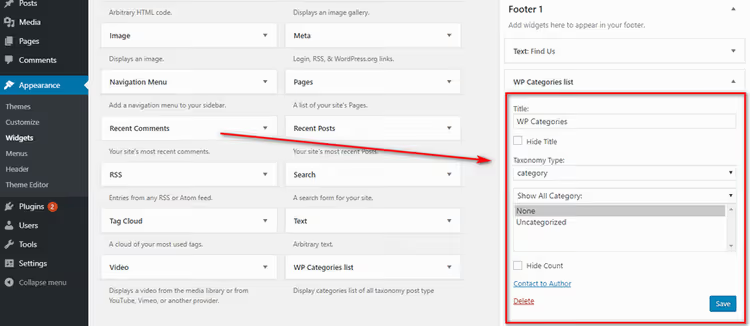
- Speichern Sie Ihre Änderungen.
Alles, was nicht in der Liste der anzuzeigenden Elemente enthalten ist, wird in diesem Widget automatisch ausgeblendet. Hinweis: Das Plugin steuert die Sichtbarkeit nur innerhalb seines eigenen Widgets. Es hat keine Auswirkung auf den Startseiten-Feed und die Archive, dafür greifen Sie auf Methode 1 zurück.
Methode 3. pre_get_posts-Hook, Kategorie per Code ausblenden
Wenn Sie für eine einzelne Funktion kein zusätzliches Plugin installieren möchten, genügen ein paar Zeilen in der functions.php. Diese Methode verändert den WordPress-Hauptloop, bevor die Abfrage ausgeführt wird. Die Kategorie wird auf Datenbankebene ausgeschlossen und nicht nur maskiert.
Wichtig: Erstellen Sie vor der Bearbeitung der functions.php ein vollständiges Backup der Website. Ein Fehler in dieser Datei legt die gesamte Website lahm, und eine Wiederherstellung ohne Backup ist schwierig.
Hier ein funktionierendes Snippet. Es nutzt den pre_get_posts-Hook und legt fest, welche Kategorie von der Startseite ausgeschlossen werden soll:
1 /** 2 * Excludes the specified category from the home page. 3 * Replace -5 with your category ID (with a minus sign). 4 */ 5 function sdstudio_exclude_category_from_home( $query ) { 6 if ( ! is_admin() && $query->is_home() && $query->is_main_query() ) { 7 $query->set( 'cat', '-5' ); 8 } 9 return $query; 10 } 11 add_action( 'pre_get_posts', 'sdstudio_exclude_category_from_home' );
In der Zeile 'cat', '-5' ist die Zahl 5 die Kennung der Kategorie, die Sie ausblenden möchten. Das Minuszeichen bedeutet „ausschließen". So finden Sie die ID der benötigten Kategorie heraus:
- Öffnen Sie im WordPress-Backend Beiträge → Kategorien.
- Fahren Sie mit der Maus über den Kategorienamen.
- Am unteren Bildschirmrand (in der Statusleiste des Browsers) erscheint eine URL wie
...taxonomy=category&tag_ID=6, die Zahl nachtag_ID=ist die ID.

Im Screenshot ist die ID der Kategorie „Länder" die 6. Setzen Sie Ihre eigene Zahl ein, speichern Sie die Datei, und Beiträge aus dieser Kategorie verschwinden von der Startseite.
Wo Sie den Code platzieren:
- Per FTP: Verbinden Sie sich mit dem Server, navigieren Sie zu
/wp-content/themes/your-theme/, laden Sie diefunctions.phpherunter, fügen Sie den Code am Ende der Datei ein (vor einem eventuell vorhandenen?>) und laden Sie sie wieder hoch. - Über das Backend: Öffnen Sie Design → Theme-Editor, wählen Sie das aktive Theme aus, suchen Sie in der rechten Spalte die
functions.php, fügen Sie den Code ein und klicken Sie auf „Datei aktualisieren".

Einige Hosting-Anbieter blockieren den Zugriff auf den Theme-Editor aus Sicherheitsgründen. Nutzen Sie in diesem Fall ausschließlich FTP oder greifen Sie auf das Plugin aus Methode 1 zurück, es löst die Aufgabe ohne Dateizugriff.
Was gegenüber dem ursprünglichen Rezept aus alten Anleitungen verbessert wurde: Hinzugefügt wurden die Prüfung ! is_admin() (damit das Backend nicht beeinträchtigt wird) und $query->is_main_query() (damit sekundäre Abfragen aus Widgets und Menüs nicht betroffen sind). Ohne diese Prüfungen kann der Code die Filterung im Backend oder die Menüausgabe stören, in der Praxis verifiziert.
Methode 4. Kategorien nach Benutzerrollen ausblenden
Stellen Sie sich folgende Situation vor: Sie haben Premium-Artikel, die nur zahlenden Abonnenten zugänglich sind. Oder eine interne Dokumentation für Mitarbeiter. Oder einen geschlossenen Bereich für Großhandelskunden. Herkömmliche Methoden blenden die Kategorie für alle aus, hier jedoch sollen der Administrator und privilegierte Benutzer sie sehen, Gäste und Basis-Abonnenten dagegen nicht.
Früher wurde für diese Aufgabe das Plugin CaPa Protect verwendet, es wurde jedoch aus dem WordPress-Repository entfernt. Ersetzt wurde es durch eine leistungsfähigere Kombination: das Plugin Members (über 300.000 Installationen, Bewertung 4,7/5, Version 3.2.22 Stand Juni 2026) und ein kleines Stück Code.

Ablauf:
- Installieren und aktivieren Sie Members über „Plugins → Installieren".
- Gehen Sie zu Benutzer → Rollen. Erstellen Sie eine Rolle, zum Beispiel „Premium-Abonnent", oder nutzen Sie bestehende.
- Weisen Sie diese Rolle den gewünschten Benutzern zu.
- Fügen Sie einen Snippet in
functions.phpein, der die Rolle des aktuellen Benutzers prüft und die Kategorie für alle außer den Berechtigten ausschließt:
1 /** 2 * Hides category with ID 5 from everyone except administrators 3 * and users with the premium_subscriber role. 4 */ 5 function sdstudio_hide_category_by_role( $query ) { 6 if ( is_admin() || ! $query->is_main_query() ) { 7 return $query; 8 } 9 10 $restricted_cat_id = 5; // replace with your category ID 11 12 if ( current_user_can( 'administrator' ) 13 || current_user_can( 'premium_subscriber' ) ) { 14 return $query; 15 } 16 17 $query->set( 'cat', '-' . $restricted_cat_id ); 18 return $query; 19 } 20 add_action( 'pre_get_posts', 'sdstudio_hide_category_by_role' );
So funktioniert es: Die Funktion prüft die Rolle des aktuellen Benutzers mittels current_user_can(). Administratoren und Premium-Abonnenten passieren den Filter, für sie ist die Kategorie sichtbar. Alle anderen erhalten eine modifizierte Abfrage, bei der die Kategorie ausgeschlossen ist. Derselbe pre_get_posts-Hook, jedoch an Berechtigungen gekoppelt und nicht an die Seite.
Der Pluspunkt von Members: Es ist nicht nur ein „Kategorie-Workaround", sondern ein vollwertiger Rollen- und Berechtigungseditor. Nach der Installation können Sie die Sichtbarkeit beliebiger Website-Elemente steuern: Gutenberg-Blöcke, Seiten, Menüpunkte, alles über Rollen.
Video-Anleitung
Sehen Sie sich eine visuelle Anleitung zu allen vier Methoden an, von der Plugin-Installation bis zur Code-Bearbeitung:
⁉️🤔 Häufig gestellte Fragen
Warum kann ich die Kategorie nicht einfach per CSS ausblenden?
display: noneentfernt den Block visuell, aber Suchmaschinen-Bots lesen den Inhalt trotzdem. Google wertet eine solche Diskrepanz zwischen sichtbarem und indexierbarem Inhalt als Manipulationsversuch (Cloaking). Die Strafe ist eine manuelle Herabstufung oder der Ausschluss von Seiten aus dem Index. Die korrekte Lösung ist der Ausschluss aufWP_Query-Ebene, nicht per CSS.
Wie blende ich eine Kategorie nicht nur von der Startseite, sondern auch aus dem RSS-Feed aus?
Ultimate Category Excluder (Methode 1) kann das standardmäßig. Markieren Sie in den Plugin-Einstellungen auf dem Tab „Category Exclusion" die gewünschten Kategorien und setzen Sie den Haken bei „RSS Feeds". Arbeiten Sie per Code (Methode 3), ersetzen Sie die Bedingung
$query->is_home()durch$query->is_home() || $query->is_feed(), und die Kategorie verschwindet auch aus dem Feed.
Was passiert mit der SEO, nachdem eine Kategorie ausgeblendet wurde?
Wenn Sie die Kategorie korrekt ausgeblendet haben (per Plugin oder
pre_get_posts), bleiben die Kategorieseiten selbst und ihre Beiträge über direkte URLs erreichbar und werden indexiert. Nur die Startseite und Archive ändern sich, Duplikate verschwinden, und nützlicher Inhalt bleibt im Index. Um sicherzugehen, reichen Sie nach den Änderungen die Sitemap in der Google Search Console zum erneuten Crawlen ein.
Kann ich eine Kategorie für einen bestimmten Benutzer ausblenden, nicht für eine Rolle?
WordPress bietet dafür keine eingebauten Werkzeuge. Methode 4 ist speziell für Rollen konzipiert, das ist eine architektonische Grenze des Berechtigungssystems. Als Workaround können Sie über Members eine separate Rolle für einen bestimmten Benutzer anlegen und den Code aus Methode 4 anwenden. Technisch sind das zwei Klicks in der Plugin-Oberfläche.
Plugin oder Code, was ist für die langfristige Wartung der Website besser?
Hängt von der Anzahl der Änderungen ab. Einmaliges Ausblenden einer Kategorie: Code in
functions.php(Methode 3) ist schlanker und erzeugt keine zusätzliche Last. Mehrere Kategorien mit unterschiedlichen Bedingungen (Startseite, RSS, Suche): Ultimate Category Excluder (Methode 1) ist einfacher zu verwalten. Die Hauptregel: Installieren Sie kein Plugin für eine Checkbox, die sich mit drei Codezeilen lösen lässt.
Was Sie für Ihre Aufgabe wählen sollten
Die vier Methoden decken alle realen Szenarien ab. Eine einfache Matrix hilft Ihnen bei der Orientierung:
- Schnell und ohne Code → Ultimate Category Excluder. Ein paar Klicks, sofortiges Ergebnis, geeignet für die meisten typischen Websites.
- Die Kategorie stört nur in der Seitenleiste → WP Categories Widget. Eine zielgenaue Lösung ohne Nebenwirkungen.
- Die Website hat bereits ein Minimum an Plugins, soll schlank bleiben →
pre_get_posts-Hook infunctions.php. Drei Zeilen PHP, null zusätzlicher Code. - Inhalte mit rollenbasierten Zugriffsbeschränkungen → Members + Snippet aus Methode 4. Ein flexibles Berechtigungssystem, das auch für andere Aufgaben nützlich ist.
Probieren Sie die Methode aus, die Ihrer Situation am nächsten kommt. Wenn etwas schiefgeht, kehren Sie zum Backup zurück (Sie haben doch eines erstellt?) und versuchen Sie die nächste. Und schreiben Sie uns in den Kommentaren, welche Methode bei Ihnen funktioniert hat und für welche Art von Projekt Sie Kategorien ausgeblendet haben.

Ein professionelles Team von Autoren und Redakteuren, das auf die Erstellung hochwertiger Inhalte spezialisiert ist.