













 KISymbolbild: KI-generiert
📋 So kopieren sie text und bilder von einer webseite
Text aus einer Website zu kopieren, ist eine Sache von wenigen Klicks. Bis die Seite die Auswahl sperrt, das Kontextmenü austauscht oder Inhalte über <canvas> ausliefert. Dann wird aus einer einfachen Aufgabe eine technische Herausforderung.
Entwickler, Layouter und Content-Manager stehen regelmäßig vor diesem Problem: Sie müssen einen Ausschnitt eines fremden Layouts für das Debugging sichern, Text für eine Spezifikation extrahieren oder einfach ein Bild für ein Projekt übernehmen. Aber der Browser lässt es nicht zu.
Nachfolgend der vollständige Algorithmus, vom einfachen Kopieren bis zum Umgehen von Sperren über die DevTools. Dazu Werkzeuge, die den Prozess beschleunigen, und Regeln, die Sie vor Urheberrechtsverletzungen schützen.
💡 Kurzüberblick:
- Text markieren und
Ctrl+C(⌘+Cam Mac) drücken, die universelle Methode - Bei Bildern: Rechtsklick → „Bild kopieren" oder „Bild speichern unter"
- Ist der Rechtsklick gesperrt, öffnen Sie die DevTools (
F12), Tab „Sources" oder „Application" - Für Text ohne Formatierung nutzen Sie
Ctrl+Shift+Vstatt des normalen Einfügens - Prüfen Sie vor der Veröffentlichung fremder Inhalte die Lizenz und die Nutzungsbedingungen der Quellseite
Grundlagen des Textkopierens
Öffnen Sie die Seite in Ihrem Browser. Suchen Sie den Anfang des gewünschten Abschnitts, halten Sie die linke Maustaste gedrückt und ziehen Sie den Cursor bis zum Ende des Textes. Der markierte Bereich wird hervorgehoben.
Kopieren Sie den markierten Text mit einer von drei Methoden:
Ctrl+C(Windows/Linux) oder⌘+C(macOS)- Rechtsklick auf die Markierung → „Kopieren"
- Browser-Menü: Bearbeiten → Kopieren
Fügen Sie den kopierten Inhalt in das Zieldokument ein: Ctrl+V / ⌘+V oder Rechtsklick → „Einfügen".
Beim normalen Einfügen kann die Browser-Formatierung (Schriften, Farben, Größen) in das Dokument übernommen werden. Das stört, wenn Sie Text in Word, Google Docs oder einen Code-Editor übertragen. Die Lösung ist das Einfügen ohne Formatierung:
Ctrl+Shift+V(Windows/Linux, funktioniert in den meisten Programmen)⌘+Shift+V(macOS)- „Inhalte einfügen" → „Unformatierten Text einfügen" in Office-Paketen
Alternativer Weg: Kopieren Sie den Text, fügen Sie ihn in den Editor (oder TextEdit im Modus „Reiner Text" am Mac) ein und übernehmen Sie ihn von dort ins Zieldokument. Simpel, aber zuverlässig.
Bilder kopieren und speichern
Methode 1: über das Kontextmenü
Klicken Sie mit der rechten Maustaste auf das Bild auf der Website. Im Dropdown-Menü finden sich zwei zentrale Einträge:
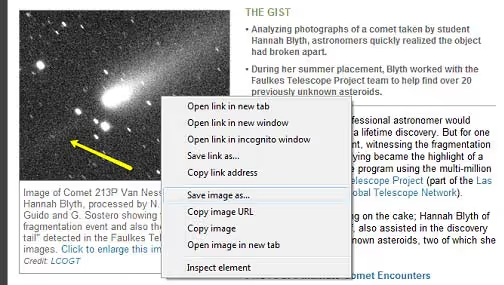
„Bild kopieren", das Bild landet in der Zwischenablage. Eingefügt wird es via
Ctrl+Vin Dokumente, Grafikprogramme, Messenger. Das Bild wird in seiner Originalauflösung kopiert.„Bild speichern unter", öffnet den Dialog zum Speichern der Datei. Sie wählen Ordner und Namen. Das Format wird so gespeichert, wie der Server das Bild ausliefert (meist JPEG, PNG, WebP oder AVIF).
In verschiedenen Browsern heißen die Menüpunkte ähnlich: Chrome „Bild kopieren", Firefox „Bild kopieren", Edge „Bild kopieren". Die Logik ist dieselbe.
Methode 2: Drag-and-drop
Halten Sie das Bild mit der linken Maustaste fest und ziehen Sie es auf den Desktop oder in einen Ordner. Funktioniert in allen Desktop-Browsern. Schneller als der Speichern-Dialog, zeigt aber vor dem Übertragen nicht Dateiname und Format an.
Methode 3: Kopieren über die Adressleiste
Wenn der Rechtsklick gesperrt ist (dazu später mehr), das Bild selbst aber lädt:
- Öffnen Sie die DevTools (
F12), Tab „Network", FilterImg. - Aktualisieren Sie die Seite.
- Suchen Sie die Bilddatei in der Liste der Anfragen.
- Rechtsklick darauf → „In neuem Tab öffnen".
- Aus dem neuen Tab speichern Sie wie gewohnt per Rechtsklick.
Wenn eine Seite das Kopieren sperrt
Manche Seiten deaktivieren den Rechtsklick, unterbinden die Textauswahl oder ersetzen das Kontextmenü. Funktionierende Workarounds, geordnet von einfach bis fortgeschritten.
JavaScript deaktivieren. Die zuverlässigste Methode. Ohne JavaScript verliert die Seite die Fähigkeit, Klicks abzufangen und die Auswahl zu sperren:
- Chrome/Edge: DevTools (
F12) →⋮(drei Punkte) → „Einstellungen" → „Erweitert" → „Datenschutz und Sicherheit" → „Website-Einstellungen" → JavaScript → für eine bestimmte Domain sperren. - Schnellmethode: DevTools →
⋮→ Weitere Tools → Netzwerkbedingungen → Haken bei „Automatisch auswählen" neben User-Agent entfernen und versuchen, die Seite mit deaktiviertem JS über das Befehlsmenü neu zu laden (Ctrl+Shift+P→ Disable JavaScript).
Lesemodus. In Firefox und Edge gibt es einen integrierten Lesemodus (Buch- oder Seiten-Symbol in der Adressleiste). Er verwirft Skripte und liefert sauberen Text und Bilder. In Chrome wird der Lesemodus über das Flag chrome://flags/#read-anything aktiviert.
Erweiterungen. Für die regelmäßige Arbeit mit „geschützten" Seiten:
- Enable Right Click (Chrome), entfernt die meisten Rechtsklick-Sperren mit einem Klick.
- Absolute Enable Right Click & Copy (Firefox/Chrome), erzwingt die Aufhebung von Einschränkungen für Auswahl, Kopieren und Ziehen.
Über den Quellcode. Wenn die Seite Text in HTML lädt, statt ihn clientseitig zu rendern:
Ctrl+U, öffnet den Seitenquelltext.Ctrl+F, sucht den gewünschten Textabschnitt anhand von Stichworten.- Kopieren Sie aus dem Quelltext, JavaScript-Sperren wirken dort nicht.
Über die Entwicklerwerkzeuge. Konsolen-Methode für alle, die die gesamte Textebene benötigen:
1 document.body.innerText
Gibt den gesamten Seitentext als einen einzelnen String zurück. Für eine präzisere Extraktion:
1 document.querySelectorAll('p, h1, h2, h3, h4, li').forEach(el => console.log(el.innerText))
Das Ergebnis in der Konsole kann durch normales Markieren kopiert werden.
Werkzeuge und Dienste
Das grundlegende Kopieren wird von den Bordmitteln des Betriebssystems abgedeckt. Wenn Sie Verlauf, Synchronisation oder gemeinsame Nutzung benötigen, kommen Drittanbieter-Tools ins Spiel.
Pastebin (pastebin.com), der De-facto-Standard für den Austausch von Code und Text unter Entwicklern. Erfordert keine Registrierung. Liefert einen permanenten Link auf den Ausschnitt, den Sie an einen Kollegen senden können. Browser-Plugins erlauben es, Text mit einem Klick an Pastebin zu senden. Die Pro-Version bietet private Pastes und Passwortschutz.
Evernote (evernote.com), ein vollwertiger Notiz-Organizer mit Web Clipper. Die Erweiterung Evernote Web Clipper speichert eine Seite oder einen Ausschnitt daraus mit einem Klick in einem Notizbuch, samt Text, Bildern und der Quell-URL. Praktisch, wenn Sie Material für Recherchen oder Spezifikationen sammeln.
Joplin (joplinapp.org), eine kostenlose Open-Source-Alternative zu Evernote mit Web Clipper für Chrome und Firefox. Lokale Speicherung, Markdown, Ende-zu-Ende-Verschlüsselung. Geeignet für alle, die ihre Arbeitsnotizen nicht in der Cloud ablegen möchten.
Notion Web Clipper, eine Erweiterung für Chrome und Firefox, die die gesamte Seite in Ihre Notion-Datenbank speichert. Anders als simples „Ctrl+C / Ctrl+V" zieht sie Inhalte sauber heraus, ohne zerschossene Formatierung.
Rechtliche Seite
Der Akt des Kopierens von Text oder eines Bildes an sich verstößt nicht gegen das Gesetz. Das Problem entsteht in der Phase der Nutzung des kopierten Inhalts.
Eine ganze Seite zu kopieren und auf Ihrer eigenen Website zu veröffentlichen, ist eine direkte Urheberrechtsverletzung. Es handelt sich um Duplicate Content, den Suchmaschinen für beide Seiten abstrafen.
Einen Ausschnitt mit Quellenangabe zu kopieren, ist in den meisten Rechtsordnungen unter Fair Use zulässig, sofern der Ausschnitt klein ist und für analytische, bildende oder nachrichtliche Zwecke genutzt wird. Das ist jedoch kein Freibrief, bewerten Sie den Umfang des Zitats im Verhältnis zum Ausgangsmaterial.
Bilder sind urheberrechtlich genauso geschützt wie Text. Der Rechteinhaber kann eine DMCA-Beschwerde gegen eine Seite einreichen, die seine Bilder ohne Erlaubnis nutzt. Verwenden Sie für kommerzielle Projekte Stockfotos (Unsplash, Pexels, Shutterstock) oder eigene Screenshots mit Quellenangabe.
Schnellcheck: Auf den meisten Seiten findet sich im Footer ein Link zu den Nutzungsbedingungen oder der Copyright Policy. Fehlt er, bedeutet das nicht, dass der Inhalt frei ist. Standardmäßig ist er geschützt.
⁉️🤔 Häufig gestellte Fragen
Kann ich Text kopieren, wenn die Seite die Auswahl verbietet?
Ja. Deaktivieren Sie JavaScript für die Domain, aktivieren Sie den Lesemodus im Browser oder öffnen Sie den Seitenquelltext (
Ctrl+U) und suchen Sie den Text dort. Keine dieser Methoden beschädigt den Browser und erfordert keine Installation von Drittanbieter-Software. Wenn das Deaktivieren von JavaScript das Layout zerschießt und der Text unlesbar wird, wechseln Sie in den Lesemodus, dieser bezieht den Inhalt aus dem semantischen Markup und ist nicht von Skriptblockaden abhängig.
Warum geht die Formatierung in Word kaputt, wenn ich Text aus dem Browser einfüge?
Der Browser kopiert Text mitsamt HTML-Markup und Inline-Styles.
Wordversucht, diese zu interpretieren, und das Ergebnis sieht oft chaotisch aus. Nutzen SieCtrl+Shift+Vfür das Einfügen ohne Formatierung oder den zwischengeschalteten Editor, der Text wird sauber, behält aber Absätze und Zeilenumbrüche. Für die regelmäßige Arbeit gibt es die Erweiterung Copy as Plain Text für Chrome: Sie fügt dem Kontextmenü den Punkt „Copy Plain Text" hinzu, ohne den gewohnten Ablauf zu ändern.
Wie speichere ich ein Bild als JPEG, wenn die Seite es als WebP oder AVIF ausliefert?
Der einfachste Weg: Öffnen Sie das Bild über die DevTools in einem neuen Tab und speichern Sie es dann via „Speichern unter". Der Browser speichert exakt das Format, das der Server liefert. Wenn Sie speziell JPEG benötigen, öffnen Sie das Bild in Paint (Windows) oder Vorschau (macOS) und exportieren Sie es in das gewünschte Format. Alternative: der Konverter
Squoosh(squoosh.app), ein browserbasiertes Tool von Google, das Bilder ohne Qualitätsverlust und ohne Übertragung der Datei an einen Server konvertiert.
Ist es legal, Bilder aus der Google-Bildersuche zu kopieren?
Nein. Die Google-Bildersuche ist ein Suchindex, kein Stock-Archiv. Jedes Bild in den Ergebnissen gehört einer bestimmten Website und unterliegt deren Lizenz. Nutzen Sie in der erweiterten Google-Suche den Filter „Nutzungsrechte" → „Creative-Commons-Lizenzen", er zeigt nur Bilder an, deren Eigentümer die Weiterverwendung ausdrücklich erlaubt haben.
Wie kopiere ich eine ganze Seite für den Offline-Zugriff?
In Chrome/Edge:
Ctrl+S→ wählen Sie „Webseite, vollständig". Der Browser speichert das HTML und einen Ordner mit Ressourcen (Bilder, CSS, Schriften). In Firefox:Ctrl+S→ „Webseite, vollständig". Oder speichern Sie die Seite als PDF viaCtrl+P→ „Als PDF speichern". Für regelmäßige Archivierung: SingleFile, eine Erweiterung für Chrome/Firefox, die eine Seite in einer einzigen HTML-Datei mit allen eingebetteten Ressourcen speichert und das Ergebnis gut komprimiert.
Lohnt es sich, die Workarounds zu verstehen?
Wenn Sie einmal im Monat Text kopieren, decken Ctrl+C und Ctrl+Shift+V die allermeisten Aufgaben ab. Arbeiten Sie täglich mit Inhalten, beherrschen Sie drei zusätzliche Werkzeuge: den Lesemodus, das Network-Panel in den DevTools und eine Clipper-Erweiterung für Ihren Stack (Notion/Evernote/Joplin). Das spart über das Jahr hinweg Stunden.
Halten Sie F12 griffbereit, das Entwicklerpanel löst das Problem, wenn der Rechtsklick nicht funktioniert, das Bild sich nicht speichern lässt und der Text hinter JavaScript-Rendering verborgen ist. Und bevor Sie fremde Inhalte veröffentlichen, prüfen Sie die Lizenz der Quellseite.

Ein professionelles Team von Autoren und Redakteuren, das auf die Erstellung hochwertiger Inhalte spezialisiert ist.