













📱 So scannen sie einen QR-code auf ihrem computer: alle methoden
Sie sitzen vor Ihrem Computer, auf dem Bildschirm ein QR-Code, und Sie müssen ihn öffnen. Ihre Hand greift zum Smartphone, aber Moment: Warum das Handy zücken, den Monitor abfotografieren und auf einen winzigen Bildschirm blinzeln, wenn Sie ein großes Display direkt vor sich haben? Sie können den QR-Code direkt am PC scannen, schneller und ohne unnötige Bewegungen.
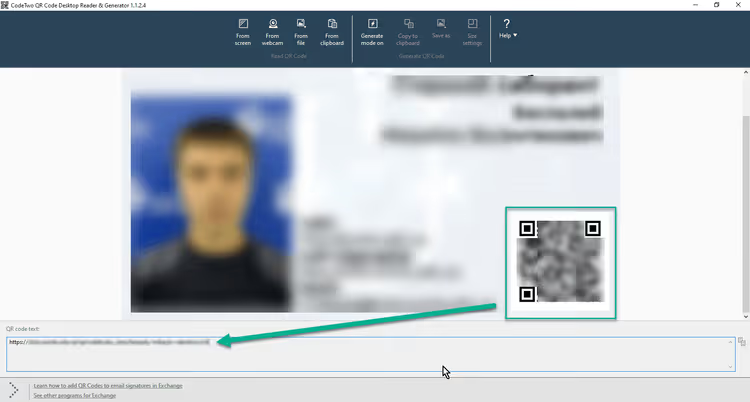
Früher erforderte das Drittanbieter-Programme wie CodeTwo QR Code Desktop Reader, doch das Projekt wurde eingestellt und wird nicht mehr unterstützt. In den letzten Jahren sind glücklicherweise komfortablere Methoden entstanden: von der integrierten Windows-11-Funktion bis hin zu modernen Open-Source-Tools. Sehen wir uns jede einzelne an, von der einfachsten bis zur anspruchsvollsten.
💡 Kurzer Überblick:
- Öffnen Sie das Snipping Tool (Windows 11) und erstellen Sie einen Screenshot des Bereichs mit dem QR-Code: Der Link wird automatisch erkannt
- Laden Sie barcodrod.io aus dem Microsoft Store herunter, um QR-Codes von Ihrer Webcam, der Zwischenablage und aus Ordnern zu lesen
- Nutzen Sie den Online-Scanner scanqr.org, wenn Sie keine Installationsberechtigung haben: Laden Sie einen Screenshot hoch und erhalten Sie das Ergebnis
QR-Codes scannen mit dem Snipping Tool in Windows 11
Die schnellste Methode, die keinerlei Installation erfordert. Microsoft hat 2024 die QR-Code-Erkennung in das standardmäßige Snipping Tool integriert. Wenn Sie Windows 11 haben, besitzen Sie es höchstwahrscheinlich bereits.
So funktioniert es:
- Öffnen Sie das Snipping Tool mit
Win + Shift + Soder suchen Sie danach. - Wählen Sie den Bildschirmbereich aus, in dem der QR-Code sichtbar ist.
- Klicken Sie auf die erscheinende Benachrichtigung, dann öffnet sich das Snipping-Tool-Fenster.
- Wenn das Tool den QR-Code erkannt hat, sehen Sie eine Schaltfläche mit einem QR-Symbol und einem Link. Klicken Sie darauf, und der Link öffnet sich in Ihrem Browser.
Keine Konfiguration nötig: Die Erkennung erfolgt automatisch. Diese Methode funktioniert für QR-Codes auf Webseiten, in Dokumenten, Präsentationen und Screenshots. Die einzige Einschränkung: Die Screenshot-Auflösung muss ausreichen, damit der QR-Code klar erkennbar ist.
Wenn Sie jedoch Windows 10 haben oder sich der QR-Code auf einem physischen Medium befindet (Papier, Verpackung, Bildschirm eines anderen Geräts), benötigen Sie einen anderen Ansatz.
QR-Codes per Webcam scannen: die Kamera-App
Windows 10 und 11 enthalten eine integrierte Kamera-App. Sie kann QR-Codes über Ihre Webcam erkennen: Halten Sie den Code vor die Linse, und das System bietet an, den Link zu öffnen.
Schritte:
- Öffnen Sie die Kamera über das Startmenü.
- Befindet sich die Kamera im Fotomodus, wechseln Sie zu Video (Symbol auf der rechten Seite).
- Richten Sie die Kamera auf den QR-Code und halten Sie sie ruhig, ohne zu wackeln.
- Wenn der Fokus das Muster erfasst, erscheint eine Pop-up-Benachrichtigung mit dem Link.
- Klicken Sie auf die Benachrichtigung, und der Browser öffnet sich.
Diese Methode eignet sich für physische QR-Codes: auf Visitenkarten, Belegen, Verpackungen. Der Nachteil ist, dass Sie eine Webcam benötigen, und viele Desktop-PCs haben keine. Die Erkennungsqualität hängt zudem von der Beleuchtung und der Kameraauflösung ab: Ältere 720p-Module können bei kleinen Codes Probleme haben.
Barcodrod.io: ein moderner Scanner für jedes Szenario

Wenn die integrierten Werkzeuge nicht ausreichen, installieren Sie barcodrod.io, ein kostenloses Open-Source-Tool für Windows 10 und 11. Anders als das eingestellte CodeTwo wird es aktiv entwickelt (das GitHub-Repository erhält Updates), enthält keine Werbung und arbeitet vollständig offline.
barcodrod.io liest 17 Barcode-Typen, darunter QR, Data Matrix, UPC und MSI. Der Hauptvorteil sind mehrere Scanquellen in einer Anwendung:
- Bildschirmaufnahme. Erfassen Sie einen Bereich über das Snipping Tool direkt aus der Programmoberfläche.
- Bilddatei. Öffnen Sie eine PNG- oder JPEG-Datei mit einem QR-Code zur sofortigen Erkennung.
- Ordner. Stapelentschlüsselung aller Bilder in einem ausgewählten Ordner, praktisch für Screenshot-Archive.
- Zwischenablage. Kopieren Sie einen Screenshot mit
Ctrl + C, fügen Sie ihn in barcodrod.io ein. - Webcam. Direkte Aufnahme von der Kamera, genau wie in der Kamera-App.
Die Oberfläche ist minimalistisch, basiert auf WinUI3, mit dunklem und hellem Design. Beim ersten Start lädt die Anwendung Abhängigkeiten herunter und arbeitet danach vollständig lokal. Daten verlassen niemals Ihr Gerät oder gehen an Drittserver. Das ist wichtig, wenn Sie QR-Codes mit vertraulichen Informationen scannen: Links zu internen Systemen, Zahlungsdetails oder Anmeldedaten.
Installation: über den Microsoft Store oder direkter Download von GitHub.
Online-Scanner: schnell, keine Installation erforderlich

Wenn Sie keine Berechtigung zur Installation von Programmen haben (Arbeits-PC, Gastcomputer) oder nur einmalig einen einzelnen Code scannen müssen, sind Web-Scanner die Rettung. Sie funktionieren in jedem Browser und erfordern keine Registrierung.
Am beliebtesten ist scanqr.org. Laden Sie einen Screenshot oder ein Bild mit einem QR-Code hoch, klicken Sie auf die Schaltfläche, und innerhalb einer Sekunde sehen Sie den Inhalt. Links sind sofort anklickbar, und Textdaten lassen sich mit einem Klick kopieren.
Open-Source-Alternativen: FreeQR.com und ScanQR.ai. Letzterer prüft Links zusätzlich auf Sicherheit, bevor er sie öffnet. Das ist ein Pluspunkt bei unbekannten QR-Codes: aus Werbemailings, öffentlichen Orten oder Druckerzeugnissen.
Der generelle Nachteil von Online-Scannern ist, dass das Bild auf einen Drittserver hochgeladen wird. Für öffentliche QR-Codes mit Website-Links ist das unkritisch. Für private Daten nutzen Sie besser barcodrod.io oder das Snipping Tool.
So erstellen Sie Ihren eigenen QR-Code am PC

Neben dem Scannen kann barcodrod.io auch QR-Codes generieren. Es unterstützt 13 Formate: URL, Text, E-Mail, Telefon, WLAN, vCard (Visitenkarte) und andere. Zu den Einstellungen gehören Farbe, Ränder und Fehlerkorrekturstufe (L, M, Q, H: Je höher die Stufe, desto mehr Beschädigungen verkraftet der Code ohne Lesbarkeitsverlust).
Für die einmalige Generierung ohne Installation eignet sich der QR Code Generator von Bitly gut. Die Basisfunktionalität ist kostenlos, und Sie können Farben ändern und ein Logo hinzufügen.
Der einfachste Weg, die Lesbarkeit Ihres erstellten QR-Codes zu prüfen, ist das Snipping Tool selbst: Machen Sie einen Screenshot Ihres Codes und öffnen Sie ihn in der Anwendung. Wenn es funktioniert, sind Sie fertig.
Diese englischsprachige Anleitung zum Thema demonstriert anschaulich alle drei Methoden zum Scannen von QR-Codes unter Windows in Aktion:
⁉️🤔 Häufig gestellte Fragen
Kann ich einen QR-Code unter Windows 10 ohne Programminstallation scannen?
Ja. Öffnen Sie einen Online-Scanner wie scanqr.org in Ihrem Browser und laden Sie einen Screenshot hoch. Alternativ nutzen Sie die Kamera-App, die in Windows 10 integriert ist und QR-Codes über Ihre Webcam erkennt. Windows 11 bietet zusätzlich das Snipping Tool mit integrierter Erkennung: Wählen Sie den Bereich mit dem Code aus, und der Link öffnet sich automatisch.
CodeTwo QR Desktop Reader funktioniert nicht mehr. Was ist der Ersatz?
CodeTwo hat das Programm offiziell als veraltet erklärt: Downloads sind nicht verfügbar, und es gibt keine Updates. Der Ersatz ist barcodrod.io: kostenlos, Open Source, mit denselben Modi (Screenshot, Datei, Kamera, Zwischenablage) und zusätzlichen Funktionen wie Stapelentschlüsselung von Ordnern, Verlauf und QR-Generierung. Installation über den Microsoft Store oder GitHub.
Welche Methode ist für vertrauliche QR-Codes am sichersten?
barcodrod.io oder das Windows-11-Snipping-Tool, da beide lokal arbeiten und Daten niemals Ihr Gerät verlassen. Vermeiden Sie Online-Scanner für QR-Codes mit Zahlungslinks, Bankkartendaten und internen URLs. Das hochgeladene Bild wird auf einem Drittserver verarbeitet, und Sie wissen nicht, ob es protokolliert wird.
Was tun, wenn der QR-Code nicht erkannt wird?
Drei wahrscheinliche Ursachen. Erstens, niedrige Auflösung: Erstellen Sie einen größeren Screenshot oder gehen Sie mit der Kamera näher heran. Zweitens, Code-Beschädigung: Ein Teil des Musters ist gelöscht oder überbelichtet (bei gedruckten Codes). Drittens, veralteter Scanner: Aktualisieren Sie das Snipping Tool über den Microsoft Store und prüfen Sie Ihre barcodrod.io-Version. Versuchen Sie im äußersten Fall zwei oder drei verschiedene Tools. Deren Dekodierungsalgorithmen unterscheiden sich und können mit Bildrauschen unterschiedlich umgehen.
Kann ich einen QR-Code aus einem Video oder Livestream scannen?
Ja, barcodrod.io unterstützt die Aufnahme von jeder Videoquelle: Webcam, OBS Virtual Camera, Kamera-App. Wenn ein QR-Code in einer YouTube-Aufnahme oder einem Zoom-Anruf erscheint, pausieren Sie das Video in dem Moment, in dem der Code gezeigt wird, und erstellen Sie einen Screenshot. Öffnen Sie diesen dann im Snipping Tool oder in barcodrod.io.
Womit sollten Sie also 2026 QR-Codes am PC scannen?
Die Werkzeugwahl läuft auf eine einfache Matrix hinaus. Haben Sie Windows 11 und der Code ist auf dem Bildschirm? Snipping Tool, ein Klick. Brauchen Sie eine Webcam für einen physischen Code? Die Kamera-App ist bereits im System. Müssen Sie Dutzende Codes scannen, offline arbeiten oder verschiedene Barcode-Formate verarbeiten? Installieren Sie barcodrod.io. Einmalige Nutzung an einem fremden PC? Öffnen Sie scanqr.org im Browser.
Der entscheidende Punkt ist, dass das Zücken des Handys nicht mehr nötig ist. Alle oben genannten Methoden funktionieren direkt auf Ihrem Desktop, das heißt, der QR-Code öffnet sich genau dort, wo Sie ihn sehen: auf dem großen Bildschirm, im selben Browser, ohne zusätzliche Geräte.
Probieren Sie barcodrod.io aus. Nach der Installation spart die Schaltfläche „Scan from Screen" bei jedem QR-Code 10 bis 15 Sekunden. Über eine Woche summiert sich das auf eine Minute. Über ein Jahr auf eine Stunde. Es ist eine Kleinigkeit, aber Ihr gewohnter Arbeitsablauf wird spürbar schneller.

Ein professionelles Team von Autoren und Redakteuren, das auf die Erstellung hochwertiger Inhalte spezialisiert ist.