













🖨️ Webseite ohne Werbung drucken: alle Methoden
Sie haben das perfekte Rezept, ein wichtiges Tutorial oder einen großartigen Artikel gefunden, aber beim Drucken erhalten Sie ein Durcheinander aus Bannern, Seitenleisten und Popups. Die Hälfte der Seite besteht aus Werbung, und der nützliche Text befindet sich irgendwo dazwischen. Kommt Ihnen das bekannt vor?
Das Problem ist nicht Ihr Drucker. Webseiten sind mit Dutzenden von Elementen vollgepackt, die der Browser brav auf Papier wiederzugeben versucht. Doch jeder moderne Browser verfügt über integrierte oder einfach hinzuzufügende Werkzeuge, um das Rauschen zu entfernen und nur den sauberen Inhalt zu behalten.
Wir haben alle funktionierenden Methoden zusammengestellt, um jede Seite ohne Werbung zu drucken, von den integrierten Lesemodi in Chrome und Firefox bis hin zu universellen Online-Tools, die unabhängig vom Browser funktionieren.

💡 Kurzübersicht:
- In Chrome und Opera: Installieren Sie die Reader View-Erweiterung, ein Klick entfernt alle überflüssigen Elemente
- In Firefox: integrierter Lesemodus per
F9, keine Erweiterungen nötig - In Edge: zwei integrierte Optionen, der immersive Reader und das werbefreie Drucken
- Universelle Option: Der Dienst PrintFriendly funktioniert in jedem Browser, auch in älteren
So drucken Sie eine Webseite ohne Werbung in Google Chrome
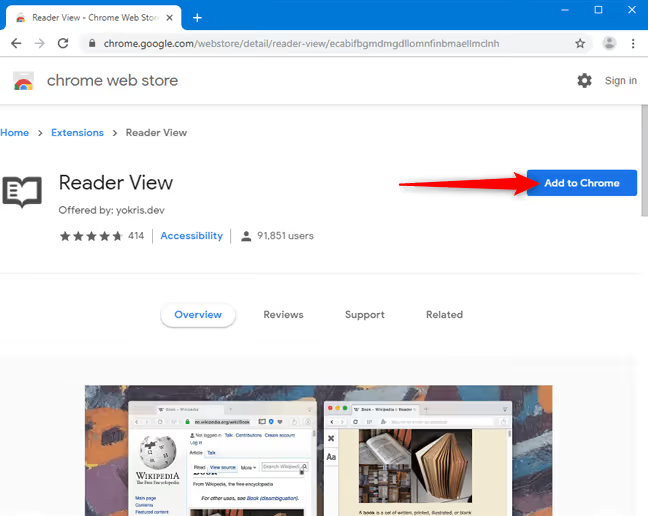
Chrome verfügt über keinen integrierten Lesemodus zum Drucken, aber das lässt sich in einer Minute beheben. Der schnellste Weg ist die Erweiterung Reader View. Sie nutzt Mozillas Readability-Engine (dieselbe, die auch in Firefox integriert ist) und funktioniert mit den meisten Webseiten.
Klicken Sie im Chrome Web Store auf „Installieren" und bestätigen Sie das Hinzufügen.
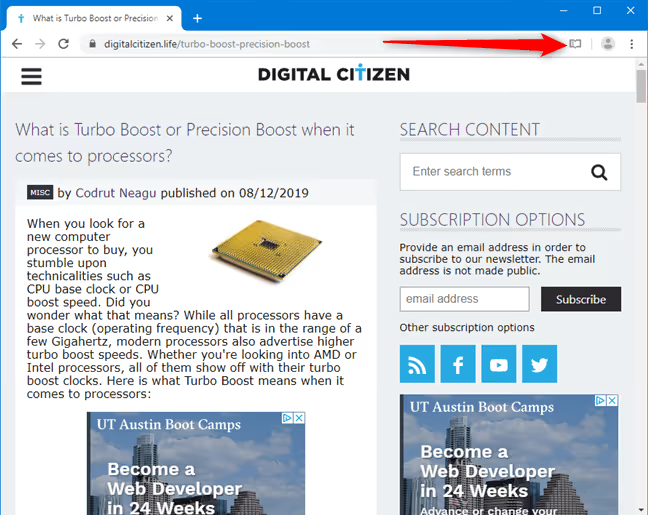
Laden Sie nun die Seite, die Sie drucken möchten. Scrollen Sie vor dem Drucken unbedingt bis ganz nach unten; dies aktiviert das Lazy Loading für Bilder, sodass diese beim Drucken nicht fehlen.
Klicken Sie auf das Reader View-Symbol im Erweiterungsbereich (rechts neben der Adressleiste).
Die Seite wird in einer sauberen Ansicht neu geladen, ohne Werbung, Seitenleisten oder sonstige überflüssige Elemente. Nur Text, Bilder und Überschriften.
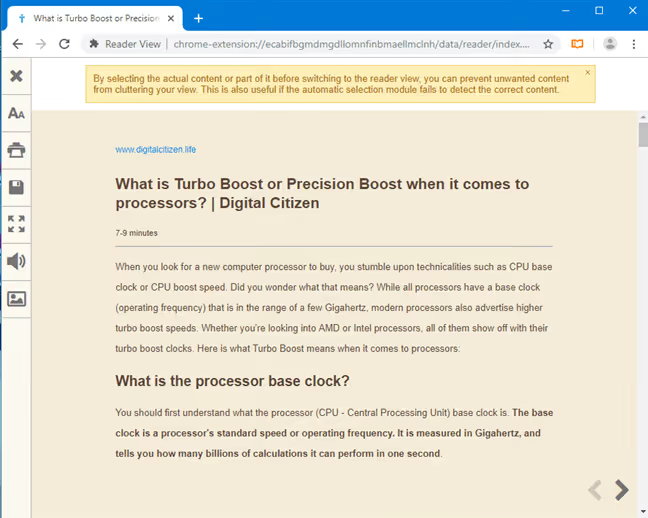
Um den Druck zu starten, drücken Sie Ctrl + P oder die Drucktaste in der Seitenleiste der Erweiterung. Das Ergebnis: eine saubere Seite ohne ein einziges Banner.
So drucken Sie eine Webseite ohne Werbung in Mozilla Firefox
Firefox ist der einzige Browser, bei dem der Reader View standardmäßig integriert ist. Keine Erweiterungen zu installieren.
Öffnen Sie die Seite, scrollen Sie nach unten (um alle Bilder zu laden) und klicken Sie auf die Schaltfläche zum Umschalten der Ansicht in der Adressleiste oder drücken Sie einfach F9.
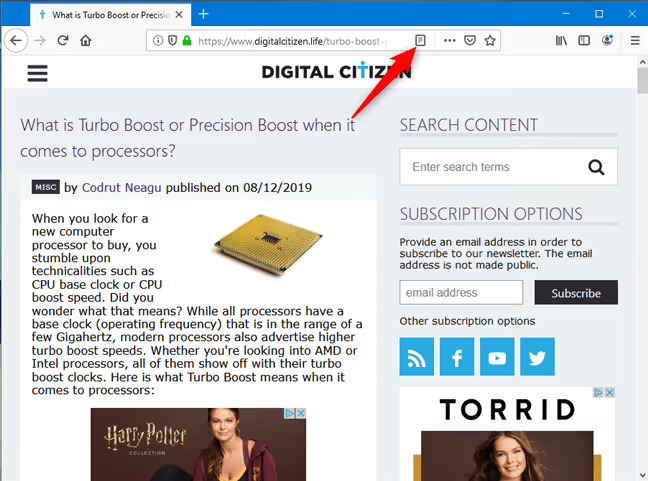
Die Seite wird sich sofort verwandeln: Werbung, Seitenleisten und Popup-Elemente verschwinden. Firefox identifiziert automatisch den Hauptinhalt und zeigt nur diesen an.
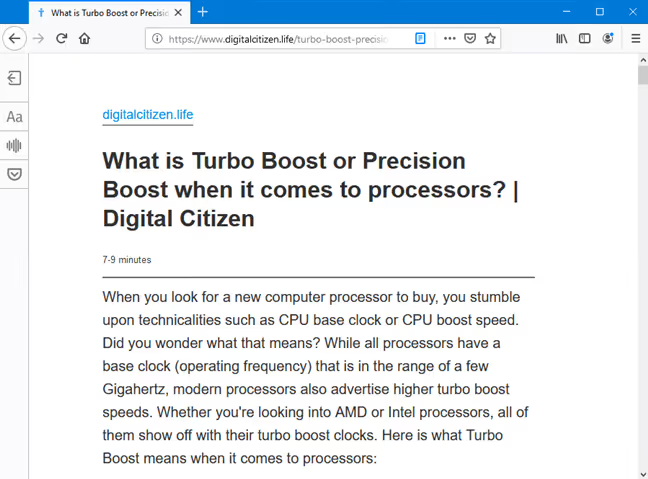
Drücken Sie Ctrl + P, und der Druck verwendet exakt diese saubere Ansicht. Keine weiteren Schritte nötig. Dies ist die einfachste Methode unter allen Browsern und funktioniert seit Jahren zuverlässig.
So drucken Sie eine Webseite ohne Werbung in Microsoft Edge
Edge bietet zwei integrierte Methoden, beide ohne Erweiterungen.
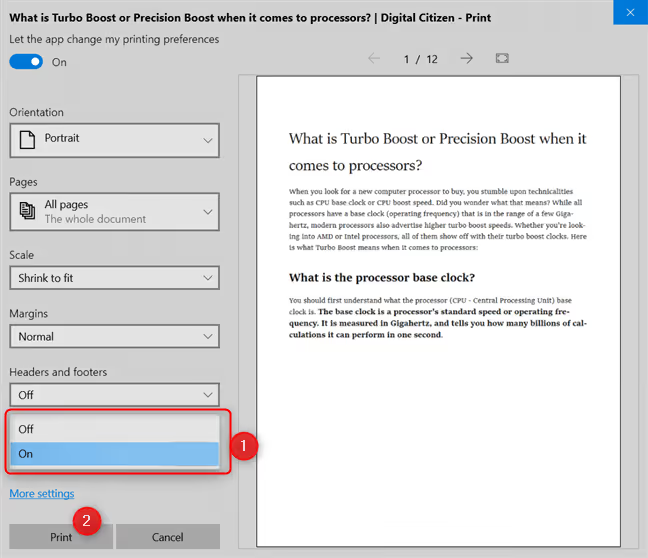
Methode eins: werbefreies Drucken. Laden Sie die Seite, scrollen Sie nach unten und drücken Sie dann Ctrl + P. Im linken Teil des Druckdialogs finden Sie das Dropdown-Menü „Werbefreies Drucken".
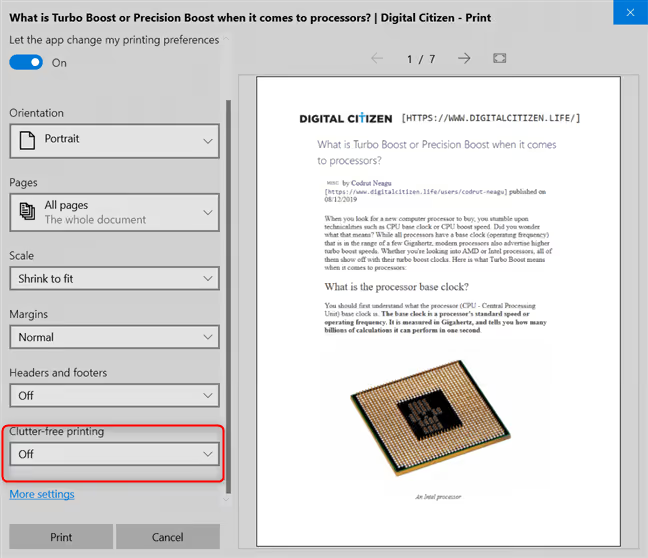
Stellen Sie die Option auf „Ein", und rechts erscheint eine Vorschau der bereinigten Seite. Wenn Sie mit dem Ergebnis zufrieden sind, klicken Sie auf „Drucken".
Methode zwei: Plastischer Reader. Dies ist ein vollwertiger Lesemodus, der in Edge integriert ist. Öffnen Sie die Seite und klicken Sie in der Adressleiste auf die Schaltfläche „Plastischer Reader" (das Buch-Symbol mit einem Lautsprecher) oder drücken Sie Ctrl + Shift + R.
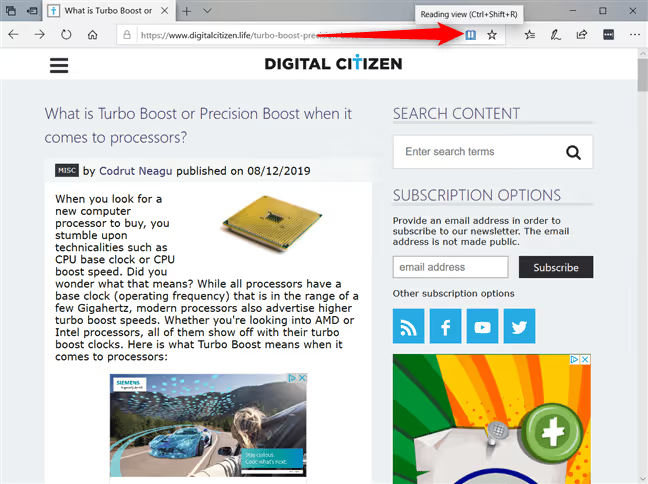
Die Seite öffnet sich im Lesemodus, ohne Werbung oder störende Elemente. Von hier aus drücken Sie Ctrl + P, und der bereinigte Inhalt wird an den Drucker gesendet.
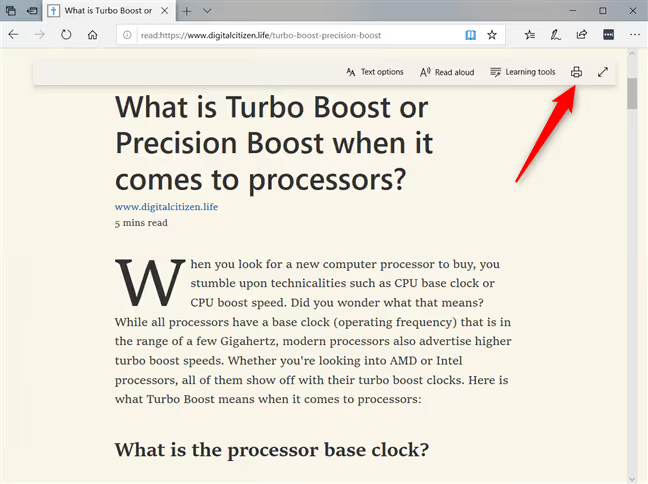
Beide Methoden funktionieren und sind unabhängig von der Art der Website. Die werbefreie Druckansicht ist praktischer, wenn Sie vor dem Drucken lediglich Werbung entfernen möchten. Der Plastische Reader eignet sich besser, wenn Sie auch Schriftart, Hintergrund und Zeilenabstand für das Lesen am Bildschirm anpassen möchten.
So drucken Sie eine Webseite ohne Werbung in Opera
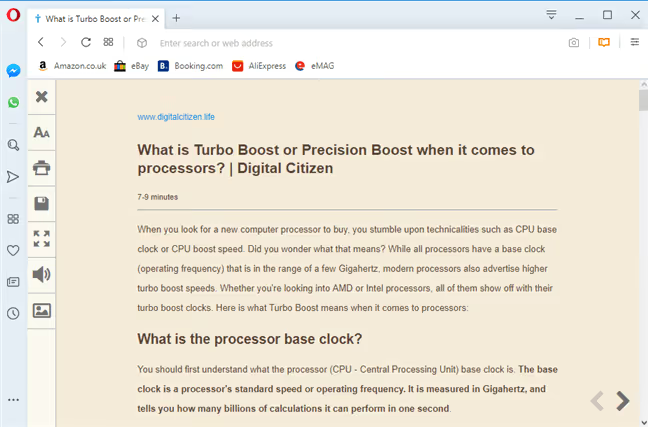
Opera verfügt, wie Chrome, über keinen integrierten Reader, unterstützt aber dieselbe Erweiterung „Reader View" aus dem Add-on-Katalog.
Rufen Sie die Reader View-Seite bei Opera Addons auf und klicken Sie auf „Zu Opera hinzufügen".
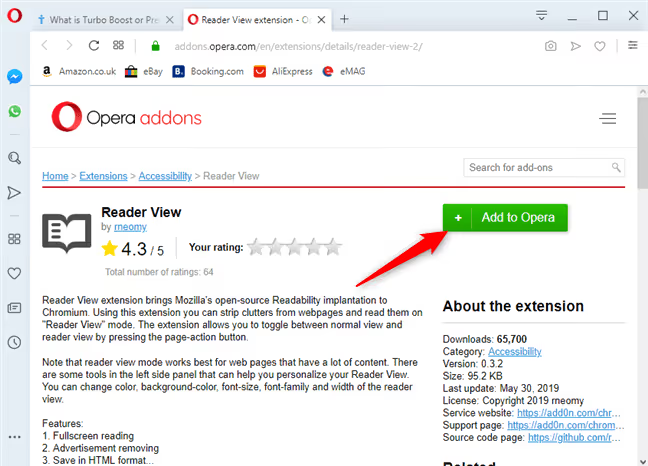
Öffnen Sie nach der Installation die gewünschte Seite, scrollen Sie nach unten, um den Inhalt zu laden, und klicken Sie auf das Reader View-Symbol rechts in der Adressleiste.
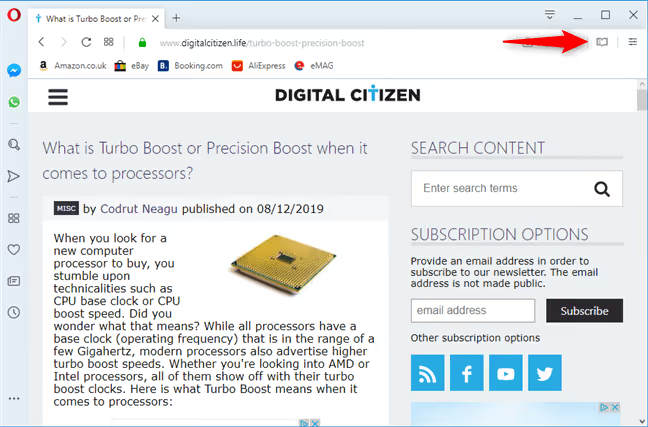
Die Seite lädt im sauberen Lesemodus, ohne Werbung, Seitenleisten oder Popup-Fenster. Drücken Sie Ctrl + P, um den bereinigten Inhalt zu drucken.
Universelle Methode: PrintFriendly für jeden Browser
Alle bisherigen Methoden sind an einen bestimmten Browser gebunden. Es gibt jedoch ein Tool, das überall funktioniert, selbst im Internet Explorer, falls Sie ihn noch verwenden sollten.
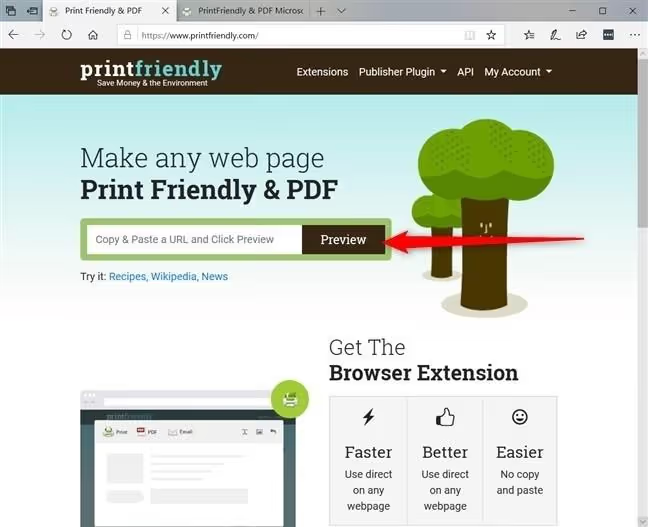
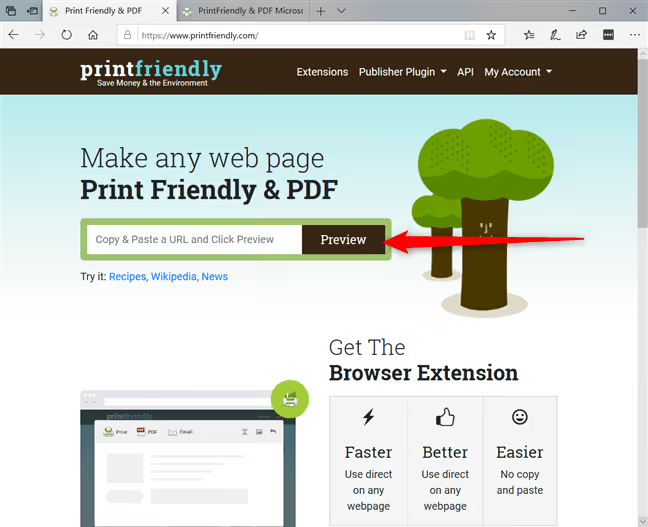
Rufen Sie PrintFriendly.com auf, fügen Sie die URL der Seite ein und klicken Sie auf „Vorschau".
Der Dienst extrahiert den Hauptinhalt und zeigt eine Vorschau ohne Werbung an. Sie können unerwünschte Absätze oder Bilder vor dem Drucken manuell entfernen: Klicken Sie auf ein Element, und es verschwindet.
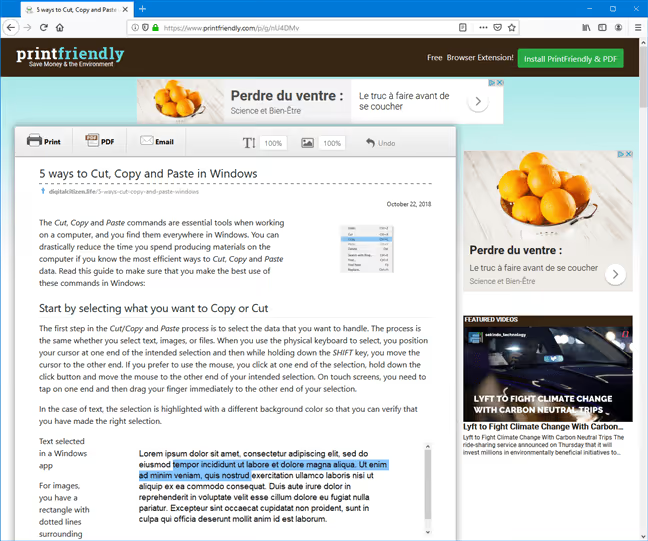
PrintFriendly ist seit 2009 im Einsatz und wird weiterhin aktiv aktualisiert. In den Jahren 2025-2026 hat der Dienst KI-Funktionen, eine automatische Seitenzusammenfassung und Screenshot-Tools hinzugefügt. Der Kern bleibt jedoch derselbe: eine saubere Vorschau und Druckausgabe ohne ein einziges Banner.
Der Dienst bietet eine Erweiterung für Chrome und für Edge, sodass Sie die URL nicht einmal einfügen müssen; ein Klick genügt.
Sehen Sie sich das kurze Video-Tutorial an: zwei einfache Wege, eine Seite vor dem Drucken zu bereinigen, die integrierte Browser-Option und ein Online-Tool. Anschaulich und in nur wenigen Minuten.
⁉️🤔 Häufig gestellte Fragen
Werden alle Websites im Lesemodus korrekt dargestellt?
Nein, nicht alle. Die Leseansicht funktioniert am besten mit textbasierten Inhalten: Artikel, Blogs, Tutorials. Websites mit komplexen Layouts, interaktiven Elementen oder Bildergalerien werden möglicherweise unvollständig angezeigt. Versuchen Sie in solchen Fällen PrintFriendly; es kommt damit oft besser zurecht als Erweiterungen.
Bleiben Bilder beim Drucken über die Leseansicht erhalten?
Ja, aber mit einer Einschränkung. Die meisten im Artikeltext eingebetteten Bilder bleiben erhalten. Wenn die Website jedoch Lazy Loading verwendet (Bilder laden erst beim Scrollen), müssen Sie vor dem Drucken bis zum Ende der Seite scrollen. Die Leseansicht erfasst in der Regel keine Bilder aus Galerien und Slidern.
Kann ich eine Seite ohne Werbung auf meinem Handy drucken?
Ja. In mobilem Firefox wird der Lesemodus über das Icon in der Adressleiste aktiviert. Chrome für Android bietet keine integrierte Lösung, aber Sie können die Seite über die Schaltfläche „Teilen" an PrintFriendly senden. Safari auf iPhone und iPad hat eine integrierte Leseansicht-Schaltfläche links neben der Adressleiste; sie funktioniert ohne Erweiterungen.
Was soll ich tun, wenn keine der Methoden ein sauberes Ergebnis geliefert hat?
Probieren Sie einen anderen Ansatz. Kopieren Sie den Artikeltext manuell (
Ctrl+A,Ctrl+C) und fügen Sie ihn zum sauberen Drucken ohne Werbung in Google Docs oder Word ein. Eine Alternative: Nutzen Sie den kostenlosen Dienst Textise, der die Seite in reinen Text umwandelt. Für die meisten alltäglichen Aufgaben ist die Kombination aus Browser plus Leseansicht oder PrintFriendly jedoch mehr als ausreichend.
Lohnt sich der Aufwand, oder ist es einfacher, einfach so zu drucken, wie es ist?
Wenn Sie alle sechs Monate eine Seite drucken, vielleicht nicht. Wenn jedoch regelmäßig Artikel, Rezepte und Tutorials auf den Drucker gehen, ist der Unterschied enorm: weniger Papierverschwendung, weniger Tinte und weniger Frust.
Die bequemste Option ist Firefox mit seinem integrierten Reader: F9, Ctrl + P, fertig. Wenn Sie Chrome oder Opera nutzen, lösen fünf Sekunden für die Installation von Reader View das Problem für immer. Edge ist angenehm, weil es Ihnen die Wahl lässt: schnelles, aufgeräumtes Drucken oder den vollständigen immersiven Reader mit fein abgestimmten Anzeigeeinstellungen. Und PrintFriendly hilft in jeder nicht standardgemäßen Situation: ein alter Browser, ein fremder Rechner oder eine ungewöhnliche Website.
Probieren Sie es gleich auf dieser Seite aus: Öffnen Sie sie in Firefox oder Edge, schalten Sie den Lesemodus ein und sehen Sie, wie viel sauberer derselbe Text aussieht.

Ein professionelles Team von Autoren und Redakteuren, das auf die Erstellung hochwertiger Inhalte spezialisiert ist.