














🪓 Wie man große XML-Dateien beim Import in WordPress aufteilt
Sie haben Ihre Website exportiert, aber die Datei wiegt 30 Megabyte und passt nicht auf den neuen Host? Der standardmäßige WordPress-Import bricht stillschweigend mittendrin ab, und ein Teil der Inhalte verschwindet einfach. Ein vertrautes Szenario für jeden, der von einer alten Website mit Hunderten von Beiträgen umzieht.
Die Ursache sind strikte Hosting-Limits: upload_max_filesize (üblicherweise 2-8 MB), post_max_size und ein Skript-Timeout von 30 Sekunden. Eine WXR-Datei (WordPress eXtended RSS) mit jahrelangen Inhalten überschreitet diese Grenzen mühelos.
Hier sind vier funktionierende Methoden, um ein großes XML in Teile zu zerlegen und alles ohne Datenverlust zu importieren. Vom einfachsten bis zum anspruchsvollsten Weg.
💡 Kurzüberblick:
- Erhöhen Sie das Upload-Limit über den Hosting-Support: der schnellste Weg, wenn Ihr Anbieter mitspielt.
- Benötigen Sie ein Offline-Tool für ein bestimmtes Betriebssystem? Probieren Sie den Desktop WXR File Splitter (Windows) oder WXR Split (Mac).
- Plattformübergreifende Option ohne Installation: Der Online-WXR-Splitter zerlegt die Datei direkt in Ihrem Browser.
- Arbeiten Sie mit der Kommandozeile? WP-CLI
wp importakzeptiert mehrere Dateien und unterliegt keinen Webserver-Beschränkungen.
Warum der Import scheitert: drei Limits, die im Weg stehen
Der WordPress-Import stößt nicht auf eine, sondern auf drei Hürden gleichzeitig.
upload_max_filesize: die maximale Größe einer einzelnen hochgeladenen Datei. Bei günstigem Hosting sind das 2 MB, bei mittleren Tarifen 8-32 MB.post_max_size: die Gesamtgröße der POST-Anfrage. Sie muss größer sein als upload_max_filesize, sonst erreicht die Datei den Handler nicht.max_execution_time: die Skript-Laufzeit. Läuft der Import länger als 30-60 Sekunden, wird der Prozess beendet, selbst wenn die Datei erfolgreich hochgeladen wurde.
Ein Export einer alten Website mit 500 Beiträgen und Tausenden von Kommentaren erzeugt mühelos ein 15-25 MB großes XML. Eine solche Datei passt nicht in die Standardlimits.
Methode 1: Bitten Sie Ihren Hoster, die Limits zu erhöhen
Der einfachste Weg ist, den Hosting-Support zu kontaktieren. Die meisten Anbieter erhöhen upload_max_filesize auf Anfrage auf 64-128 MB, besonders in Tarifen oberhalb der Einstiegsklasse.
Wenn Sie selbst Zugriff auf die Servereinstellungen haben, fügen Sie dies in die wp-config.php ein:
1 define('WP_MEMORY_LIMIT', '256M');
Und legen Sie eine .user.ini-Datei im Wurzelverzeichnis der Website an (für Hoster, die PHP-FPM nutzen):
1 upload_max_filesize = 128M 2 post_max_size = 128M 3 max_execution_time = 300
Auf Shared Hosting funktioniert .user.ini nicht immer; in diesem Fall müssen Sie ein Support-Ticket einreichen.
Nachdem Sie die Limits geändert haben, laden Sie die ursprüngliche WXR-Datei über Werkzeuge → Import → WordPress hoch. Wenn die Datei immer noch nicht durchgeht, fahren Sie mit dem Aufteilen fort.
Methode 2: WXR File Splitter für Windows
Für Windows gibt es ein klassisches Desktop-Programm namens WXR File Splitter. Die Oberfläche ist minimalistisch, aber es erledigt seine Aufgabe: Öffnen Sie die WXR-Datei, geben Sie die Anzahl der Teile oder die maximale Größe jedes Teils an, klicken Sie auf „Split Files", und Sie erhalten mehrere XML-Dateien im selben Ordner.
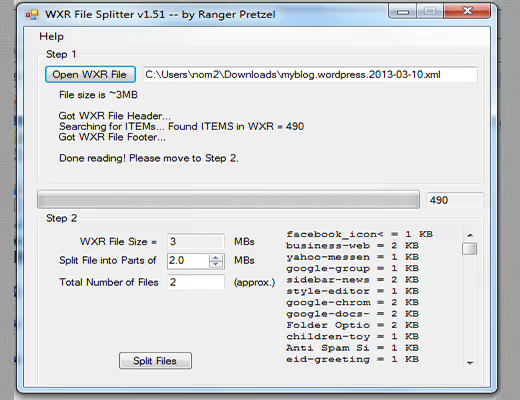
Das Programm zeigt vor dem Aufteilen die Anzahl der Elemente in der Datei an: Beiträge, Seiten, Kommentare. Das hilft Ihnen abzuschätzen, wie viele Teile Sie erstellen sollten.
Hinweis: Das Tool ist alt, und die Website des ursprünglichen Entwicklers funktioniert nicht mehr. Wenn das Programm unter Windows 10/11 nicht läuft, gehen Sie direkt zu Methode 4 (Online-Splitter) über; das ist zuverlässiger.
Methode 3: WXR Split für Mac
Mac-Nutzer haben ein Äquivalent namens WXR Split. Die Logik ist dieselbe: XML laden, Teilgröße festlegen, einen Satz Dateien für den sequenziellen Import erhalten.
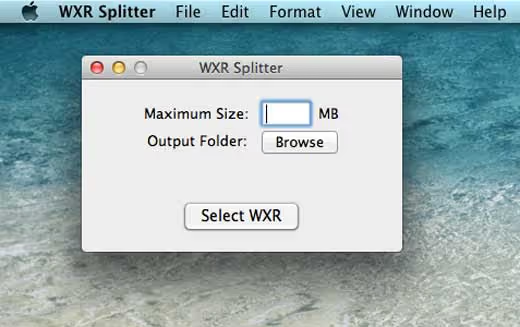
Wie bei der Windows-Version ist die offizielle Website für dieses Tool möglicherweise nicht verfügbar. Verschwenden Sie keine Zeit mit der Suche; der Web-Splitter im nächsten Schritt funktioniert auf jedem Betriebssystem.
Methode 4: Online-Splitter wxrfilesplitter.com
Die praktischste Option heute ist das kostenlose Web-Tool WXR File Splitter. Es arbeitet im Browser, benötigt keine Installation und ist an kein Betriebssystem gebunden.
So teilen Sie die Datei auf:
- Öffnen Sie wxrfilesplitter.com.
- Laden Sie Ihre WXR-Datei hoch. Das Größenlimit beträgt 256 MB, was für jede Website mehr als ausreichend ist.
- Geben Sie die gewünschte Teilgröße an; der Entwickler empfiehlt 2 MB für einen stabilen Import.
- Klicken Sie auf Submit und laden Sie das Archiv mit den aufgeteilten XML-Dateien herunter.
Das Tool speichert keine Dateien auf dem Server; temporäre Daten werden stündlich gelöscht. Importieren Sie nach dem Aufteilen jede Datei nacheinander über den Standardweg Werkzeuge → Import → WordPress.
Der Hauptvorteil: Sie müssen kein Programm für Ihr Betriebssystem finden oder sich mit der Kommandozeile auseinandersetzen. Alles geschieht im Browser mit wenigen Klicks.
Methode 5: WP-CLI-Import (für diejenigen, die über die Konsole arbeiten)
Wenn Sie SSH-Zugang zum Server haben und WP-CLI installiert ist, können Sie ohne Aufteilung importieren oder zur Beschleunigung aufteilen.
WP-CLI akzeptiert mehrere Dateien auf einmal:
1 wp import file1.xml file2.xml file3.xml --authors=create
Das Flag --authors=create legt Autorenkonten an, falls diese auf der neuen Website nicht existieren.
Diese Methode hat zwei Vorteile: Erstens arbeitet WP-CLI über die Kommandozeile und unterliegt nicht den PHP-Weblimits; zweitens können Sie ein Verzeichnis mit aufgeteilten Teilen mit einem einzigen Befehl übergeben.
Um während des Imports detailliertes Logging zu aktivieren, fügen Sie dies in die wp-config.php ein:
1 define('IMPORT_DEBUG', true);
Dann gibt WP-CLI einen detaillierten Bericht für jedes verarbeitete Element aus und zeigt, was importiert und was übersprungen wurde.
⁉️🤔 Häufig gestellte Fragen
Die Datei ist 40 MB groß und keine der Methoden hilft. Was soll ich tun?
Das Problem ist höchstwahrscheinlich nicht die Größe, sondern das Timeout. Selbst eine in 2-MB-Teile zerlegte Datei kann hängen bleiben, wenn der Server jedes Teil nicht innerhalb von 30 Sekunden verarbeiten kann. Bitten Sie Ihren Hoster,
max_execution_timeauf 300 zu erhöhen. Oder nutzen Sie WP-CLI, das nicht von Web-Timeouts abhängt.
Kann ich das XML einfach in einem Texteditor aufteilen?
Technisch ja, praktisch nein. Eine WXR-Datei hat eine komplexe Struktur mit Namespaces und sich wiederholenden
<item>-Tags, die jeweils einen vollständigen Beitrag mit Metadaten enthalten. Manuelles Zerschneiden wird das XML mit ziemlicher Sicherheit beschädigen, und der WordPress-Importer wird einen Parsing-Fehler ausgeben. Nutzen Sie spezialisierte Werkzeuge.
Muss ich die Datei aufteilen, wenn ich auf einen richtigen VPS umziehe?
Auf einem VPS kontrollieren Sie die Limits selbst; erhöhen Sie
upload_max_filesizeundpost_max_sizeauf 128 MB, und die Datei wird als Ganzes hochgeladen. Aber seien Sie vorsichtig mit Timeouts: Selbst auf einem leistungsstarken Server kann der Import von 500 Beiträgen mit Mediendateien 2-3 Minuten dauern. Erhöhen Siemax_execution_timeoder teilen Sie die Datei vorsichtshalber trotzdem auf.
Was, wenn nach dem Aufteilen einige Inhalte nicht importiert wurden?
Prüfen Sie, ob Sie ALLE resultierenden Dateien importiert haben. Ein häufiger Fehler: Sie laden das Archiv von wxrfilesplitter.com herunter, laden die erste Datei hoch und hören auf. Jede Datei enthält ihren eigenen Anteil an Elementen; das Überspringen eines Teils bedeutet den Verlust dieser Datensätze. Importieren Sie sequenziell und warten Sie, bis jeder Vorgang abgeschlossen ist.
Was ist mit Import-Plugins wie WP All Import?
WP All Import kann große XML-Dateien lesen und in Blöcken importieren, aber es ist für den Import von Daten in benutzerdefinierte Beitragstypen und ACF-Felder konzipiert, NICHT für den Import von Standard-WXR mit Beiträgen/Seiten/Kommentaren, wie sie sind. Für die Aufgabe „eine ganze Website umziehen" nutzen Sie die oben beschriebenen Werkzeuge.
Zusammenfassung: welches Werkzeug für Ihre Aufgabe
Es gibt kein universelles Werkzeug; die Wahl hängt davon ab, welchen Serverzugang Sie haben und wie groß die Datei ist.
- Wenn Sie den Hosting-Support kontaktieren können, beginnen Sie mit der Erhöhung der Limits. Das dauert 5 Minuten und löst das Problem oft ohne jegliches Aufteilen.
- Datei bis 256 MB ohne Konsolenzugang: Der WXR-Web-Splitter erledigt die Aufgabe in Ihrem Browser mit wenigen Klicks.
- Haben Sie SSH und WP-CLI?
wp importmit einem Verzeichnis aufgeteilter Dateien ist die zuverlässigste und schnellste Methode. - Behalten Sie die alten Desktop-Programme (WXR File Splitter / WXR Split) als Backup-Option; sie funktionieren auf älteren Systemen, aber die Websites der Entwickler sind nicht mehr verfügbar.
Haben Sie Ihr XML aufgeteilt und die Website erfolgreich importiert? Teilen Sie in den Kommentaren mit, welche Methode bei Ihnen funktioniert hat und ob Sie während des Imports Inhaltsverluste festgestellt haben.

Ein professionelles Team von Autoren und Redakteuren, das auf die Erstellung hochwertiger Inhalte spezialisiert ist.