














🚀 So installierst du WordPress auf Google Cloud: eine Schritt-für-Schritt-Anleitung
Was ist Google Cloud und wie funktioniert es
Die Google Cloud Platform (GCP) ist die Cloud-Infrastruktur von Google: Dieselben Server, die Suche, YouTube und Gmail betreiben, stehen Ihnen zur Miete zur Verfügung. Sie zahlen nur für die tatsächlich genutzten Ressourcen, und das 90 Tage gültige Testguthaben von 300 $ reicht für gründliche Tests aus.
Die Basiseinheit von GCP ist ein Projekt. Darin stellen Sie virtuelle Maschinen, Speicher und Anwendungen bereit. Hier werden wir WordPress installieren.

Wichtige Produkte, die Sie kennen sollten:
- Compute Engine, virtuelle Maschinen (VPS). WordPress wird hier betrieben.
- App Engine, eine Plattform zum Ausführen von Code ohne Serververwaltung (PHP, Python, Java).
- Cloud Storage, Objektspeicher für Dateien, Backups und Medien.
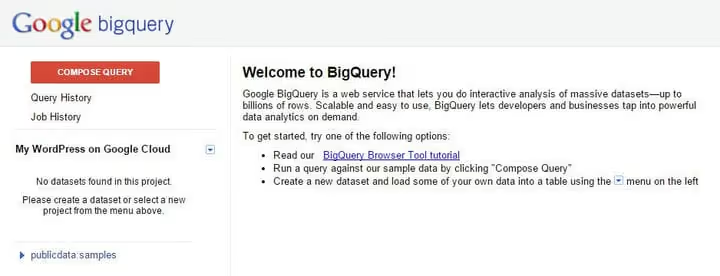
- BigQuery, Big-Data-Analysen (nicht direkt für WordPress relevant, aber interessant).
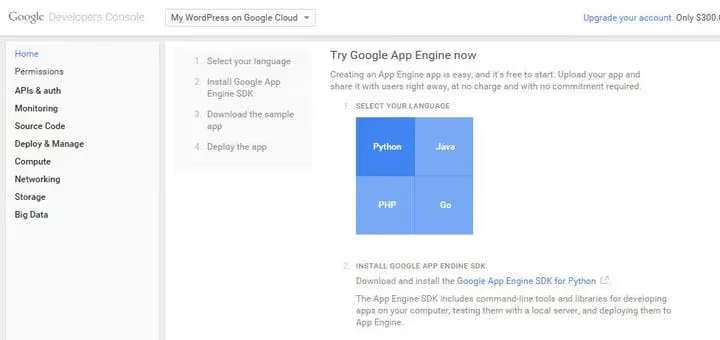
App Engine ermöglicht es Ihnen, Anwendungen in PHP, Python, Java und Go ohne Serverkonfiguration auszuführen: Sie laden einfach Ihren Code hoch, und Google übernimmt die Skalierung. Für WordPress benötigen wir jedoch volle Kontrolle, fahren wir also fort.
Compute Engine stellt virtuelle Maschinen in der Cloud bereit. Jede VM, auch „Instanz" genannt, funktioniert wie ein dedizierter Server: Sie wählen die Anzahl der vCPUs, die Menge an Arbeitsspeicher und den Festplattentyp. WordPress wird genau auf einer solchen VM betrieben.
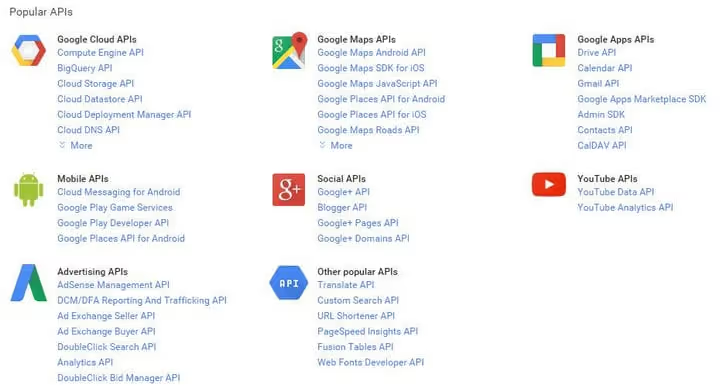
Über die Google Cloud API können Sie alle Projektressourcen programmatisch verwalten: VMs erstellen, Netzwerke konfigurieren und Monitoring anbinden. Für eine manuelle WordPress-Installation benötigen Sie die API nicht, aber es ist nützlich, diese Möglichkeit zu kennen.

Cloud Storage ist Objektspeicher für Dateien, Backups und Mediendateien. Wenn Ihre WordPress-Site auf Tausende von Bildern anwächst, können Sie diese in Cloud Storage auslagern und per CDN ausliefern.
Doch genug der Theorie. Der Hauptvorteil von Google Cloud für WordPress ist das vorkonfigurierte Image im Marketplace. Sie richten den LAMP-Stack nicht manuell ein: Image auswählen → Maschinengröße → Region → „Bereitstellen", und WordPress läuft in 5-7 Minuten. Genau das werden wir tun.
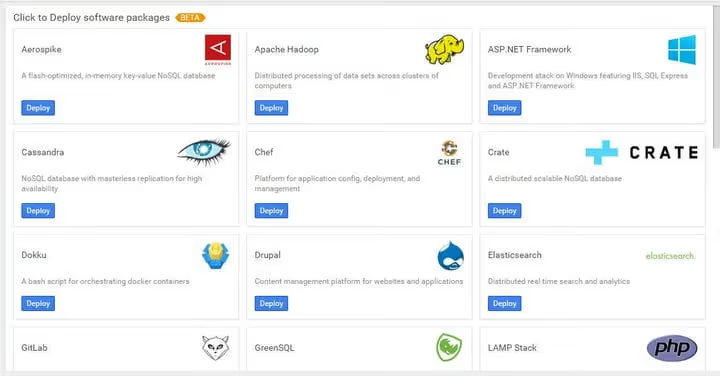
💡 Kurzübersicht:
- Registrieren Sie ein Google Cloud-Konto und aktivieren Sie die $300-Testphase für 90 Tage.
- Erstellen Sie ein Projekt und verknüpfen Sie ein Rechnungskonto (ohne dieses können Sie keine VM bereitstellen).
- Starten Sie WordPress über den Cloud Marketplace: Wählen Sie Maschinenkonfiguration, Region und Speicher.
- Öffnen Sie HTTP/HTTPS-Traffic in den Firewall-Regeln und rufen Sie das WordPress-Administrationspanel auf.
- Ändern Sie Passwörter, konfigurieren Sie Ihre Domain und prüfen Sie, ob die Seite funktioniert.
Schritt 1. Registrierung und Projekterstellung
Als Erstes rufen Sie die Google Cloud Console auf und melden sich mit einem Google-Konto an. Falls Sie noch kein Google Cloud-Konto haben, fordert das System Sie auf, sich zu registrieren und die Testphase zu aktivieren.

Die Testphase umfasst $300 für 90 Tage. Ihre Karte kann erst belastet werden, nachdem Sie manuell auf einen kostenpflichtigen Tarif umgestellt haben. Für eine WordPress-Testinstallation ist das mehr als ausreichend.
Gehen wir also in die Console und erstellen ein Projekt:

- Klicken Sie im oberen Bereich auf „Projekt erstellen" (oder öffnen Sie das Projekt-Dropdown und wählen Sie „Neues Projekt").
- Vergeben Sie einen Namen, zum Beispiel
wordpress-on-gcp. Der Name darf nur Buchstaben, Zahlen und Bindestriche enthalten. - Merken Sie sich die Projekt-ID (sie wird automatisch generiert), Sie benötigen sie später.
- Klicken Sie auf „Erstellen".

Nach wenigen Sekunden ist das Projekt bereit, und Sie sehen einen grünen Haken sowie eine Benachrichtigung.
Schritt 2. Rechnungskonto
Ohne ein verknüpftes Rechnungskonto lässt Google Cloud die Bereitstellung einer virtuellen Maschine nicht zu. Dies ist ein obligatorischer Schritt, auch wenn Sie sich in der Testphase befinden.

- Gehen Sie im Seitenmenü zu Abrechnung (oder klicken Sie auf die Benachrichtigung „Rechnungskonto hinzufügen").
- Wählen Sie Ihr Land aus, akzeptieren Sie die Bedingungen und hinterlegen Sie eine Karte. Google reserviert vorübergehend 1 $ zur Verifizierung, der Betrag wird zurückerstattet.
- Wichtig: Google Cloud akzeptiert keine Prepaid- und virtuellen Karten. Sie benötigen eine Debit- oder Kreditkarte mit Unterstützung für internationale Transaktionen.
- Weisen Sie das Rechnungskonto nach der Verknüpfung Ihrem Projekt zu.
Erledigt. Jetzt können Sie WordPress bereitstellen.
Schritt 3. WordPress über den Cloud Marketplace starten
Dieser Bereich hieß früher Deployment Manager, jetzt ist es der Cloud Marketplace. Hier finden Sie Hunderte vorgefertigter Images: LAMP, WordPress, GitLab, MEAN-Stack und andere.

So finden Sie WordPress:
- Geben Sie oben in die Suchleiste
WordPressein und wählen Sie „WordPress Certified by Bitnami" aus (oder öffnen Sie den Cloud Marketplace über das Seitenmenü und suchen Sie WordPress manuell). - Klicken Sie auf der Produktkarte auf „Starten".

Konfiguration der virtuellen Maschine
Es öffnet sich ein Konfigurationsformular, in dem Sie die Parameter Ihres zukünftigen Servers festlegen:
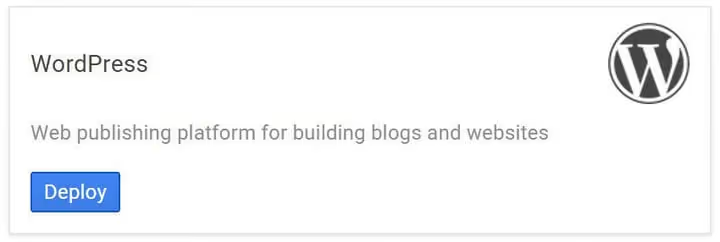
Auf der Startseite sehen Sie die Schaltfläche „Deploy" und darunter ein Formular mit detaillierten Parametern der virtuellen Maschine: Bereitstellungsname, Zone, Maschinentyp, Festplattengröße und Administrator-E-Mail. Füllen Sie die Felder gemäß der nachstehenden Tabelle aus.

Parameter | Auswahl | Erläuterung |
|---|---|---|
Bereitstellungsname |
| Nur Buchstaben, Zahlen und Bindestriche |
Zone |
| Für Tests ist jede Region geeignet; wählen Sie für den Produktivbetrieb diejenige, die Ihrer Zielgruppe am nächsten liegt |
Maschinentyp |
| 1 vCPU + 3,75 GB RAM, das Minimum, das für ein Test-WordPress ausreicht |
Boot-Festplatte | SSD Persistent Disk 20 GB | SSD ist 5- bis 10-mal schneller als HDD. 20 GB genügen für WordPress und Plugins |
Admin-E-Mail | Ihre E-Mail-Adresse | Das Administrator-Passwort wird hierhin gesendet |
phpMyAdmin | ✅ Aktivieren | Eine komfortable Weboberfläche für die Arbeit mit der Datenbank |
Cloud Monitoring | ✅ Aktivieren | Kostenlose Überwachung der VM-Auslastung |
Klicken Sie auf „Deploy". Google Cloud erstellt eine virtuelle Maschine, installiert Debian, Apache, MySQL, PHP und WordPress darauf.
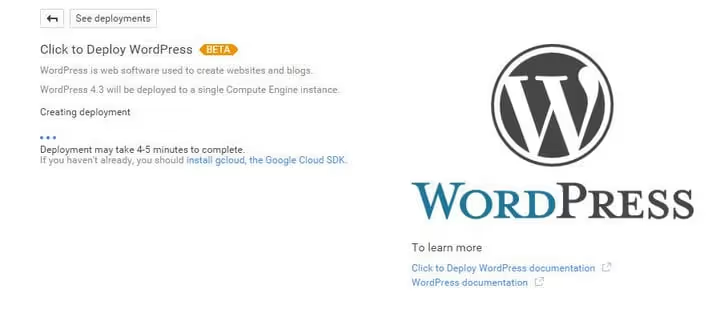
Der Vorgang dauert 5 bis 7 Minuten. Wenn die Bereitstellung abgeschlossen ist, erscheinen die Zugangsdaten im rechten Bereich:
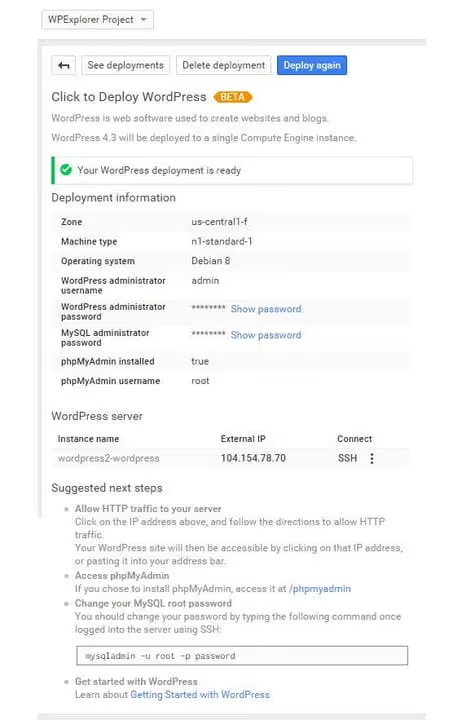
Notieren Sie:
- Admin-URL, die Adresse des WordPress-Adminbereichs (üblicherweise
http://<IP-address>/wp-admin) - Admin-Benutzer, den Benutzernamen (Standard ist
user) - Admin-Passwort, das WordPress-Administrator-Passwort
- MySQL-Passwort, das Datenbank-Passwort
Schritt 4. Zugriff auf die Website öffnen
Standardmäßig blockiert Google Cloud eingehenden HTTP- und HTTPS-Verkehr. Die Website ist erst über die IP erreichbar, nachdem wir eine Firewall-Regel hinzugefügt haben.
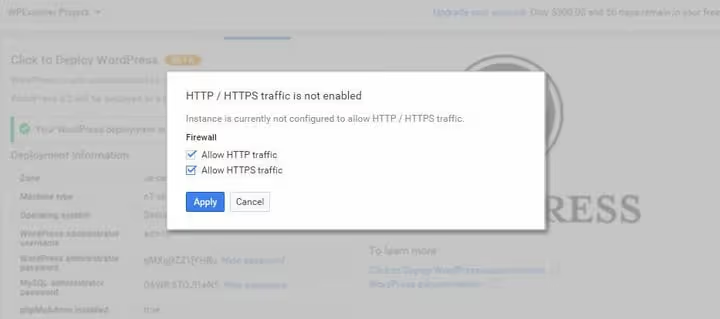
So öffnen Sie den Zugriff auf die Website:
- Gehen Sie im Seitenmenü zu Compute Engine → VM-Instanzen.
- Suchen Sie Ihre virtuelle Maschine und klicken Sie auf deren externe IP-Adresse.
- Aktivieren Sie im sich öffnenden Fenster die Kontrollkästchen HTTP-Verkehr zulassen und HTTPS-Verkehr zulassen.
- Klicken Sie auf „Anwenden".
Nach dem Speichern der Firewall-Regeln ist die Website über die externe IP aus dem Internet erreichbar. Prüfen Sie, ob die Einstellungen übernommen wurden:

Öffnen Sie nun einen Browser und geben Sie die externe IP-Adresse ein. Sie sollten eine standardmäßige WordPress-Installation sehen:
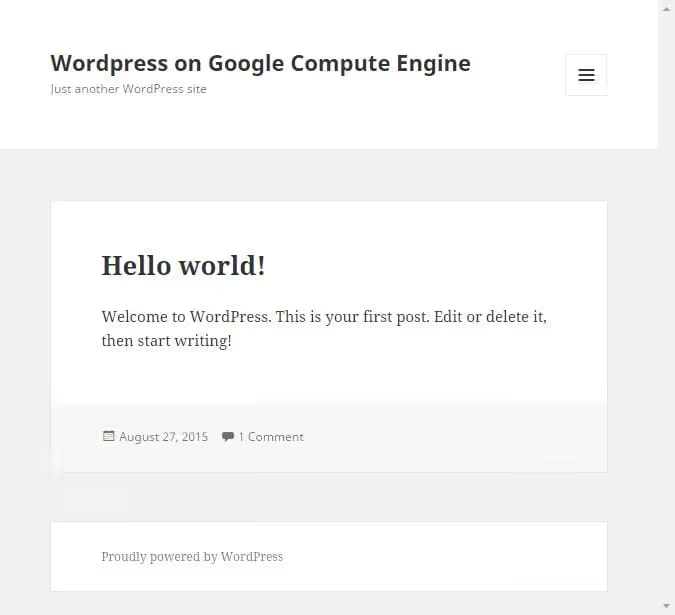
Rufen Sie das Admin-Panel über die URL aus Schritt 3 auf, ändern Sie das Administrator-Passwort und legen Sie den Namen der Website unter Einstellungen → Allgemein fest. Die fünfminütige WordPress-Installation ist nicht erforderlich, da das Bitnami-Skript bereits alles für Sie erledigt hat.
Erste Schritte nach der Installation
- Ändern Sie das WordPress-Administrator- und das MySQL-Passwort auf eigene, sichere Werte.
- Hinterlegen Sie eine Domain: Tragen Sie unter Einstellungen → Allgemein Ihre Domain ein und fügen Sie in der DNS-Zone einen A-Record hinzu, der auf die externe IP der virtuellen Maschine zeigt.
- Richten Sie SSL ein: Der einfachste Weg führt über das kostenlose Certbot (Anleitung).
- Installieren Sie ein Caching-Plugin (zum Beispiel WP Super Cache), das ist auf einer Maschine mit nur 1 vCPU entscheidend für die Performance.
- Konfigurieren Sie tägliche Backups über Google Cloud Snapshots (Compute Engine → Snapshots → Snapshot erstellen).
⁉️🤔 Häufig gestellte Fragen
Was kostet WordPress auf Google Cloud nach dem Testzeitraum?
Die Minimalkonfiguration
n1-standard-1(1 vCPU, 3,75 GB RAM, 20 GB SSD) kostet bei 24/7-Betrieb etwa 25-30 $/Monat. Zum Vergleich: Shared WordPress-Hosting kostet 3-10 $/Monat, Managed Cloud Hosting (Cloudways) beginnt bei 11 $/Monat. Google Cloud lohnt sich, wenn Sie eine Infrastruktur auf Unternehmensniveau benötigen: einen eigenen Server, vollständigen Root-Zugriff, Integration in das Google-Ökosystem und die Möglichkeit, Ressourcen jederzeit ohne Migration zu skalieren.
Muss ich ein Server-Kontrollpanel wie cPanel installieren?
Nein. Das Bitnami-WordPress-Image enthält die Web-Oberfläche phpMyAdmin für die Datenbank sowie Kommandozeilenwerkzeuge für die Verwaltung von Apache und MySQL. Wenn Sie ein grafisches Panel benötigen, installieren Sie das kostenlose CloudPanel oder HestiaCP, die für Debian und Google Cloud konzipiert sind.
Kann ich Google Cloud für einen stark frequentierten WooCommerce-Shop nutzen?
Ja, aber die Einstiegskonfiguration
n1-standard-1ist dafür nicht geeignet. Für einen Shop mit 5.000-10.000 Produkten und mehr als 50 gleichzeitigen Besuchern wählen Sien2-standard-4(4 vCPU, 16 GB RAM) plus Cloud CDN für statische Inhalte. Binden Sie außerdem Cloud SQL anstelle des lokalen MySQL ein, das vereinfacht Skalierung und Backups.
Was tun, wenn die Website nach der Installation nicht über die IP erreichbar ist?
Prüfen Sie drei Punkte: 1) Die Firewall-Regel für HTTP/HTTPS ist speziell der VM hinzugefügt, auf der WordPress installiert ist; 2) im Seitenmenü VPC-Netzwerk → Firewall existiert eine Regel
default-allow-httpunddefault-allow-httpsmit dem IP-Bereich0.0.0.0/0; 3) Apache läuft, verbinden Sie sich per SSH und führen Siesudo systemctl restart apache2aus.
Wie migriere ich eine bestehende WordPress-Website zu Google Cloud?
Erstellen Sie ein vollständiges Backup mit dem Plugin UpdraftPlus oder manuell (Dateien plus Datenbank-Dump). Stellen Sie das Backup auf der neuen VM über dasselbe UpdraftPlus wieder her oder mit
mysql -u root -p < dump.sqlundrsyncfür die Dateien. Aktualisieren Sie nach der Migration die DNS-Einträge, fügen Sie SSL hinzu und stellen Sie sicher, dass alle URLs in der Datenbank durch die neue Domain ersetzt sind (Plugin Better Search Replace).
Ist Google Cloud für WordPress so kompliziert, wie viele behaupten?
Nein. Die Einstiegshürde ist etwas höher als bei Shared Hosting, aber die WordPress-Installation selbst dauert dank des fertigen Bitnami-Images genau einen Klick. Google Cloud ist die richtige Wahl, wenn Sie eine Infrastruktur auf Unternehmensniveau benötigen: einen eigenen Server, vollständigen Root-Zugriff, Integration in das Google-Ökosystem und die Möglichkeit, Ressourcen jederzeit ohne Migration zu skalieren.
Beginnen Sie mit dem $300-Testguthaben, das für ein bis zwei Monate Erprobung ausreicht. Und wenn Ihr Projekt wächst, skalieren Sie dieselbe VM mit einem einfachen Maschinentypwechsel und einem Neustart auf n2-standard-8 hoch.

Ein professionelles Team von Autoren und Redakteuren, das auf die Erstellung hochwertiger Inhalte spezialisiert ist.