













🛠 So beheben Sie Probleme mit WordPress-Themes
Haben Sie das Theme gewechselt und die Seite funktioniert nicht mehr? Das Layout ist zerfallen, das Menü verschwunden, Seiten liefern 404-Fehler. Eine vertraute Situation für jeden, der WordPress administriert.
Die Plattform hält laut W3Techs-Daten vom Juni 2026 41,5% aller Websites im Internet. Das Theme ist das Fundament des gesamten Erscheinungsbilds: Schriften, Farben, Raster, Widget-Platzierung. Wenn es nicht korrekt funktioniert, leidet alles, von der Lesbarkeit bis zur Conversion. Die gute Nachricht: Die meisten Theme-Probleme lassen sich ohne Entwickler lösen, wenn Sie einer klaren Reihenfolge folgen.
Im Folgenden finden Sie acht Schritte, die Ihre Seite wieder online bringen. Vom Einfachen zum Komplexen, ohne Panik und rituelle Tänze.
💡 Kurzüberblick:
- Erstellen Sie vor jeder Theme-Manipulation ein vollständiges Backup; das ist Ihr Einstiegspunkt und Ihre Absicherung.
- Setzen Sie die Permalinks über Einstellungen → Permalinks → Änderungen speichern zurück; das behebt 404-Fehler nach Theme-Wechseln.
- Aktualisieren Sie Ihr Theme auf die neueste Version und stellen Sie sicher, dass es mit Ihrer WordPress-Version kompatibel ist.
- Prüfen Sie die Website-URL unter Einstellungen → Allgemein; eine Abweichung zwischen WordPress-Adresse und Website-Adresse unterbricht das Laden von Ressourcen.
- Isolieren Sie Plugins: Deaktivieren Sie alle und aktivieren Sie sie einzeln; Plugin-Theme-Konflikte verursachen die meisten seltsamen Symptome.
- Leeren Sie den Browser-Cache, den Cache des Caching-Plugins und den CDN-Cache; nicht angezeigte Änderungen sind meistens ein Cache-Problem.
- Wenn nichts hilft, aktivieren Sie vorübergehend ein Standard-Theme (Twenty Twenty-Five) und debuggen Sie das Problem von einer sauberen Basis aus.
1. Vor der Migration sichern

Jeder Theme-Wechsel ist ein riskanter Vorgang. Selbst wenn optisch alles glatt aussieht, können interne Theme-Einstellungen (Customizer-Optionen, Shortcodes, Widgets) nicht übertragen werden oder mit dem neuen Theme kollidieren. Daher lautet die erste und wichtigste Regel: vollständiges Backup.
Erstellen Sie eine Sicherungskopie der Dateien und der Datenbank. Wenn Sie Managed Hosting nutzen (WP Engine, Cloudways), ist das Backup in der Regel im Panel integriert. Bei normalem Hosting verwenden Sie ein Plugin wie UpdraftPlus: Exportieren Sie das Archiv in die Cloud und klicken Sie erst dann beim neuen Theme auf Aktivieren.
Prüfen Sie separat die Theme-Quelle. Das offizielle WordPress.org-Verzeichnis, ThemeForest und Entwickler-Websites sind sichere Plattformen. „Gecrackte" Builds von Drittanbietern mit kostenlosen Premium-Themes enthalten oft Bugs oder Backdoors. 60 $ zu sparen ist es nicht wert, Ihre Seite von Schadcode zu bereinigen.
Wenn das Backup bereit ist, gehen Sie in die Admin-Konsole: Design → Themes. Klicken Sie bei dem gewünschten Theme auf Aktivieren. Die Migration kann schrittweise erfolgen; Menüs, Widgets und Customizer-Einstellungen synchronisieren sich nicht sofort. Öffnen Sie die Seite nach der Aktivierung in einem Inkognito-Browser und prüfen Sie die Hauptseiten. Was der Admin eingeloggt sieht, stimmt nicht immer mit dem überein, was Besucher sehen.
2. Permalinks zurücksetzen
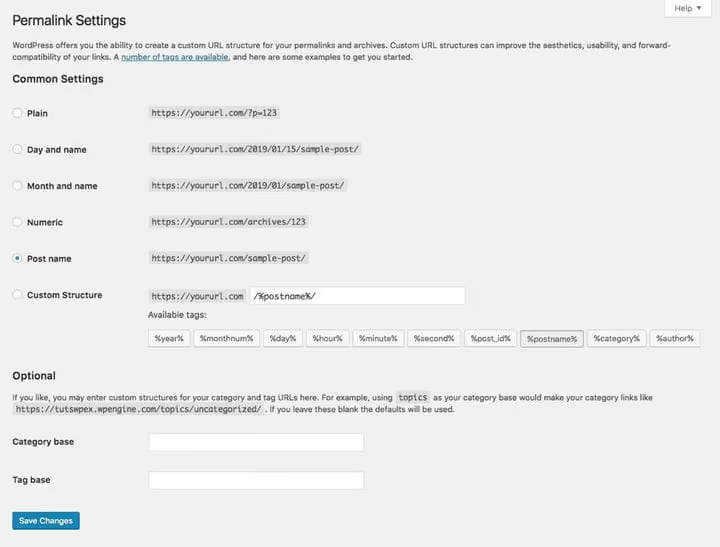
Nach einem Theme-Wechsel liefern Seiten oft 404-Fehler. Der Grund: Das Theme hat benutzerdefinierte Beitragstypen oder Taxonomien registriert und die URL-Struktur wurde beschädigt. Oder umgekehrt: Das alte Theme pflegte ein eigenes Permalink-Format, das das neue Theme nicht versteht.
Die Lösung dauert zehn Sekunden. Gehen Sie zu Einstellungen → Permalinks und klicken Sie einfach auf Änderungen speichern, ohne Einstellungen zu verändern. WordPress generiert die URL-Rewrite-Regeln neu und die internen Links fügen sich wieder zusammen.
Besteht das Problem nach dem Speichern weiterhin, prüfen Sie, ob das Theme die Permalinks durch eigenen Code in functions.php überschreibt. Achten Sie speziell auf Aufrufe von add_rewrite_rule(), add_rewrite_endpoint() oder Manipulationen mit $wp_rewrite. Das ist üblicherweise die Domäne komplexer Themes mit Portfolios, Katalogen und benutzerdefinierten Feldern. Gehen Sie in diesem Fall nach der Code-Bearbeitung erneut zu den Permalinks und klicken Sie auf Änderungen speichern; die Regel sollte dann greifen.
3. Theme auf die aktuelle Version aktualisieren
Ein Theme, das seit sechs Monaten nicht aktualisiert wurde, wird sehr wahrscheinlich mit WordPress 7 Core oder aktuellen PHP 8.3+-Versionen kollidieren. Entwickler schließen ständig Sicherheitslücken und passen den Code an neue Plattformversionen an.
Prüfen Sie auf Updates unter Dashboard → Updates. Wenn das Theme aus dem WordPress.org-Verzeichnis stammt, kommen Updates automatisch. Für Themes von ThemeForest benötigen Sie das Envato Market Plugin: Es verknüpft Ihren Kauf mit dem WordPress-Panel und zieht neue Versionen direkt.
Hinweis: Wenn Sie Eltern-Theme-Dateien direkt bearbeitet haben (ohne Child-Theme), überschreibt das Update Ihre Änderungen. Das ist ein weiterer Grund, ein Child-Theme zu verwenden; Updates laufen dann ohne Verlust von Anpassungen durch.
Öffnen Sie nach der Installation der neuen Version die Seite und prüfen Sie die Problembereiche. Oft ist das bereits ausreichend.
4. Website-URL prüfen
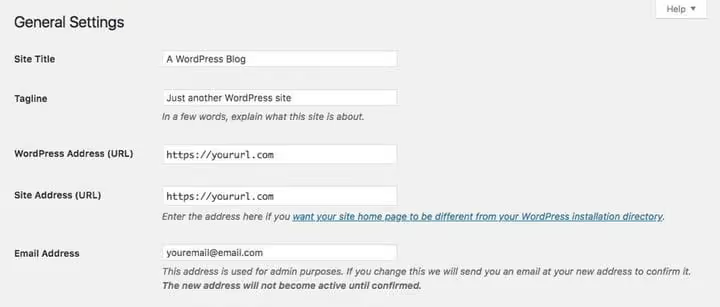
Lädt die Seite ohne Styles? Werden Bilder nicht angezeigt? Öffnet sich das Admin-Panel unter einer Adresse, während das Frontend unter einer anderen läuft? Das Problem liegt mit ziemlicher Sicherheit in den URL-Einstellungen.
Öffnen Sie Einstellungen → Allgemein und sehen Sie sich zwei Felder an:
- WordPress-Adresse (URL): die Adresse, unter der die WordPress-Engine installiert ist.
- Website-Adresse (URL): die Adresse, die Besucher sehen.
Meistens stimmen sie überein. Aber manchmal ändert das Theme oder der Hosting-Anbieter eines der Felder und WordPress beginnt, Ressourcen (CSS, JS, Schriften) von einem falschen Pfad zu laden. Der Browser erkennt die Abweichung und blockiert das Laden; das Layout fällt auseinander.
Stellen Sie sicher, dass beide Felder die korrekte URL mit https:// enthalten. Wenn die Seite über Cloudflare oder einen anderen Proxy läuft, sollte die WordPress-Adresse auf den tatsächlichen Server zeigen, während die Website-Adresse auf die öffentliche Domain verweist. Speichern Sie nach den Änderungen die Einstellungen und prüfen Sie die Seite im Inkognito-Modus.
5. Das konfliktverursachende Plugin finden

Der häufigste Verursacher eines „kaputten" Themes ist ein Plugin. Meiner Erfahrung nach werden acht von zehn seltsamen Symptomen nach einem Theme-Wechsel durch einen Konflikt mit ein oder zwei Plugins verursacht.
Ein Plugin fügt Funktionalität oberhalb des Themes hinzu: ein Kommentarformular, einen Slider, Skript-Komprimierung. Bei der Installation injiziert es seine eigenen Styles und Skripte, und wenn das Theme dieselben CSS-Selektoren verwendet oder in dieselben Actions hooked, ist das Ergebnis unvorhersehbar.
Die Diagnosemethode ist die Isolation:
- Gehen Sie zu Plugins → Installierte Plugins.
- Wählen Sie alle Plugins aus, wählen Sie im Menü „Massenaktionen" die Option Deaktivieren und klicken Sie auf Anwenden.
- Prüfen Sie die Seite. Problem behoben? Gut, der Übeltäter ist unter den deaktivierten.
- Aktivieren Sie die Plugins einzeln und prüfen Sie die Seite jedes Mal. Sobald das Symptom zurückkehrt, haben Sie den Konflikt gefunden.
Haben Sie das problematische Plugin gefunden? Prüfen Sie seine Version. Ein veraltetes Plugin mit einem für WordPress 7 geschriebenen Theme garantiert fast einen Konflikt. Aktualisieren Sie das Plugin. Hat das nicht geholfen? Kontaktieren Sie den Entwickler oder suchen Sie eine Alternative.
Eine Regel, die Stunden spart: Installieren Sie nicht zwei Plugins für dieselbe Aufgabe. Zwei SEO-Plugins, zwei Caching-Plugins, zwei Page Builder: Das ist keine „Absicherung", sondern eine Konfliktquelle. Für jede Funktion ein bewährtes Werkzeug.
6. Beschleunigen Sie Ihre Website nach einem Theme-Wechsel
Ein neues Theme bringt oft neue Skripte, Schriften und Stile mit sich; die Ladezeit sinkt. Laut Messungen von Hosting Canada an tausend US-amerikanischen und kanadischen Websites lagen die Seitenladezeiten zwischen 226 ms und 2850 ms. Ein Unterschied um den Faktor zwölf.
Wenn Ihre Website nach dem Theme-Wechsel eher am oberen Ende liegt, beginnen Sie mit drei schnellen Schritten:
- Geschwindigkeit prüfen. Fünf Tools zur Performance-Messung, von PageSpeed Insights bis GTmetrix, zeigen Ihnen, was genau die Seite ausbremst.
- CDN einbinden. Cloudflare (kostenlose Stufe) oder BunnyCDN liefern statische Inhalte vom Server aus, der dem Besucher am nächsten ist. Bei inhaltsorientierten Websites beträgt der Gewinn 30-50% bei den Lade-Metriken.
- Bilder optimieren. Komprimierung mit ShortPixel oder Imagify und Konvertierung in AVIF/WebP halbiert das Bildgewicht ohne sichtbaren Qualitätsverlust.
Und ein separates Wort zum Hosting. Liegt die Website auf einem günstigen Shared-Hosting-Paket, hat der Theme-Wechsel das Problem nur sichtbar gemacht, nicht verursacht. Ein Theme mit hochwertiger Architektur (Astra, GeneratePress, Kadence) bleibt auf langsamem Hosting dennoch langsam. Mit wachsendem Traffic ist es sinnvoll, sich Managed WordPress Hosting anzusehen: Die automatische Ressourcenskalierung unter Last löst das Problem an der Wurzel.
7. Cache auf allen Ebenen leeren

Änderungen am Theme vorgenommen, aber die Website zeigt noch die alte Version? Cache. Browser, Caching-Plugin und CDN speichern Kopien von Seiten, Stylesheets und Skripten, um sie beim nächsten Besuch schneller zu laden. Bei einem Theme-Wechsel werden diese Kopien zum Gegner: Besucher sehen Stile des alten Themes.
Leeren Sie den Cache auf drei Ebenen, nacheinander:
Ebene 1: Caching-Plugin. WP Super Cache: Einstellungen → WP Super Cache → Cache löschen. W3 Total Cache: Performance → Alle Caches leeren. WP Rocket: Schaltfläche „Cache leeren" in der Admin-Leiste. Wenn Sie WP Engine nutzen, gehen Sie zu WP Engine → Allgemeine Einstellungen → Alle Caches leeren.
Ebene 2: CDN. Cloudflare: Melden Sie sich in Ihrem Konto an → wählen Sie die Website → Caching → Alles leeren. Warten Sie 30 Sekunden, bis die Löschung über alle Rechenzentren verteilt ist. Bei anderen CDNs ist das Vorgehen ähnlich.
Ebene 3: Browser. Öffnen Sie die Website im Inkognito-Modus (Strg+Umschalt+N in Chrome); das umgeht den lokalen Cache. Alternative: DevTools (F12) → Tab „Netzwerk" → „Cache deaktivieren" anhaken.
Wir empfehlen nicht, Caching vollständig zu deaktivieren; die Ladezeit würde einbrechen. Leeren Sie es einfach nach jeder Bearbeitungsrunde manuell.
8. Zum Standard-Theme zurückkehren
Wenn sieben Schritte abgeschlossen sind, das Problem aber bestehen bleibt, aktivieren Sie das Standard-Theme. In WordPress 7 ist das Twenty Twenty-Five. Schlank, keine Abhängigkeiten, keine benutzerdefinierten Beitragstypen oder komplexe Logik.
Aktiviert und das Problem ist verschwunden? Dann liegt die Ursache spezifisch im Theme. Höchstwahrscheinlich gibt es einen Fehler in functions.php oder einen Konflikt mit der WordPress-Version. Ist das Theme eine Individualentwicklung, kontaktieren Sie den Entwickler mit einer präzisen Beschreibung der Symptome und einer Liste der aktiven Plugins. Ist das Theme öffentlich, prüfen Sie seine Seite auf WordPress.org: Der Tab „Support" zeigt, ob andere Nutzer auf dasselbe Problem gestoßen sind.
Das Aktivieren des Standard-Themes zerstört keine Inhalte: Beiträge, Seiten und Mediendateien bleiben unberührt. Nach der Diagnose schalten Sie einfach wieder auf Ihr Theme zurück.
Und ja, die Wahl des richtigen Themes von Anfang an erspart Ihnen die meisten Kopfschmerzen. Suchen Sie nach einem Theme, das Ihre benötigten Szenarien „out of the box" abdeckt: Portfolio, Social-Media-Links im Header, WooCommerce-Unterstützung. Verlassen Sie sich nicht darauf, das „später mit Plugins zu richten"; genau dieser Ansatz erzeugt Konflikte.
⁉️🤔 Häufig gestellte Fragen
Theme gewechselt und sehe einen weißen Bildschirm. Was soll ich tun?
Der „White Screen of Death" (WSOD) ist ein schwerwiegender PHP-Fehler. Aktivieren Sie
WP_DEBUGinwp-config.php:define('WP_DEBUG', true);, dann erscheint eine Fehlermeldung auf dem Bildschirm, die Datei und Zeile angibt. Meistens ist ein inkompatibles Plugin oder ein ausgeschöpftes Speicherlimit der Übeltäter. Fügen Siedefine('WP_MEMORY_LIMIT', '256M');zuwp-config.phphinzu und versuchen Sie es erneut. Hat das nicht geholfen? Benennen Sie den Ordner des problematischen Plugins per FTP um; das deaktiviert es sofort.
Nach dem Theme-Wechsel sind die Customizer-Einstellungen verschwunden. Ist das dauerhaft?
Nein. Customizer-Einstellungen sind über
theme_modan das Theme gebunden, und beim Wechsel löscht WordPress sie nicht; sie werden nur nicht mehr angewendet. Kehren Sie zum alten Theme zurück, und die Einstellungen sind wieder da. Um Einstellungen zwischen Themes zu übertragen, benötigen Sie einen manuellen Export/Import über die Datenbank, und selbst dann ist die vollständige Kompatibilität nicht garantiert, da sich die Theme-Strukturen zu stark unterscheiden.
Theme lässt sich nicht aktualisieren, die Schaltfläche „Aktualisieren" erscheint nicht. Was ist los?
Drei mögliche Gründe. Erstens: Das Theme wurde nicht aus dem WordPress.org-Verzeichnis installiert; Updates für Premium-Themes kommen über einen Lizenzmechanismus (Envato Market, Freemius). Zweitens: Sie haben die
style.cssdes Themes bearbeitet und dessen Kennung geändert; WordPress erkennt es nicht mehr. Drittens: Die Lizenz ist abgelaufen und der Entwickler hat Updates blockiert. Prüfen Sie jeden Punkt der Reihe nach.
Wie erkenne ich, ob das Problem im Theme oder in einem Plugin liegt?
Aktivieren Sie das WordPress-Standard-Theme. Symptom verschwunden? Problem liegt im Theme. Immer noch da? Deaktivieren Sie Plugins nacheinander, beginnend mit denen, die Frontend-Funktionalität hinzufügen (Slider, Builder, Popups). In den meisten Fällen ist der Übeltäter innerhalb von 10 Minuten gefunden.
Website wurde nach dem Theme-Wechsel langsamer. Liegt es am Theme oder am Hosting?
Installieren Sie Query Monitor: Das Plugin zeigt die Seitenladezeit, die Anzahl der Datenbankabfragen und die geladenen Skripte an. Liegt die Ladezeit beim Standard-Theme bei 0,3 s, beim neuen aber bei 1,8 s, ist das Theme überladen. Zeigen beide Themes ähnlich hohe Werte, liegt das Problem beim Hosting oder bei ressourcenintensiven Plugins.
Was tun, wenn das Theme weiterhin Probleme macht
Die Entscheidungsmatrix ist kurz. Haben Sie alle acht Schritte durchlaufen und das Theme funktioniert immer noch nicht korrekt, liegt entweder ein Fehler im Code vor (kontaktieren Sie den Entwickler) oder ein Konflikt mit der PHP-Version (prüfen Sie die Theme-Anforderungen). In beiden Fällen ist es einfacher, auf ein bewährtes Alternativ-Theme zu wechseln.
Wurde das Problem in einem der Schritte gelöst, umso besser. Merken Sie sich, welcher Schritt geholfen hat: Beim nächsten Mal dauert die Diagnose eine Minute, nicht eine Stunde. Und vor allem: Halten Sie eine Liste mit 10 häufigen Theme-Problemen griffbereit: Die Hälfte aller Fragen lässt sich mit einem Link klären, ganz ohne rituelle Tänze.
Welches Symptom trat bei Ihnen nach dem Theme-Wechsel auf, und was hat geholfen? Teilen Sie es in den Kommentaren.

Ein professionelles Team von Autoren und Redakteuren, das auf die Erstellung hochwertiger Inhalte spezialisiert ist.