














⚙️ Wie man das PHP-Speicherlimit erhöht
Hatte Ihre Website nach der Installation eines Plugins einen „White Screen of Death"? Oder gab WordPress eine lange Zeichenkette mit dem Hinweis „Allowed memory size exhausted" aus? Früher oder später stößt jeder WordPress-Betreiber auf das PHP-Speicherlimit. Unserer Erfahrung nach lassen sich neun von zehn solcher Fehler in fünf Minuten beheben, ohne einen Entwickler hinzuzuziehen.
Das Problem: Hosting-Anbieter setzen ein moderates Standardlimit, 32, 64 oder 128 Megabyte. Für eine reine WordPress-Installation reicht das aus. Sobald Sie jedoch einige umfangreiche Plugins wie WooCommerce, einen Page Builder oder eine SEO-Suite installieren, ist der Speicher erschöpft.
Nachfolgend finden Sie alle funktionierenden Methoden, um das Limit zu erhöhen, von der einfachsten bis zur Server-Ebene. Wählen Sie die Methode, die zu Ihrem Hosting-Panel passt: Die ersten drei funktionieren überall, die übrigen sind für spezifische Oberflächen gedacht.
💡 Kurzübersicht:
- Prüfen Sie Ihr aktuelles Speicherlimit: Website-Zustand im WordPress-Admin oder eine
phpinfo()-Datei auf dem Server - Der schnellste Weg, das Limit zu erhöhen, führt über
wp-config.php: eine Define-Anweisung, und der Fehler ist behoben - Blockiert Ihr Hoster
wp-config.php, versuchen Sie es mitphp.inioder.htaccess - Nutzer von cPanel, Plesk, GoDaddy, WHM und XAMPP finden weiter unten separate Anleitungen
- Wenn nichts funktioniert, kontaktieren Sie Ihren Hoster oder buchen Sie ein höheres Tarifpaket
Was ein PHP-Speicherfehler ist und warum er auftritt
WordPress läuft auf PHP. Und PHP erhält, wie jedes Programm auf einem Server, vom Betriebssystem eine begrenzte Menge Arbeitsspeicher für die Verarbeitung von Anfragen. Der Serveradministrator (oder Hosting-Anbieter) legt dieses Limit in den PHP-Einstellungen über den Parameter memory_limit fest.
Versucht ein WordPress-Skript, mehr Speicher zu nutzen, als ihm zugewiesen wurde, beendet PHP die Ausführung und wirft einen fatalen Fehler. Das sieht etwa so aus:
1 Fatal error: Allowed memory size of 33554432 bytes exhausted (tried to allocate 2348617 bytes) in /home4/xxx/public_html/wp-includes/plugins.php on line xxx
Die Zahl 33554432 entspricht 32 Megabyte in Byte. 32M ist bei günstigen Hosting-Angeboten immer noch die Standardvorgabe, obwohl es für modernes WordPress mit einigen Plugins längst nicht mehr ausreicht. WordPress empfiehlt offiziell mindestens 256M. In der Praxis raten wir, das Limit direkt nach der CMS-Installation auf 256M zu setzen, das erspart viel Frust.
So prüfen Sie Ihr aktuelles PHP-Speicherlimit
Bevor Sie etwas ändern, ermitteln Sie Ihr aktuelles Limit. Dafür gibt es zwei einfache Methoden.
Werkzeuge zur Website-Integrität
WordPress ab Version 5.2 enthält eine integrierte „Website-Zustand"-Prüfung. Gehen Sie ins Admin-Panel: Werkzeuge → Website-Zustand. Wechseln Sie auf den Reiter „Info" und scrollen Sie zum Abschnitt „Server". In der Zeile „PHP memory limit" sehen Sie den aktuellen Wert.

Diese Methode funktioniert, solange das Admin-Panel erreichbar ist. Ist die Website komplett abgestürzt, nutzen Sie die zweite Methode.
Eine PHP-Datei mit phpinfo()
Erstellen Sie auf dem Server eine Datei mit einem beliebigen Namen, zum Beispiel info.php, und fügen Sie eine einzelne Zeile ein:
1 <?php phpinfo(); ?>
Laden Sie die Datei über FTP oder den Dateimanager Ihres Hostings in das Stammverzeichnis hoch. Öffnen Sie dann https://your-site.com/info.php in einem Browser. Suchen Sie in der Ausgabe die Zeile memory_limit: Die Zahl dahinter ist das aktuelle PHP-Limit. Löschen Sie die Datei nach der Prüfung vom Server, denn eine offene phpinfo()-Ausgabe stellt ein Sicherheitsrisiko dar.
9 Wege, das PHP-Speicherlimit zu erhöhen
Die Methoden sind von der einfachsten bis zur Server-Ebene angeordnet. Die ersten drei funktionieren bei jedem Hosting, bei dem Sie Zugriff auf die Website-Dateien haben. Die übrigen sind für bestimmte Control Panels gedacht.
Methode 1: wp-config.php (universell)
Die zuverlässigste Methode, die bei jedem Hosting funktioniert. Die Datei wp-config.php befindet sich im WordPress-Hauptverzeichnis.
Öffnen Sie wp-config.php per FTP oder über den cPanel-Dateimanager. Suchen Sie die Zeile:
1 /* That's all, stop editing! Happy publishing. */
Fügen Sie DIREKT VOR dieser Zeile Folgendes ein:
1 define('WP_MEMORY_LIMIT', '256M');
Sie können die Zahl ändern: 256M reichen für die allermeisten Websites aus, während 512M für sehr umfangreiche Setups mit WooCommerce und vielen Plugins verwendet wird. Mehr als 512M sind in der Regel unnötig: Wenn selbst das nicht ausreicht, liegt das Problem wahrscheinlich an einem bestimmten Plugin und nicht am Limit.
Speichern Sie die Datei, und der Fehler sollte sofort nach dem Aktualisieren der Seite verschwinden. Ein Server-Neustart ist nicht erforderlich.
Beachten Sie, dass einige günstige Hoster das Überschreiben von WP_MEMORY_LIMIT per wp-config.php auf Server-Ebene blockieren. Sollte diese Methode nicht funktionieren, fahren Sie mit den nächsten fort.
Methode 2: php.ini
Die Datei php.ini steuert die PHP-Einstellungen auf dem Server. Wenn Ihr Hoster Ihnen Zugriff darauf gewährt, ist dies die zweitzuverlässigste Methode.
Suchen Sie die php.ini im Website-Hauptverzeichnis oder im Ordner wp-admin. Bei Shared Hosting existiert die Datei möglicherweise nicht, dann müssen Sie sie erstellen.
Wenn die Datei bereits existiert: Öffnen Sie sie, suchen Sie die Zeile memory_limit und ändern Sie den Wert auf 256M:
1 memory_limit = 256M
Speichern Sie die Datei und laden Sie die Website neu.
Wenn die Datei nicht existiert: Erstellen Sie eine Textdatei mit dem Namen php.ini, fügen Sie die obige Zeile ein und laden Sie sie in das Website-Hauptverzeichnis oder den Ordner wp-admin hoch. Bei manchen Hostern wird die php.ini im Hauptverzeichnis ignoriert, platzieren Sie sie daher speziell in wp-admin.
Überprüfen Sie das Ergebnis über die Website-Zustand-Seite oder die phpinfo()-Seite.
Methode 3:.htaccess
Die Datei .htaccess ist die Konfiguration des Apache-Webservers. Sie befindet sich im Website-Hauptverzeichnis. Standardmäßig ist sie versteckt: Aktivieren Sie im cPanel-Dateimanager die Anzeige versteckter Dateien; in FileZilla gehen Sie zu Server → Versteckte Dateien erzwingen.

Laden Sie .htaccess auf Ihren Computer herunter (erstellen Sie unbedingt eine Sicherungskopie!), öffnen Sie sie in einem Editor und fügen Sie die Zeile hinzu:
1 php_value memory_limit 256M
Speichern Sie die Datei und laden Sie sie zurück auf den Server, wobei Sie das Original ersetzen. Aktualisieren Sie die Website.
Diese Methode funktioniert nur auf Apache mit aktiviertem mod_php. Bei Hostern mit Nginx oder PHP-FPM wird die php_value-Anweisung ignoriert. Verwenden Sie in solchen Fällen wp-config.php oder php.ini.
Methode 4: cPanel
cPanel ist das gängigste Hosting-Control-Panel. Es gibt zwei Wege, das Limit darin zu ändern.
Option 1: Gehen Sie zu cPanel → Bereich Software → PHP-Version auswählen → Zu den PHP-Einstellungen. Suchen Sie memory_limit in der Liste und setzen Sie den gewünschten Wert. Die Änderungen werden sofort wirksam.
Option 2: cPanel → Software → MultiPHP INI Editor. Wählen Sie Ihre Domain aus der Liste, scrollen Sie zu memory_limit und ändern Sie die Zahl. Diese Methode ist praktischer, wenn Sie mehrere Websites im Account haben: Jede kann ihr eigenes Limit erhalten.
Methode 5: Plesk
Plesk ist eine beliebte Alternative zu cPanel, die sowohl unter Windows als auch unter Linux funktioniert.

So ändern Sie das Limit für eine bestimmte Website:
1 Plesk → Domains → example.com → PHP Settings → memory_limit
So ändern Sie das Limit global für alle Websites auf dem Server:
1 Plesk → Tools & Settings → PHP Settings → PHP Handler → php.ini
Suchen Sie in der geöffneten php.ini nach memory_limit und setzen Sie einen neuen Wert.
Methode 6: GoDaddy
GoDaddy verfolgt einen eigenen Ansatz: Statt der üblichen php.ini verwendet der Anbieter eine Datei namens php5.ini.

Gehen Sie im GoDaddy-Panel zum Dateimanager. Suchen oder erstellen Sie im Stammverzeichnis die Datei php5.ini. Fügen Sie Folgendes ein:
1 memory_limit = 256M
Speichern Sie. Gehen Sie dann zum Bereich Statistiken & Monitore → Systemprozesse → klicken Sie auf Alle beenden. Dadurch werden die PHP-Prozesse neu gestartet; ohne diesen Schritt werden die Änderungen möglicherweise nicht wirksam.
Methode 7: WHM
WHM (Web Host Manager) ist ein Server-Panel zur Verwaltung von cPanel-Konten. Wenn Sie einen VPS oder dedizierten Server mit WHM nutzen, melden Sie sich an und suchen Sie im linken Menü den PHP Configuration Editor. Suchen Sie in der sich öffnenden Liste den Eintrag memory_limit und setzen Sie den gewünschten Wert.
Nach dem Speichern aktualisiert WHM die php.ini automatisch auf allen Server-Konten.
Methode 8: XAMPP (lokaler Server)
Wenn Sie eine Website lokal mit XAMPP entwickeln, wird das Limit in der XAMPP-Konfiguration selbst geändert.
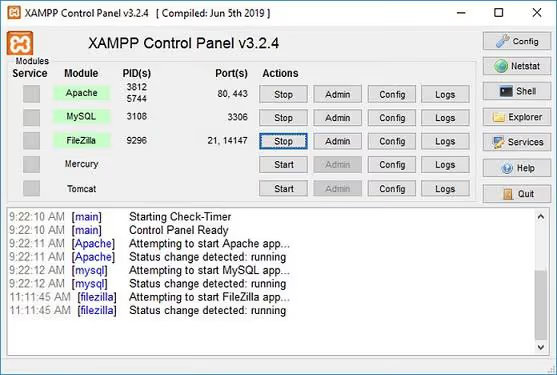
Öffnen Sie die Datei C:\xampp\apache\bin\php.ini (Windows) oder /opt/lampp/etc/php.ini (Linux). Suchen Sie memory_limit und ändern Sie den Wert. Starten Sie Apache nach dem Speichern über das XAMPP-Control-Panel neu.
Methode 9: Kontakt zum Hoster
Wenn keine der oben genannten Methoden funktioniert hat, liegt die Ursache höchstwahrscheinlich an Tarifbeschränkungen. Bei günstigen Shared-Hosting-Angeboten legt der Anbieter das memory_limit serverseitig starr fest und erlaubt dem Kunden keine Änderung über eine dieser Dateien.
Schreiben Sie an den Support Ihres Hosters und fragen Sie direkt: „Wie hoch ist das PHP-Memory-Limit in meinem Tarif und kann es erhöht werden?" Oft erhöht der Support das Limit auf Anfrage kostenlos. Falls nicht, wechseln Sie den Tarif oder den Hoster. Eine moderne WordPress-Seite läuft mit 256M Arbeitsspeicher stabil; alles darunter führt mit wachsendem Umfang der Seite zu Fehlern.
WP_MEMORY_LIMIT greift nicht: Ursachen und Lösungswege
Manchmal ist die Define-Anweisung in der wp-config.php eingetragen, der Fehler bleibt aber bestehen. Dafür gibt es drei Gründe:
Der Hoster blockiert das Überschreiben. Bei Shared Hosting ignoriert der Anbieter
WP_MEMORY_LIMITmöglicherweise auf der Ebenephp_admin_valuein Apache: Eine Server-Direktive ist strenger als eine Define-Anweisung in einer PHP-Datei. Lösung: Nutzen Siephp.inioderphp5.ini(wie bei der GoDaddy-Methode) oder kontaktieren Sie den Support.Die wp-config.php wurde fehlerhaft bearbeitet. Stellen Sie sicher, dass die Define-Anweisung VOR der Zeile
/* That's all, stop editing! */eingefügt wurde und dass die Anführungszeichen im Code gerade, nicht „typographisch" sind (Textverarbeitungen wie Word ersetzen gelegentlich'durch'und'). Der Code muss exakt so lauten:
1 define('WP_MEMORY_LIMIT', '256M');
- Das Problem ist nicht das Memory-Limit. Der Fehler „Allowed memory size exhausted" kaschiert mitunter ein anderes Problem: Ein Plugin ist in eine Endlosschleife geraten oder versucht, zu viele Daten zu verarbeiten. Deaktivieren Sie vorübergehend alle Plugins über
/wp-admin/plugins.php(falls das Admin-Panel erreichbar ist) oder benennen Sie den Ordner/wp-content/plugins/per FTP um. Verschwindet der Fehler, aktivieren Sie die Plugins einzeln, um den Verursacher zu finden.
Video: PHP-Memory-Limit über cPanel erhöhen
Dieses kurze Tutorial zeigt den Ablauf über das cPanel-Panel, von der Anmeldung bis zum Speichern der Einstellungen. Folgen Sie den Schritten des Autors, und der Fehler ist in wenigen Minuten behoben.
⁉️🤔 Häufig gestellte Fragen
Was ist das optimale PHP-Speicherlimit für WordPress?
WordPress empfiehlt offiziell mindestens 256M. In der Praxis: 128M reichen für einen Blog mit wenigen Plugins, für eine Seite mit WooCommerce und einem Page Builder setzen Sie 256M und für einen großen Shop oder Multisite 512M. Mehr als 512M sind fast nie nötig: Wenn Ihre Seite mit einem Gigabyte Arbeitsspeicher nicht auskommt, suchen Sie nach einem problematischen Plugin, statt das Limit weiter anzuheben.
Wie finde ich das Speicherlimit heraus, wenn der WordPress-Admin nicht erreichbar ist?
Erstellen Sie eine Datei
info.phpmit dem Code<?php phpinfo(); ?>, laden Sie sie per FTP ins Wurzelverzeichnis der Website hoch und öffnen Sie sie im Browser. Suchen Sie die Zeilememory_limit: Das ist das aktuelle Limit. Löschen Sie die Datei nach der Prüfung.
Was ist besser: php.ini oder wp-config.php bearbeiten?
wp-config.phpist einfacher: Sie haben immer Zugriff, bearbeiten eine einzige Datei und es ist unabhängig vom Hoster.php.iniist nötig, wenn der Hoster das Define inwp-config.phpblockiert oder wenn das Limit für alle PHP-Skripte auf dem Server angehoben werden soll, nicht nur für WordPress.
Warum stürzte die Seite nach der Bearbeitung der.htaccess mit einem 500-Fehler ab?
Höchstwahrscheinlich läuft Ihr Server nicht mit Apache und mod_php, sondern mit Nginx und PHP-FPM. Die Direktive
php_valuein der.htaccess funktioniert nur auf Apache; auf anderen Servern verursacht sie einen fatalen Fehler. Entfernen Sie die hinzugefügte Zeile aus der.htaccess und nutzen Siewp-config.phpoderphp.ini.
Kann ich das Speicherlimit bei kostenlosem Hosting erhöhen?
Fast nie. Kostenlose Hoster fixieren das Limit starr auf Minimalwerte (meist 32M oder 64M) und erlauben keine Änderungen. Ein solches Limit ist für WordPress nicht arbeitsfähig. Wechseln Sie zu kostenpflichtigem Hosting: Selbst der günstigste Tarif für ein paar Dollar im Monat stellt 256M bereit.
Was tun, wenn die Seite nach dem Erhöhen des Limits weiterhin mit einem Speicherfehler abstürzt?
Führen Sie eine Diagnose durch: Deaktivieren Sie alle Plugins auf einmal (benennen Sie den Ordner
/wp-content/plugins/um). Verschwindet der Fehler, aktivieren Sie die Plugins einzeln und verfolgen Sie, bei welchem der Fehler zurückkehrt. Höchstwahrscheinlich enthält ein bestimmtes Plugin ein Speicherleck oder nicht optimierten Code. Ersetzen Sie es durch eine Alternative oder kontaktieren Sie den Entwickler.
Abschließende Übersicht: Was Sie für Ihre Situation wählen sollten
Die Methode hängt davon ab, worauf Sie Zugriff haben:
- Sie haben FTP oder einen Dateimanager: Beginnen Sie mit
wp-config.php(Methode 1). Das funktioniert bei den meisten Hostern und dauert eine Minute. - Methode 1 hat nicht funktioniert: Versuchen Sie
php.ini(Methode 2), dann.htaccess(Methode 3). Eine der drei wird mit an Sicherheit grenzender Wahrscheinlichkeit funktionieren. - Sie nutzen cPanel, Plesk, GoDaddy oder WHM: Verwenden Sie die entsprechende Methode (4-7). Das Limit über ein Bedienpanel zu ändern ist komfortabler, als in Dateien zu wühlen.
- Sie entwickeln lokal mit XAMPP: Methode 8, Bearbeiten der
php.iniim Apache-Ordner. - Nichts hat funktioniert: Schreiben Sie Ihrem Hoster. Weigert sich der Support, das Limit anzuheben, ziehen Sie einen Tarif- oder Hosterwechsel in Betracht: 256M sind 2026 eine Basisanforderung für WordPress, kein Luxus.
Bleibt der Fehler nach allen Bearbeitungen bestehen, lesen Sie unsere Analyse zum WordPress-HTTP-Fehler: Eine der Ursachen dort läuft ebenfalls auf den PHP-Speicher hinaus. Und falls Sie an die Grenze der Eingabevariablen gestoßen sind, finden Sie hier drei Methoden, um max_input_vars zu erhöhen.

Ein professionelles Team von Autoren und Redakteuren, das auf die Erstellung hochwertiger Inhalte spezialisiert ist.