














🔧 So beheben Sie den HTTP-Fehler in WordPress: eine vollständige Anleitung
Sie laden ein Bild in die WordPress-Mediathek hoch und sehen statt einer Vorschau ein rotes Banner mit der Meldung „HTTP error." Kein Fehlercode, kein Log-Eintrag, kein Hinweis auf die Ursache.
Dies ist einer der frustrierendsten WordPress-Fehler, gerade weil er Ihnen nichts verrät. Sie wissen nicht, wo Sie ansetzen sollen: Plugins, Server-Arbeitsspeicher, die Datei selbst oder der Browser-Cache. Das Problem ist jedoch nicht einzigartig, und die Community hat im Laufe der Jahre funktionierende Methoden gefunden, von schnellen Korrekturen bis hin zu Lösungen auf Serverebene. Wir haben sie in einem Leitfaden zusammengestellt: jede Methode mit konkreten Schritten, Code und Screenshots.
💡 Kurzer Überblick:
- Benennen Sie die Datei mit lateinischen Kleinbuchstaben und Bindestrichen um und laden Sie sie erneut hoch
- Leeren Sie Ihren Browser-Cache oder öffnen Sie das Admin-Panel im Inkognito-Modus
- Erhöhen Sie das PHP-Speicherlimit über die wp-config.php auf 256 MB
- Deaktivieren Sie vorübergehend alle Plugins und wechseln Sie zu einem Standard-Theme
- Stellen Sie die Bildverarbeitungsbibliothek von Imagick auf GD Library um
Was der HTTP-Fehler in WordPress bedeutet
Der HTTP-Fehler beim Hochladen von Mediendateien ist eine allgemeine Meldung, die WordPress anstelle einer aussagekräftigen Problembeschreibung verwendet. Anders als der weiße Bildschirm des Todes oder ein Datenbankverbindungsfehler hinterlässt ein Upload-Fehler keinen Eintrag im PHP-Log.
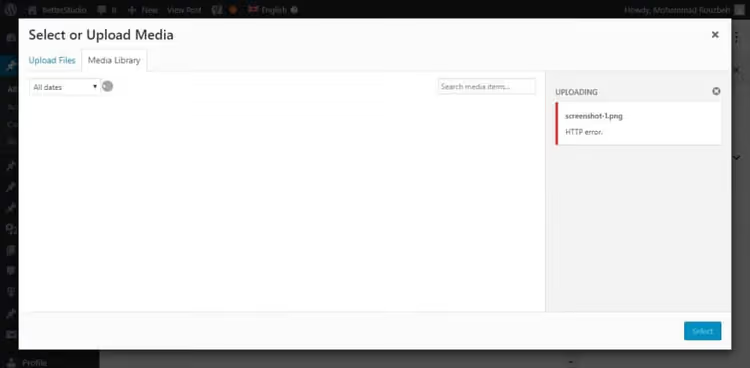
Am häufigsten tritt der Fehler beim Hochladen von Bildern über den Standard-Uploader auf, seltener bei Videos oder anderen Dateitypen. Die Ursachen können vielfältig sein: von einer abgebrochenen Browser-Verbindung über unzureichenden Server-RAM bis hin zu Konflikten mit PHP-Bibliotheken.
Die Hauptschwierigkeit ist das Fehlen von Logs. Sie sehen nur „HTTP error" und müssen die Methoden eine nach der anderen durchprobieren. Nachfolgend sind sie von einfach und sicher bis zu fortgeschrittener angeordnet, damit Sie keine zusätzliche Zeit verlieren.
1. Schnelle Basiskorrekturen
Beginnen Sie mit den einfachsten Optionen. Diese vier Schritte erfordern keinen Zugriff auf die Dateien der Website und lösen einen erheblichen Teil der Fälle.
Seite aktualisieren oder Browser wechseln
Eine abgebrochene Verbindung zwischen Browser und Server, eine kurze Lastspitze oder eine abgelaufene WordPress-Sitzung lassen sich oft durch Aktualisieren der Seite beheben. Bleibt der Fehler nach dem Drücken von F5 bestehen, öffnen Sie das Admin-Panel im Inkognito-Modus (Strg+Umschalt+N in Chrome) oder in einem anderen Browser. Erweiterungen, ein veralteter Cache oder eine alte Browserversion stören gelegentlich den Upload-Prozess.

Bilddatei umbenennen
WordPress mag keine Duplikate. Existiert bereits eine Datei mit demselben Namen in der Mediathek, fügt das CMS dem neuen Exemplar eine fortlaufende Nummer hinzu, aber manchmal versagt dieser Mechanismus. Lösung: Benennen Sie die Datei vor dem Hochladen auf Ihrem Rechner um. Verwenden Sie lateinische Kleinbuchstaben und Bindestriche statt Leerzeichen, zum Beispiel site-banner-02.jpg statt Site Banner 02.JPG. Sonderzeichen, kyrillische Zeichen in Dateinamen und übermäßig lange Namen können den Fehler ebenfalls auslösen.
Dateigröße reduzieren
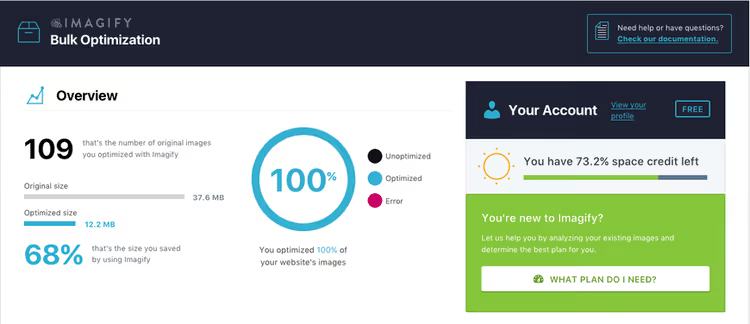
Das Bild zu komprimieren löst das Problem oft, besonders bei günstigem Hosting mit begrenztem Arbeitsspeicher. Ist das Bild größer als 2 bis 3 MB, verkleinern Sie es vor dem Hochladen mit einem Kompressor. Für den laufenden Betrieb halten Sie das Plugin Imagify installiert. Es komprimiert Bilder beim Hochladen automatisch ohne spürbaren Qualitätsverlust.
Bildformat ändern
WordPress reagiert schlecht auf bestimmte Formate: WebP auf älteren PHP-Versionen, HEIC von Mobilgeräten. Konvertieren Sie die Datei in ein bewährtes JPEG oder PNG und versuchen Sie es erneut. Der Unterschied zwischen „WebP lädt nicht hoch" und „JPG lädt problemlos hoch" weist sofort auf das Problem hin.
2. Browser-Cache leeren
Der Browser-Cache speichert Kopien von Seiten und Skripten, um das Laden zu beschleunigen, aber manchmal geraten diese Kopien mit der neuen Version des WordPress-Admin-Panels in Konflikt. Das Ergebnis: Sie klicken auf „Hochladen", der Browser verwendet ein altes Skript und der Server antwortet mit einem Fehler.
Die schnelle Methode für eine bestimmte Seite ist ein harter Reload: Ctrl+F5 unter Windows/Linux, Cmd+Shift+R unter macOS. Hat das nicht geholfen, leeren Sie den Cache vollständig. Nachfolgend finden Sie Schritt-für-Schritt-Anleitungen für jeden Browser.
Browser | Schnelles Leeren | Vollständiges Leeren |
|---|---|---|
Chrome | Ctrl+F5 | Ctrl+Shift+Del |
Firefox | Ctrl+F5 | Ctrl+Shift+Del |
Safari | Cmd+Shift+R | Cmd+Alt+E (Menü „Entwickler") |
Edge | Ctrl+F5 | Ctrl+Shift+Del |
Opera | Ctrl+F5 | Ctrl+Shift+Del |
Google Chrome
Klicken Sie oben rechts auf das Symbol mit den drei Punkten (⋮). Wählen Sie „Browserdaten löschen" oder drücken Sie direkt Ctrl+Shift+Del.

Aktivieren Sie im Tab „Allgemein" ausschließlich „Bilder und Dateien im Cache", wenn Sie Passwörter und Chronik nicht verlieren möchten. Wählen Sie den Zeitraum „Gesamte Zeit" und klicken Sie auf „Daten löschen".

Mozilla Firefox
Klicken Sie oben rechts auf das Symbol mit den drei Strichen (≡). Wählen Sie „Bibliothek", dann „Chronik".

Klicken Sie im sich öffnenden Untermenü auf „Chronik löschen".

Wählen Sie im erscheinenden Fenster den Zeitraum „Alles".

Wählen Sie im Dropdown-Menü „Alles", aktivieren Sie nur „Cache" und klicken Sie auf „OK".

Safari
Öffnen Sie Safari → „Einstellungen" → Tab „Erweitert". Aktivieren Sie die Option „Menü ‚Entwickler' in der Menüleiste anzeigen".

Klicken Sie im nun sichtbaren Menü „Entwickler" auf „Cache-Speicher leeren".
Microsoft Edge
Klicken Sie auf die drei Punkte (…) oben rechts und wählen Sie „Einstellungen".

Suchen Sie im Bereich „Datenschutz, Suche und Dienste" den Block „Browserdaten löschen" und klicken Sie auf „Zu löschende Elemente auswählen".
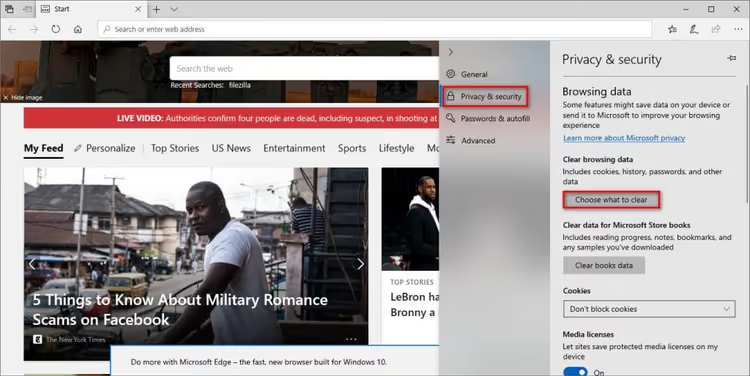
Aktivieren Sie „Zwischengespeicherte Bilder und Dateien" und klicken Sie auf „Jetzt löschen".

Opera
Klicken Sie auf das Opera-Symbol (O) oben links. Wählen Sie „Weitere Tools" → „Browserdaten löschen".

Wählen Sie den Zeitraum „Gesamte Zeit", aktivieren Sie „Bilder und Dateien im Cache" und klicken Sie auf „Daten löschen".
3. Deaktivieren von Plugins und Theme
Erweiterungskonflikte sind eine häufige Ursache für HTTP-Fehler. Sicherheits-Plugins und Optimierungs-Plugins für Bilder sind am verdächtigsten: Sie greifen in den Upload-Prozess ein und können ihn versehentlich blockieren.

Die schnellste Diagnosemethode: Greifen Sie per FTP auf den Server zu und benennen Sie den Ordner /wp-content/plugins/ um (zum Beispiel in plugins_old). WordPress deaktiviert dann automatisch alle Plugins. Verschwindet der Fehler, aktivieren Sie die Plugins nacheinander wieder und testen den Upload jedes Mal, bis Sie den Verursacher gefunden haben. Verfahren Sie mit dem Theme-Ordner ebenso: Wechseln Sie vorübergehend zu einem Standard-Theme (Twenty Twenty-Five oder dem jeweils aktuellen, wenn Sie dies lesen).
Wenn Sie die Live-Site nicht anfassen möchten, führen Sie die Diagnose auf einer Staging-Kopie durch und deaktivieren Sie das problematische Plugin nur auf der Produktivumgebung.
4. Servereinstellungen
Wenn die schnellen Methoden keine Ergebnisse gebracht haben, liegt das Problem serverseitig. Sie benötigen Zugriff auf die Website-Dateien: per FTP, über den Dateimanager des Hostings oder per SSH.
PHP-Speicherlimit erhöhen
Ungenügender PHP-Arbeitsspeicher ist vielleicht die häufigste Ursache für einen HTTP-Fehler beim Hochladen von Mediendateien. Die standardmäßigen 128 MB, die die meisten Hoster voreinstellen, sind bei der Verarbeitung eines großen Bildes schnell aufgebraucht.

Fügen Sie diese Zeile in die wp-config.php vor dem Kommentar /* That's all, stop editing! */ ein:
1 define('WP_MEMORY_LIMIT', '256M');
Wenn Sie keinen Zugriff auf die wp-config.php haben (manche Shared-Hosting-Anbieter schränken das ein), suchen Sie im Control Panel nach dem Bereich „PHP-Version". Dort gibt es üblicherweise eine Einstellung memory_limit. Setzen Sie sie auf 256M, ohne Dateien zu bearbeiten.
Alternative Wege: über php.ini (memory_limit = 256M), über .htaccess (php_value memory_limit 256M) oder in cPanel über den MultiPHP INI Editor.
PHP-Version aktualisieren
WordPress empfiehlt 2026 PHP 8.3 als optimale Version, mit 8.2 als Minimum. Läuft Ihre Website mit PHP 7.4 oder älter, sind Fehler bei der Bildverarbeitung nur ein Symptom. In cPanel erfolgt die Aktualisierung im Bereich „PHP-Version auswählen". Stellen Sie vor der Aktualisierung sicher, dass Theme und Plugins kompatibel sind, und erstellen Sie ein Backup.
Berechtigungen des Upload-Ordners prüfen

Der Ordner /wp-content/uploads/ sollte die Berechtigungen 755 für Verzeichnisse und 644 für Dateien haben. Per FTP-Client: Rechtsklick auf den Ordner → „Berechtigungen" → 755 setzen und „Nur auf Verzeichnisse anwenden" mit rekursivem Durchlauf der Unterverzeichnisse aktivieren.

Zu strenge Berechtigungen (unter 755) blockieren das Schreiben, während zu lockere Berechtigungen (777) ein Sicherheitsrisiko darstellen.
Mod_security vorübergehend deaktivieren
ModSecurity ist eine Web Application Firewall auf Apache-Server-Ebene, die gelegentlich bei harmlosen Upload-Anfragen von Mediendateien fälschlich auslöst. Ein vorübergehendes Deaktivieren des Moduls zeigt, ob es die Ursache ist.
In die .htaccess einfügen:
1 <IfModule mod_security.c> 2 SecFilterEngine Off 3 SecFilterScanPOST Off 4 </IfModule>
Oder per cPanel: Bereich „Sicherheit" → „ModSecurity" → für die Domain deaktivieren. Nach dem Test unbedingt wieder aktivieren. Die Firewall schützt Ihre Website vor echten Angriffen.
Bildbibliothek von Imagick auf GD Library umstellen
WordPress nutzt eines von zwei PHP-Modulen für die Bildverarbeitung: Imagick oder GD Library. Imagick ist leistungsfähiger, aber auf günstigem Hosting fehlt ihm der Speicher, und Uploads schlagen mit einem HTTP-Fehler fehl. GD Library hat weniger Funktionen, ist aber auf schwächeren Servern stabiler.
Fügen Sie diesen Code in die functions.php Ihres aktiven Themes ein:
1 function wpb_image_editor_default_to_gd($editors) { 2 $gd_editor = 'WP_Image_Editor_GD'; 3 $editors = array_diff($editors, array($gd_editor)); 4 array_unshift($editors, $gd_editor); 5 return $editors; 6 } 7 add_filter('wp_image_editors', 'wpb_image_editor_default_to_gd');
Wenn es nicht geholfen hat, entfernen Sie den Code aus der functions.php.
Imagick auf Single-Thread-Verarbeitung beschränken
Eine Alternative zum vollständigen Deaktivieren von Imagick ist, das Modul auf einen Thread zu beschränken, sodass es nicht mehrere Bilder gleichzeitig verarbeitet:
1 SetEnv MAGICK_THREAD_LIMIT 1
Fügen Sie diese Zeile in die .htaccess im Wurzelverzeichnis der Website ein. Das reduziert die Speicherlast und löst das Problem oft, ohne auf die Fähigkeiten von Imagick zu verzichten.
5. Zusätzliche Methoden
Benutzerdefinierten Pfad der Mediathek zurücksetzen
Gehen Sie ins Admin-Panel: „Einstellungen" → „Medien". Falls im Feld „Vollständiger Pfad zu den Dateien" ein nicht standardmäßiger Pfad steht, löschen Sie ihn und lassen das Feld leer. WordPress sollte Uploads ausschließlich in wp-content/uploads speichern. Ein benutzerdefinierter Pfad wird vom Hosting-Provider nicht erkannt und führt zu Fehlern.
Dateien importieren über Add From Server Reloaded
Wenn der Media-Library-Uploader nicht funktioniert und Sie dringend einen Beitrag veröffentlichen müssen, laden Sie die Dateien per FTP in den Ordner /wp-content/uploads/ auf dem Server und nutzen Sie das Plugin Add From Server Reloaded. Es durchsucht den Ordner und importiert Dateien unter Umgehung des Standard-Uploaders in die Mediathek. Es unterstützt moderne PHP-Versionen und wird aktiv gepflegt (anders als das ursprüngliche Add From Server, das seit 2020 keine Updates mehr erhalten hat).
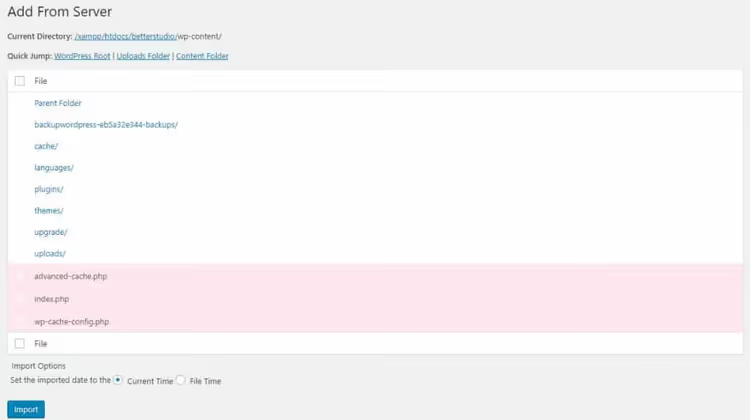
Das ist eine vorübergehende Notlösung. Tritt der HTTP-Fehler weiterhin auf, kehren Sie zu den Servereinstellungen in Abschnitt 4 zurück.
Video: Schritt-für-Schritt-Fehlerbehebung
Sehen Sie eine visuelle Demonstration der Methoden von schnellen Korrekturen bis hin zu Lösungen auf Serverebene:
⁉️🤔 Häufig gestellte Fragen
Warum zeigt WordPress „HTTP-Fehler" ohne Details an?
Das hat sich historisch so entwickelt. Anders als beim weißen Bildschirm des Todes oder einem Datenbankverbindungsfehler erzeugt ein fehlgeschlagener Medien-Upload keinen Eintrag im PHP-Log. WordPress weiß nicht, was genau schiefgelaufen ist: Eine abgebrochene Verbindung, eine Skript-Zeitüberschreitung oder ein Speicherengpass sehen für WordPress alle gleich aus. Daher der allgemeine „HTTP-Fehler" anstelle einer aussagekräftigen Meldung.
Kann ich den Server einfach neu starten?
Wenn Sie einen VPS oder dedizierten Server haben, ja, ein Neustart von Apache/Nginx oder
php-fpmhilft manchmal, besonders wenn Prozesse hingen und den gesamten Arbeitsspeicher verbraucht haben. Bei Shared Hosting steht kein Selbstbedienungs-Neustart zur Verfügung: Kontaktieren Sie den Support und bitten Sie ihn, die Auslastung Ihres Accounts zu prüfen.
Hilft ein Hosting-Wechsel?
Wenn Sie alle Methoden in diesem Artikel ausprobiert haben und der Fehler regelmäßig bei verschiedenen Bildern wiederkehrt, ist Ihr Hosting wahrscheinlich überlastet und Ihr Account hat nicht genügend zugewiesene Ressourcen. Ein Wechsel zu einem leistungsfähigeren Tarif oder einem anderen Anbieter (zum Beispiel von 256 MB auf 512 MB PHP-Arbeitsspeicher) beseitigt das Problem oft vollständig.
Ist es sicher, mod_security zu deaktivieren?
Für 10-15 Minuten zur Diagnose, ja. Aber lassen Sie es nicht dauerhaft deaktiviert: mod_security schützt Ihre Website vor SQL-Injections, XSS und anderen gängigen Angriffen. Wenn Sie festgestellt haben, dass es der Übeltäter ist, bitten Sie Ihren Hosting-Provider, eine Ausnahme für die betreffende Regel hinzuzufügen, anstatt das Modul vollständig zu deaktivieren.
Wo soll ich anfangen, wenn der Fehler plötzlich auf einer funktionierenden Website auftritt?
Versuchen Sie es zuerst mit dem Inkognito-Modus oder einem anderen Browser. Wenn das nicht hilft, benennen Sie die Datei um und laden Sie sie erneut hoch. Bleibt der Fehler bestehen, überlegen Sie, ob Sie kürzlich ein neues Plugin installiert haben, und deaktivieren Sie es. Unserer Erfahrung nach werden die meisten Fälle in den ersten drei Schritten gelöst, ohne dass man in die Servereinstellungen einsteigen muss.
Was tun, wenn nichts geholfen hat
Sie haben alle Methoden durchlaufen, aber WordPress weigert sich hartnäckig, Dateien anzunehmen. Das bedeutet nicht, dass Sie etwas falsch gemacht haben. Meistens ist die Ursache eine Kombination von Faktoren: schwaches Hosting plus ein umfangreiches Theme plus mehrere Plugins, die jeweils ein wenig PHP-Arbeitsspeicher verbrauchen.
Vorgehensweise: Aktivieren Sie den WordPress-Debug-Modus, indem Sie Folgendes in die wp-config.php einfügen:
1 define('WP_DEBUG', true); 2 define('WP_DEBUG_LOG', true);
Versuchen Sie erneut, eine Datei hochzuladen, und prüfen Sie das Log unter /wp-content/debug.log. Möglicherweise finden Sie dort einen spezifischen Fehler, der in diesem Artikel nicht behandelt wird.
Ist das Log leer, kontaktieren Sie den Hosting-Support mit einer klaren Beschreibung: „WordPress zeigt beim Hochladen von Bildern über die Mediathek einen HTTP-Fehler an, PHP-Speicherlimit ist 256M, Plugins wurden deaktiviert, Theme ist das Standard-Theme." Ein guter Support prüft die Server-Logs und findet die Ursache, die von WordPress-Seite aus unsichtbar ist.
Wenn auch der Support nicht helfen konnte und die Website auf einem günstigen Shared-Tarif läuft, ziehen Sie ernsthaft einen Umzug in Betracht. Der Unterschied zwischen Hosting für 3 Dollar gegenüber 15 Dollar pro Monat bedeutet oft die Abwesenheit dieses Fehlers.

Ein professionelles Team von Autoren und Redakteuren, das auf die Erstellung hochwertiger Inhalte spezialisiert ist.