













 KISymbolbild: KI-generiert
🔧 So beheben Sie den Fehler ERR_TOO_MANY_REDIRECTS in WordPress: 6 Lösungen
Sie besuchen Ihre Website, und statt der gewohnten Seite zeigt der Browser „ERR_TOO_MANY_REDIRECTS" an. Die Seite lädt nicht, das Admin-Panel ist nicht erreichbar und Besucher sehen eine Fehlermeldung. Panik? Nein, das lässt sich beheben.
Technisch bedeutet der Fehler, dass der Browser in einer endlosen Weiterleitungsschleife feststeckt: Seite A schickt Sie zu Seite B, die Sie wieder zu A zurückschickt, und so weiter, bis der Browser aufgibt. Bei WordPress tritt diese Situation häufiger auf, als einem lieb ist, und fast immer ist nicht ein Hacker der Verursacher, sondern eine harmlose Einstellungsänderung.
Nachfolgend finden Sie sechs bewährte Wege, um Ihre Seite wieder online zu bringen. Vom schnellsten (Browser-Cache leeren) bis hin zur Server-Ebene (HTTPS-Weiterleitungen prüfen). Gehen Sie sie der Reihe nach durch, und einer wird das Problem lösen.
💡 Kurzüberblick:
- Browser-Cache und Cookies leeren: eine lokale Ursache ausschließen
- Seiten-URL in den WordPress-Einstellungen und in
wp-config.phpprüfen: nicht übereinstimmendeWP_HOME/WP_SITEURL-Werte unterbrechen Weiterleitungen - Cache von WP-Plugins (WP Super Cache, WP Rocket, W3 Total Cache) und CDN leeren: Cache speichert alte Regeln
.htaccessneu erstellen: eine beschädigte Datei erzeugt oft zusätzliche Weiterleitungen- Plugins deaktivieren und das verursachende identifizieren: insbesondere solche, die Weiterleitungen oder SSL verwalten
- HTTPS-Einstellungen prüfen: eine falsch konfigurierte erzwungene HTTP-auf-HTTPS-Weiterleitung führt zu einer Schleife
1. Browser-Cache und Cookies leeren

Beginnen Sie mit den Grundlagen. Browser speichern zwischengespeicherte Weiterleitungen, und wenn Ihre Seite vorübergehend gestört war, kann ein alter Cache Sie selbst dann noch im Kreis schicken, wenn das serverseitige Problem bereits behoben ist.
In Chrome: drei Punkte oben rechts → „Einstellungen" → „Datenschutz und Sicherheit" → „Browserdaten löschen". Aktivieren Sie „Cookies" und „Bilder und Dateien im Cache", setzen Sie den Zeitraum auf „Gesamte Zeit" und klicken Sie auf „Daten löschen".
In Firefox: drei Striche → „Einstellungen" → „Datenschutz & Sicherheit" → Abschnitt „Cookies und Website-Daten" → „Daten löschen". Aktivieren Sie beide Kästchen und bestätigen Sie.
Öffnen Sie die Seite nach dem Löschen im Inkognito-Modus (Strg+Umschalt+N in Chrome). Hat es funktioniert? Dann war das Problem lokal. Wenn nicht, fahren Sie fort. Falls Sie den Cache in verschiedenen Browsern vollständig zurücksetzen müssen, haben wir übrigens eine separate Anleitung zum Leeren des Browser-Caches; suchen Sie danach auf der Website.
2. Seiten-URL in den WordPress-Einstellungen prüfen

Eine Nichtübereinstimmung zwischen der Website-Adresse und der WordPress-Adresse ist eine der häufigsten Ursachen für Weiterleitungsschleifen. Gehen Sie ins Admin-Panel: „Einstellungen" → „Allgemein". Die Felder „WordPress-Adresse (URL)" und „Website-Adresse (URL)" sollten übereinstimmen (oder bewusst abweichen, wenn WordPress in einem Unterverzeichnis liegt).
Stellen Sie sicher, dass:
- Das Protokoll überall gleich ist: entweder überall
https://oder überallhttp:// wwwin beiden Feldern entweder vorhanden ist oder in beiden fehlt- Die Domain korrekt geschrieben ist, ohne Tippfehler oder abschließende Schrägstriche
Auf „Speichern" geklickt, aber der Fehler bleibt bestehen? Oder das Admin-Panel öffnet sich wegen der Weiterleitungen gar nicht erst? Dann bearbeiten Sie die Einstellungen über wp-config.php.
Verbinden Sie sich per FTP/SFTP oder über den Dateimanager Ihres Hosting-Anbieters mit dem Server. Suchen Sie die Datei wp-config.php im Wurzelverzeichnis der Website und fügen Sie zwei Zeilen hinzu (direkt nach <?php oder vor /* That's all, stop editing! */):
1 define('WP_HOME', 'https://your-site.com'); 2 define('WP_SITEURL', 'https://your-site.com');
Ersetzen Sie your-site.com durch Ihre tatsächliche Domain, mit dem korrekten Protokoll und ohne www, falls Ihre Seite ohne aufrufbar ist. Speichern Sie die Datei, laden Sie sie zurück auf den Server und prüfen Sie die Website. Oft verschwinden die Weiterleitungen direkt nach diesem Schritt.
3. WordPress- und CDN-Cache leeren

Wenn Ihre Website ein Caching-Plugin nutzt, hat es sich möglicherweise „kaputte" Weiterleitungen gemerkt und liefert diese weiterhin aus, selbst nachdem die Ursache behoben wurde.
Gehen Sie ins Admin-Panel und rufen Sie die Seite zur Cache-Verwaltung auf:
- WP Super Cache: „Einstellungen" → „WP Super Cache" → „Cache löschen"
- W3 Total Cache: „Performance" → „Alle Caches leeren"
- WP Rocket: „Einstellungen" → „WP Rocket" → „Cache leeren"
Nutzen Sie Cloudflare oder ein anderes CDN? Gehen Sie ins CDN-Panel und leeren Sie dort den Cache. Schalten Sie das CDN nach dem Leeren vorübergehend in den Entwicklungsmodus oder umgehen Sie den Cache und prüfen Sie die Website. Mitunter verursacht das CDN selbst Weiterleitungsschleifen, weil auf Proxy-Ebene ein HTTP/HTTPS-Mismatch vorliegt.
4. Die.htaccess-Datei neu erstellen
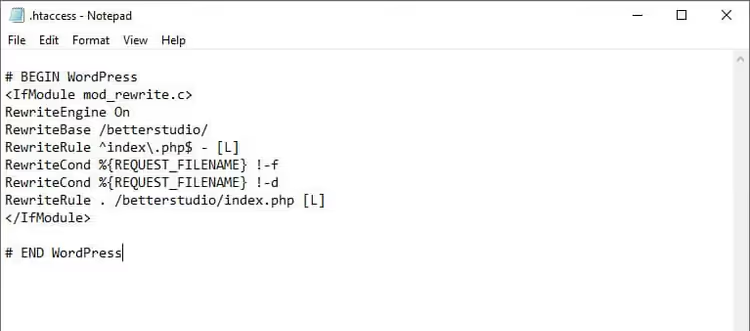
.htaccess ist eine Textdatei im Wurzelverzeichnis der Website, über die Apache Weiterleitungen verwaltet. Eine überzählige Zeile, ein fehlerhaftes Plugin oder eine manuelle Bearbeitung genügen, und die Website gerät in eine Schleife.
Verbinden Sie sich per FTP/SFTP mit dem Server, suchen Sie die .htaccess und benennen Sie sie in .htaccess_old um. Damit setzen Sie alle benutzerdefinierten Regeln außer Kraft, behalten aber eine Kopie, falls sich darin wichtige Einträge befanden.
Nun müssen Sie eine neue, saubere .htaccess mit den WordPress-Standardregeln anlegen. Wenn das Admin-Panel erreichbar ist: „Einstellungen" → „Permalinks" → klicken Sie einfach auf „Änderungen speichern" (ohne etwas zu verändern). WordPress erstellt die .htaccess automatisch neu.
Admin-Panel nicht erreichbar? Erstellen Sie die Datei manuell und kopieren Sie Folgendes hinein:
1 <IfModule mod_rewrite.c> 2 RewriteEngine On 3 RewriteBase / 4 RewriteRule ^index\.php$ - [L] 5 RewriteCond %{REQUEST_FILENAME} !-f 6 RewriteCond %{REQUEST_FILENAME} !-d 7 RewriteRule . /index.php [L] 8 </IfModule>
Speichern Sie die Datei, laden Sie sie ins Wurzelverzeichnis hoch und prüfen Sie die Website. Setzen Sie Nginx ein, werden die Regeln in der Serverkonfiguration hinterlegt, und .htaccess hat keine Wirkung; um die Nginx-Konfiguration zu bearbeiten, benötigen Sie Zugriff auf /etc/nginx/sites-available/.
5. Das verursachende Plugin finden

Weiterleitungs-Plugins, SSL-Plugins (Really Simple SSL, WP Force SSL) und selbst manche Caching-Plugins sind häufige Verursacher von ERR_TOO_MANY_REDIRECTS. Insbesondere nach einem WordPress- oder Plugin-Update.
Wenn das Admin-Panel funktioniert: Deaktivieren Sie ALLE Plugins auf einmal („Plugins" → alle auswählen → „Deaktivieren" → „Anwenden"). Prüfen Sie die Website. Ist der Fehler verschwunden? Aktivieren Sie die Plugins nacheinander und prüfen Sie nach jedem, um den Verursacher zu identifizieren.
Lädt das Admin-Panel wegen der Weiterleitungen nicht? Verbinden Sie sich per FTP mit dem Server, navigieren Sie zu wp-content/ und benennen Sie den Ordner plugins in plugins_disabled um. WordPress erkennt, dass der Ordner plugins fehlt, und deaktiviert automatisch alle Plugins.
Ließ sich die Website ohne den Fehler öffnen? Stellen Sie die Plugins einzeln wieder her: Benennen Sie einen bestimmten Plugin-Ordner zurück (zum Beispiel plugins_disabled/wordpress-seo → plugins/wordpress-seo), prüfen Sie die Website und wiederholen Sie den Vorgang. Das Plugin, nach dessen Aktivierung der Fehler erneut auftritt, ist die Ursache des Problems. Löschen Sie es oder suchen Sie eine Alternative.
6. HTTPS-Weiterleitungseinstellungen korrigieren

Der Fehler tritt häufig nach der Installation eines SSL-Zertifikats auf, wenn die Website beginnt, HTTP zwangsweise auf HTTPS umzuleiten, die Konfiguration jedoch fehlerhaft ist.
Wenn Sie Apache verwenden, öffnen Sie die .htaccess und prüfen Sie diese auf doppelte oder widersprüchliche Weiterleitungsregeln. Eine korrekte HTTP-auf-HTTPS-Weiterleitung für Apache sieht so aus:
1 RewriteEngine On 2 RewriteCond %{HTTPS} off 3 RewriteRule ^(.*)$ https://%{HTTP_HOST}%{REQUEST_URI} [L,R=301]
Bei Nginx wird die Regel in der Serverkonfiguration hinterlegt:
1 server { 2 listen 80; 3 server_name your-site.com www.your-site.com; 4 return 301 https://your-site.com$request_uri; 5 }
Eine häufige Falle: Die Website läuft hinter Cloudflare oder einem anderen Proxy-Dienst, SSL ist auf Proxy-Ebene konfiguriert, aber WordPress versucht eigenständig auf HTTPS umzuleiten. Das erzeugt eine doppelte Weiterleitung und verursacht eine Schleife. Die Lösung: Aktivieren Sie in Cloudflare im Bereich SSL/TLS den Modus „Vollständig (strikt)" und konfigurieren Sie ein Zertifikat auf dem Server (Sie können ein Cloudflare-Origin-Zertifikat verwenden). Entfernen Sie auf WordPress-Seite Plugins für erzwungenes HTTPS; die Proxy-Einstellungen sind ausreichend.
⁉️🤔 Häufig gestellte Fragen
Warum erscheint der Fehler plötzlich, obwohl ich nichts geändert habe?
Meistens wegen automatischer Updates. WordPress hat sich selbst aktualisiert, ein Plugin hat eine neue Version eingespielt oder das Hosting hat PHP-Einstellungen geändert oder erzwungenes HTTPS aktiviert. Oberflächlich betrachtet: „Ich habe nichts angefasst", aber im Hintergrund gibt es Änderungen. Prüfen Sie den Update-Verlauf im Admin-Bereich; der Verursacher ist in der Regel offensichtlich.
Kann ich das Problem ohne Zugriff auf das WordPress-Admin-Panel lösen?
Ja, die meisten Schritte in dieser Anleitung führen Sie ohne das Admin-Panel durch: Sie bearbeiten
wp-config.phpund.htaccessper FTP/SFTP und benennen denplugins-Ordner um. Nur das Leeren des Plugin-Caches erfordert eine Anmeldung im Admin-Panel, aber auch ohne das können Sie einfach den Ordner des Caching-Plugins umbenennen, wodurch es deaktiviert wird.
Hilft ein Wechsel des Browsers oder Geräts?
Vorübergehend ja, aber das behebt nicht das serverseitige Problem. Der Fehler erscheint unabhängig vom Browser, wenn die Ursache auf dem Server liegt. Ein Browserwechsel bestätigt nur, dass das Problem nicht im lokalen Cache liegt, und dann müssen Sie mit den Schritten 2 bis 6 fortfahren.
Was tun, wenn keine der sechs Methoden funktioniert hat?
Überprüfen Sie die Weiterleitungskette mit einem Tool wie Redirect-Checker.org; es zeigt, welche URLs eine Schleife bilden. Kontaktieren Sie den Support Ihres Hosting-Anbieters: Manchmal liegt das Problem in Servereinstellungen (nginx-Konfiguration, Load Balancer), auf die Sie keinen Zugriff haben. Aktivieren Sie außerdem sicherheitshalber
WP_DEBUGin derwp-config.php; die Logs können das spezifische Plugin oder Theme offenbaren, das den Fehler verursacht.
Kann ein WordPress-Theme diesen Fehler verursachen?
Das kann es, allerdings seltener als Plugins. Manche Themes fügen eigene Weiterleitungsregeln in der
functions.phphinzu, zum Beispiel für erzwungenes HTTPS oder Weiterleitungen nach dem Login. Wenn das Deaktivieren von Plugins nicht geholfen hat, wechseln Sie vorübergehend zu einem Standard-Theme (Twenty Twenty-Five), indem Sie Ihren Theme-Ordner inwp-content/themes/umbenennen.
Fehler behoben. Was nun?
ERR_TOO_MANY_REDIRECTS sieht beängstigend aus, lässt sich aber in 10 bis 15 Minuten beheben, wenn Sie die Schritte befolgen. In neun von zehn Fällen ist der Verursacher entweder die URL-Einstellungen (Schritt 2), eine fehlerhafte .htaccess (Schritt 4) oder eine SSL-Weiterleitung (Schritt 6). Beginnen Sie damit, und Sie werden wahrscheinlich nicht weiter gehen müssen.
Und wenn Ihre Seite wieder läuft, erstellen Sie sofort ein Backup. Im Ernst. wp-config.php, .htaccess und den gesamten wp-content-Ordner: Speichern Sie sie an einem sicheren Ort. Der nächste Fehler (und er wird kommen, WordPress ist WordPress) wird Sie bestens vorbereitet antreffen.
Und falls Sie das Video am Anfang des Artikels noch nicht angesehen haben, gehen Sie zurück dorthin. Es zeigt den gesamten Behebungsprozess visuell an einer Live-Website. Funktioniert jedes Mal.

Ein professionelles Team von Autoren und Redakteuren, das auf die Erstellung hochwertiger Inhalte spezialisiert ist.