













 KISymbolbild: KI-generiert
🔧 So beheben Sie den Fehler "Another update in progress" in WordPress
Sie rufen das Administrationspanel auf, um WordPress auf die neueste Version zu aktualisieren, und dort steht es: eine Wand. „Eine weitere Aktualisierung wird derzeit ausgeführt." Die Update-Schaltflächen sind gesperrt, kein Timer läuft, und Sie wissen nicht, ob Sie warten oder das Problem selbst beheben sollen.
Dieses Problem ist weit verbreitet. Der eingebaute Mechanismus von WordPress setzt während automatischer Core-Updates im Hintergrund einen core_updater.lock, um zu verhindern, dass sich zwei Updates überschneiden. Die Sperre soll sich nach 15 Minuten automatisch aufheben. Das geschieht jedoch nicht immer: Die Datenbank „merkt" sich die Sperre und hält sie über Stunden oder sogar Tage fest.
Nachfolgend finden Sie drei Wege, die Sperre zu entfernen: vom einfachsten (ein Klick) bis zum schnellsten (ein Terminal-Befehl). Wählen Sie den Weg, der Ihren Zugriffsmöglichkeiten auf die Website entspricht.
💡 Kurzübersicht:
- Installieren Sie das kostenlose Plugin Fix Another Update In Progress und betätigen Sie eine Schaltfläche; das funktioniert, wenn Sie Admin-Zugriff haben.
- Suchen und löschen Sie die Zeile
core_updater.lockin der Tabellewp_optionsvia phpMyAdmin; diese Methode ist für diejenigen, die das Administrationspanel nicht erreichen können. - Führen Sie
wp option delete core_updater.lockvia WP-CLI aus; eine sofortige Option für Entwickler und alle, die mit dem Terminal vertraut sind.
Warum der Fehler „Eine weitere Aktualisierung wird derzeit ausgeführt" erscheint
WordPress schützt sich selbst vor parallelen Core-Updates. Wenn ein automatisches Update startet, erzeugt das System einen temporären Eintrag mit dem Schlüssel core_updater.lock in der Tabelle wp_options. Solange dieser Schlüssel existiert, ist der Start einer weiteren Aktualisierung unmöglich und Sie sehen die Meldung „Eine weitere Aktualisierung wird derzeit ausgeführt".
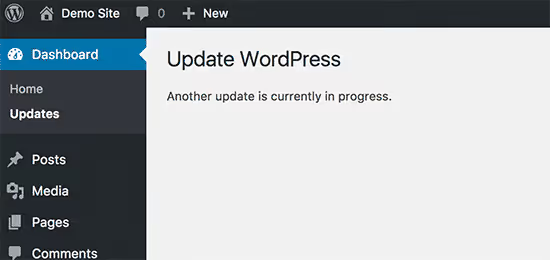
Konzeptionell soll sich die Sperre nach 15 Minuten automatisch aufheben. In der Praxis geschieht dies oft nicht. Häufige Ursachen sind ein Absturz des Hintergrund-Update-Prozesses wegen unzureichenden Arbeitsspeichers beim Hosting, ein Konflikt mit einem Caching-Plugin oder das vorzeitige Schließen des Browser-Tabs während des Updates.
Das Ergebnis: Die Sperre bleibt bestehen, das Update-Panel ist blockiert. Sie können es auf drei Arten zurücksetzen.
Methode 1: Plugin Fix Another Update In Progress
Der sicherste Weg ist, manuelle Eingriffe in die Datenbank zu vermeiden und ein bewährtes Plugin die gesamte Arbeit erledigen zu lassen.
Installieren Sie Fix Another Update In Progress aus dem WordPress.org-Verzeichnis. Das Plugin ist kostenlos und erledigt genau eine Aufgabe: Es sucht nach dem Schlüssel core_updater.lock in wp_options und löscht ihn auf Knopfdruck.
Nach der Aktivierung gehen Sie zu Einstellungen → Fix Another Update In Progress. Wenn die Sperre aktiv ist, sehen Sie eine Warnung und eine Schaltfläche:
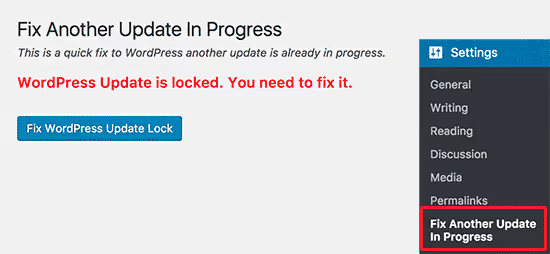
Klicken Sie auf „Fix WordPress Update Lock". Das Plugin entfernt den Eintrag sofort aus der Datenbank und Sie sehen eine Bestätigung:
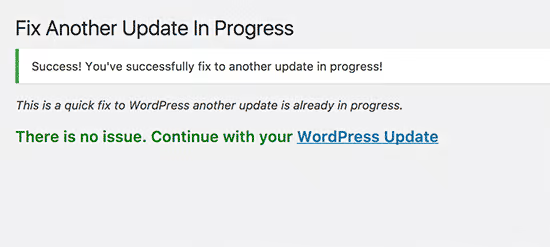
Kehren Sie nun zu Dashboard → Updates zurück; die Seite ist wieder aktiv und WordPress ist bereit für das Update. Sie können das Plugin behalten (es belastet die Seite nicht) oder es bis zum nächsten Mal entfernen.
Ein paar Anmerkungen. Das Plugin wurde seit 2023 nicht mehr aktualisiert und ist nicht offiziell mit WordPress-Versionen neuer als 6.2 getestet. In der Praxis funktioniert es jedoch bis WordPress 6.7 korrekt, da sich die Struktur der Tabelle wp_options nicht geändert hat und der Eintrag core_updater.lock nach wie vor ein einfacher Datensatz ist, der mit einem standardmäßigen delete_option-Aufruf entfernt werden kann. Wenn Sie lieber kein Plugin „mit Vergangenheit" installieren möchten, fahren Sie mit Methode 2 und 3 fort.
Methode 2: Manuelles Entfernen der Sperre via phpMyAdmin
Wenn das Administrationspanel nicht verfügbar ist (weißer Bildschirm, kritischer Fehler) oder Sie schlicht kein zusätzliches Plugin installieren möchten, können Sie die Sperre direkt in der Datenbank zurücksetzen. Sie benötigen Zugriff auf phpMyAdmin, das in jedem Hosting-Kontrollpanel (cPanel, ISPmanager, Plesk) verfügbar ist.
Melden Sie sich in Ihrem Hosting-Panel an, suchen Sie den Bereich „Datenbanken" und öffnen Sie phpMyAdmin:
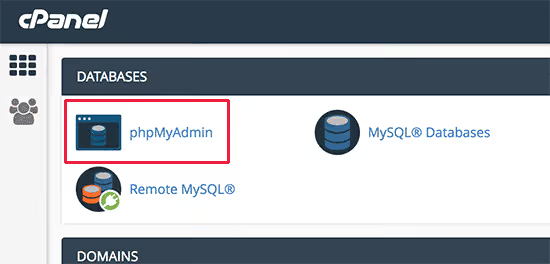
Wählen Sie in der linken Spalte die Datenbank Ihrer WordPress-Website aus. Suchen Sie die Tabelle wp_options (das Präfix kann abweichen, wenn Sie es bei der Installation geändert haben) und klicken Sie auf die Schaltfläche „Durchsuchen":
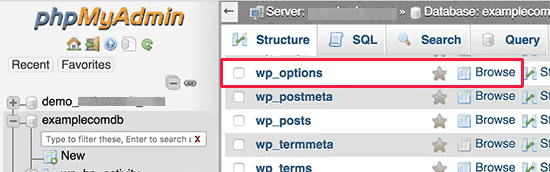
Eine Liste der Zeilen erscheint. Suchen Sie die Zeile mit dem Optionsnamen core_updater.lock und klicken Sie auf die rote Schaltfläche „Löschen" daneben:
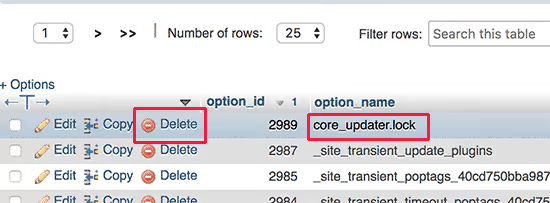
phpMyAdmin löscht die Zeile. Kehren Sie nun zum WordPress-Administrationspanel zurück; die Update-Seite ist entsperrt.
Wenn die Tabelle zu viele Zeilen enthält, um core_updater.lock visuell zu finden, nutzen Sie die Suchfunktion: Klicken Sie in phpMyAdmin auf den Reiter „Suchen", geben Sie core_updater.lock in das Feld option_name ein, klicken Sie auf „OK", und die betreffende Zeile erscheint.
⚠️ Bevor Sie in phpMyAdmin etwas löschen, stellen Sie sicher, dass das Hintergrund-Update tatsächlich abgeschlossen oder gestoppt ist. Wenn der Prozess noch läuft, kann das erzwungene Entfernen der Sperre zu einem unvollständigen Austausch der Core-Dateien führen. Geben Sie der Website 5-10 Minuten, nachdem der Fehler aufgetreten ist, und fahren Sie dann fort.
Methode 3: Sofortiges Zurücksetzen via WP-CLI
Für diejenigen, die mit der Website über das Terminal arbeiten, ist die schnellste Methode ein einzelner WP-CLI-Befehl. Öffnen Sie eine SSH-Konsole zum Server, navigieren Sie zum WordPress-Hauptverzeichnis und führen Sie aus:
1 wp option delete core_updater.lock
Wenn die Sperre aktiv war, sehen Sie die Meldung Success: Deleted 'core_updater.lock' option.. Erledigt; Sie können nun das Core-Update starten:
1 wp core update
Übrigens warnt Sie der Befehl wp core update selbst vor einer veralteten Sperre und schlägt vor, zuerst core_updater.lock zu löschen. Dies ist ein offiziell dokumentiertes WP-CLI-Verhalten, kein Workaround.
Diese Methode ist auch deshalb praktisch, weil sie automatisiert werden kann: Fügen Sie die Sperrenbereinigung zu Ihrem Deployment-Skript oder einem Cron-Job für die regelmäßige Wartung hinzu. Wenn Sie jedoch noch nie mit WP-CLI gearbeitet haben, genügen die Methoden 1 und 2; sie lösen das Problem vollständig.
Video: Drei Methoden in 3 Minuten
Ein kurzes Video demonstriert alle drei Methoden auf einer echten Website, vom Entdecken des Fehlers bis zum Klick auf die Schaltfläche „Aktualisieren":
⁉️🤔 Häufig gestellte Fragen
Warum verschwindet der Fehler nicht wie versprochen nach 15 Minuten?
Die automatische Zurücksetzung der Sperre ist für den normalen Abschluss des Hintergrundprozesses vorgesehen. Wenn das Update unterbrochen wurde (PHP hat nicht genügend Arbeitsspeicher, der Hosting-Prozess ist abgestürzt, Sie haben den Tab geschlossen), erhält WordPress nie das Signal „fertig" und belässt
core_updater.lockin der Datenbank. Der 15-Minuten-Timer beruht darauf, dassWP_Upgraderwp_schedule_single_eventaufruft. Wenn Cron auf Ihrem Hosting jedoch über einen System-Scheduler läuft, wird das Ereignis möglicherweise nie ausgeführt und die Sperre bleibt tagelang bestehen. Die manuelle Entfernung ist die einzige garantierte Lösung.
Muss ich das Plugin Fix Another Update In Progress nach der Fehlerbehebung entfernen?
Nicht zwingend. Das Plugin wiegt wenige Kilobyte, verursacht keine Last auf dem Frontend und registriert keine zusätzlichen Hooks. Sie können es an Ort und Stelle belassen; beim nächsten Mal, wenn eine Sperre hängt, ist die Behebung mit einem Klick erledigt. Wenn Ihre Website jedoch die Richtlinie „keine unnötigen Plugins" verfolgt, können Sie es bedenkenlos löschen: Das Zurücksetzen der Sperre via phpMyAdmin oder WP-CLI dauert 30 Sekunden.
Kann ich verhindern, dass dieser Fehler in Zukunft auftritt?
Vollständig ausschließen können Sie ihn nicht; es handelt sich um einen Standardmechanismus von WordPress. Aber drei Dinge verringern die Wahrscheinlichkeit. Initiieren Sie kein manuelles Update, wenn Sie eine Benachrichtigung über ein automatisches Hintergrund-Update sehen. Richten Sie Cron über den System-Scheduler des Servers anstelle von
wp-cron.phpein; das beseitigt die Abhängigkeit von Besuchern. Erhöhen Sie das PHP-Speicherlimit (memory_limit) auf mindestens 256M: unzureichender Arbeitsspeicher ist die häufigste Ursache für Unterbrechungen von Hintergrund-Updates.
Welche Gefahr besteht beim erzwungenen Entfernen der Sperre während eines aktiven Updates?
Wenn Sie
core_updater.locklöschen, während WordPress Core-Dateien ersetzt, erhalten Sie eine teilweise aktualisierte Installation, die Hälfte der Dateien von der neuen Version und die Hälfte von der alten. Im besten Fall bekommen Sie einen Fehler beim Anmelden im Administrationspanel; im schlimmsten Fall einen weißen Bildschirm. Bevor Sie eine dieser Methoden anwenden, warten Sie 5-10 Minuten, nachdem der Fehler aufgetreten ist. Sie können über den Prozessmanager des Hostings oder durch Ausführen vontop/htopüber SSH nach einem Hintergrundprozess suchen.
Sollten Sie Angst vor diesem Fehler haben
„Eine weitere Aktualisierung wird derzeit ausgeführt" sieht alarmierend aus, aber technisch gesehen handelt es sich nur um eine Zeile in der Datenbank. WordPress ist nicht beschädigt, Ihre Daten sind intakt, die Website läuft; der Core hat lediglich eine temporäre Barriere errichtet.
Für schnelle Fälle greifen Sie zum Plugin Fix Another Update In Progress: eine Schaltfläche, fünf Sekunden, erledigt. Kein Admin-Zugriff? phpMyAdmin löst es in einer Minute. Arbeiten Sie über die Konsole? wp option delete core_updater.lock und weiter geht's. Jede der drei Methoden stellt die volle Kontrolle über die Updates Ihrer Website wieder her.

Ein professionelles Team von Autoren und Redakteuren, das auf die Erstellung hochwertiger Inhalte spezialisiert ist.