













💻 10 Häufige WordPress-Theme-Probleme und wie man sie behebt
Jede WordPress-Theme-Installation sollte gleich enden: auf „Aktivieren" klicken, eine schöne Website sehen und sich einen Kaffee holen. Die Realität ist härter. Statt des Demo-Designs ein weißer Bildschirm, statt Menüs Leere, und der Import der Demo-Daten scheitert mit einem Fehler, den Sie noch nie in Ihrem Leben gesehen haben.
Die WordPress-Foren sind voll mit denselben Fragen. Theme-Entwickler beantworten sie seit Jahren im Kreis. Wir haben die 10 häufigsten WordPress-Theme-Probleme zusammengestellt, auf die sowohl Anfänger als auch erfahrene Nutzer stoßen, und zu jedem Fall eine funktionierende Lösung beigefügt. Keine Zauberei, nur dokumentierte Korrekturen.
💡 Kurzüberblick:
- Fehler „Stylesheet fehlt" beheben: korrekte ZIP-Archiv-Struktur
- Startseite passend zur Demo einrichten: Leseeinstellungen und Templates
- 404-Fehler nach Theme-Wechsel beseitigen: Permalinks zurücksetzen
- Menüs, Beitragsbilder und funktionierende Slider wiederherstellen: Schritt-für-Schritt-Anleitung
- Bearbeitungen beim Theme-Update sichern: Child-Themes und CSS-Plugins
Sehen Sie sich dieses Video für eine visuelle Aufschlüsselung typischer Theme-Probleme und ihrer Lösungen an:
1. Stylesheet fehlt

Sie haben ein Theme heruntergeladen, laden die ZIP-Datei über das Admin-Panel hoch und erhalten eine trockene Meldung: „Das Paket konnte nicht installiert werden. Das Stylesheet fehlt." Erster Gedanke: Der Entwickler hat einen fehlerhaften Build geliefert.
In den allermeisten Fällen liegt das Problem nicht am Theme, sondern an der Archivstruktur. Wenn Sie ein Theme von einem Marktplatz oder einer Entwicklerseite herunterladen, befindet sich im ZIP-Archiv oft nicht das Theme selbst, sondern ein Ordner mit Dokumentation, Lizenz, Demo-Daten und dem eigentlichen Theme in einem Unterverzeichnis. WordPress erwartet die style.css im Archiv-Stammverzeichnis und findet stattdessen einen übergeordneten Ordner.
So beheben Sie es: Entpacken Sie das Archiv auf Ihrem Computer. Suchen Sie den Ordner, der style.css, functions.php und index.php enthält, das ist das Theme-Stammverzeichnis. Packen Sie es in ein neues ZIP und laden Sie es über „Design → Themes → Neues Theme hinzufügen" hoch. Falls das Theme ohne style.css geliefert wurde, das kommt vor, aber selten,, kontaktieren Sie den Entwickler.
2. Fehler beim Demo-Daten-Import

Das Theme ist installiert und Sie starten den Import der Demo-Inhalte per XML-Datei. WordPress wirft einen Fehler, der Import bricht mittendrin ab und die Mediendateien wurden nicht hochgeladen.
Zwei typische Szenarien.
Szenario 1: Fehler beim Beitragsimport. WordPress versucht, benutzerdefinierte Beitragstypen (Portfolio, Referenzen, Team) anzulegen, die noch nicht registriert sind. Einfache Lösung: Aktivieren Sie das Theme vor dem Import, das Theme ist es, das die benutzerdefinierten Beitragstypen registriert. Bleibt der Fehler bestehen, prüfen Sie die Dokumentation: Möglicherweise ist ein erforderliches Plugin (zum Beispiel JetEngine oder ACF) nicht installiert.
Szenario 2: Fehler beim Medienimport. Bilder aus dem Demo-Set werden nicht geladen. Setzen Sie vor dem Start des Imports den Haken bei „Dateianhänge herunterladen und importieren". Ist die Box angehakt und die Dateien laden trotzdem nicht, ist der Server des Entwicklers vorübergehend nicht erreichbar. Kontaktieren Sie den Theme-Support, man wird Ihnen die Bilder als separates Archiv zusenden.
3. Startseite entspricht nicht der Demo
Das Theme ist aktiviert, die Daten sind importiert, aber die Startseite sieht nicht aus wie die Demo-Website. Wo ist das Beitragsraster? Wo ist der Slider? Wo sind die Blöcke mit Icons?
Der Grund liegt fast immer in den Anzeigeeinstellungen der Startseite und den Templates.

Option A: falsche Leseeinstellungen. Gehen Sie zu „Einstellungen → Lesen". Nutzt das Theme ein eigenes Startseiten-Template, wählen Sie „Eine statische Seite" und weisen Sie die gewünschte Seite als Startseite zu. Ist das Theme auf die Anzeige der neuesten Beiträge ausgelegt, wählen Sie „Deine neuesten Beiträge".

Option B: Template nicht ausgewählt. Öffnen Sie die als Startseite zugewiesene Seite im Editor. Suchen Sie in der Seitenleiste unter „Seitenattribute → Template" nach Optionen mit den Bezeichnungen Home, Front Page, Homepage oder Ähnlichem. Wählen Sie das Template aus, speichern Sie die Seite und aktualisieren Sie die Website.
Sind keine Templates vorhanden, prüfen Sie die Theme-Dokumentation. Einige Entwickler verwenden ein separates Begleit-Plugin für das Startseiten-Layout.
4. Hässliche URL-Adressen

Eine frische WordPress-Installation erzeugt URLs wie yourwebsite.com/?p=1. Für SEO und menschliche Lesbarkeit ist das eine Katastrophe.
Behebung** in 10 Sekunden:** „Einstellungen → Permalinks" und wählen Sie „Beitragsname". Das ergibt eine saubere URL yourwebsite.com/post-name/. Ist die Website bereits mit alten URLs indexiert, installieren Sie ein Redirect-Plugin (zum Beispiel Redirection), um keinen Traffic zu verlieren. Bei neuen Websites setzen Sie getrost „Beitragsname" und speichern, weitere Maßnahmen sind nicht erforderlich.
5. Beiträge liefern 404-Fehler
Sie haben das Theme gewechselt und einige Seiten führen plötzlich ins 404. Die Beiträge sind vorhanden, im Admin-Bereich sichtbar, aber die direkten Links sind leer.
Das Kernproblem sind benutzerdefinierte Beitragstypen. Viele Themes registrieren eigene Typen (Portfolio, Veranstaltungen, Produkte). Beim Theme-Wechsel werden die URL-Rewrite-Regeln zurückgesetzt und WordPress „vergisst", wie es Links für diese Typen aufbauen soll.
Lösung: Gehen Sie zu „Einstellungen → Permalinks" und klicken Sie einfach auf „Änderungen speichern", ohne etwas zu verändern. Dies zwingt WordPress, die URL-Struktur neu zu generieren. Funktioniert fast immer. Sollte es nicht funktioniert haben, prüfen Sie die Schreibrechte für die .htaccess im Wurzelverzeichnis (der Server muss sie aktualisieren können).
Mehr zur Permalink-Konfiguration erfahren Sie in der WordPress-Dokumentation.
6. Menü nach Theme-Installation leer

Das Theme ist installiert, und im Header: Leere. Keine Links, keine Seiten, obwohl die Demo ein aufgeräumtes Menü mit Dropdown-Einträgen zeigte.
Ein WordPress-Theme zeigt standardmäßig ein Fallback-Menü aus den angelegten Seiten an. Premium-Themes tun das nicht: Der Entwickler erwartet, dass Sie festlegen, welches Menü und in welchem Bereich es angezeigt werden soll.
Schritt für Schritt:
- „Design → Menüs", ein neues Menü erstellen (oder ein bestehendes bearbeiten).
- Seiten, Kategorien, benutzerdefinierte Links zur Menüstruktur hinzufügen.
- Am unteren Seitenende den Block „Anzeigeort" finden, den gewünschten Theme-Bereich anhaken (Hauptmenü, Hauptnavigation, Header-Menü usw.).
- Das Menü speichern.
Weitere Details: WordPress-Anleitung zur Menüeinrichtung.
7. Theme nutzt Beitragsbilder, aber alte Beiträge haben keine
 KISymbolbild: KI-generiert
Sie sind von einem alten Theme migriert, das keine Beitragsbilder (Post-Thumbnails) unterstützte. Das neue Theme zeigt ansprechende Beitragsraster mit Bildern, aber Hunderte Ihrer Artikel haben statt einer Vorschau einen grauen Platzhalter.
Beitragsbilder für jeden alten Beitrag manuell zu setzen, bedeutet stundenlange Routinearbeit.
Schnelle Lösung: Das Plugin Easy Add Thumbnail. Installieren, aktivieren, und das Plugin weist automatisch das erste Bild aus dem Beitragsinhalt als Beitragsbild zu. Passt das erste Bild nicht, erlaubt das Plugin, ein Standardbild festzulegen. Für neue Beiträge machen Sie es sich einfach zur Regel, das Feld „Beitragsbild" vor dem Veröffentlichen zu befüllen.
8. Slider, Akkordeons, Tabs funktionieren nicht

Das Theme bewirbt Slider, Tabs, Akkordeons und ein mobiles Menü, aber nichts davon funktioniert: Der Slider ist auf der ersten Folie eingefroren, Tabs wechseln nicht, das mobile Menü öffnet sich nicht.
Das Problem ist ein JavaScript-Konflikt. Themes und Plugins laden ihre Skripte, und wenn zwei Erweiterungen unterschiedliche jQuery-Versionen nutzen oder das Laden fehlerhaft implementieren, bricht die gesamte Frontend-Interaktivität zusammen.
Methodik zur Ursachensuche:
- Alle Plugins auf einmal deaktivieren.
- Cache leeren, Server-, Plugin- und Browser-Cache.
- Prüfen, ob die Slider funktionieren. Falls ja, Plugins einzeln aktivieren und die Seite nach jedem Schritt neu laden.
- Das Plugin, nach dessen Aktivierung alles zusammenbricht, ist die Konfliktquelle.
Haben Sie das verursachende Plugin gefunden, suchen Sie nach einer Alternative mit ähnlicher Funktionalität oder kontaktieren Sie die Entwickler des Plugins und des Themes unter Angabe von Name und Version der Konfliktpartei.
9. CSS-Änderungen werden nicht übernommen
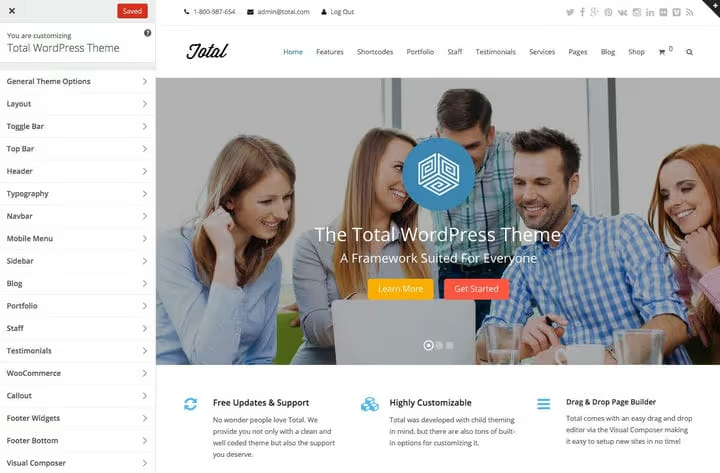
Sie haben benutzerdefiniertes CSS über den Customizer hinzugefügt, gespeichert, die Seite aktualisiert, null Reaktion. Farben, Schriftarten und Abstände blieben unverändert.
Der Übeltäter ist der Cache, oft mehrschichtig: Ein Caching-Plugin wie W3 Total Cache komprimiert und speichert die alte CSS-Version, der Browser behält sie ebenfalls, und das Hosting fügt einen Server-Cache hinzu.
Checkliste nach Ebenen:
- Deaktivieren Sie das Caching-Plugin und leeren Sie dessen Cache.
- Klicken Sie im Customizer auf „Speichern" und laden Sie die Seite mit einem harten Browser-Cache-Reset neu (
Ctrl+Shift+R). - Ändert sich der Hintergrund nicht, hat das Theme möglicherweise ein Hintergrundbild in der style.css hinterlegt. Laden Sie ein Test-Hintergrundbild hoch: Es überschreibt die Vorgabe.
- Erhalten Sie beim Bearbeiten von CSS über „Design → Editor" einen Speicherfehler, liegt das Problem bei den Dateizugriffsrechten auf dem Server. Weitere Details: WordPress-Dokumentation.
10. Theme aktualisiert und alle Bearbeitungen sind verschwunden

Sie haben style.css, functions.php oder eine Seitenvorlage direkt in den Theme-Dateien manuell bearbeitet. Ein Theme-Update kam, Sie klickten auf „Aktualisieren", und alle Änderungen wurden mit dem sauberen Code des Entwicklers überschrieben.
Das ist kein Fehler, sondern ein architektonisches Merkmal von WordPress: Updates ersetzen alle Theme-Dateien. Bearbeiten Sie Theme-Quelldateien niemals direkt.
Was Sie jetzt tun sollten: Prüfen Sie, ob Ihr Hoster tägliche Backups anbietet. Viele Hoster bewahren 30-Tage-Backups auf. Gibt es kein Backup und sind die Bearbeitungen nicht dokumentiert, sind die Änderungen leider verloren.
So verhindern Sie ein erneutes Auftreten:
Child-Theme. Erstellen Sie ein Child-Theme. Es erbt alles vom Eltern-Theme und erlaubt das Überschreiben von Vorlagen, Styles und Funktionen ohne Risiko bei Updates. Wir haben eine vollständige Anleitung zu WordPress-Child-Themes.
CSS-Plugins. Für kleine visuelle Anpassungen genügt ein Plugin. Yellow Pencil bietet einen visuellen Editor für Stiländerungen in Echtzeit, und CSS Hero stellt eine Bibliothek fertiger CSS-Snippets bereit. Beide greifen Theme-Dateien nicht an und sind bei Updates sicher.
Backup. Richten Sie regelmäßige Website-Backups ein. Spitzenreiter unter den kostenlosen Lösungen: UpdraftPlus mit flexibler Zeitplanung und Backup-Speicherung in Dropbox, Google Drive oder S3. Für kommerzielle Projekte sehen Sie sich Solid Backups (ehemals BackupBuddy) von SolidWP an: eine etablierte Lösung mit vollständigem Cloud-Backup und komfortabler Migration. Plugin-Backups unterscheiden sich von Server-Backups des Hosters, Sie steuern Zeitplan und Wiederherstellungspunkte selbst.
Änderungsprotokoll. Dokumentieren Sie, was und wann Sie geändert haben. Ein einfaches Google Doc mit Daten und Bearbeitungsbeschreibungen spart Stunden bei der Fehlersuche.
⁉️🤔 Häufig gestellte Fragen
Warum zeigt die Website nach der Installation eines Themes einen weißen Bildschirm?
Der White Screen of Death wird meist durch einen schwerwiegenden PHP-Fehler verursacht: Theme-Konflikt mit einem Plugin oder ausgeschöpftes PHP-Speicherlimit. Erhöhen Sie
memory_limitauf 256M in der php.ini oder über das Hosting-Panel. Hilft das nicht, benennen Sie den Plugins-Ordner per FTP um, um alle auf einmal zu deaktivieren, und aktivieren Sie sie einzeln wieder.
Wie finde ich heraus, welches Plugin mit dem Theme kollidiert?
Deaktivieren Sie alle Plugins. Verschwindet das Problem, aktivieren Sie sie einzeln und prüfen Sie die Website nach jedem Schritt. Das Plugin, bei dem der Fehler zurückkehrt, ist der Verursacher. Melden Sie dem Theme-Entwickler Name und Version, die meisten Konflikte werden durch ein Update einer Seite behoben.
Ist es zwingend erforderlich, ein Child-Theme für ein paar Zeilen CSS zu erstellen?
Nein. Für wenig CSS nutzen Sie „Design → Customizer → Zusätzliches CSS" im Customizer. Dieser Block wird bei Theme-Updates nicht überschrieben. Ein Child-Theme ist nötig, wenn Sie PHP-Vorlagen bearbeiten, Hooks hinzufügen oder Funktionen überschreiben.
Kann ich Bearbeitungen nach einem Theme-Update ohne Backup wiederherstellen?
Leider nein. Ein Theme-Update ersetzt Dateien physisch auf dem Server. Die alte Version wird nirgendwo gespeichert, außer in Ihrem Backup. Daher die erste Regel der Anpassung: Child-Theme oder CSS-Plugins von Tag eins an.
Warum haben sich die Beitrags-URLs nach der Theme-Installation geändert?
Manche Themes rufen bei der Aktivierung
flush_rewrite_rules()auf, was die Permalink-Struktur zurücksetzen kann. Gehen Sie zu „Einstellungen → Permalinks", wählen Sie Ihr Format und speichern Sie. Sind die URLs bereits indexiert, installieren Sie das Redirection-Plugin und richten Sie 301-Weiterleitungen von den alten Adressen ein.
Was tun, wenn das Theme nicht mehr funktioniert: abschließender Algorithmus
Universelle Handlungsabfolge für jede nicht standardgemäße Situation mit einem WordPress-Theme:
- Cache leeren. Drei Ebenen: Caching-Plugin, Hosting-CDN, Browser. Die Hälfte der „kaputten" Themes zeigt lediglich eine zwischengespeicherte Version.
- Plugins deaktivieren. Alle auf einmal. Hat es funktioniert, suchen Sie den Verursacher durch schrittweises Aktivieren.
- Permalinks speichern. Gehen Sie in die Einstellungen und klicken Sie auf „Speichern", das behebt 404-Fehler und defekte URLs.
- Browser-Konsole prüfen.
F12 → Console: Rote Zeilen verweisen auf das fehlgeschlagene Skript.
Hat das nicht geholfen, kennen der Theme-Entwickler und Reddit r/WordPress die Antwort.

Ein professionelles Team von Autoren und Redakteuren, das auf die Erstellung hochwertiger Inhalte spezialisiert ist.