














🚀 Git für einsteiger: erste schritte mit GitHub
Sie haben Code geschrieben, aber Sie haben Angst, die funktionierende Version zu zerstören. Oder Sie arbeiten im Team und verlieren den Überblick, wer wann welche Änderungen vorgenommen hat. Oder vielleicht möchten Sie einfach ein gescheitertes Experiment mit einem einzigen Befehl rückgängig machen.
All das löst Git, ein Versionskontrollsystem, auf das kein modernes Projekt mehr verzichten kann. Doch die Einstiegshürde schreckt viele ab: Terminal, SSH-Keys, Branches, Pull Requests.
Tatsächlich lässt sich der grundlegende Arbeitsablauf in einer Stunde erlernen. Genau darum geht es in dieser Anleitung: von der Installation bis zum ersten Push, ohne Schnickschnack und unnötige Theorie.
💡 Kurzer Überblick:
- Installieren Sie Git für Ihr Betriebssystem und legen Sie Ihren Benutzernamen mit einem Befehl fest
- Erzeugen Sie einen Ed25519-SSH-Key und verknüpfen Sie ihn mit Ihrem GitHub-Konto
- Erstellen Sie ein Repository, verknüpfen Sie es mit einem lokalen Ordner und führen Sie Ihren ersten Push durch
- Klonen Sie ein bestehendes Repository per HTTPS oder SSH für die lokale Arbeit
- Beherrschen Sie die modernen Befehle git switch und git restore anstelle von git checkout
1. Git installieren
Git läuft unter Windows, macOS und Linux. Der zuverlässigste Weg ist, das Installationsprogramm von der offiziellen Website git-scm.com herunterzuladen.
Laden Sie für Windows die 64-Bit-Version herunter. Während der Installation bietet der Assistent die Auswahl eines Standard-Editors, einer Strategie für Zeilenenden und eines Terminals an. Für Einsteiger funktionieren die Standardwerte gut, mit Ausnahme des Editors: Statt Vim ist es komfortabler, Nano oder VS Code zu wählen.
Eine detaillierte Anleitung zur Installation von Git unter Windows (mit Screenshots zu jedem Schritt des Assistenten) finden Sie bereits in unserem Blog: Git unter Windows installieren.
Prüfen Sie, ob Git korrekt installiert wurde:
1 git --version
Zeigt das Terminal eine Version an (zum Beispiel git version 2.48.0), war die Installation erfolgreich.
2. Erste Git-Konfiguration
Vor Ihrem ersten Commit möchte Git vorgestellt werden. Der Name und die E-Mail erscheinen im Verlauf jeder Änderung, sodass Kollegen nachvollziehen können, wer die Bearbeitung vorgenommen hat.
1 git config --global user.name "Your Name" 2 git config --global user.email "your@email.com"
Das Flag --global schreibt die Einstellungen global, sie gelten für alle Repositorys auf dem Rechner. Benötigt ein bestimmtes Projekt abweichende Daten, wiederholen Sie den Befehl ohne --global im Projektordner.
Zwei weitere nützliche Flags:
1 git config --global core.editor "code --wait" # editor for commit messages 2 git config --global init.defaultBranch main # default branch is main, not master
Seit 2020 erstellt GitHub Repositorys mit einem main-Branch anstelle von master. Die Zeile init.defaultBranch main synchronisiert Ihre lokale Installation mit diesem Standard und vermeidet künftige Verwirrung.
Prüfen Sie alles auf einmal:
1 git config --list
3. SSH-Schlüssel und GitHub-Verbindung
GitHub hat die Passwort-Unterstützung für Git-Operationen 2021 abgeschafft. Der heutige Standard sind SSH-Schlüssel, und der Algorithmus ist Ed25519 (kompakter und sicherer als veraltetes RSA).
Erzeugen Sie einen Schlüssel:
1 ssh-keygen -t ed25519 -C "your@email.com"
Drücken Sie dreimal die Eingabetaste: Eine leere Passphrase ist für die lokale Entwicklung in Ordnung. Das Terminal zeigt den Fingerabdruck und den Pfad zum Schlüssel an:
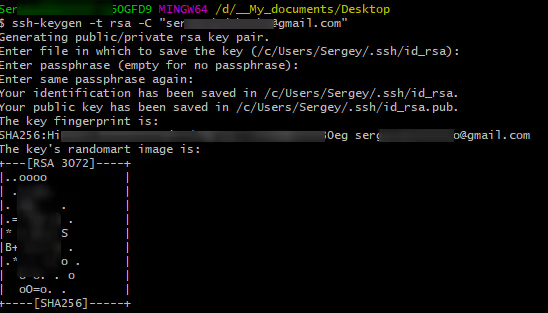
Kopieren Sie nun den öffentlichen Schlüssel in die Zwischenablage. Der Befehl hängt vom Betriebssystem ab:
macOS:
1 pbcopy < ~/.ssh/id_ed25519.pub
Linux (Ubuntu):
1 cat ~/.ssh/id_ed25519.pub
Windows (Git Bash):
1 clip < ~/.ssh/id_ed25519.pub
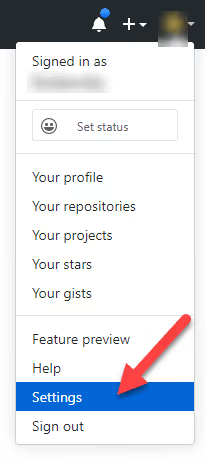
Jetzt müssen Sie den Schlüssel nur noch bei GitHub hinterlegen. Melden Sie sich in Ihrem Konto an, klicken Sie oben rechts auf Ihren Avatar und wählen Sie Settings:
Navigieren Sie in der Seitenleiste zum Tab SSH and GPG keys:
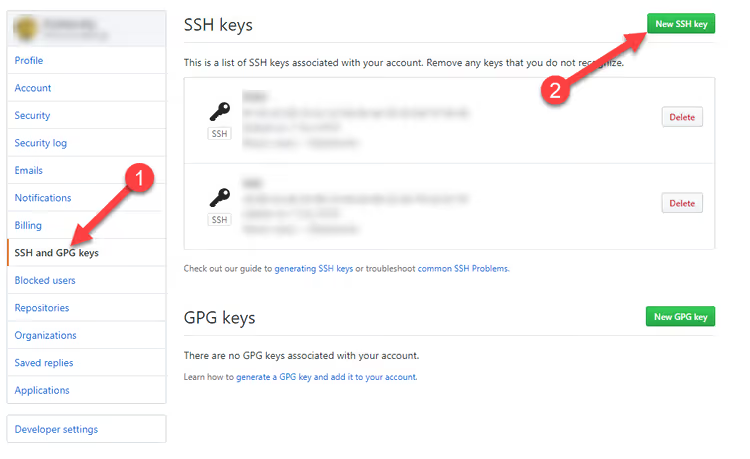
Klicken Sie auf die grüne Schaltfläche New SSH Key. Geben Sie dem Schlüssel im Feld Title einen aussagekräftigen Namen (zum Beispiel „Asus Laptop"), fügen Sie im Feld Key den Inhalt der Zwischenablage ein und klicken Sie auf Add SSH Key.
Prüfen Sie die Verbindung:
1 ssh -T git@github.com
Eine Antwort Hi username! You've successfully authenticated... bedeutet, dass alles korrekt konfiguriert ist.
4. Ein Repository anlegen und erstmalig synchronisieren
Legen Sie auf github.com/new ein neues Repository an: Vergeben Sie einen Namen, belassen Sie es auf Public oder wählen Sie Private, setzen Sie KEIN Häkchen bei „Add a README file" (sonst gibt es beim ersten Push einen Konflikt).
Navigieren Sie nun im Terminal in den Projektordner und führen Sie folgende Befehlskette aus:
1 git init # Git initialization in folder 2 git add . # index all files 3 git commit -m "First commit" # fix state
Verknüpfen Sie den lokalen Ordner mit dem entfernten Repository und übertragen Sie die Änderungen:
1 git remote add origin git@github.com:yourname/yourproject.git 2 git push -u origin main
Das Flag -u merkt sich die Verknüpfung „lokaler Branch → Remote". Beim nächsten Mal genügt ein einfaches git push.
Vergessen Sie nicht die .gitignore-Datei: Sie listet Dateien auf, die nicht im Repository landen sollen (Logs, temporäre IDE-Dateien, Abhängigkeitsordner wie node_modules/). Vorgefertigte Vorlagen für jeden Technologie-Stack finden Sie auf gitignore.io.
5. Ein Repository klonen
Klonen bedeutet, das Repository einer anderen Person (oder Ihr eigenes, aber von GitHub) mit der vollständigen Änderungshistorie auf einen lokalen Rechner herunterzuladen.
Klicken Sie auf der Repository-Seite auf den grünen Code-Button:

Es öffnet sich ein Fenster mit drei Optionen. Wählen Sie SSH (wenn Sie in Schritt 3 einen Schlüssel konfiguriert haben) oder HTTPS:
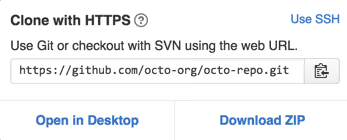
Kopieren Sie die URL und führen Sie den Befehl im Terminal aus:
1 git clone git@github.com:username/repository.git
Git erstellt einen Ordner mit dem Repository-Namen und lädt alle Dateien sowie die Historie herunter. Nach dem Klonen können Sie sofort mit der Arbeit beginnen.
Für die alltägliche Branch-Navigation verwenden Sie die modernen Befehle:
1 git switch feature-branch # switch to existing branch 2 git switch -c new-feature # create new branch and switch 3 git restore file.txt # roll back changes in file
Diese haben in Git 2.23 das überladene git checkout abgelöst und sind seither zum Standard geworden. git checkout ist nicht verschwunden, aber switch und restore sind sicherer und intuitiver.
Wenn Sie eine grafische Oberfläche bevorzugen, bietet GitHub Desktop eine visuelle Verwaltung von Klonen, Commits und Branches ohne Terminal.
Video: Vollständiger Git- und GitHub-Kurs in 2 Stunden
Zur Vertiefung des Stoffs sehen Sie sich ein umfassendes Video-Tutorial auf Englisch an, von der Installation bis hin zu fortgeschrittenen Team-Kollaborationsszenarien:
⁉️🤔 Häufig gestellte Fragen
Wie unterscheidet sich Git von GitHub?
Git ist ein Versionskontrollprogramm, das auf Ihrem Rechner läuft. GitHub ist ein Webdienst, der Git-Repositories in der Cloud speichert und Kollaborationswerkzeuge hinzufügt: Pull Requests, Code-Review, Issues. Alternativen sind GitLab und Bitbucket. Git kann völlig ohne GitHub arbeiten, aber GitHub kann ohne Git nicht existieren.
Muss ich die Kommandozeile lernen, wenn es GitHub Desktop gibt?
GitHub Desktop deckt die meisten alltäglichen Aufgaben ab, aber das Terminal gibt Ihnen die volle Kontrolle. Befehle wie
git rebase,git stashundgit cherry-picksind in der GUI nicht immer offensichtlich. CI/CD, Server und DevOps-Szenarien funktionieren nur über die CLI. Unser Rat: Beginnen Sie mit Desktop und lernen Sie parallel die Kommandozeile, zwei bis drei Befehle auf einmal.
Kann ich den Master-Branch in einem bestehenden Projekt in Main umbenennen?
Ja, und das ist gängige Praxis. Führen Sie aus:
git branch -m master main, danngit push -u origin mainundgit push origin --delete master. Ändern Sie anschließend in den Repository-Einstellungen auf GitHub den Standard-Branch auf main.
Was tun, wenn Git einen Push mit der Fehlermeldung „failed to push some refs" ablehnt?
Der Grund ist fast immer, dass das entfernte Repository Commits enthält, die Sie lokal nicht haben. Führen Sie zuerst
git pull --rebase origin mainaus, lösen Sie etwaige Konflikte und wiederholen Sie danngit push. Das Flag--rebasesetzt Ihre Commits auf die entfernten obendrauf und hält den Verlauf linear.
Wie mache ich den letzten Commit rückgängig, der noch nicht auf GitHub gepusht wurde?
git reset --soft HEAD~1, der Commit verschwindet, aber die Änderungen bleiben im Index (gestaged). Sie können korrigieren und neu committen. Werden die Änderungen gar nicht benötigt, wenden Siegit reset --hard HEAD~1an, aber seien Sie vorsichtig: Hard Reset verwirft Dateien unwiderruflich.
Wie geht es weiter: Ihr erster Workflow
Das Gesamtbild nach dieser Anleitung: Git ist installiert, der SSH-Key ist verknüpft, das Repository ist angelegt und synchronisiert. Sie sind von null auf eine einsatzbereite Umgebung gekommen.
Als Nächstes kommt die Praxis. Fangen Sie klein an: Machen Sie drei aussagekräftige Commits in einem Testprojekt, öffnen Sie einen Branch mit git switch -c, fügen Sie eine Datei hinzu und senden Sie einen Pull Request zum Mergen in Main. Genau dieser Zyklus (Commit → Branch → PR → Merge) wiederholt sich täglich in jedem Team.
Und wenn Sie sich sicher fühlen, kommen Sie für fortgeschrittene Themen zu uns zurück: git rebase, interaktives stash, das Auflösen von Merge-Konflikten und das Einrichten von CI/CD mit GitHub Actions.

Ein professionelles Team von Autoren und Redakteuren, das auf die Erstellung hochwertiger Inhalte spezialisiert ist.