













🔧 So richtest du Google Site Kit in WordPress ein: vollständige Anleitung 2026
Was ist Google Site Kit und warum Ihre WordPress-Website es benötigt

Google Site Kit ist das offizielle Google-Plugin für WordPress, das die wichtigsten Marketing-Tools des Unternehmens direkt in das Admin-Panel Ihrer Website bringt. Sie müssen nicht mehr ein Dutzend Tabs öffnen, um Traffic, Suchrankings oder Seitenladezeiten zu prüfen: Alles ist in einem Dashboard zusammengefasst.
Das Plugin ist kostenlos, quelloffen und auf Millionen von Websites aktiv. Stand 2026 unterstützt es acht Google-Dienste: Search Console, Analytics, AdSense, PageSpeed Insights, Tag Manager, Sign in with Google, Reader Revenue Manager und Google Ads. Google Optimize, zuvor enthalten, wurde im September 2023 eingestellt.
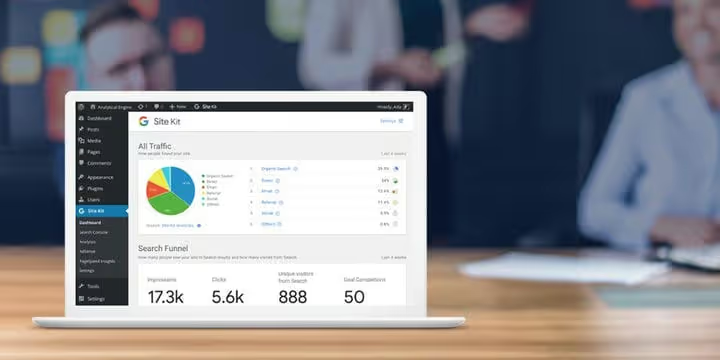
Der Hauptvorteil von Site Kit sind Daten auf zwei Ebenen: ein Gesamtbild der Website und detaillierte Statistiken für jeden Beitrag oder jede Seite. Der Screenshot oben zeigt beispielhaft eine Zusammenfassung für eine bestimmte Seite: Search Console, Analytics und PageSpeed Insights in einem Fenster.
💡 Kurzüberblick:
- Installieren Sie das Google Site Kit Plugin aus dem WordPress.org-Verzeichnis über „Plugins → Installieren".
- Starten Sie den Einrichtungsassistenten und melden Sie sich mit dem Google-Konto an, das mit der Search Console und Analytics Ihrer Website verknüpft ist.
- Verbinden Sie die benötigten Dienste: Search Console wird sofort aktiviert, die übrigen mit einem Klick aus dem Site Kit-Dashboard.
- Nach der Einrichtung sind alle Daten im WordPress-Admin verfügbar: das Haupt-Dashboard, Bereiche für jeden Dienst und Statistiken auf einzelnen Seiten.
Vorbereitung der Installation
Bevor Sie Site Kit installieren, stellen Sie sicher, dass Ihre Website die Mindestanforderungen erfüllt: WordPress 5.2 oder höher, PHP 7.4+, die Website ist öffentlich zugänglich (nicht im Wartungsmodus) und die REST-API funktioniert. Letzteres können Sie unter „Werkzeuge → Website-Zustand" prüfen.
Wir empfehlen zudem, Google Analytics und die Search Console vorab für Ihre Website einzurichten. Site Kit kann neue Konten in diesen Diensten anlegen, aber die manuelle Einrichtung verschafft Ihnen ein besseres Verständnis für jedes Tool. Falls Sie Analytics noch nicht eingebunden haben, lesen Sie den offiziellen Google Analytics-Leitfaden für WordPress.
So installieren Sie das Google Site Kit Plugin
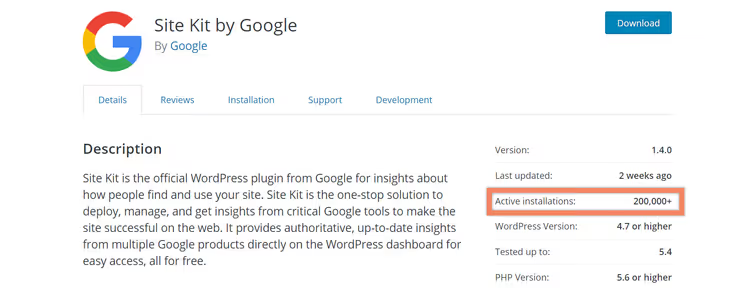
Google kündigte Site Kit erstmals 2018 auf dem WordCamp US an. Die erste Entwicklervorschau wurde im Juni 2019 veröffentlicht, und heute hat das Plugin Millionen aktiver Installationen und wird vom Google-Team gepflegt.
Die Installation erfolgt standardmäßig wie bei jedem WordPress-Plugin:

Schritt 1. Gehen Sie in Ihren WordPress-Admin, navigieren Sie zu Plugins → Installieren und suchen Sie nach „Google Site Kit". Installieren und aktivieren Sie das Plugin.

Schritt 2. Unmittelbar nach der Aktivierung fordert das Plugin Sie auf, den Einrichtungsassistenten zu starten. Klicken Sie auf Einrichtung starten, um den schrittweisen Verbindungsprozess mit dem Google-Konto zu öffnen.
Schritt-für-Schritt-Einrichtung von Site Kit

Schritt 3. Nachdem Sie auf „Setup starten" geklickt haben, öffnet sich ein neuer Tab mit der Site-Kit-Konfigurationsseite. Klicken Sie auf Mit Google anmelden.
Wichtig: Verwenden Sie exakt das Google-Konto, das mit der Search Console und Analytics Ihrer Website verknüpft ist. Wenn Sie sich mit einer anderen Adresse anmelden, findet Site Kit die bestehenden Properties nicht und legt neue an, was zu doppelten Daten und einer fehlerhaften Konfiguration führt.
Schritt 4. Wählen Sie das entsprechende Google-Konto aus. Der Screenshot oben verwendet eine persönliche Adresse, die als primäres Konto für alle Google-Properties dieser Website dient.

Schritt 5. Site Kit fordert Berechtigungen für den Zugriff auf die verbundenen Google-Dienste an. Klicken Sie auf Zulassen.

Schritt 6. Nach erfolgreichem Setup sehen Sie einen Bestätigungsbildschirm. Dieser bestätigt drei Dinge: Sie sind der Domaininhaber, die Domain ist in der Search Console konfiguriert und Site Kit hat Zugriff auf allgemeine Kontodaten und die Search Console. Jeder weitere Dienst erfordert eine separate Berechtigung.
Klicken Sie auf Zum Dashboard, um zur WordPress-Administration zurückzukehren.

Schritt 7. In dieser Phase ist nur die Search Console verbunden. Die Daten werden sofort angezeigt: Sie sehen Klicks, Impressionen und Positionen direkt im Admin-Panel.

Schritt 8. Detaillierte Search-Console-Daten finden Sie auf der Seite Site Kit → Search Console. Diagramme, Suchanfragen und Seiten sind alle hier verfügbar, genau wie in der Webversion, aber innerhalb von WordPress.
So verbinden Sie Google Analytics in Site Kit

Schritt 1. Klicken Sie im Site-Kit-Dashboard im Analytics-Bereich auf die Schaltfläche Dienst verbinden.

Schritt 2. Melden Sie sich mit demselben Google-Konto an, das Sie für das initiale Setup verwendet haben.

Schritt 3. Klicken Sie auf Zulassen, und Site Kit erhält Zugriff auf Ihre Google-Analytics-Daten.

Schritt 4. Nach der Rückkehr zur Administration stellen Sie sicher, dass die korrekte Google-Analytics-Property (GA4-Datenstream) ausgewählt ist, und klicken Sie auf Analytics konfigurieren.

Schritt 5. Fertig. Die Google-Analytics-Daten sind jetzt im Bereich Site Kit → Analytics verfügbar. Traffic, Quellen, Nutzerverhalten: alle wichtigen Kennzahlen befinden sich innerhalb von WordPress.
So verbinden Sie PageSpeed Insights

PageSpeed Insights lässt sich ebenso einfach anbinden: Klicken Sie direkt auf dem Site-Kit-Dashboard auf die Schaltfläche Dienst verbinden. Nach der Aktivierung erscheinen die Performance-Daten (Core Web Vitals, Ladegeschwindigkeit) sowohl auf dem Haupt-Dashboard als auch auf der Ebene einzelner Seiten.
Der Screenshot zeigt das Site-Kit-Dashboard mit drei aktiven Diensten: Search Console, Analytics und PageSpeed Insights. Dies ist das Minimum, das wir für jede Website einzurichten empfehlen.
Welche weiteren Google-Dienste Sie anbinden können
Stand 2026 unterstützt Site Kit acht Google-Dienste:
- Search Console: Suchanfragen, Positionen, CTR.
- Google Analytics: Traffic, Quellen, Nutzerverhalten.
- AdSense: Einnahmen aus Anzeigen auf Ihrer Website.
- PageSpeed Insights: Seitenperformance und Core Web Vitals.
- Tag Manager: Tag-Verwaltung ohne Code-Änderungen.
- Sign in with Google: Website-Login per Google-Konto.
- Reader Revenue Manager: Abonnements, Spenden und Leserbefragungen.
- Google Ads: Tracking der Kampagnen-Performance.
Google Optimize stand früher auf der Liste, wurde jedoch im September 2023 von Google eingestellt. Falls Sie es für A/B-Tests genutzt haben, ziehen Sie Alternativen in Betracht.

Sie verwalten die Anbindungen unter Site Kit → Einstellungen → Verbundene Dienste. Hier sehen Sie alle aktiven Dienste und deren Status.

Um einen neuen Dienst hinzuzufügen, wechseln Sie zum Tab Weitere Dienste verbinden und wählen den gewünschten aus.

Der Tab Admin bietet eine Übersicht über den Plugin-Status, die Möglichkeit, Einstellungen zurückzusetzen, sowie eine Option, anonyme Nutzungsstatistiken an die Google-Entwickler zu senden. Diese ist standardmäßig deaktiviert.
Wie Sie Daten für einzelne Seiten einsehen
Eine der nützlichsten Funktionen von Site Kit sind die Statistiken auf Ebene einzelner Beiträge und Seiten. Öffnen Sie eine beliebige Seite Ihrer Website in einem neuen Tab (während Sie in WordPress eingeloggt sind), fahren Sie mit der Maus über die Site-Kit-Schaltfläche in der Admin-Leiste, und Sie sehen eine Zusammenfassung für diese Seite aus allen verbundenen Diensten.
Ein Klick auf „Mehr Details" öffnet eine vollständige Seite mit detaillierten Daten: Suchanfragen aus der Search Console, Traffic aus Analytics und PageSpeed-Insights-Metriken, jeweils für die spezifische URL. Das spart viel Zeit, da der Wechsel zwischen Tabs und Diensten entfällt.
⁉️🤔 Häufig gestellte Fragen
Muss ich für Google Site Kit bezahlen?
Nein. Das Plugin ist vollständig kostenlos und Open Source. Die einzelnen Google-Dienste innerhalb von Site Kit unterliegen ihren üblichen Bedingungen: Analytics und Search Console sind kostenlos, während AdSense und Google Ads eigene, vom Plugin unabhängige Preismodelle haben.
Warum zeigt das Dashboard „Daten werden erfasst" anstatt Zahlen?
Das ist bei neuen Websites oder kürzlich verbundenen Diensten normal. Search Console und Analytics benötigen Zeit (in der Regel 1-3 Tage), um Daten für die Anzeige zu sammeln. Sollte der Hinweis nach einigen Tagen nicht verschwunden sein, überprüfen Sie die Dienstverbindung unter Site Kit → Einstellungen.
Kann ich Site Kit in einer Test- oder Staging-Umgebung nutzen?
Ja. Site Kit kann Daten einer Produktivseite in einer Staging-Umgebung anzeigen. Die offizielle Dokumentation beschreibt diesen Prozess unter sitekit.withgoogle.com.
Was tun, wenn Site Kit das Admin-Panel verlangsamt?
Das Site-Kit-Dashboard stellt beim Laden mehrere parallele Anfragen an die Google-API. Auf günstigem Hosting kann das zu Verzögerungen führen. Die Lösung besteht darin, das Dashboard-Widget per Code in
functions.phpoder über ein mu-Plugin zu deaktivieren. Das Site-Kit-Dashboard selbst bleibt über den Menüpunkt weiterhin erreichbar.
Google Optimize funktioniert nicht mehr. Was kann es ersetzen?
Google hat Optimize im September 2023 eingestellt. Für A/B-Tests unter WordPress eignen sich Drittanbieter-Plugins wie Nelio A/B Testing oder externe SaaS-Lösungen. Einfache Experimente lassen sich auch über Google Ads durchführen.
Lohnt sich die Installation von Google Site Kit im Jahr 2026
Die kurze Antwort lautet ja. Site Kit bleibt der einfachste Weg, Google-Tools ohne Code-Änderungen in die WordPress-Administration einzubinden. Sie erhalten offizielle Daten direkt von der Quelle und keine Interpretation eines Drittanbieter-Plugins.
Site Kit ist besonders für Betreiber von Content-Websites und Blogs nützlich: Die Statistiken pro Beitrag helfen Ihnen zu verstehen, welche Themen Traffic bringen und welche Verbesserungspotenzial haben. Für Onlineshops auf WooCommerce ist die Integration mit Google Ads und dem Reader Revenue Manager ein zusätzlicher Vorteil.
Wenn Sie mehrere Administratoren haben, verbindet jeder sein eigenes Google-Konto unabhängig mit granularen Zugriffsrechten. Das ist praktisch für die Teamarbeit.
Der einzige echte Nachteil ist die Belastung des Admin-Panels bei kaltem Cache auf schwachem Hosting. Das Problem lässt sich jedoch durch Deaktivieren des Dashboard-Widgets lösen, während die Hauptfunktionalität über das Site-Kit-Menü zugänglich bleibt. Insgesamt überwiegen die Vorteile des Plugins diesen kleinen Kritikpunkt.

Ein professionelles Team von Autoren und Redakteuren, das auf die Erstellung hochwertiger Inhalte spezialisiert ist.