














💬 So passen Sie das WordPress-Kommentarformular an: alle Abschnitte
Das Standard-WordPress-Kommentarformular besteht aus vier grauen Feldern und einem langweiligen „Absenden"-Button. Nutzer sehen es dutzendfach auf verschiedenen Seiten und scrollen einfach darüber hinweg. Dabei sind lebhafte Kommentare eines der stärksten Signale für Suchmaschinen: Die Seite erhält regelmäßige Aktualisierungen, frischen UGC-Content und bindet Besucher länger.
Das Problem: Die Standardgestaltung des Formulars erstickt jede Lust am Schreiben. Die Felder „Name", „E-Mail" und „Website" wirken wie Bürokratie, nicht wie eine Einladung zum Gespräch. Die gute Nachricht: WordPress gibt Ihnen vollen Zugriff auf das Formular-Markup. Über Filter, Hooks und CSS können Sie es in alles verwandeln, ohne den Kern anzutasten.
In diesem Leitfaden behandeln wir ALLE Anpassungsmethoden für Kommentare, von der Änderung der Eingabefeldschriftart über das Hinzufügen von reCAPTCHA bis hin zu Plugins, die das Formular fast in ein soziales Netzwerk verwandeln. Sämtlicher Code funktioniert auf aktuellen WordPress-Versionen über standardmäßige Core-Filter, ohne Hacks oder direkte Engine-Änderungen.
💡 Kurzüberblick:
- Anpassung der Eingabefeldstile per CSS (Schriftart, Farbe, Innenabstand), ohne Plugins, nur über die
style.css-Datei - Neugestaltung des Absende-Buttons: Farbe, Rahmenradius, Text, über den
comment_form_defaults-Filter - Entfernen des Website-Felds, sodass Spammer keine Links mehr hinterlassen können und Nutzer es einfacher haben
- Hinzufügen eigener Felder (Alter, Bewertung, Telefon) über
comment_form_default_fields - Einrichtung von Google reCAPTCHA, das Bots blockiert, während echte Nutzer unbemerkt passieren
- Ändern der Blocküberschrift und Feldreihenfolge, sodass das Textfeld an erster oder letzter Stelle steht
- Hinzufügen von Antwort-Abonnements, Quicktags und CSS-Styling für den gesamten Block
- Erweiterung des Formulars mit Plugins (Disqus, Jetpack, Simple Comment Editing), wenn Code allein nicht ausreicht
Anpassung der Eingabefeldstile per CSS
Der einfachste und sicherste Weg, das Formular aufzufrischen, sind ein paar Zeilen in der style.css Ihres Themes. Die CSS-Klassen für Kommentarfelder sind dokumentiert und seit Jahren unverändert. Es handelt sich um #author für den Namen, #email für die E-Mail, #url für die Website und #comment für den Text.
Hier ein Beispiel, das die Schriftart innerhalb der Felder ändert: Autor und E-Mail erhalten eine Serifen-Gestaltung mit Kursivschrift, während das URL-Feld zur visuellen Abhebung eine Monospace-Schrift bekommt:
1 #author, #email { 2 font-family: "Open Sans", "Droid Sans", Arial; 3 font-style: italic; 4 color: #1d1d1d; 5 letter-spacing: .1em; 6 } 7 8 #url { 9 color: #1d1d1d; 10 font-family: "Lucida Console", "Courier New", "Courier", monospace; 11 }

Fügen Sie diesen Code am Ende der style.css Ihres Child-Themes ein (oder über „Design → Customizer → Zusätzliches CSS"), speichern Sie, und die Felder ändern sich sofort. Keine Plugins, kein Overhead.
Anpassung von Aussehen und Text des Absende-Buttons
Der standardmäßige „Absenden"-Button ist ein graues Rechteck ohne Persönlichkeit. CSS verwandelt ihn in einen auffälligen Call-to-Action. Hier ein fertiges Snippet mit Farbverlauf, abgerundeten Ecken und Hover-Effekt:
1 #submit { 2 background: linear-gradient(to bottom, #44c767 5%, #5cbf2a 100%); 3 background-color: #44c767; 4 border-radius: 28px; 5 border: 1px solid #18ab29; 6 display: inline-block; 7 cursor: pointer; 8 color: #ffffff; 9 font-family: Arial; 10 font-size: 17px; 11 padding: 16px 31px; 12 text-decoration: none; 13 text-shadow: 0px 1px 0px #2f6627; 14 } 15 16 #submit:hover { 17 background: linear-gradient(to bottom, #5cbf2a 5%, #44c767 100%); 18 background-color: #5cbf2a; 19 } 20 21 #submit:active { 22 position: relative; 23 top: 1px; 24 }
CSS ändert das Aussehen, aber nicht den eigentlichen Text. Wenn Sie „Absenden" durch „Kommentar hinterlassen", „Ihre Meinung teilen" oder etwas Thematisches ersetzen möchten, kommt der PHP-Filter comment_form_defaults ins Spiel. Der folgende Code gehört in die functions.php oder ein Snippet-Plugin (Code Snippets):
1 $commenter = wp_get_current_commenter(); 2 $req = get_option('require_name_email'); 3 $aria_req = ($req ? " aria-required='true'" : ''); 4 5 $fields = array( 6 'author' => '<p class="comment-form-author">' . 7 '<label for="author">' . __('Name') . '</label> ' . 8 ($req ? '<span class="required">*</span>' : '') . 9 '<input id="author" name="author" type="text" value="' . 10 esc_attr($commenter['comment_author']) . '" size="30"' . $aria_req . ' /></p>', 11 12 'email' => '<p class="comment-form-email">' . 13 '<label for="email">' . __('Email') . '</label> ' . 14 ($req ? '<span class="required">*</span>' : '') . 15 '<input id="email" name="email" type="text" value="' . 16 esc_attr($commenter['comment_author_email']) . '" size="30"' . $aria_req . ' /></p>', 17 ); 18 19 $comments_args = array( 20 'fields' => $fields, 21 'label_submit' => 'Send My Comment', 22 ); 23 24 comment_form($comments_args);
Die entscheidende Zeile ist 'label_submit' => 'Send My Comment', genau das überschreibt den Button-Text. Ersetzen Sie die Zeichenkette durch Ihre eigene Version, und das Formular spricht mit der Stimme Ihres Blogs.
Entfernen des Website-Felds aus dem Formular
Das Feld „Website" ist ein Magnet für Spammer. Sie füllen es mit Links zu ihren Ressourcen, selbst wenn der Kommentar selbst harmlos wirkt. Für reguläre Leser erfüllt dieses Feld keinen Zweck, denn die Leute kommen, um ihre Gedanken zu teilen, nicht um zu werben.
Sie können das Website-Feld ohne Plugins über den Filter comment_form_default_fields entfernen. Der folgende Code behält nur die Felder für Name und E-Mail und entfernt die URL:
1 $commenter = wp_get_current_commenter(); 2 $req = get_option('require_name_email'); 3 $aria_req = ($req ? " aria-required='true'" : ''); 4 5 $fields = array( 6 'author' => '<p class="comment-form-author">' . 7 '<label for="author">' . __('Name') . '</label> ' . 8 ($req ? '<span class="required">*</span>' : '') . 9 '<input id="author" name="author" type="text" value="' . 10 esc_attr($commenter['comment_author']) . '" size="30"' . $aria_req . ' /></p>', 11 12 'email' => '<p class="comment-form-email">' . 13 '<label for="email">' . __('Email') . '</label> ' . 14 ($req ? '<span class="required">*</span>' : '') . 15 '<input id="email" name="email" type="text" value="' . 16 esc_attr($commenter['comment_author_email']) . '" size="30"' . $aria_req . ' /></p>', 17 ); 18 19 $comments_args = array('fields' => $fields); 20 21 comment_form($comments_args);
Wir haben nur author und email an das Array $fields übergeben. Der Schlüssel url fehlt einfach, sodass WordPress ihn nicht rendert. Nutzer füllen nun zwei Felder statt drei aus, die Einstiegshürde sinkt, und Spammer haben keine Möglichkeit, Links zu hinterlassen. Fügen Sie den Code in die functions.php ein und prüfen Sie das Formular auf einem beliebigen Beitrag.
Hinzufügen eigener Felder über den Filter
Manchmal reichen die Standardfelder nicht aus. Sie benötigen eine Sternebewertung, ein Feld „Alter", eine Checkbox zur Zustimmung zu den Regeln, eine Telefonnummer oder etwas anderes. WordPress stellt den Filter comment_form_default_fields bereit, mit dem Sie sich in das Felder-Array einklinken und eigene hinzufügen können.

Das folgende Beispiel fügt ein Textfeld „Alter" zwischen den Standardfeldern und dem Textbereich ein:
1 function add_comment_fields($fields) { 2 $fields['age'] = '<p class="comment-form-age">' . 3 '<label for="age">' . __('Age') . '</label>' . 4 '<input id="age" name="age" type="text" size="30" /></p>'; 5 return $fields; 6 } 7 add_filter('comment_form_default_fields', 'add_comment_fields');
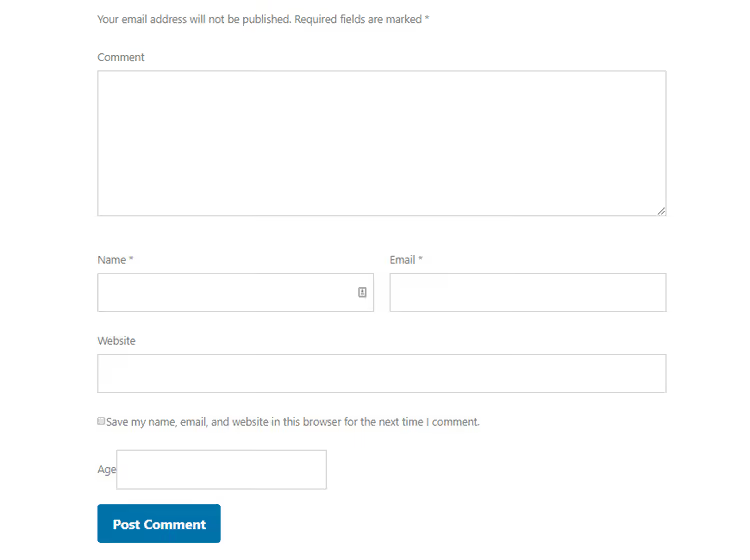
Der Filter übergibt das $fields-Array an Ihre Funktion, Sie fügen den Schlüssel 'age' mit HTML-Markup hinzu, und WordPress rendert ihn im Formular. Auf dieselbe Weise können Sie ein „Telefon"-Feld (type="tel"), eine Checkbox für die Newsletter-Anmeldung (type="checkbox") oder eine Dropdown-Liste zur Themenauswahl (<select>) ergänzen.
Der entscheidende Vorteil des Filters gegenüber direkten Template-Änderungen: Ihr Code liegt in functions.php oder in Code Snippets und ist nicht vom konkreten Theme abhängig. Wechseln Sie das Theme, bleiben Ihre benutzerdefinierten Felder erhalten.
Google reCAPTCHA zum Spam-Schutz einbinden
Selbst wenn das Website-Feld entfernt wurde, finden Spammer Schlupflöcher. Bots haben gelernt, zusammenhängende Kommentare zu generieren und einfache Captchas zu umgehen. Google reCAPTCHA löst das Problem grundlegend: Die Prüfung erfolgt im Hintergrund, ohne Klicks auf Verkehrsampeln.
Das Plugin Invisible reCAPTCHA for WordPress integriert die Prüfung in alle Standardformulare der Website: Anmeldung, Registrierung, Passwort-Wiederherstellung und, für uns wichtig, Kommentare. Es zeichnet das Verhalten des Mauszeigers und Interaktionsmuster auf und erkennt Bots, ohne echten Nutzern eine einzige Frage zu stellen. Mehr zur Einrichtung erfahren Sie in unserem Artikel zum Thema reCAPTCHA in WordPress-Kommentare einbinden.
Kurzanleitung zur Einrichtung:
- Rufen Sie google.com/recaptcha/admin/create auf und registrieren Sie Ihre Website (wählen Sie v3 oder v2 Invisible)
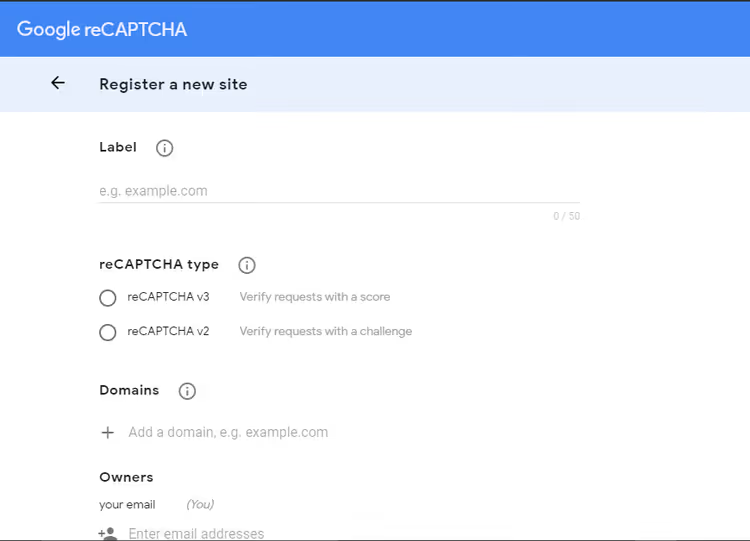
- Tragen Sie die Bezeichnung und die Domain ein, akzeptieren Sie die Nutzungsbedingungen und klicken Sie auf „Submit"
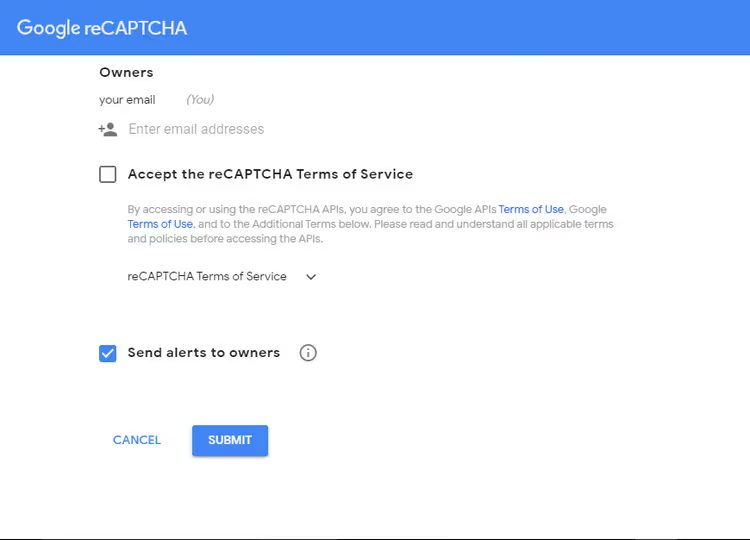
- Kopieren Sie den Site Key und den Secret Key, Sie benötigen beide für die Aktivierung des Plugins
- Gehen Sie im WordPress-Adminbereich zu „Einstellungen → Invisible reCAPTCHA"
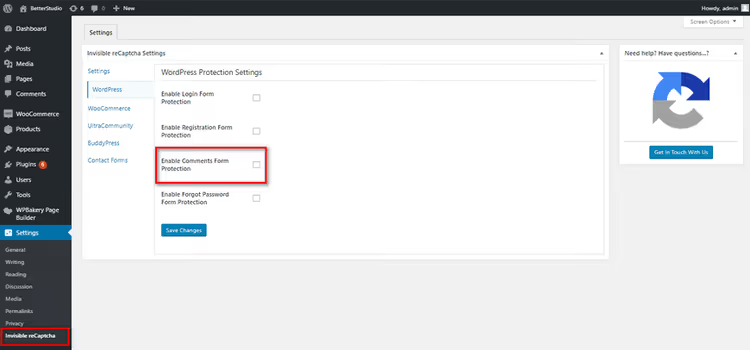
- Fügen Sie die Schlüssel in die entsprechenden Felder ein und aktivieren Sie „Enable Comments Protection"
- Speichern Sie die Änderungen
Ab diesem Zeitpunkt durchläuft jeder Kommentar eine Hintergrundprüfung. Echte Nutzer bemerken nichts, während Bots abgewiesen werden. Die Spam-Kommentare gehen an einem Abend auf null zurück.
Die Überschrift über dem Formular ändern
„Leave a Reply" ist die Standardüberschrift, die WordPress über dem Formular anzeigt. In den meisten Fällen ist sie neutral und passend, aber manchmal wünschen Sie sich etwas Einladenderes: „Teilen Sie Ihre Gedanken", „Haben Sie etwas hinzuzufügen?", „Beteiligen Sie sich an der Diskussion".

Die Überschrift ändern Sie über dasselbe $comments_args-Array, das wir bereits für den Button verwendet haben. Der Parameter title_reply überschreibt den Text:
1 $comments_args = array( 2 'fields' => $fields, 3 'title_reply' => 'Please give us your valuable comment', 4 ); 5 comment_form($comments_args);
Der Code gehört in die functions.php, zusammen mit den übrigen Formulareinstellungen. Falls Sie den Button bereits angepasst oder das Website-Feld entfernt haben, ergänzen Sie einfach 'title_reply' im bestehenden $comments_args-Array, ohne einen doppelten comment_form()-Aufruf zu erzeugen.
Reihenfolge der Felder ändern
Seit WordPress 4.4 steht das Textfeld standardmäßig an erster Stelle, noch vor Name, E-Mail und Website. Nutzer sehen sofort, wo sie schreiben können. Wenn Sie jedoch das alte Format bevorzugen (Name → E-Mail → Website → Text), gibt Ihnen der Filter comment_form_fields die volle Kontrolle.
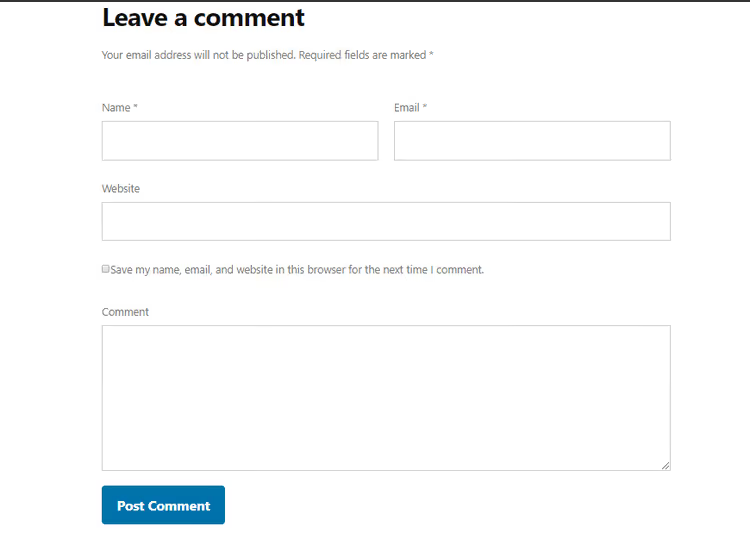
Die folgende Funktion verschiebt das Textfeld ans Ende des Formulars, das klassische Muster, das Nutzern aus älteren WP-Versionen vertraut ist:
1 function wpb_move_comment_field_to_bottom($fields) { 2 $comment_field = $fields['comment']; 3 unset($fields['comment']); 4 $fields['comment'] = $comment_field; 5 return $fields; 6 } 7 add_filter('comment_form_fields', 'wpb_move_comment_field_to_bottom');
Die Logik ist einfach: Entnehmen Sie das comment-Element aus dem Array, entfernen Sie es von seiner aktuellen Position und setzen Sie es an die letzte Stelle. Möchten Sie eine andere Reihenfolge? Ändern Sie die Abfolge von unset und Zuweisung. Das $fields-Array ist ein normales assoziatives PHP-Array. Seine Standardschlüssel sind author (Name), email (E-Mail), url (Website) und comment (Text), zuzüglich etwaiger benutzerdefinierter Felder, die Sie zuvor hinzugefügt haben.
Benachrichtigung über Kommentarantworten abonnieren
Ein Nutzer hinterlässt einen Kommentar und geht. Drei Tage später antwortet jemand, und er erfährt nie davon oder kehrt zurück. Eine Checkbox „Bei Antworten benachrichtigen" löst dieses Problem: Leser erhalten eine E-Mail, wenn jemand auf ihren Kommentar reagiert, und kehren zum Diskussionsfaden zurück.

Das Plugin Subscribe to Comments Reloaded übernimmt diese Funktion. Installieren Sie es auf dem üblichen Weg (Plugins → Installieren → nach Namen suchen), aktivieren Sie es und gehen Sie zu „Einstellungen → Subscribe to Comments".
In den Einstellungen können Sie konfigurieren:
- den Text neben der Checkbox;
- das Benachrichtigungsdesign (reiner Text oder HTML);
- die Möglichkeit, OHNE einen Kommentar zu abonnieren (auch Gäste können Diskussionen verfolgen);
- das Intervall zwischen E-Mails, um Spamming zu vermeiden.
Das Plugin fügt dem Formular eine einzelne Checkbox hinzu, und Nutzer aktivieren sie, wenn sie möchten. Keine Verpflichtung, keine UX-Verschlechterung. Und die Rückkehrraten der Leser auf die Seite steigen spürbar.
Quicktags: Formatierungsleiste über dem Text
Quicktags sind Formatierungsschaltflächen, die WordPress über dem Kommentartextfeld anzeigt: Fett, Kursiv, Link, Zitat. Sie sind in den meisten Themes standardmäßig deaktiviert, was bedauerlich ist: Nutzer, die eine vertraute Werkzeugleiste wie in Word sehen, fühlen sich sicherer und schreiben strukturiertere Kommentare.
Das Plugin Comment Form Quicktags aktiviert diese Werkzeugleiste mit einem Klick. Gehen Sie nach der Installation und Aktivierung zu „Einstellungen → Diskussion", suchen Sie den Abschnitt Quicktags und aktivieren Sie die Option. Speichern Sie, und die Werkzeugleiste erscheint über dem Textfeld bei allen Beiträgen.
Vollständiges CSS-Styling für den Kommentarblock
Wenn Sie mehr als nur farbige Felder wünschen und den gesamten Block mit Hintergrund, Schatten, abgerundeten Ecken und Innenabstand überarbeiten müssen, benötigen Sie umfassendes CSS. Nachfolgend ein fertiger Satz von Stilen, der das graue Layout in eine ordentliche Karte mit Rahmen, Schatten und farbigem Akzent auf der linken Seite verwandelt:
1 .comment-respond, 2 .entry-pings, 3 .entry-comments { 4 color: #444; 5 padding: 20px 45px 40px 45px; 6 border: 1px solid #ccc; 7 overflow: hidden; 8 background: #fff; 9 box-shadow: 0px 0px 8px rgba(0,0,0,0.3); 10 border-left: 4px solid #444; 11 } 12 13 .entry-comments h3 { 14 font-size: 30px; 15 margin-bottom: 30px; 16 } 17 18 .comment-respond h3, 19 .entry-pings h3 { 20 font-size: 20px; 21 margin-bottom: 30px; 22 } 23 24 .comment-respond { 25 padding-bottom: 5%; 26 margin: 20px 1px; 27 border-left: none !important; 28 } 29 30 .comment-header { 31 color: #adaeb3; 32 font-size: 14px; 33 margin-bottom: 20px; 34 } 35 36 .comment-header cite a { 37 border: none; 38 font-style: normal; 39 font-size: 16px; 40 font-weight: bold; 41 } 42 43 .comment-header .comment-meta a { 44 border: none; 45 color: #adaeb3; 46 } 47 48 li.comment { 49 background-color: #fff; 50 border-right: none; 51 } 52 53 .comment-content { 54 clear: both; 55 overflow: hidden; 56 } 57 58 .comment-list li { 59 font-size: 14px; 60 padding: 20px 30px 20px 50px; 61 } 62 63 .comment-list .children { 64 margin-top: 40px; 65 border: 1px solid #ccc; 66 } 67 68 .comment-list li li { 69 background-color: #f5f5f6; 70 } 71 72 .comment-list li li li { 73 background-color: #fff; 74 } 75 76 .comment-respond input[type="email"], 77 .comment-respond input[type="text"], 78 .comment-respond input[type="url"] { 79 width: 50%; 80 } 81 82 .comment-respond label { 83 display: block; 84 margin-right: 12px; 85 } 86 87 .entry-comments .comment-author { 88 margin-bottom: 0; 89 position: relative; 90 } 91 92 .entry-comments .comment-author img { 93 border-radius: 50%; 94 border: 5px solid #fff; 95 left: -80px; 96 top: -5px; 97 position: absolute; 98 width: 60px; 99 } 100 101 .entry-pings .reply { 102 display: none; 103 } 104 105 .form-allowed-tags { 106 background-color: #f5f5f5; 107 font-size: 16px; 108 padding: 24px; 109 } 110 111 .comment-reply-link { 112 cursor: pointer; 113 background-color: #444; 114 border: none; 115 border-radius: 3px; 116 color: #fff; 117 font-size: 12px; 118 font-weight: 300; 119 letter-spacing: 1px; 120 padding: 4px 10px; 121 text-transform: uppercase; 122 width: auto; 123 } 124 125 .comment-reply-link:hover { 126 color: #fff; 127 } 128 129 .comment-notes { 130 display: none; 131 }
Dieses CSS gestaltet nicht nur das Formular, sondern auch die Liste der bereits veröffentlichten Kommentare: Avatare werden rund und nach links verschoben, Antworten werden mit Hintergrund und Rahmen hervorgehoben, der „Antworten"-Link wird zu einer kompakten Schaltfläche, und der Hinweis „Ihre E-Mail-Adresse wird nicht veröffentlicht" wird ausgeblendet.
Fügen Sie es in die style.css Ihres Child-Themes oder über den Customizer ein, und es funktioniert auf jedem Stack.
Kommentarformular für einen bestimmten Beitragstyp
Manchmal werden benutzerdefinierte Felder nur für bestimmte Inhalte benötigt. Auf einer Filmdatenbank-Website möchten Sie beispielsweise ein Feld „Alter" nur unter dem Beitragstyp „Filme" anzeigen, während das Standardformular im Blog erhalten bleibt.
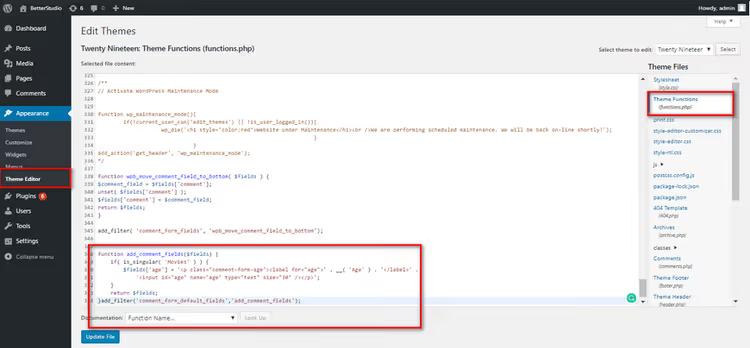
WordPress erlaubt es, einen Filter mit dem Conditional Tag is_singular() an einen bestimmten Beitragstyp zu binden:
1 function add_comment_fields($fields) { 2 if (is_singular('Movies')) { 3 $fields['age'] = '<p class="comment-form-age">' . 4 '<label for="age">' . __('Age') . '</label>' . 5 '<input id="age" name="age" type="text" size="30" /></p>'; 6 } 7 return $fields; 8 } 9 add_filter('comment_form_default_fields', 'add_comment_fields');
Die Funktion ist dieselbe wie im Abschnitt über das Hinzufügen von Feldern, jedoch in if (is_singular('Movies')) eingeschlossen. Das Feld „Alter" wird NUR gerendert, wenn die aktuelle Seite ein Einzelbeitrag des Typs Movies ist. Im Blog, auf Seiten und bei anderen benutzerdefinierten Beitragstypen bleibt das Formular standardmäßig.
Plugins für erweiterte Anpassung
Wenn der Code aus diesem Leitfaden nicht ausreicht und Sie Kommentare komplett neu aufbauen möchten, kommen spezialisierte Plugins ins Spiel. Sie ersetzen das Standardformular durch ihr eigenes, komplett mit eigenen Stilen, Moderation und Funktionen.
Jetpack Comments
Jetpack von Automattic ist nicht nur ein Kommentar-Plugin, sondern ein ganzes Set von Modulen (über 20). Die Kernfunktion speziell für Kommentare besteht darin, dass Nutzer sich über soziale Netzwerke (Google, Twitter, Facebook) anmelden und Kommentare veröffentlichen können, ohne Felder manuell auszufüllen. Das Formular wird kürzer, und die Einstiegshürde sinkt. Gleichzeitig bleibt die klassische Option verfügbar, bei der die Felder zur manuellen Eingabe weiterhin zugänglich sind.
Disqus Comment System
Disqus ist die bekannteste Alternative zu den Standardkommentaren. Wesentliche Vorteile: Sortierung nach neuesten/ältesten/beliebtesten, Möglichkeit, Kommentare anderer hochzustufen, Empfehlungen ähnlicher Beiträge der eigenen Website und Synchronisation der Kommentare zurück in die WordPress-Datenbank (Sie können jederzeit zum Standardformular zurückkehren, ohne Daten zu verlieren). Für Nutzer mit einem Disqus-Konto wird das Kommentieren auf jeder Seite mit diesem Plugin nahtlos. Sie sehen eine Antwortbenachrichtigung, klicken darauf und antworten.
Zu den Nachteilen zählen die verpflichtende Disqus-Registrierung (anders als beim Standardformular, bei dem Name und E-Mail ausreichen), Werbelinks, die in den Einstellungen deaktiviert werden müssen, sowie Datenschutzbedenken, da das Plugin Besucherdaten für die Anzeige von Empfehlungen erhebt. Kombinieren Sie Disqus mit Disqus Conditional Load: Es verzögert das Laden der Skripte, bis der Nutzer zu den Kommentaren scrollt, und beschleunigt die Seite dadurch spürbar.
Einfache Kommentarbearbeitung
Simple Comment Editing löst eine ganz bestimmte Aufgabe: Es räumt Nutzern ein 5-Minuten-Fenster ein, um einen gerade abgeschickten Kommentar zu bearbeiten. Ein Tippfehler im Namen, ein defekter Link, ein Grammatikfehler: sehen, korrigieren, speichern. Untersuchungen zeigen, dass die meisten Nutzer Fehler unmittelbar nach dem Absenden bemerken, und die Möglichkeit, den Text schnell zu korrigieren, senkt die Hemmschwelle und erhöht die Beteiligung.
Lazy Load für Kommentare
Lazy Load for Comments fügt keine neuen Funktionen hinzu, leistet aber etwas Wichtiges: Es verzögert das Laden des gesamten Kommentarblocks, bis der Nutzer dorthin scrollt. Da Kommentare stets am Ende der Seite stehen, sollten ihr HTML-Code und ihre Skripte nicht mit dem Hauptinhalt geladen werden. Das Plugin reduziert unnötige Anfragen beim Start, beschleunigt den Largest Contentful Paint und macht die Seite insgesamt schneller gemäß den Core-Web-Vitals-Metriken.
Video: Kommentarformular in der Praxis anpassen
Dieses 10-minütige Tutorial zeigt den vollständigen Prozess der Einrichtung des WordPress-Kommentarformulars, vom Hinzufügen benutzerdefinierter Felder bis zum CSS-Styling:
⁉️🤔 Häufig gestellte Fragen
Kann ich das Kommentarformular anpassen, ohne Theme-Dateien zu bearbeiten?
Ja, und das ist sogar empfehlenswert. Eigenes CSS binden Sie über „Design → Customizer → Zusätzliches CSS" ein, PHP-Code über das Plugin Code Snippets (kostenlos im WordPress-Repository). Beide Wege überstehen Theme-Wechsel und Updates ohne Verlust. Die einzige Ausnahme: wenn Sie sicher mit einem Child-Theme arbeiten und dessen
functions.phpundstyle.cssselbst kontrollieren.
Welche Spamschutz-Methode ist besser: reCAPTCHA oder das Entfernen des Website-Felds?
Beide zusammen. Entfernen Sie immer das Website-Feld, denn echte Leser brauchen es nicht und es dient fast ausschließlich Spammern. Ergänzen Sie reCAPTCHA v3, das Bots auf Verhaltensebene blockiert, für Besucher unsichtbar. Jede Methode allein lässt noch Spam durch, gemeinsam erreichen Sie nahezu null unerwünschte Kommentare.
Was tun, wenn das Kommentarformular nach dem Einfügen von Code nicht mehr funktioniert?
Erstens: Prüfen Sie, ob der PHP-Code in der
functions.phpVOR dem schließenden?>-Tag (falls vorhanden) eingefügt wurde und das Snippet keine Syntaxfehler enthält. Zweitens: Wenn Sie diefunctions.phpdirekt bearbeitet haben, erstellen Sie vorher immer ein Backup, denn der weiße Bildschirm des Todes lässt sich nur durch Wiederherstellen der Datei per FTP beheben. Drittens: Falls das Formular nur optisch verschwunden ist, kontrollieren Sie das CSS aufdisplay: nonebei den Selektoren.comment-respondoder.comment-notes.
Funktioniert dieser Code mit Block-Themes (FSE)?
CSS-Stile funktionieren in jedem Theme, auch in Block-Themes (Twenty Twenty-Three, Twenty Twenty-Four und Abwandlungen). Die PHP-Filter
comment_form_defaultsundcomment_form_default_fieldssind ebenfalls universell, da sie Teil des WordPress-Core sind und nicht vom Theme abhängen. Die einzige Nuance: Bei Block-Themes kann das Kommentar-Template über den Site-Editor überschrieben sein und die CSS-Klassen können abweichen. Prüfen Sie die tatsächlichen Selektoren mit dem Browser-Inspektor.
Kann ich Kommentare auf der gesamten Website komplett deaktivieren?
Ja: „Einstellungen → Diskussion" → Haken bei „Erlaube Besuchern, neue Beiträge zu kommentieren" entfernen. Für bestehende Beiträge wählen Sie unter „Beiträge → Alle Beiträge" alle aus, wählen „Bearbeiten" im Dropdown für Massenaktionen, klicken auf „Anwenden" und wählen im Dropdown „Kommentare" die Option „Nicht erlauben". Plugins wie Disable Comments erledigen das mit einem Klick, aber für eine einmalige Aktion ist ein Plugin übertrieben.
Was Sie umsetzen sollten und in welcher Reihenfolge: die abschließende Checkliste
Die Abfolge der Maßnahmen, die mit minimalem Aufwand maximale Ergebnisse bringt:
- Entfernen Sie das Website-Feld, damit Spammer keine Links hinterlassen können und die Nutzerfreundlichkeit steigt.
- Richten Sie reCAPTCHA v3 ein, um Bots auf Verhaltensebene zu blockieren, ohne Captcha.
- Frischen Sie das CSS auf: Schriftart, Innenabstand, Button-Farbe, Schatten um den Block. Fünf Minuten und das Formular wirkt wie Teil des Designs, nicht wie ein Fremdkörper.
- Fügen Sie Antwort-Abonnements hinzu, denn jeder zweite wiederkehrende Kommentator kommt gezielt über eine Benachrichtigung zurück.
- Aktivieren Sie Quicktags, denn die Formatierungswerkzeugleiste erhöht das Vertrauen der Nutzer und die Textqualität.
Sollte das Formular nach diesen Schritten immer noch nicht Ihren Erwartungen entsprechen, gehen Sie zu den fortgeschrittenen Techniken aus diesem Leitfaden über: benutzerdefinierte Felder für bestimmte Beitragstypen, Disqus für Community-Funktionen, Lazy Load für Geschwindigkeit.
Schreiben Sie in die Kommentare unter diesem Beitrag, welche Methode bei Ihnen funktioniert hat. Wir lesen alles und aktualisieren den Leitfaden auf Basis der echten Erfahrungen unserer Leser.

Ein professionelles Team von Autoren und Redakteuren, das auf die Erstellung hochwertiger Inhalte spezialisiert ist.