













🥇 5 Beste Schriftart-Plugins für WordPress 2026 (kostenlos und Pro)
Sie wollten die Schriftart der Website ändern, haben aber die Kopfzeile in der mobilen Version zerstört. Oder Sie installierten „diese schöne Schrift von Google Fonts", und die Seite lud eine halbe Sekunde langsamer, woraufhin die Conversion-Rate zu sinken begann.
Schriftarten in WordPress wirken simpel: Sie wählen aus, binden ein und vergessen das Thema. In der Praxis liegen zwischen „auswählen" und „vergessen" Dutzende Nuancen: Wo hostet man die Dateien, wie vermeidet man DSGVO-Verstöße, was tun mit Kyrillisch, wie ermöglicht man Besuchern, die Schriftgröße selbst anzupassen.
Nachfolgend fünf Plugins, die diese Aufgaben übernehmen. Vom massenhaften Schriftaustausch über den Customizer bis hin zum präzisen Laden eigener .ttf-Dateien und einem Barrierefreiheits-Widget für die Leser.
💡 Kurzüberblick:
- Wählen Sie Fonts Plugin, wenn Sie den einfachsten Weg suchen, Google Fonts einzubinden und das Ergebnis in Echtzeit zu sehen.
- Installieren Sie OMGF, wenn Ladegeschwindigkeit und DSGVO-Konformität kritisch sind, es hostet Schriften lokal auf Ihrem Server.
- Nutzen Sie Custom Fonts oder Use Any Font, wenn Sie mit eigenen Schriftdateien statt mit dem Google-Katalog arbeiten.
- Fügen Sie Zeno Font Resizer hinzu, damit Besucher die Textgröße an ihre eigenen Augen anpassen können.
Kurzvergleich:
Plugin | Wofür es gedacht ist | Preis | Aktive Installationen |
|---|---|---|---|
Fonts Plugin | Google Fonts + Adobe Fonts + eigene Schriften hochladen | Kostenlos / Pro ab 58 € | 200.000+ |
OMGF | Lokales Hosting von Google Fonts, DSGVO, Performance | Kostenlos / Pro ab 49 € | 100.000+ |
Custom Fonts | Eigene | Kostenlos | 60.000+ |
Use Any Font | Beliebiges Schriftformat hochladen mit automatischer Konvertierung zu woff2 | Kostenlos / API-Key | 70.000+ |
Zeno Font Resizer | Widget für Besucher zum Ändern der Schriftgröße | Kostenlos | 10.000+ |
1. Fonts Plugin: 1455 Google-Schriften und Live-Vorschau im Customizer

Fonts Plugin (ehemals Google Fonts Typography) ist das beliebteste Schriftarten-Plugin im WordPress-Katalog: 200.000+ aktive Installationen und eine 5-Sterne-Bewertung. Sein Hauptvorteil ist die vollständige Integration mit dem WordPress-Customizer: Sie wählen eine Schriftart aus der Dropdown-Liste und sehen sofort, wie sie auf der Live-Website aussieht. Kein Code erforderlich.
Das Plugin gewährt Zugriff auf alle 1455 Google Fonts und bindet zudem Adobe Fonts (Typekit) ein, sofern Sie ein Creative-Cloud-Abonnement besitzen. In der kostenlosen Version können Sie eigene .ttf-, .otf- oder .woff2-Dateien hochladen. Die Pro-Version fügt lokales Schrift-Hosting (DSGVO-konform), Verwaltung von Größe, Farbe und Zeilenhöhe sowie selektives Laden von Schriftschnitten hinzu, das beschleunigt das Rendering um bis zu 400%.
In der Praxis dauert der Austausch von Schriften auf der gesamten Website weniger als zwei Minuten: Installieren Sie das Plugin, gehen Sie zu Design → Customizer → Fonts Plugin, wählen Sie ein Paar aus „Überschrift + Text" und klicken Sie auf Veröffentlichen.
- Vorteile: vollständiger Google-Fonts-Katalog (1455 Einträge), Live-Vorschau ohne Neuladen, Adobe-Fonts-Unterstützung, Hochladen eigener Schriften in der kostenlosen Version, funktioniert mit jedem Theme und Page Builder (Elementor, Divi, Beaver Builder).
- Nachteile: lokales Schrift-Hosting und feine Typografie-Einstellungen nur in Pro (ab 58 € pro Jahr für eine Website).
- Preis: kostenlos, Pro ab 58 €/Jahr.
- Download: 🔗 Fonts Plugin auf WordPress.org | 🔗 Live-Demo
2. OMGF: lokales Hosting von Google Fonts und DSGVO-Konformität
OMGF (steht für Optimize My Google Fonts) löst ein spezifisches Problem: Wenn Sie Google Fonts auf dem Standardweg einbinden, geht der Browser des Besuchers zu Google-Servern, und diese protokollieren die IP-Adresse. Seit 2022 haben Gerichte in der EU dies als DSGVO-Verstoß anerkannt. OMGF holt die Schriftdateien von der Google Fonts API ab und legt sie in einem Ordner auf Ihrem Server ab, alle Anfragen laufen lokal.
Das Plugin durchsucht automatisch Ihr Theme und die aktiven Plugins, findet alle Aufrufe von fonts.googleapis.com und fängt sie ab. Nach der Installation gehen Sie zu Einstellungen → Google Fonts optimieren, führen Speichern & Optimieren aus, und innerhalb einer Minute lädt die gesamte Website Schriften von Ihrer eigenen Domain. Keine einzige externe DNS-Abhängigkeit.
Die aktuelle Version 6.3.7 (Juni 2026) hat einen integrierten Performance-Checker erhalten: Er prüft auf ungenutzte Subsets, überflüssige Schriftschnitte, fehlendes Preload und Cumulative Layout Shift. Der Pro-Modus fügt Smart Optimize hinzu, ermittelt automatisch, welche Schriften auf jeder Seite tatsächlich verwendet werden, und entlädt den Rest.
- Vorteile: 100% DSGVO-konform, automatische Schriftsuche in Theme und Plugins, Preload und font-display standardmäßig, Cache-Leerung für gängige Caching-Plugins (WP Rocket, W3 Total Cache, LiteSpeed).
- Nachteile: Pro-Funktionen (Smart Optimize, Magic Fallbacks, CDN-Integration) sind kostenpflichtig, die Oberfläche wirkt für Einsteiger mitunter überladen.
- Preis: kostenlos, Pro ab 49 €/Jahr.
- Download: 🔗 OMGF auf WordPress.org
3. Custom Fonts: eigene Schriften und Google Fonts lokal hochladen
Custom Fonts von Brainstorm Force (den Machern des Astra-Themes) tut genau das, was der Name verspricht: Es lädt Ihre Schriftdateien auf den Server und liefert sie per @font-face aus. Unterstützt werden die Formate .ttf, .otf, .woff und .woff2. Zusätzlich kann es Google Fonts lokal hosten, ebenfalls ohne externe Anfragen.
Die Oberfläche basiert auf React JS: ansprechend, schnell, ohne angestaubte Customizer-Ansichten. Datei hochladen, Namen vergeben, zuweisen, die Schrift erscheint in der verfügbaren Liste und im Editor. Bei FSE-Themes (Full Site Editing) integriert sich das Plugin auf Theme-Ebene, nicht auf Block-Editor-Ebene, sodass die Schriften bei einem Theme-Wechsel nicht verloren gehen.
Gesondert anzumerken: Das Plugin ist vollständig kostenlos. Keine Pro-Stufen, keine Upsells. Brainstorm Force nutzt es als „Funnel" zu ihren kommerziellen Produkten (Astra, Spectra), aber das Plugin selbst ist nicht eingeschränkt.
- Vorteile: moderne React-Oberfläche, FSE-Theme-Unterstützung, lokales Hosting sowohl von Google Fonts als auch von eigenen Dateien, vollständig kostenlos, Elementor-Kompatibilität.
- Nachteile: keine Verwaltung von Größe/Farbe/Schriftschnitt (das Plugin bindet Schriften NUR ein), seltene Updates (letzte Veröffentlichung 2024).
- Preis: kostenlos.
- Download: 🔗 Custom Fonts auf WordPress.org
4. Use Any Font: automatische Konvertierung zu woff2 und Upload bis 25 MB
Use Any Font löst ein Problem, das jeder kennt, der von einem Designer eine .ttf-Datei mit einer Hausschrift bekommen hat und nicht wusste, was er damit tun soll. Das Plugin akzeptiert .ttf, .otf oder .woff, sendet die Datei an den Konvertierungsserver und liefert ein komprimiertes .woff2 zurück (Brotli-Komprimierung, spürbar schneller als Standard-woff). Die Dateien werden auf Ihrem Server gespeichert, die DSGVO wird nicht verletzt.
Integrierte Oberfläche zur Schriftzuweisung: Sie können Standard-HTML-Tags (h1-h6, p) auswählen oder eigene CSS-Selektoren schreiben. Unterstützt WPML und Polylang, für mehrsprachige Websites lassen sich unterschiedliche Schriften für verschiedene Sprachen zuweisen. Das Upload-Limit beträgt 25 MB pro Datei. Für die Konvertierung benötigen Sie einen kostenlosen API-Key (wird in der Plugin-Administration generiert).
Die Kompatibilitätsliste ist beeindruckend: Divi, Elementor, Beaver Builder, Bricks, Oxygen, WPBakery, Astra, OceanWP, Avada, Flatsome, X Theme, mehr als 1000 Themes und Builder in der bestätigten Kompatibilitätsliste.
- Vorteile: automatische Konvertierung zu woff2, Upload bis zu 25 MB pro Datei, WPML/Polylang-Kompatibilität, 1000+ bestätigte Themes und Builder, Schriften werden lokal gespeichert.
- Nachteile: abhängig von externer API für die Konvertierung (Server dnesscarkey.org), kostenloser Key erlaubt nur eine Konvertierung, für Stapelverarbeitung wird Premium benötigt.
- Preis: kostenlos (mit Lite-API-Key), Premium mit unbegrenzter Konvertierung.
- Download: 🔗 Use Any Font auf WordPress.org
5. Zeno Font Resizer: Schriftgrößen-Widget für Besucher
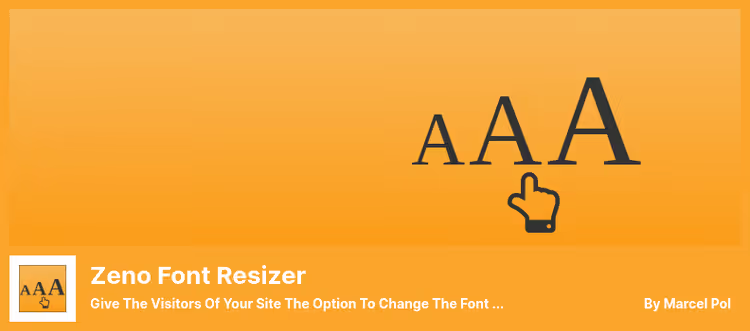
Zeno Font Resizer nimmt eine Sonderstellung ein: Es bindet keine Schriften ein, sondern stellt dem Website-Besucher Schaltflächen „A+ / A-" zum Ändern der Schriftgröße zur Verfügung. Auf den ersten Blick eine Kleinigkeit. In der Praxis eine Anforderung der Barrierefreiheitsstandards (WCAG 2.1) und ein Komfortmerkmal für ältere Zielgruppen.
Das Plugin wird über ein Standard-Widget in die Seitenleiste eingefügt oder per PHP-Snippet <?php zeno_font_resizer_place(); ?> an beliebiger Stelle im Template platziert. Die Einstellungen werden in Cookies gespeichert: Der Leser hat eine angenehme Größe eingestellt und sieht sie beim nächsten Besuch wieder. Im Admin-Bereich legen Sie die minimale/maximale Schriftgröße (Standard 10 und 24 px) und die Änderungsschrittweite fest.
Version 2.0.0 (April 2026) wurde vollständig in Vanilla JavaScript neu geschrieben, die jQuery-Abhängigkeit entfällt. Das Plugin ist über 10 Jahre alt, es ist ein Fork des lange nicht mehr gepflegten font-resizer und wird von Marcel Pol betreut.
- Vorteile: verbessert die Barrierefreiheit ohne Bearbeitung des Theme-Codes, Einstellungen in Cookies, Vanilla JS seit 2026, ClassicPress-Kompatibilität.
- Nachteile: funktioniert nicht mit Themes, bei denen die Schriftgröße fest in
pxcodiert ist, nur eine CSS-Regel für die Größenänderung (mehrere Selektoren durch Kommas getrennt). - Preis: kostenlos.
- Download: 🔗 Zeno Font Resizer auf WordPress.org
Sehen Sie sich den vollständigen WordPress-Videokurs von MENDDO (2026) an: Er behandelt Theme-Installation, Typografie-Einrichtung und die Arbeit mit Plugins.
⁉️🤔 Häufig gestellte Fragen
Ist es zwingend erforderlich, Google Fonts lokal zu hosten?
Aus DSGVO-Sicht ja, wenn Sie ein Publikum in der EU haben. Im Jahr 2022 verurteilte ein deutsches Gericht einen Website-Betreiber genau deshalb zu einem Bußgeld, weil beim Laden von Schriften IP-Adressen an Google-Server übermittelt wurden. OMGF und Fonts Plugin Pro lösen das mit einem Schalter. Wenn sich Ihr Publikum außerhalb der EU befindet, bleibt lokales Hosting dennoch nützlich für die Geschwindigkeit: Sie sparen eine zusätzliche DNS-Abfrage und das Herunterladen von Schriften von einer externen Domain.
Kann ich eine kyrillische Schrift einbinden, die nicht in Google Fonts enthalten ist?
Ja, dafür eignen sich Custom Fonts oder Use Any Font. Laden Sie eine
.ttf- oder.otf-Datei einer kyrillischen Schrift herunter (zum Beispiel von FontSquirrel oder aus einem kostenpflichtigen Katalog wie MyFonts), laden Sie sie über das Plugin hoch, und sie erscheint in der verfügbaren Liste. Use Any Font konvertiert die Datei automatisch in woff2 für die Kompatibilität mit allen Browsern.
Wie viele Schriften kann man auf einer Website einsetzen?
Technisch gesehen so viele, wie Sie möchten. In der Praxis nicht mehr als zwei oder drei Familien. Jede zusätzliche Schrift fügt eine HTTP-Anfrage hinzu und erhöht die gesamte Download-Größe. WP Rocket und Kinsta empfehlen, sich auf ein Paar zu beschränken: eine für Überschriften, eine für den Fließtext. Wenn Sie variable Fonts verwenden, genügt eine Datei für alle Schriftschnitte.
Wozu brauche ich Zeno Font Resizer, wenn der Browser doch bereits eine Zoom-Funktion hat?
Der Browser-Zoom ändert die Skalierung der gesamten Seite, Bilder, Schaltflächen, Abstände verschieben sich. Zeno ändert NUR die Text-Schriftgröße und bewahrt das Layout. Zudem kennen nicht alle Besucher die Tastenkombinationen Strg+/Strg-: Eine sichtbare Schaltfläche „A+ A-" in der Seitenleiste löst dieses Problem für ältere Zielgruppen und Menschen mit Sehbeeinträchtigungen.
Was tun, wenn die Website nach der Installation des Schrift-Plugins langsamer lädt?
Höchstwahrscheinlich lädt das Plugin alle verfügbaren Schriftschnitte (Regular, Bold, Italic, Light, bis zu einem Dutzend Dateien). Lösung: Belassen Sie in den Plugin-Einstellungen nur die tatsächlich verwendeten Schnitte (in der Regel 400 und 700). Bietet das Plugin keine solche Einstellung, sehen Sie sich OMGF an, es entlädt ungenutzte Varianten automatisch.
💎 Fazit: Was Sie für Ihre Aufgabe installieren sollten
Fünf Plugins decken drei grundlegend verschiedene Szenarien ab: das Einbinden des Google-Fonts-Katalogs, das Hochladen eigener Dateien und die Barrierefreiheit. Nachfolgend eine direkte Aufschlüsselung.
- Wenn Sie schnell ein Dutzend Schriften durchgehen und die beste auswählen möchten, ohne in den Code einzusteigen, nutzen Sie Fonts Plugin. Es eignet sich auch, wenn Sie Adobe Fonts im Abonnement haben.
- Wenn Website-Geschwindigkeit und DSGVO-Konformität kritisch sind, installieren Sie OMGF. Hier geht es nicht um die Auswahl von Schriften, sondern um deren korrekte Auslieferung: lokal, mit Preload und ohne externe Anfragen.
- Wenn der Designer Ihnen eine Hausschrift als
.ttf-Datei geschickt und gesagt hat: „Verwenden Sie diese Schrift überall", wird Use Any Font sie konvertieren und einbinden. Nutzen Sie Custom Fonts, wenn keine Konvertierung nötig ist und eine moderne Oberfläche plus lokales Hosting von Google Fonts in einem Paket wichtiger sind. - Fügen Sie Zeno Font Resizer als letzten Schliff hinzu: Es geht hier nicht um Schönheit, sondern um Respekt vor dem Leser, der ohne Lupe lesen möchte.
Beginnen Sie mit den kostenlosen Versionen: Der Funktionsumfang von Fonts Plugin Free + OMGF Free reicht für die meisten WordPress-Websites aus. Und welches Schrift-Plugin nutzen Sie? Schreiben Sie es in die Kommentare.

Ein professionelles Team von Autoren und Redakteuren, das auf die Erstellung hochwertiger Inhalte spezialisiert ist.