














🤗 5 Beste Animations-Plugins für WordPress 2026 (kostenlos und kostenpflichtig)
Eine Website ohne Animation wirkt veraltet. Ein Besucher kommt, scrollt durch eine statische Textwand und verlässt die Seite nach 8 Sekunden: Es gibt nichts, woran das Auge hängenbleibt, nichts, was das Gehirn verarbeitet. Dabei genügt ein einziger, gut platzierter Hover-Effekt auf einem Button oder ein sanftes Einblenden eines Blocks beim Scrollen, um die Seite zum Leben zu erwecken.
Das Problem: Animationen in WordPress sind schnell ruiniert. Ein schweres JS-Skript zieht die Core Web Vitals nach unten, kollidiert mit dem Theme oder ruckelt auf Mobilgeräten. Und im Katalog finden sich Dutzende Plugins, von denen die Hälfte seit 2021 kein Update mehr erhalten hat.
Wir haben 5 Tools ausgewählt, die 2026 tatsächlich funktionieren: von schlanken CSS3-Lösungen bis hin zu einem vollwertigen Page Builder mit conversion-orientierter Animation. Jedes wurde auf Kompatibilität mit der aktuellen WordPress-Version geprüft und nach Vor- und Nachteilen sowie Preis aufgeschlüsselt.
💡 Kurzüberblick:
- Definieren Sie Ihre Aufgabe: Hover-Effekte für Bilder, Animationen beim Erscheinen von Blöcken beim Scrollen oder Hintergrundeffekte für Elementor, jedes Szenario hat sein eigenes Plugin.
- Wenn Sie einen kostenlosen Allrounder benötigen, greifen Sie zu
Animate It!(über 50 CSS3-Effekte, Klick- und Hover-Trigger). - Wenn Sie Landingpages von Grund auf mit Fokus auf Conversion erstellen, deckt
Thrive ArchitectAnimation, Layout und A/B-Tests ab. - Arbeiten Sie in Elementor und möchten animierte Hintergründe, ist
Marvydas einzige Plugin, das speziell dafür gebaut wurde; die Lite-Version ist kostenlos. - Für schnelle Hover-Effekte auf Bildern ohne Code-Aufwand:
Image Hover Effects(über 40 Presets, Shortcodes, Lightbox). - Wenn Sie Seitenübergänge animieren möchten, bietet
Page Animations and Transitions9 Effekte, ohne die Seite auszubremsen.
Vergleichstabelle
Plugin | Animationstyp | Kostenlose Version | Builder | Elemente |
|---|---|---|---|---|
| CSS3-Effekte (Eingang, Ausgang, Aufmerksamkeit) | Ja, voll | Nein | Beliebige Inhalte, Widgets |
| Hover-Effekte auf Bildern | Ja, voll | Shortcodes | Bilder, Galerien, Slider |
| Hover + Hintergrund + Video-Hintergrund | Nein, ab 99 $/Quartal | Drag-and-drop | Buttons, Boxen, CTA, Spalten |
| Seitenübergänge (rein/raus) | Ja, voll | Nein | Gesamte Seite |
| Hintergrundanimation (Elementor) | Ja (Lite, 4 Effekte) | Elementor-Einstellungen | Elementor-Abschnitte |
1. Animate It!
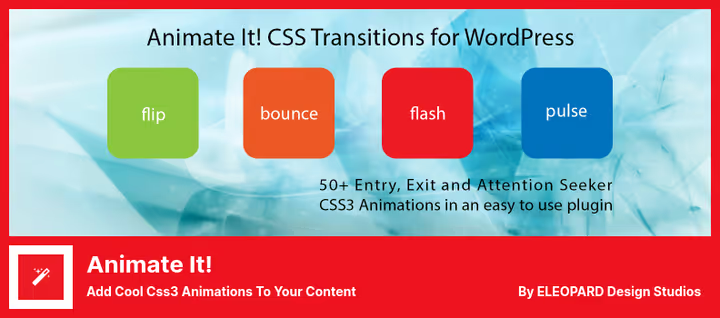
Ein kostenloses Plugin, das CSS3-Animationen zu beliebigen Inhalten hinzufügt: Text, Bilder, Widgets. Es bietet über 50 Effekte, unterteilt in drei Gruppen: Eingang, Ausgang und Aufmerksamkeitserreger. Die Animation wird bei Klick, Hover oder Scroll ausgelöst, individuell konfigurierbar für jedes Element.
In der Praxis funktioniert das so: Wählen Sie einen Block im Editor aus, suchen Sie einen Effekt aus der Dropdown-Liste und legen Sie den Trigger fest. Keine einzige Codezeile. Das Plugin arbeitet mit Gutenberg und dem klassischen Editor, macht auf Mobilgeräten keine Probleme, und die Animationen passen sich der Bildschirmbreite an.
Vorteile:
- Über 50 fertige CSS3-Effekte ohne jQuery-Abhängigkeiten
- Klick-, Hover- und Scroll-Trigger
- Funktioniert in Gutenberg, Classic Editor und Widgets
- Vollständig kostenlos, keine Premium-Sperren
Nachteile:
- Einige Übergangsanimationen funktionieren in bestimmten Themes nicht
- Kein visueller Builder, nur Auswahl aus einer Liste
- Seit November 2025 kein Update mehr
Preis: kostenlos.
🔗 Animate It! auf WordPress.org
2. Image Hover Effects
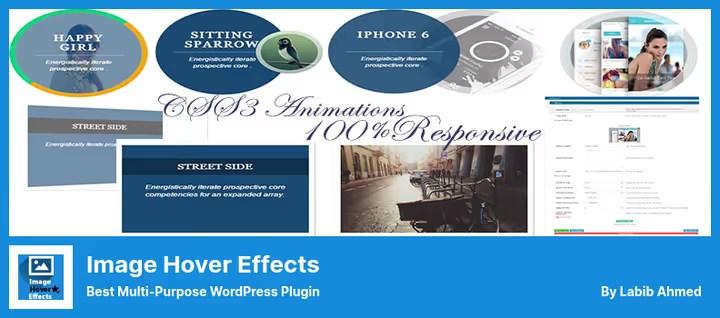
Ein Plugin, das für eine Sache gebaut wurde: schöne Hover-Effekte auf Bildern. Über 40 Presets, von Farbwechsel über 3D-Rotation bis hin zu einblendenden Bildunterschriften. In weniger als einer Minute umschließen Sie ein beliebiges Bild per Shortcode mit einem Effekt und erhalten ein animiertes Bild, das auf den Cursor reagiert.
Unter der Haube arbeitet reines CSS3, kein JavaScript. Das bedeutet, die Hover-Animation beeinträchtigt die Seitenladezeit nicht. Das Plugin kann Bilder auch zu einem Slider zusammenstellen und in einer Lightbox öffnen, praktisch für Portfolios und Fotogalerien.
Vorteile:
- Über 40 Hover-Effekte, alle in reinem CSS3
- Integrierte Lightbox und Slider-Modus
- Shortcodes zum Einfügen an beliebiger Stelle
- Vollständig kostenlos
Nachteile:
- Auf schmalen Bildschirmen (iPad im Querformat) werden Effekte rechts abgeschnitten
- Nur für Bilder, Texte und Buttons lassen sich nicht ansprechen
- Die Einstellungsoberfläche könnte moderner sein
Preis: kostenlos.
🔗 Image Hover Effects auf WordPress.org
3. Thrive Architect

Dies ist nicht nur ein Animations-Plugin, sondern ein vollwertiger Page Builder mit Fokus auf Conversion. Thrive Architect bietet einen visuellen Drag-and-drop-Editor, in dem sich Hover-Effekte, Eingangsanimationen und Hintergrundanimationen an jedes Element heften lassen: Button, Textblock, Icon, CTA-Box, Spalte, Testimonial.
Ein besonderes Plus: animierte Hintergründe. Sie können ein YouTube-Video als Abschnittshintergrund hinterlegen oder eine CSS-Animation über die volle Breite eines Blocks laufen lassen. Über 300 Seitenvorlagen ab Werk verkürzen den Launch einer Landingpage auf wenige Stunden. Und der integrierte A/B-Tester erlaubt Ihnen zu prüfen, welche Animationsvariante besser konvertiert.
Vorteile:
- Visueller Builder: Animation wird per Klick konfiguriert, nicht per Code
- Über 300 Seiten- und Abschnittsvorlagen
- Integrierte A/B-Tests über Thrive Optimize
- Animierte Hintergründe, inklusive YouTube-Video als Hintergrund
Nachteile:
- Preis: nur im Abonnement, keine Einmallizenz
- Überdimensioniert, wenn Sie nur Animation ohne Page Builder benötigen
- Steile Lernkurve für Einsteiger
Preis: ab 99 $ pro Quartal (Thrive Suite, Komplettpaket mit 9 Plugins).
🔗 Thrive Architect auf der Anbieterseite
4. Seitenanimationen und -übergänge
Ein spezialisiertes Plugin für ein Szenario: animierte Übergänge zwischen Seiten. Wenn ein Nutzer auf einen Link klickt, verschwindet die aktuelle Seite nicht einfach, sondern verlässt den Bildschirm mit einem von 9 Effekten, Fade, Slide, 3D-Rotation, Zoom. Die nächste Seite erscheint mit demselben oder einem anderen Effekt.
In der Praxis verleiht das der Website eine hochwertige, App-ähnliche Anmutung. Und vor allem belastet das Plugin die Seite nicht. Der Code ist schlank, die Animationen sind unaufdringlich, ohne Flackern oder Ruckeln. Die Geschwindigkeit der Ein- und Ausblendanimation lässt sich für jede Seite separat konfigurieren. Für eigene HTML-Codes gibt es ein Feld, falls die Standardeffekte nicht ausreichen.
Vorteile:
- 9 Übergangseffekte, separat konfigurierbar für Ein- und Ausblendung
- Schlanker Code: beeinträchtigt die Ladegeschwindigkeit nicht
- Unterstützung für benutzerdefiniertes HTML für eigene Übergänge
- Vollständig kostenlos
Nachteile:
- Nur Übergangsanimationen, keine Hover- oder Scroll-Effekte
- 9 Effekte können für komplexe Designaufgaben zu wenig sein
- Keine visuelle Vorschau, Einstellungen erfolgen blind
Preis: kostenlos.
🔗 Page Animations And Transitions auf WordPress.org
5. Marvy
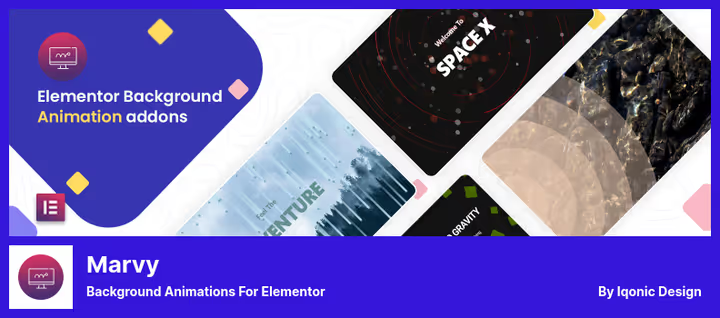
Das einzige Plugin in dieser Auswahl, das exklusiv für Elementor entwickelt wurde. Marvy fügt Elementor-Abschnitten Hintergrundanimationen hinzu: Ripples, Wellen, Partikel, Parallax-Verschiebung. Die Lite-Version bietet 4 Effekte, Pro verfügt über einen erweiterten Satz mit Feineinstellungen.
Das Plugin nutzt eine einzige jQuery-Bibliothek, sodass mehrere Animationen auf einer Seite nicht kollidieren und keine zusätzlichen Requests erzeugen. Alle Effekte sind responsiv: Sie wirken auf Mobilgeräten genauso sauber wie auf dem Desktop. Die Pro-Version kostet 51 $ auf CodeCanyon und beinhaltet 6 Monate Support.
Vorteile:
- Tiefe Elementor-Integration: Effekte in der nativen Oberfläche
- Eine einzige jQuery-Bibliothek für alle Animationen
- Responsivität direkt ab Werk
- Kostenlose Lite-Version deckt grundlegende Anforderungen ab
Nachteile:
- Nur für Elementor, funktioniert nicht mit Gutenberg und anderen Buildern
- 4 Effekte in der Lite-Version, schnell ausgereizt
- Pro-Version nur über CodeCanyon, kein Direktkauf
Preis: Lite, kostenlos; Pro, 51 $ einmalig (CodeCanyon).
🔗 Marvy Lite auf WordPress.org🔗 Marvy Pro auf CodeCanyon
Wenn Sie visuell orientiert sind und die Plugins lieber vor der Installation in Aktion sehen möchten, finden Sie hier einen kurzen Videoüberblick:
⁉️🤔 Häufig gestellte Fragen
Muss ich CSS beherrschen, um Animations-Plugins zu nutzen?
Nein. Sämtliche Plugins dieser Auswahl arbeiten über visuelle Einstellungen oder Shortcodes. Animate It!, Image Hover Effects und Page Animations lassen Sie einen Effekt aus einer Liste wählen. Thrive Architect funktioniert per Drag-and-drop, ganz ohne Code. Marvy ist in die Elementor-Oberfläche integriert. CSS ist nur dann nützlich, wenn Sie zusätzlich zu den Standardanimationen eigene schreiben möchten, das ist jedoch eine Option, keine Voraussetzung.
Verlangsamen Animationen den Seitenaufbau?
Hängt vom Plugin und der Animationsart ab. CSS3-Animationen (Animate It!, Image Hover Effects, Page Animations) wirken sich kaum auf die Geschwindigkeit aus, sie werden vom Browser ohne JavaScript gerendert. jQuery-Animationen (Marvy) sind etwas schwerer, allerdings nutzt Marvy eine gemeinsam genutzte Bibliothek und lädt nicht für jeden Effekt eine eigene. Der ungünstigste Fall ist Thrive Architect mit YouTube-Hintergrund: Die Videodatei wird separat geladen und kann den Aufbau des Abschnitts um 1 bis 2 Sekunden verlängern. Fazit: Für Geschwindigkeit setzen Sie auf CSS3-Plugins, für visuelle Durchschlagskraft auf Thrive, aber überwachen Sie die Metriken mit PageSpeed Insights.
Welches Plugin soll ich für ein Fotografen-Portfolio wählen?
Image Hover Effects, der beste Kandidat. Über 40 Hover-Voreinstellungen, eine integrierte Lightbox und ein Slider liefern genau das, was ein Portfolio braucht: Bilder werden beim Darüberfahren lebendig und öffnen sich per Klick in voller Größe. Wenn Sie zusätzlich das Erscheinen von Arbeiten beim Scrollen animieren möchten, ergänzen SieAnimate It!als zweites Plugin, beide vertragen sich problemlos.
Kann ich mehrere Animations-Plugins gleichzeitig verwenden?
Das können Sie, aber mit Bedacht. CSS3-Plugins geraten praktisch nicht miteinander in Konflikt. Die Kombination Animate It! + Image Hover Effects läuft auf zehntausenden Installationen stabil. Wir raten jedoch davon ab, zwei Pagebuilder zu kombinieren (etwa Thrive Architect und Elementor): Sie überschneiden sich funktional, und die Styles des einen können die des anderen überschreiben. Marvy setzt Elementor voraus, mit Thrive Architect startet es schlicht nicht.
Gibt es einen Thrive-Architect-Ersatz für diejenigen, die nur einen animierten Block brauchen, keinen Pagebuilder?
Ein separates, schlankes Plugin nur für „Hover-Effekte auf Buttons und Boxen" existiert im WordPress.org-Verzeichnis derzeit nicht, diese Nische wird entweder von Allroundern wie Animate It! (Effekte auf beliebige Inhalte, aber ohne visuellen Editor) oder von umfangreichen Buildern abgedeckt. Ein alternativer Weg ist die Kombination
Animate It!(kostenlos) +SpectraoderKadence Blocks(kostenlose Gutenberg-Blöcke mit grundlegender Animation). Das liefert Hover-Effekte und Scroll-Animation ohne Abo.
Was Sie 2026 installieren sollten: das Fazit
Bei begrenztem Budget decken Animate It! und Image Hover Effects zusammen die meisten Anforderungen ab. Das erste animiert alles, das zweite macht Bilder beim Darüberfahren schön. Beide sind kostenlos und vertragen sich.
Wenn Sie Landingpages bauen und Conversions messen, ist Thrive Architect unübertroffen. Ja, kostenpflichtig. Aber der Preis ist gerechtfertigt: Sie erhalten nicht nur Animation, sondern eine komplette Maschine für A/B-Tests und über 300 Vorlagen, die Wochen an Layout-Arbeit sparen.
Arbeiten Sie mit Elementor, ist Marvy der einzige Kandidat. Starten Sie mit der Lite-Version, 4 Hintergrundeffekte genügen für eine typische Website. Pro für 51 $ ist sinnvoll, wenn Sie Partikel, Wellen und präzise Kurvenanpassung benötigen.
Und die wichtigste Regel: Installieren Sie kein Plugin „nur für alle Fälle". Jedes zusätzliche Plugin ist ein potenzieller Konflikt und verursacht zusätzliche Requests. Wählen Sie für eine konkrete Aufgabe, testen Sie auf einer Staging-Umgebung und prüfen Sie die Metriken in PageSpeed Insights vor und nach der Installation.

Ein professionelles Team von Autoren und Redakteuren, das auf die Erstellung hochwertiger Inhalte spezialisiert ist.