














🥇 6 Beste Pinterest-Plugins für WordPress 2026 (kostenlos und kostenpflichtig)
Pinterest-Traffic kann die Besucherzahlen Ihrer Website innerhalb von sechs Monaten verdreifachen. Doch ohne ein geeignetes Plugin wird jeder Beitrag zur Fleißarbeit: Pinterest öffnen, ein Bild hochladen, eine Beschreibung verfassen, ein Board auswählen. Und das für jeden einzelnen Beitrag.
Wir haben 6 Tools getestet, die diese Routine für Sie übernehmen. Vom automatischen Pinnen bei Veröffentlichung bis hin zu „Merken"-Buttons auf jedem Bild haben wir nur solche berücksichtigt, die mit der aktuellen WordPress-Version im Jahr 2026 tatsächlich funktionieren.
💡 Kurzübersicht:
- Automatisches Pinnen bei Veröffentlichung:
Pinterest Automatic Pinstellt den gesamten Prozess auf Autopilot, von der Bilderkennung bis zur Board-Zuweisung. - „Pin It"-Button auf jedem Bild:
WeblizarundSocial Warfareblenden einen Hover-Button über Bildern ein, sodass Leser Ihre Inhalte mit einem Klick speichern können. - All-in-One Social Sharing:
Easy Social Share ButtonsundSocial Snapdecken nicht nur Pinterest, sondern 30 bis über 50 soziale Netzwerke ab, inklusive Analyse und A/B-Tests. - Fertiges Elegant-Themes-Ökosystem:
Monarchwird mit Divi, Bloom und Extra ausgeliefert; ideal, wenn Sie bereits ein ET-Abonnement besitzen.
Plugin | Preis | Auto-Pinning | Hover-Button | Netzwerke | Anpassbarkeit |
|---|---|---|---|---|---|
| Ab 21 $ Einmalzahlung | ✅ | ❌ | Nur Pinterest | Mittel |
| Kostenlos | ❌ | ✅ | Nur Pinterest | Einfach |
| Ab 22 $ Einmalzahlung | ❌ | ✅ | 50+ | Hoch |
| Ab 89 $/Jahr | ❌ | ✅ (Hover) | 20+ | Hoch |
| Kostenlos / Pro ab 29 $/Jahr | ❌ | ✅ (Pro) | 6 kostenlos / 15 Pro | Mittel |
| Kostenlos / Pro ab 39 $/Jahr | ❌ | ✅ | 3 kostenlos / 30+ Pro | Hoch |
1. Pinterest Automatic Pin
Das einzige Plugin in diesem Vergleich, das Bilder automatisch pinnen kann, sobald ein Beitrag veröffentlicht wird. Sie veröffentlichen einen Beitrag, das Plugin findet die Bilder im Textkörper, greift sie auf und verteilt sie auf die von Ihnen festgelegten Pinterest-Boards. Keine manuellen Schritte erforderlich.
Ein integriertes Warteschlangensystem ermöglicht das Pinnen einer unbegrenzten Anzahl von Bildern, ohne den Server zu belasten. Die Bilder werden in eine Warteschlange gestellt und in einem festgelegten Intervall an Pinterest gesendet, sodass Ihr Hosting selbst bei Massenveröffentlichungen stabil bleibt.
Vorteile:
- Voller Autopilot: von der Bilderkennung bis zur Board-Zuweisung
- Unbegrenzte Pins durch das Warteschlangensystem
- Jeder Pin enthält automatisch einen Backlink zu Ihrem Beitrag
Nachteile:
- Nur Pinterest, keine weiteren sozialen Netzwerke werden unterstützt
- Einmalkauf auf CodeCanyon, keine kostenlose Version zum Testen
- Die Konfiguration der Warteschlange erfordert etwas Einarbeitungszeit
Preis: ab 21 $ Einmalzahlung (1 Jahr Support, CodeCanyon)
🔗 Pinterest Automatic Pin auf CodeCanyon🔗 Live-Demo
2. Weblizar Pin it Button
Ein kostenloses, schlankes Plugin, das einen „Pin It"-Button beim Überfahren von Bildern mit der Maus einblendet. Ein Besucher fährt mit der Maus über ein beliebiges Bild im Inhalt, sieht den Button, klickt darauf, und das Bild landet direkt auf seinem Pinterest-Board.
Es funktioniert sowohl auf Seiten als auch auf Beiträgen. In den Einstellungen können Sie den Button gezielt für bestimmte Seiten oder einzelne Bilder deaktivieren, was nützlich ist, wenn es sich bei manchen Bildern um Servicegrafiken handelt, die nicht geteilt werden sollen.
Vorteile:
- Kostenlos und schlank, bremst Ihre Website nicht aus
- Flexible Ausnahmen: nach Seite und nach einzelnem Bild
- Übersetzungsbereit, responsives Layout für Mobilgeräte
Nachteile:
- Änderungen der Pinterest-API in den Jahren 2023-2024 verursachten zeitweise Probleme; testen Sie es zuerst auf einer Staging-Umgebung
- Nur Pinterest, keine weiteren sozialen Netzwerke
- Minimale Einstellungsmöglichkeiten im Vergleich zu Premium-Alternativen
Preis: kostenlos
3. Easy Social Share Buttons
Die schwere Artillerie für Social Sharing. Es unterstützt über 50 soziale Netzwerke, und Pinterest ist nur eines von vielen. Der „Pin It"-Button funktioniert jedoch genau so, wie er soll: Er erscheint über Bildern, übernimmt die URL und die Beschreibung und sendet alles an das gewählte Board.
Der Hauptvorteil liegt in der Tiefe der Anpassungsmöglichkeiten. Über 55 Widget-Vorlagen, Erscheinungsanimationen, A/B-Tests für die Button-Platzierung, Linkverkürzung und WooCommerce-Integration. Dazu kommt eine mobile Optimierung ab Werk.
Vorteile:
- Über 50 soziale Netzwerke in einem Plugin, nicht nur Pinterest
- Über 55 Vorlagen, Animationen, A/B-Tests, volle Kontrolle über das Erscheinungsbild
- WooCommerce-Integration und Linkverkürzer
Nachteile:
- Nur kostenpflichtig, keine kostenlose Testversion
- Überdimensioniert, wenn Sie nur Pinterest benötigen
- Die schiere Anzahl an Einstellungen kann Einsteiger überfordern
Preis: ab 22 $ Einmalzahlung (1 Jahr Support, CodeCanyon)
🔗 Easy Social Share Buttons auf CodeCanyon🔗 Live-Demo
4. Monarch
Ein Produkt von Elegant Themes, den Entwicklern von Divi. Es unterstützt über 20 soziale Netzwerke, einschließlich Pinterest. Der „Pin It"-Button erscheint, wenn der Nutzer mit der Maus über ein Bild fährt, ist also nur während der Interaktion sichtbar, was die visuelle Unruhe reduziert.
Ein herausragendes Merkmal von Monarch sind die triggerbasierten Popups. Das Plugin kann ein Teilen-Fenster einblenden, wenn ein Besucher einen Beitrag zu Ende gelesen hat oder die Seite verlassen möchte. Darüber hinaus stehen 6 Arten automatischer Popups und eingeflogener Panels zur Verfügung.
Vorteile:
- Triggerbasierte Popups und Einflug-Panels bei Scrollverhalten oder Exit-Intent
- Shortcodes zum manuellen Platzieren eines „Teilen"-Buttons an beliebiger Stelle im Inhalt
- Vollständige Integration in das Elegant-Themes-Ökosystem (Divi, Bloom, Extra)
Nachteile:
- Nur über ein Elegant-Themes-Abonnement erhältlich, ab 89 $/Jahr
- Funktioniert nicht ohne Abonnement, keine eigenständige Lizenz
- Außerhalb des ET-Ökosystems ist der Funktionsumfang im Vergleich zur Konkurrenz durchschnittlich
Preis: ab 89 $/Jahr (Elegant-Themes-Mitgliedschaft)
5. Social Warfare
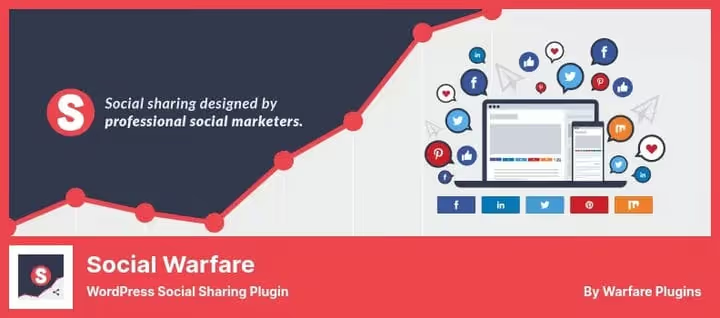
Ein schnelles, schlankes Plugin mit Fokus auf Performance. Die kostenlose Version unterstützt 6 soziale Netzwerke, darunter Pinterest. Die Pro-Version erweitert die Liste auf 15 Netzwerke und fügt einen „Pin It"-Hover-Button auf allen Bildern hinzu, eine Funktion, die in der kostenlosen Version nicht verfügbar ist.
Ein interessantes Feature ist die Share Recovery. Wenn Sie Ihre Permalink-Struktur geändert haben oder von HTTP auf HTTPS migriert sind, stellt das Plugin verlorene Share-Zahlen wieder her. Hinzu kommen individuelle Pinterest-Bilder und -Beschreibungen für jeden Beitrag (Pro).
Vorteile:
- Kostenlose Version mit grundlegender Pinterest-Funktionalität
- Share Recovery: stellt verlorene Share-Zahlen nach URL-Änderungen wieder her
- Individuelle Bilder und Beschreibungen für Pinterest (Pro)
Nachteile:
- Nicht mit den letzten drei großen WordPress-Versionen getestet
- „Pin It"-Hover-Button nur in der Pro-Version verfügbar
- Pro-Version ist kostenpflichtig, ab 29 $/Jahr
Preis: kostenlos / Pro ab 29 $/Jahr
🔗 Social Warfare auf WordPress.org
6. Social Snap
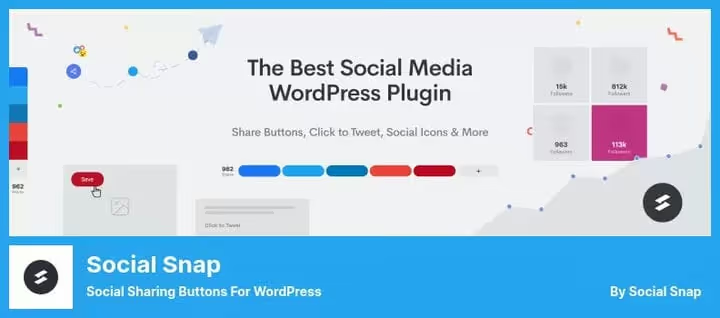
Die ausgewogenste Option für alle, die kostenlos starten und später skalieren möchten. Die kostenlose Version stellt Teilen-Buttons für Facebook, X (Twitter), LinkedIn, Pinterest, E-Mail und Druck bereit. Der „Pin It"-Button auf Bildern ist in der Lite-Version verfügbar.
Die Pro-Version schaltet über 30 soziale Netzwerke frei, dazu Share-Counter für alle Netzwerke, automatisches Posten bei Veröffentlichung, Social Login und einen Boost für ältere Beiträge. Gesondert hervorzuheben ist der Social Content Locker, der Inhalte erst nach dem Teilen der Seite sichtbar macht.
Vorteile:
- Lite-Version mit Pinterest-Button auf Bildern ist kostenlos
- Asynchrones Laden, Vektor-Icons, bremst die Website nicht aus
- Pro: Auto-Posting, Social Login, Content Locker, ein leistungsstarkes All-in-One
Nachteile:
- Share-Counter in der Lite-Version nur für Facebook
- Voller Funktionsumfang ab 39 $/Jahr
- Die Einstellungsoberfläche kann überladen wirken
Preis: kostenlos (Lite) / Pro ab 39 $/Jahr
🔗 Social Snap Lite auf WordPress.org🔗 Social Snap Pro
Falls das benötigte Plugin in dieser Übersicht nicht dabei ist, finden Sie hier drei weitere aktive Optionen für spezifische Anwendungsfälle. GS Pinterest Portfolio zeigt über einen Shortcode ein Raster mit Pins aus einem beliebigen Pinterest-Konto an, praktisch für Portfolios und Case Studies. Elfsight Pinterest Feed bietet ein Pin-Feed-Widget mit Filterung und einem responsiven Raster, kostenlos für bis zu 200 Aufrufe pro Monat. Pinterest Feed for WordPress von AccessPress ist ein schlankes Board- und Pin-Widget, ebenfalls kostenlos. Jedes dieser Plugins löst eine eng umrissene Anzeigeaufgabe und nicht das Teilen; wählen Sie das aus, was zu Ihrem konkreten Bedarf passt.
Ein ausführliches Video-Review von Heather Farris, einer Pinterest-Marketerin mit jahrelanger Erfahrung. Das Video behandelt die wichtigsten WordPress-Sharing-Plugins und zeigt deren Einrichtung auf einer Live-Website. 11 Minuten, mit Zeitstempeln.
⁉️🤔 Häufig gestellte Fragen
Braucht man überhaupt ein Plugin für Pinterest, wenn man einen Button auch mit Code einfügen kann?
Pinterest stellt kein fertiges JavaScript-Widget für den „Save"-Button (früher „Pin It") bereit, anders als Facebook oder Twitter. Damit der Button beim Überfahren von Bildern erscheint und die Beschreibung korrekt übernimmt, benötigen Sie entweder eigenen Code über die Pinterest-API oder ein Plugin. Ein Plugin liefert Ihnen zudem Caching, Warteschlangen und Board-Auswahl, Dinge, die reines JS nicht leisten kann.
Was ist besser: ein dediziertes Pinterest-Plugin oder ein All-in-One für alle sozialen Netzwerke?
Das hängt von Ihrem Ziel ab. Wenn Sie nur Pinterest benötigen, greifen Sie zu
Pinterest Automatic PinoderWeblizar. Sie sind schlanker, in 5 Minuten konfiguriert und laden keinen unnötigen Code für 50 soziale Netzwerke. Wenn Sie gleichzeitig auf 5 bis 6 Netzwerken teilen, ist ein All-in-One wieSocial SnapoderEasy Social Share Buttonssinnvoll: ein Plugin statt eines Zoos, vereinheitlichte Analytik.
Beeinträchtigt ein Pinterest-Plugin die Ladezeit der Website?
Ein gutes nicht.
Social SnapundSocial Warfareladen Skripte asynchron, ohne das Rendering zu blockieren.Weblizarnutzt das native Pinterest-JS, das minimal groß ist. Performance-Probleme entstehen typischerweise durch All-in-One-Plugins mit über 50 Netzwerken und aufwendigen Animationen; beiEasy Social Share Buttonslohnt sich ein gezielter Test auf zusätzliches CSS/JS.
Kann man ein Plugin so konfigurieren, dass der „Save"-Button nicht auf Service-Bildern erscheint?
Ja.
Weblizarerlaubt den Ausschluss bestimmter Seiten und einzelner Bilder per ID.Social Warfare Prolässt Sie ein eigenes Pinterest-Bild für einen Beitrag wählen, sodass der Button auf anderen Bildern nicht auftaucht.Social Snapkann den Button über die Platzierungseinstellungen auf ausgewählten Seiten ausblenden.
Was hat sich bei Pinterest-Plugins in den letzten Jahren geändert?
Die wesentliche Änderung war ein Update der Pinterest-API: Alte Authentifizierungsmethoden wurden abgekündigt, und einige Plugins (wie
Weblizar) hatten während der Umstellung mit Störungen zu kämpfen. Zudem hat Pinterest selbst den „Pin It"-Button in „Save" umbenannt und die Oberfläche zur Board-Auswahl überarbeitet. Zu den 2025 und 2026 aktualisierten Plugins zählenWeblizar,Social SnapundMonarch. Alle sind bereits an diese Änderungen angepasst.
Was Sie 2026 für Ihren Anwendungsfall installieren sollten
Betreiben Sie eine Content-Website mit täglicher Veröffentlichung, macht sich Pinterest Automatic Pin innerhalb eines Monats bezahlt. Richten Sie die Warteschlangen ein, legen Sie die Boards fest und vergessen Sie das Thema: Jeder Artikel geht automatisch mit Bildern und Links auf Pinterest.
Sie benötigen lediglich einen „Save"-Button auf Bildern und sonst nichts: Weblizar. Kostenlos, schlank, in einer Minute installiert. Testen Sie es nur vorab auf einer Staging-Umgebung, da einige Nutzer nach Pinterest-API-Updates von Problemen berichtet haben.
Sie zahlen bereits für Elegant Themes: Monarch ist enthalten und bietet starke triggerbasierte Popups. Ein separater Kauf lohnt sich nicht, aber als Teil des Divi-Ökosystems funktioniert es einwandfrei.
Sie brauchen ein All-in-One mit Analytik, Countern und Wachstumspotenzial: Social Snap. Kostenloser Einstieg mit einem Button auf Bildern, und wenn Sie Auto-Posting und Social Login benötigen, steigen Sie auf Pro um.
Lassen Sie uns in den Kommentaren wissen, welches Plugin Sie nutzen und auf welche Schwierigkeiten Sie bei der Einrichtung von Pinterest für WordPress gestoßen sind. Teilen Sie Ihre Erfahrungen, und helfen wir einander.

Ein professionelles Team von Autoren und Redakteuren, das auf die Erstellung hochwertiger Inhalte spezialisiert ist.