













🥇 8 Beste Markdown-Editoren für WordPress im Jahr 2026 (Plugins und Apps)
Sie haben einen Artikel in Markdown geschrieben und öffnen Gutenberg. Und es beginnt. Überschriften sind falsch ausgerichtet, Tabellen werden zu Brei, Code sieht aus wie Fließtext. Das Kopieren und Einfügen aus einer .md-Datei in WordPress funktioniert unvorhersehbar: mal problemlos, mal bricht die Struktur in Sekunden zusammen.
Das Problem ist nicht das Format. Das Problem ist, dass es für diesen Prozess keine verlässliche Brücke gibt. Zwei Arten von Brücken existieren: ein Plugin direkt in der WordPress-Administration oder ein Desktop-Editor, der über die REST-API publizieren kann.
Wir haben acht Werkzeuge geprüft, die diese Lücke tatsächlich schließen. Zwei Plugins arbeiten direkt in Gutenberg. Drei Desktop-Editoren publizieren direkt nach WordPress. Drei weitere für diejenigen, die lieber schreiben und verlustfrei kopieren.
💡 Kurzübersicht:
- Installieren Sie Ultimate Markdown, wenn Sie
.md-Dateien direkt in der WordPress-Administration importieren möchten, ohne Kopieren und Einfügen und externe Dienste. - Aktivieren Sie das Markdown-Modul in Jetpack, wenn das Plugin bereits auf Ihrer Website läuft und einfaches Markdown innerhalb von Gutenberg ausreicht.
- Installieren Sie Iceberg, um direkt in WordPress in einer minimalistischen Umgebung mit Live-Markdown-Formatierung zu schreiben.
- Laden Sie Typora herunter, wenn Sie das beste WYSIWYG-Erlebnis auf dem Desktop benötigen: Live-Vorschau, Tabellen, Mermaid-Diagramme, LaTeX-Formeln.
- Probieren Sie Obsidian, wenn Sie eine Wissensdatenbank pflegen und Notizen mit einem Klick in WordPress veröffentlichen möchten.
- Wählen Sie iA Writer, wenn Sie einen asketischen Editor mit direkter Anbindung an WordPress über die REST-API benötigen.
- Setzen Sie auf Caret, wenn Tastaturgeschwindigkeit zählt: Monaco-Engine, Snippet-Autovervollständigung und LaTeX-Unterstützung.
- Installieren Sie MarkText kostenlos, einen quelloffenen WYSIWYG-Editor mit sechs Arbeitsmodi.
Editor | Typ | Preis | Direktes WP-Publishing | Code-Hervorhebung | Offline |
|---|---|---|---|---|---|
Ultimate Markdown | WP-Plugin | Kostenlos | Ja (Import.md) | Nein | - |
Jetpack Markdown | WP-Plugin | Kostenlos | Integriert (Block) | Nein | - |
Iceberg | WP-Plugin | $49 | Integriert (Editor) | Nein | - |
Typora | Desktop | $14 | Nein (Copy & Paste) | Ja | Ja |
Obsidian | Desktop | Kostenlos | Ja (via Plugin) | Ja (Plugins) | Ja |
iA Writer | Desktop/Mobil | ab $29,99 | Ja (REST-API) | Nein | Ja |
Caret | Desktop | $29 | Nein (Copy & Paste) | Ja | Ja |
MarkText | Desktop | Kostenlos | Nein (Copy & Paste) | Ja | Ja |
1. Ultimate Markdown: direkter.md-Dateiimport nach WordPress

Ultimate Markdown ist der direkteste Weg von einer lokalen .md-Datei zu einem veröffentlichten Beitrag. Das Plugin fügt der WordPress-Administration einen eigenen Dokumentenmanager hinzu: Sie laden eine Datei hoch, wählen einen Beitrag aus, klicken auf „Veröffentlichen". Kein Kopieren und Einfügen.
Unter der Haube erfolgt die Integration mit dem Block-Editor. Der Markdown-Inhalt erscheint in der Seitenleiste als separates Panel: Sie sehen gleichzeitig die Quelle und wie sie in Gutenberg aussehen wird. Für alle, die lokal in VS Code oder Obsidian schreiben und auf WordPress publizieren, ist das genau das fehlende Bindeglied. In der Praxis dauert der Import eines Schwarms von Dateien wenige Sekunden, die Struktur von Überschriften und Listen wird ohne manuelle Nachbearbeitung übernommen. Das Plugin unterstützt Stapelexport und arbeitet mit dem klassischen Editor über Metaboxen. Die aktuelle Version auf WordPress.org wird stabil aktualisiert.
Vorteile:
- Direkter Import von
.md-Dateien ohne Formatierungsverlust. - Stapelverarbeitung mehrerer Dokumente auf einmal.
- Alles innerhalb der WordPress-Administration, keine externen Abhängigkeiten.
Nachteile:
- Keine integrierte Syntaxhervorhebung im Editor (erfordert ein separates Plugin).
- Die Oberfläche ist funktional, aber mit Schaltflächen überladen.
💵 Preis: kostenlos.
🔗 Ultimate Markdown auf WordPress.org
2. Jetpack Markdown: integriertes Markdown in Gutenberg
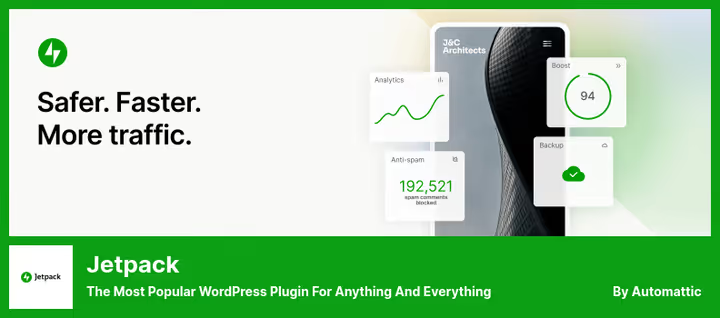
Jetpack ist als Schweizer Taschenmesser von WordPress bekannt: Sicherheit, CDN, Statistiken, Backups. Zu seinen Modulen gehört ein Markdown-Block. Sie fügen Text mit Markup in einen speziellen Block ein, und beim Veröffentlichen wird er in sauberes HTML gerendert.
Das Hauptargument hier ist eines: Wenn Jetpack bereits auf Ihrer Website läuft, steht Markdown nach Aktivierung des Moduls sofort zur Verfügung. Ein Block, keine weiteren Einstellungen. Die grundlegende Syntax wird unterstützt: Überschriften, Listen, Links, Textauszeichnung, Code in Backticks. Unserer Erfahrung nach reicht das für einen Blog mit einfachen Textbeiträgen aus. Eine Live-Vorschau gibt es nicht: Im Editor sehen Sie rohes Markup, das endgültige HTML erscheint erst auf der veröffentlichten Seite. Tabellen und Diagramme werden nicht unterstützt. Die Code-Hervorhebung erfordert ein separates Plugin. Die aktuelle Version auf WordPress.org wird stabil gepflegt.
Vorteile:
- Kein separates Plugin nötig, wenn Jetpack bereits läuft.
- Maximal einfacher Einstieg: ein Block ohne Einstellungen.
- Kostenloses Modul.
Nachteile:
- Keine Live-Vorschau, keine Tabellen oder Diagramme.
- Jetpack selbst ist schwergewichtig: Es nur für Markdown zu installieren, lohnt sich nicht.
- Code-Hervorhebung muss mit einem separaten Plugin ergänzt werden.
💵 Preis: kostenloses Modul; volles Jetpack ab $4,95/Monat, Tarife auf der Jetpack-Plugin-Seite.
3. Iceberg: minimalistische Schreibumgebung in WordPress
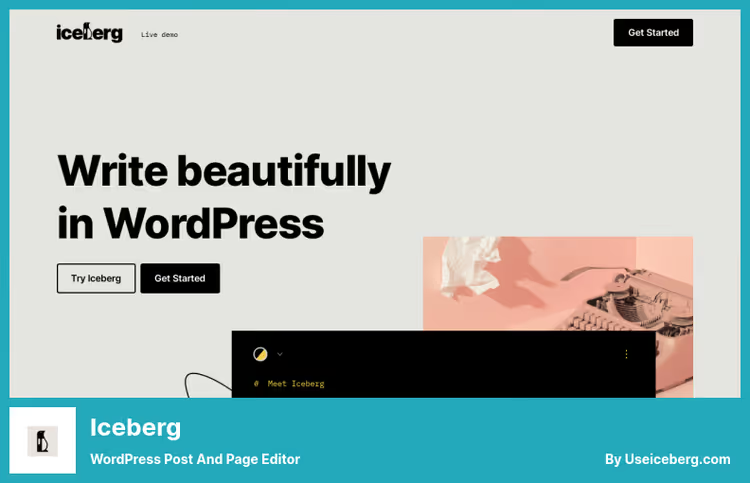
Iceberg ersetzt Gutenberg nicht, es entfernt alles Überflüssige daraus. Nach der Aktivierung wird der Editor zu einem leeren Blatt: Seitenleisten verschwinden, Blöcke treten in den Hintergrund, nur Text bleibt übrig. Die Markdown-Syntax wird während der Eingabe formatiert.
In der Praxis sieht das aus wie Medium oder iA Writer, nur innerhalb von WordPress. Überschriften werden sofort bei der Eingabe hervorgehoben, Strg+B und Strg+I verhalten sich vorhersehbar. Keine springenden Blöcke beim Einfügen. Drei Farbschemata (hell, dunkel, sepia), Fokusmodus, Unterstützung für benutzerdefinierte Beitragstypen. Der Preis ist eine Einmalzahlung, kein Abonnement. Details auf der offiziellen Iceberg-Website.
Vorteile:
- Aufgeräumte, minimalistische Oberfläche ohne ablenkende Bedienfelder.
- Vollwertiges Markdown direkt innerhalb von Gutenberg.
- Kein Konflikt mit dem Block-Editor, sondern eine nahtlose Ergänzung.
Nachteile:
- Kostenpflichtig (es gibt eine 7-tägige Testphase vor dem Kauf).
- Funktioniert nur innerhalb von WordPress, nicht für lokales Schreiben.
- Kein direkter Import von
.md-Dateien.
💵 Preis: 49 $, einmalig.
🔗 Iceberg auf der Entwicklerseite
4. Typora: bester WYSIWYG-Editor für Markdown auf dem Desktop
Typora ist der Ort, an dem Sie mit Markdown auf dem Desktop beginnen sollten. Statt eines geteilten Modus mit „Code links, Vorschau rechts" erhalten Sie ein einziges Fenster: Sie schreiben # Heading und sehen sofort eine große Überschrift, nicht das #-Symbol. Kein Moduswechsel.
Der Editor unterstützt Tabellen mit Sortierung, Diagramme (Mermaid, Sequence, Flowchart), LaTeX-Formeln und den Export nach PDF, HTML, Word. Für technische Autoren ist das ein nahezu perfektes Set in einer Anwendung. Eine direkte Veröffentlichung in WordPress gibt es nicht, Kopieren und Einfügen ist erforderlich. Aber die Konvertierung ist sauber: Markdown wird korrekt zu HTML, Blöcke gehen nicht kaputt. Der Preis beträgt 14 $, einmalig ohne Abonnement.
Vorteile:
- Echtes WYSIWYG ohne einen einzigen Moduswechsel.
- Tabellen, Mermaid-Diagramme, LaTeX-Formeln.
- Einmaliger Kauf, kein Abonnement.
Nachteile:
- Keine direkte Veröffentlichung in WordPress.
- Nicht kostenlos.
💵 Preis: 14 $, einmalig.
🔗 Typora auf der offiziellen Website
5. Obsidian: Wissensdatenbank mit WordPress-Publishing

Obsidian hat sich von einem Nischen-Notiztool zu einer vollwertigen Plattform für Wissensarbeit entwickelt. Im Kern: lokale Markdown-Dateien und ein Graph ihrer Verbindungen. Für unser Thema entscheidend: Ein Community-Plugin für WordPress erlaubt es, Notizen mit einem Klick direkt zu WordPress zu veröffentlichen.
Der Workflow ist so aufgebaut: Sie schreiben einen Artikel in Obsidian, füllen den YAML-Frontmatter mit Titel und Schlagwörtern, klicken auf „Publish to WordPress". Das Plugin sendet den Inhalt über die REST-API, lädt Bilder in die Medienbibliothek hoch und weist Kategorien zu. Nach unserer Erfahrung ist dies eines der flexibelsten Szenarien für Autoren, die parallel eine Wissensdatenbank und einen Blog pflegen. Code-Highlighting, Tabellen, Canvas, Autovervollständigung via CodeMirror: all das steht über das Plugin-Ökosystem zur Verfügung. Obsidian ist für die individuelle Nutzung kostenlos, die Synchronisation zwischen Geräten ist optional. Details auf obsidian.md.
Vorteile:
- Kostenlose Engine plus kostenloses WP-Publishing-Plugin.
- Leistungsfähiges Ökosystem: Canvas, Dataview, Templates, Verbindungsgraph.
- Daten liegen lokal, volle Kontrolle.
Nachteile:
- Lernkurve: Die Oberfläche ist nichts für Einsteiger.
- Das WP-Publishing-Plugin ist auf Community-Niveau, kein offizielles Obsidian-Produkt.
💵 Preis: kostenlos für die individuelle Nutzung (Synchronisation optional kostenpflichtig, Details auf der offiziellen Obsidian-Website).
🔗 Obsidian auf der offiziellen Website
6. IA Writer: asketischer Editor mit direkter WordPress-Anbindung

iA Writer ist „nichts Überflüssiges" als bewusste Philosophie. Weißes Blatt, Monospace-Schrift, kein einziges ablenkendes Bedienelement. Und zugleich vollständige WordPress-Integration: Sie hinterlegen Ihr Website-Konto in den Einstellungen, das Publizieren wird zum Menübefehl.
Anders als bei Typora gibt es hier den klassischen Split: links die Markdown-Quelle, rechts die Vorschau. Für manche ein Minus, für andere eine bewusste Entscheidung: Die Quelle zu sehen, ist bei komplexer Formatierung nützlich. iA Writer unterstützt eingebaute Vorlagen und Stilprüfung. Plattformen: macOS, Windows, iOS, Android. Lizenzen für verschiedene Plattformen werden separat erworben, Pläne auf ia.net/writer.
Vorteile:
- Direktes Publizieren zu WordPress über die REST-API.
- Plattformübergreifend, inklusive iOS und Android.
- Einmalkauf pro Plattform, kein Abonnement.
Nachteile:
- Klassischer Split-Modus, kein WYSIWYG wie bei Typora.
- Lizenzen für verschiedene Plattformen werden separat erworben.
- Kein eingebautes Code-Highlighting auf WordPress-Seite.
💵 Preis: Pläne nach Plattform auf der offiziellen iA Writer-Website.
🔗 iA Writer auf der offiziellen Website
7. Caret: Editor auf Monaco-Basis mit Autovervollständigung und LaTeX
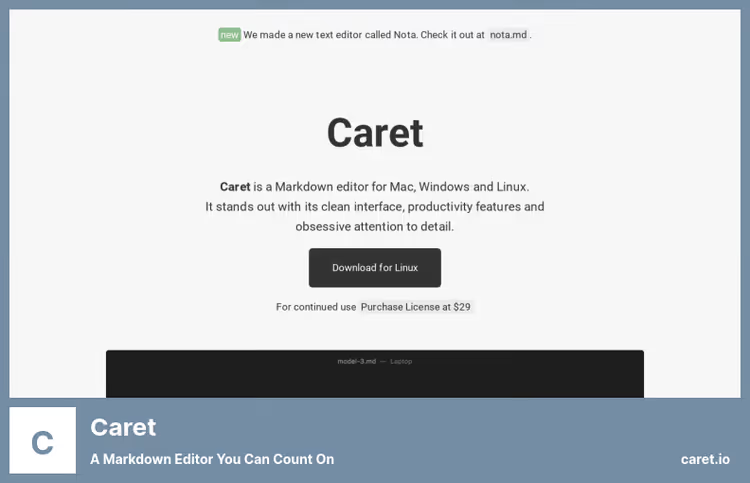
Caret ist die Wahl für alle, die Tastaturgeschwindigkeit brauchen. Der Editor basiert auf Monaco, derselben Engine wie VS Code: Autovervollständigung für Pfade, Emoji-Namen und HTML-Tags funktioniert sofort. LaTeX-Unterstützung für mathematische Ausdrücke ist ohne Zusätze integriert.
Carets Besonderheit sind eine Befehlspalette und die Bearbeitung in mehreren Fenstern. Sie können mehrere Markdown-Dateien offen halten, sie stapelweise mit mehreren Cursorn bearbeiten, Tabellen und Listen per Hotkey formatieren. Die Seitenleiste mit Inhaltsverzeichnis erlaubt das Springen zwischen Überschriften ohne Scrollen. Ein direktes Publizieren zu WordPress gibt es nicht, Sie müssen nach HTML exportieren und in Gutenberg einfügen. Hinweis: Öffentliche Editor-Updates wurden seit längerer Zeit nicht mehr veröffentlicht. Prüfen Sie vor dem Kauf die Kompatibilität des aktuellen Builds mit Ihrem Betriebssystem beim Entwickler.
Vorteile:
- Monaco-Engine: Autovervollständigung und Snippets wie in VS Code.
- Mehrere Cursors und Befehlspalette.
- Eingebaute LaTeX-Darstellung.
Nachteile:
- Kein direktes Publizieren zu WordPress.
- Öffentliche Updates erscheinen selten, Kompatibilität muss geprüft werden.
- Kostenpflichtig.
💵 Preis: Einmallizenz, Details auf der Entwicklerseite caret.io.
8. MarkText: kostenloser Open-Source-WYSIWYG-Editor

MarkText ist die Antwort auf die Frage „Gibt es ein kostenloses Typora?". Open Source auf GitHub mit über 54.000 Sternen, sechs Bearbeitungsmodi (Source, WYSIWYG, Fokus, Schreibmaschinen-Scroll und weitere), Unterstützung für Mermaid, Flowchart, Sequence und LaTeX.
Die Oberfläche ist etwas weniger poliert als bei Typora: Die Tabellendarstellung ist nicht so flüssig, der PDF-Export verursacht gelegentlich Schriftprobleme. Hinweis: Offizielle Releases des Hauptteams gibt es seit mehreren Jahren nicht mehr. Das Programm funktioniert, die Community pflegt aktive Forks, darunter jacobwhall/marktext. Wenn Sie garantierten Support benötigen, nehmen Sie Typora. Für Studierende, Open-Source-Entwickler und alle, die Wert auf Kostenlosigkeit legen, ist MarkText nach wie vor die beste kostenlose Option. Eine direkte Veröffentlichung zu WordPress gibt es nicht. Markdown wird in HTML konvertiert, fügen Sie es über den Block „Custom HTML" in Gutenberg ein.
Vorteile:
- Vollständig kostenlos und Open Source.
- Sechs Bearbeitungsmodi zur Auswahl.
- Diagramme, LaTeX, benutzerdefinierte CSS-Themes.
Nachteile:
- Seit mehreren Jahren keine offiziellen Releases.
- Etwas weniger Oberflächenpolitur als Typora.
- Keine direkte Veröffentlichung zu WordPress.
💵 Preis: kostenlos, Quellcode auf GitHub.
Markdown in WordPress in der Praxis: Videoüberblick
Sehen Sie, wie Markdown in einen echten WordPress-Workflow passt: vom Setup bis zur Veröffentlichung eines fertigen Artikels.
⁉️🤔 Häufig gestellte Fragen
Warum ein separates Tool, wenn Gutenberg selbst Markdown versteht?
Gutenberg unterstützt nur grundlegende Konstrukte: Überschriften, Listen und Zitate. Es parst keine Tabellen, Mermaid-Diagramme, Links mit Ankern und verschachtelte Listen. Für einfache Textbeiträge reicht der eingebaute Editor. Für technische oder strukturierte Materialien benötigen Sie eines der acht oben genannten Tools.
Welchen Editor wählen, wenn ich sowohl Code als auch Artikel schreibe?
Obsidian oder Typora. Obsidian eignet sich, wenn Sie gleichzeitig eine Dokumentation oder Wissensdatenbank pflegen: Verbindungsgraph, Autovervollständigungs-Plugins, Veröffentlichung zu WordPress mit einem Klick. Typora, wenn Sie ein reines Schreiberlebnis mit Live-Darstellung von Tabellen und Mermaid-Diagrammen benötigen. Macht Code mehr als ein Drittel des Inhalts aus, nehmen Sie Obsidian. Kommt Code nur in Ausschnitten vor, reicht Typora.
Kommt man ohne Plugins aus, nur mit einem Desktop-Editor?
Ja. Die Kombination „Typora plus Kopieren und Einfügen in Gutenberg" funktioniert. Sie verlieren jedoch die Code-Hervorhebung auf WordPress-Seite, automatische Bild-Uploads in die Mediathek und SEO-Metadaten aus dem Front Matter. Für einen kleinen Blog ist das akzeptabel. Für regelmäßiges Publizieren ein sinnvoller Kompromiss: kostenloser Jetpack-Markdown-Block plus Typora zum Schreiben.
Was eignet sich am besten für die Teamzusammenarbeit an Artikeln?
iA Writer oder Obsidian mit Git-Synchronisation. iA Writer veröffentlicht direkt zu WordPress: Jedes Teammitglied sendet die finale Version mit einer Aktion. Obsidian mit einem Git-Plugin liefert vollständige Blame- und Änderungshistorie: Sie schreiben, pushen, der Reviewer prüft den Diff, veröffentlicht.
Lohnt es sich, für einen Editor zu bezahlen, wenn MarkText kostenlos ist?
Wenn Sie selten schreiben, deckt MarkText alles ab. Wenn täglich, machen sich Typora oder iA Writer durch Mikro-Ergonomie bezahlt: Typora rendert Tabellen schnell und flüssig, iA Writer lenkt mit keinem einzigen überflüssigen Button ab, Caret bietet Autovervollständigung auf IDE-Niveau. Der Unterschied bei kostenpflichtigen Editoren liegt nicht darin, was sie können, sondern wie schnell sie es tun.
Welchen Markdown-Editor für Ihre Aufgabe wählen?
Acht Werkzeuge für unterschiedliche Szenarien: Die Wahl hängt davon ab, wo Sie schreiben und wie Sie veröffentlichen.
- Wenn Sie direkt in der WordPress-Administration schreiben und den Browser nicht verlassen möchten: Ultimate Markdown (kostenloser
.md-Import) oder Iceberg ($49, minimalistische Umgebung in Gutenberg). - Wenn Sie lieber auf dem Desktop schreiben und das beste WYSIWYG benötigen: Typora ($14, einmalig). Kostenlose Alternative mit offenem Code: MarkText.
- Wenn Jetpack bereits installiert ist: Aktivieren Sie einfach das Markdown-Modul, das ist der schnellste Einstieg.
- Wenn Sie eine Wissensdatenbank pflegen und parallel veröffentlichen: Obsidian (kostenlos plus Community-WP-Plugin).
- Wenn Tastatureffizienz und LaTeX wichtig sind: Caret ($29, Monaco-Engine).
- Wenn Sie Minimalismus und direktes Publizieren über die REST-API benötigen: iA Writer (Tarife je Plattform auf ia.net).
Beginnen Sie mit kostenlosen Optionen: Ultimate Markdown für den Import von .md oder der Jetpack-Markdown-Block für grundlegende Auszeichnung in Gutenberg. Wechseln Sie erst zu kostenpflichtigen Lösungen, wenn die kostenlosen an Ihre tatsächlichen Aufgaben stoßen. Welcher Editor sich letztlich in Ihrem Workflow etabliert hat, schreiben Sie in die Kommentare.

Ein professionelles Team von Autoren und Redakteuren, das auf die Erstellung hochwertiger Inhalte spezialisiert ist.