














📑 7 Beste Tab-Plugins für WordPress 2026 (kostenlos und kostenpflichtig)
Inhalt ohne Struktur auf einer Seite ist wie ein Buch ohne Inhaltsverzeichnis. Ein Besucher scrollt hindurch und verlässt die Seite, weil er nicht erkennt, wo die Antwort auf seine Frage zu finden ist.
Tabs lösen dieses Problem: Sie verdichten Informationen von drei Bildschirmseiten auf einen Klick, ohne die Seite zu überladen. Bei einem WooCommerce-Shop steigern Beschreibungen und Spezifikationen in Tabs die Conversion. Bei einem Blog halten Anleitungen und FAQs in Tabs die Leser länger bei der Stange.
In diesem Roundup stellen wir 7 Tab-Plugins für WordPress vor, die wir manuell auf einer Testsite unter Last geprüft haben: von schlanken Shortcode-Lösungen über Gutenberg-Blöcke bis hin zu WooCommerce-Tools. Keine „eierlegenden Wollmilchsäue"-Pagebuilder, sondern ausschließlich Plugins, die tatsächlich mit Tabs funktionieren.
💡 Kurzer Überblick:
- Lesen Sie die Vergleichstabelle am Anfang des Artikels, sie filtert ungeeignete Optionen sofort heraus.
- Wählen Sie ein Plugin für Ihre Aufgabe: WooCommerce →
Custom Product Tabs, Gutenberg →Ultimate Blocks, Side-Tab-CTA →Simple Side Tab. - Installieren Sie das Plugin, fügen Sie Tabs per Shortcode oder Block zu einem Beitrag oder einer Seite hinzu und prüfen Sie, wie die Tabs auf mobilen Geräten aussehen.
Vergleichstabelle der Plugins
Plugin | Kostenlose Version | Premium ab | Tab-Typ | Gutenberg | WooCommerce | Side-Tab |
|---|---|---|---|---|---|---|
| Ja | $9 | Horizontal, vertikal | Ja | Ja | Nein |
| Ja | $29 | WooCommerce-Tabs | Ja | Ja | Nein |
| Ja | Ab $19,99 | Horizontal | Teilweise | Ja | Nein |
| Ja | $29/Jahr | Horizontal, vertikal | Ja | Nein | Nein |
| Ja | £24 | Horizontal, Akkordeon auf Mobilgeräten | Ja | Nein | Nein |
| Ja | $49/Jahr | Horizontal (3 Stile) | Nur Gutenberg | Nein | Nein |
| Ja | Nein | Vertikaler Side-Tab | N/A | N/A | Ja |
Im obigen Video sehen Sie den schrittweisen Ablauf, wie Sie Tabs in WordPress über den Standard-Editor hinzufügen. Dasselbe Prinzip funktioniert mit allen Plugins aus diesem Roundup.
1. Tabs Responsive
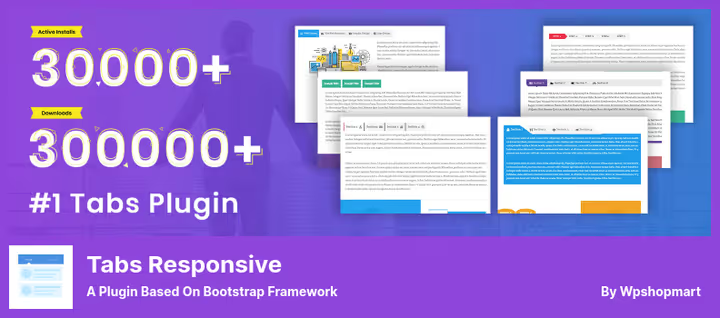
Ein Plugin auf Basis des Bootstrap-Frameworks, responsiv und mobilfreundlich direkt nach der Installation. Es stellt horizontale und vertikale Tabs gleichermaßen gut dar. Sie fügen Tabs über den Shortcode [TABS_R id=xx] auf jeder beliebigen Seite oder in jedem Beitrag ein.
Innerhalb eines Tabs sind Text, Bilder, Video, Musik und verschachtelte Shortcodes möglich. Es gibt ein separates Widget für die Sidebar. Die kostenlose Version bietet Drag-and-Drop-Zusammenstellung, benutzerdefinierte Icons über Font Awesome und unbegrenzt viele Tabs.
Vorteile:
- Funktioniert mit WooCommerce, separate Erweiterung für Produkt-Tabs.
- Über 20 Vorlagen und mehr als 500 Google Fonts in der Pro-Version.
- Drag-and-Drop-Sortierung der Tabs direkt im Admin-Bereich.
Nachteile:
- Der WYSIWYG-Editor setzt gelegentlich die HTML-Formatierung zurück, prüfen Sie dies nach dem Speichern.
- Pro-Lizenz für eine Site, Support für sechs Monate.
Preis: Kostenlos. Pro, $9 für eine Site.
🔗 Tabs Responsive auf WordPress.org🔗 Live-Pro-Demo
2. Custom Product Tabs for WooCommerce
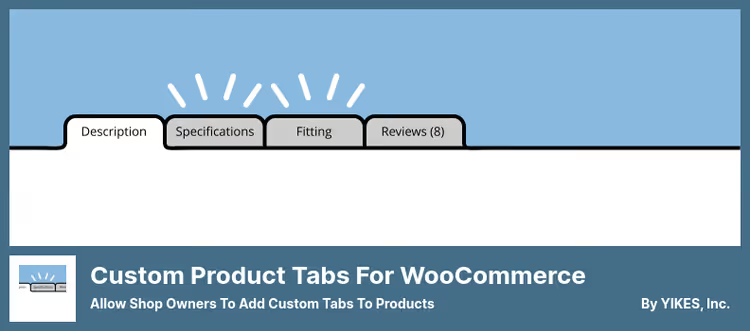
Ein schmales, aber leistungsstarkes Werkzeug: Es fügt WooCommerce-Produktseiten benutzerdefinierte Tabs hinzu. Die Standard-Tabs „Beschreibung", „Details" und „Bewertungen" lassen sich entfernen oder ergänzen, zum Beispiel um einen Tab „Versand", „Größentabelle" oder „Video-Review".
Der Tab-Inhalt wird im standardmäßigen WordPress-Editor eingegeben, Text, HTML, Bilder, Shortcodes. Gespeicherte Tabs werden auf mehrere Produkte gleichzeitig angewendet. Das Plugin ist WPML-kompatibel, was für mehrsprachige Shops entscheidend ist.
Vorteile:
- Erweitert die standardmäßige WooCommerce-Suche auf benutzerdefinierte Tab-Inhalte.
- Globales Ausblenden des Tab-Titels ohne externe Filter.
- Die kostenlose Version ist funktional nicht beschnitten.
Nachteile:
- Nur für WooCommerce, nicht für normale Beiträge und Seiten geeignet.
- Der Support reagiert laut Nutzerbewertungen langsam.
Preis: Kostenlos. Pro, $29,99.
🔗 Custom Product Tabs auf WordPress.org
3. Responsive Tabs

Ein schlankes Shortcode-Plugin von WP Darko. Sie legen im Admin-Bereich einen Tab-Satz an, jeder mit eigenem Titel und Inhalt, kopieren den Shortcode und fügen ihn an beliebiger Stelle ein. Die kostenlose Version kennt keine Einschränkungen: Sie ändern Farbe, Tab-Reihenfolge und den Breakpoint für die Umschaltung auf Akkordeon bei mobilen Geräten.
In der Praxis ist das der schnellste Weg, um Tabs in eine bestehende Website einzubauen: fünf Minuten von der Installation bis zum Ergebnis. Unterstützt PHP 8, kompatibel mit der aktuellen WordPress-Version (getestet bis 6.9.4).
Vorteile:
- Kostenlose Version ist voll funktionsfähig, keine künstlichen Limits.
- Wandelt Tabs auf schmalen Bildschirmen automatisch in ein Akkordeon um.
- Unterstützt verschachtelte Shortcodes innerhalb der Tabs.
Nachteile:
- Die Pro-Version fügt hauptsächlich Icons und Stile hinzu, der Kern bleibt einfach.
- Frühere Versionen wiesen XSS-Schwachstellen auf, aktualisieren Sie auf 4.0.11.
Preis: Kostenlos. Pro ab 19,99 $ pro Website.
🔗 Responsive Tabs auf WordPress.org
4. WP Tabs
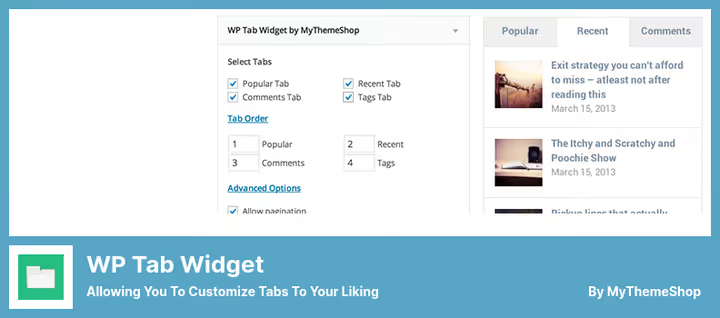
Ein Plugin von ShapedPlugin mit einem komfortablen Shortcode-Generator. Sie erstellen eine unbegrenzte Anzahl von Tab-Sätzen, jeder mit eigenen Einstellungen: Farben, Schriftarten, Abstände, Icons. Der fertige Shortcode wird in einen Beitrag, eine Seite oder ein Widget eingefügt.
RTL-Kompatibilität und Übersetzung in mehrere Sprachen, ein Plus für mehrsprachige Projekte. Tabs wechseln per Klick oder Hover, werden per Drag-and-Drop sortiert. Die zweite Version des Plugins wurde komplett für Gutenberg neu geschrieben.
Vorteile:
- Über 30 Stilanpassungsoptionen in der kostenlosen Version.
- Shortcode-Generator kompatibel mit allen gängigen Page Buildern.
- Aufgeräumtes und intuitives Bedienfeld.
Nachteile:
- Tab-Bearbeitung nur im Backend, keine visuelle Vorschau auf der Seite.
- Pro-Version im Jahresabo, nicht als Einmalzahlung.
Preis: Kostenlos. Pro ab 29 $/Jahr.
🔗 WP Tabs auf WordPress.org🔗 ShapedPlugin-Website
5. Tabby Responsive Tabs
Ein ultraleichtes Plugin für Minimalisten. Kein Admin-Panel, nur Shortcodes im Text. Auf dem Desktop horizontale Tabs, auf mobilen Geräten (schmaler Bildschirm) klappen sie automatisch zu einem Akkordeon zusammen.
Entwickler werden es zu schätzen wissen: Tabs werden per CSS angepasst, unterstützen semantisches Überschriften-Markup (H1-H2 innerhalb des Tab-Inhalts verbessert die Suchmaschinenoptimierung) und sind per Tastatur bedienbar. Font-Awesome-Icons werden mit einem Häkchen aktiviert. Mehrere Tab-Gruppen auf einer Seite, kein Problem.
Vorteile:
- Lädt exakt das Nötigste, ohne überflüssigen Code.
- Per Tastatur bedienbar und Screenreader-freundlich.
- Akkordeon auf mobilen Geräten direkt einsatzbereit.
Nachteile:
- Kein visueller Editor, nur CSS.
- Ein Layout-Typ: horizontale Tabs.
Preis: Kostenlos. Tabby Tabs Customizer 24 £ für eine Website oder 89 £ für unbegrenzt.
🔗 Tabby Responsive Tabs auf WordPress.org🔗 Cubecolour-Website
6. Ultimate Blocks

Ein Plugin mit 22 Blöcken für Gutenberg, einer davon ist „Tabbed Content". Drei Stile zur Auswahl: klassische Tabs, „Pills" und Unterstrich. Sie konfigurieren Farben, Tab-Reihenfolge und Anker direkt in der Seitenleiste des Block-Editors.
Zusätzlich zu Tabs bietet Ultimate Blocks Blöcke für Bewertungen, Inhaltsverzeichnisse, „Teilen"-Buttons und Schema-Markup (FAQ, HowTo). Bewertung von 4,9 Sternen auf WordPress.org mit über 60.000 aktiven Installationen. Vollständig kostenlos, auch für die kommerzielle Nutzung.
Vorteile:
- Drei Tab-Stile (Tabs, Pills, Unterstrich), für jedes Design geeignet.
- 21 weitere nützliche Blöcke enthalten.
- Kostenlos ohne Einschränkungen, auch für kommerzielle Projekte.
Nachteile:
- Nur für Gutenberg, funktioniert nicht im Classic Editor und in Page Buildern.
- Die Tab-Anpassung ist auf das Framework des Block-Editors beschränkt.
Preis: Kostenlos. Pro, 49 $/Jahr für eine Website.
🔗 Ultimate Blocks auf WordPress.org
7. Simple Side Tab

Ein Nischenwerkzeug für eine Aufgabe: fügt dem Browserfenster links oder rechts einen vertikalen Tab hinzu. Der Tab ist fixiert und bleibt beim Scrollen sichtbar, ideal für CTA: „Kontakt", „Portfolio", „Anmelden".
Keine Grafiken, nur CSS. Sieben Standardschriften, unbegrenzte Farbpalette. Filter für die bedingte Anzeige des Tabs auf bestimmten Seiten und für Textänderungen per Code. Plugin getestet bis WordPress 6.9.4, vor sechs Monaten aktualisiert.
Vorteile:
- Lädt nur CSS, null Auswirkung auf die Geschwindigkeit.
- Funktioniert auf Mobilgeräten ohne Störungen.
- Filter für benutzerdefinierte Anzeigelogik.
Nachteile:
- Ein Tab, kann nicht mehr als einen verwalten.
- Für erweiterte Anpassungen benötigen Sie CSS.
Preis: Kostenlos.
🔗 Simple Side Tab auf WordPress.org
Vergleich: Shortcode, Block oder Widget?
Drei Ansätze zum Hinzufügen von Tabs lösen unterschiedliche Probleme. Shortcode-Plugins sind universell und arbeiten in jedem Editor und jedem Page Builder: Tabs Responsive / Responsive Tabs / WP Tabs / Tabby. Blockbasiert in Form von Ultimate Blocks ist auf Gutenberg zugeschnitten, mit visueller Konfiguration, ohne den Editor zu verlassen. Der Side-Tab Simple Side Tab dreht sich nicht einmal um Inhalts-Tabs, sondern um navigatorische CTA, immer sichtbar.
Custom Product Tabs steht separat, es geht nicht um Seiten, sondern um WooCommerce-Produkte. Das ist kein Konkurrent zu den anderen sechs Plugins, sondern eine Ergänzung zu jedem von ihnen.
⁉️🤔 Häufig gestellte Fragen
Kann man mehrere Tab-Plugins gleichzeitig verwenden?
Ja, aber mit einem Vorbehalt. Unterschiedliche Plugins geraten in der Regel nicht in Konflikt, wenn sie nicht versuchen, dieselben Tabs zu verwalten. In der Praxis installieren wir
Custom Product Tabsfür WooCommerce-Produkte undWP Tabsfür Blogseiten, sie arbeiten parallel ohne Probleme. Prüfen Sie das Frontend nach der Aktivierung: Wenn Tabs sich überlappen oder das Layout zerbricht, deaktivieren Sie eines der Plugins.
Wie wirken sich Tabs auf SEO aus?
Inhalte innerhalb von Tabs werden von Google indexiert, sofern sie beim Rendern der Seite im HTML geladen werden und nicht per AJAX bei Klick. Die meisten Plugins aus dem Roundup:
Tabs Responsive,WP TabsundTabbyrendern Inhalte serverseitig, sie gelangen in den Quellcode und werden indexiert. AJAX-Laden (WP Tab Widget, genau aus diesem Grund aus dem Roundup ausgeschlossen) liefert dem Indexer keine Inhalte. Öffnen Sie im Zweifelsfall die Seite mit deaktiviertem JavaScript und prüfen Sie, ob die Tabs sichtbar sind.
Wodurch lassen sich geschlossene Plugins, Easy Side Tab und Tabs Plugin von Oxilab, ersetzen?
Easy Side Tabwurde im März 2023 wegen Regelverstößen aus dem WordPress.org-Katalog entfernt. Direkter Ersatz,Simple Side Tab: derselbe Side-Tab, aber aktiv unterstützt und ohne Richtlinienverstöße.Tabs Pluginvon Oxilab wurde im März 2024 aufgrund einer Sicherheitslücke geschlossen. StattdessenResponsive Tabsvon WP Darko: kostenlos ohne Einschränkungen, Shortcode-basiert, mit automatischem Akkordeon auf Mobilgeräten.
Funktionieren Tabs auf Mobilgeräten?
Ja, alle Plugins aus dem Roundup sind responsiv.
Tabby Responsive TabsundResponsive Tabswandeln horizontale Tabs auf schmalen Bildschirmen automatisch in ein Akkordeon um.Simple Side Tabändert Größe und Abstände des Side-Tabs für den mobilen Viewport. Prüfen Sie auf echten Geräten: Was bei 1920px schön aussieht, kann bei 375px zerbrechen.
Wie fügt man Tabs ohne Plugin hinzu, mit reinem HTML/CSS/JS?
Schreiben Sie HTML-Markup mit einer
ul-Liste für Beschriftungen unddiv-Containern für Inhalte, binden Sie CSS mit:targetoder Radio-Trick ein und minimales JS für den Klassenwechsel. Code, in derfunctions.phpdes Themes oder einem Snippet-Plugin (Code Snippets). Option für diejenigen, die volle Kontrolle über das Markup und null Abhängigkeit von Drittanbieter-Code benötigen.
Welches Tab-Plugin 2026 installieren?
Wenn es ein WooCommerce-Shop ist, ist Custom Product Tabs unübertroffen. Es macht nichts Überflüssiges und stiehlt keine Geschwindigkeit.
Wenn es ein Blog auf Gutenberg ist, Ultimate Blocks: Tabs plus zwei Dutzend weitere nützliche Blöcke, kostenlos und mit visueller Konfiguration.
Wenn die Website auf klassischem Editor oder Page Builder läuft, Tabs Responsive oder WP Tabs. Das erste ist gut für umfangreiche kostenlose Funktionalität, das zweite für saubere Oberfläche und Shortcode-Generator.
Wenn Sie einen Side-CTA-Tab benötigen, Simple Side Tab. Nichts Schnelleres und Leichteres auf dem Markt.
Probieren Sie ein Plugin aus, Installation und der erste Tab dauern weniger als fünf Minuten. Passt es nicht, löschen und das nächste installieren. So finden Sie das Werkzeug, das im Projekt Wurzeln schlägt.

Ein professionelles Team von Autoren und Redakteuren, das auf die Erstellung hochwertiger Inhalte spezialisiert ist.