














🥇 8 Beste WordPress-Widget-Plugins 2026 (kostenlos und kostenpflichtig)
Die Standard-WordPress-Widgets stecken im Jahr 2010 fest. „Letzte Beiträge", „Schlagwortwolke", „Kalender" und „Archive", dieses Set hat sich seit Jahren nicht verändert, und alles, was es kann, ist, Platz in der Seitenleiste zu beanspruchen, ohne die geringste Conversion-Wirkung.
Die eigentliche Aufgabe sieht anders aus: einen Instagram-Feed im Footer anzeigen, ein E-Mail-Erfassungsformular in die Seitenleiste einbinden, die Standardsuche durch eine relevante ersetzen oder eine Seitenleiste visuell und ohne eine Zeile Code aufbauen. Die Standard-WordPress-Widgets können all das schlichtweg nicht.
Wir haben 8 Plugins ausgewählt, die die Widget-Fähigkeiten von WordPress über den Standard hinaus erweitern. Jedes wurde in der Praxis getestet und löst eine spezifische Aufgabe, von einem Konstruktor mit über 28 Blöcken bis hin zu einem CRM mit Chat und Formularen.
💡 Kurzüberblick:
- Prüfen Sie die Vergleichstabelle und filtern Sie ungeeignete Optionen in einer Minute heraus.
- Wählen Sie ein Plugin für Ihre Aufgabe: Konstruktor, Seitenleisten-Editor, Suche, Social-Media-Feed, Galerie, Pop-ups oder CRM.
- Installieren und konfigurieren Sie es in 5 Minuten und prüfen Sie dann das Ergebnis auf einer Testseite.
Plugin | Hauptaufgabe | Kostenlose Version | Pro-Preis | Aktive Installationen |
|---|---|---|---|---|
| Konstruktor mit über 28 Widgets | ✅ | $29 | 1.000.000+ |
| Visueller Editor in der Seitenleiste | ✅ | Kostenlos | 100.000+ |
| Blog-Grid-Design | ❌ | $59 | CodeCanyon |
| Intelligente Website-Suche | ✅ | €139/Jahr | 100.000+ |
| Instagram-Feed | ✅ | $49/Jahr | 1.000.000+ |
| Foto- und Videogalerien | ✅ | $79/Jahr | 100.000+ |
| Pop-ups und Erfassungsformulare | ✅ | Ab $9/Monat | 1.000.000+ |
| CRM, Chat, E-Mail-Marketing | ✅ | Ab $50/Monat | 200.000+ |
1. SiteOrigin Widgets Bundle
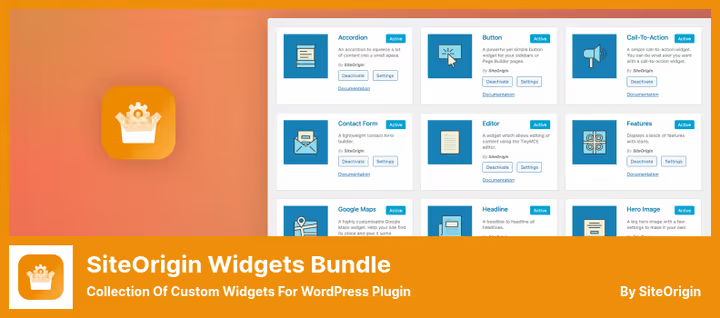
Ein kostenloses Set mit über 28 Widgets in einem einheitlichen Framework. Funktioniert mit dem Block-Editor, Elementor, Beaver Builder und dem nativen Page Builder von SiteOrigin. Jedes Widget ist ein fertiger Baustein: Slider, Google Maps, Kontaktformulare, Akkordeons, Preistabellen, Testimonials, Buttons mit Icons.
Das Hauptmerkmal: Ungenutzte Widgets werden mit zwei Klicks deaktiviert und laden keine einzige Zeile CSS oder JavaScript. In der Praxis erhält die Website bei 5-6 aktiven von 28 Widgets keinen Overhead durch die übrigen 22.
Unter der Haube ein einheitliches Framework für alle Widgets: identische Bedienelemente, Tastaturzugänglichkeit durch ARIA-Attribute, Kompatibilität mit SEO-Plugins und Autoptimize.
Vorteile:
- Über 28 Widgets in einem Framework, keine Konflikte untereinander
- Ungenutzte deaktivieren, null Overhead
- Funktioniert im Block-Editor, Elementor, Beaver Builder und nativen Page Builder
- Kostenlos, keine Registrierung oder Lizenzschlüssel
Nachteile:
- Häufige Updates (über 12 pro Jahr) erfordern regelmäßige Überwachung
- Die Widget-Verwaltungsoberfläche wirkt zweckmäßig, ohne visuelle Verfeinerungen
Preis: $0 für den Kern, $29 für SiteOrigin Premium, zusätzliche Widget-Einstellungen und E-Mail-Support.
🔗 SiteOrigin Widgets Bundle auf WordPress.org🔗 Entwickler-Website
2. Black Studio TinyMCE Widget
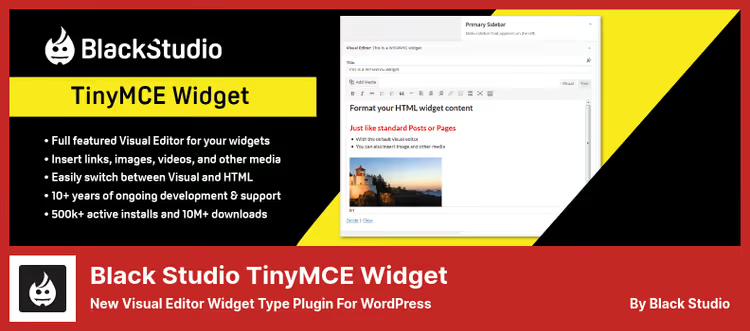
Fügt der Seitenleiste einen vollwertigen TinyMCE-Visuelleditor hinzu, denselben, der beim Verfassen von Beiträgen und Seiten verwendet wird. Nach der Installation erscheint im Bereich „Design → Widgets" ein Widget-Typ „Visueller Editor": Textformatierung, Medieneinfügung, Shortcodes und Emojis ohne eine einzige Zeile HTML.
Seit 2017 verfügt der WordPress-Kern über ein eigenes Text-Widget mit visuellem Editor. Auf den ersten Blick löst es dieselbe Aufgabe. Doch Black Studio bietet zwei Vorteile, die dem Standard-Widget fehlen: ein breites Bearbeitungsfeld statt eines schmalen Seitenleistenstreifens und einen ablenkungsfreien Vollbildmodus.
Zudem funktioniert das Plugin mit WPML, Polylang und Multisite-Installationen. Für Entwickler: Umschalten zwischen visuellem und HTML-Modus mit dem Quicktags-Panel.
Vorteile:
- Derselbe TinyMCE-Editor wie in Beiträgen, keine abgespeckte Version
- Ablenkungsfreier Vollbildmodus
- Kompatibilität mit WPML, Multisite, SiteOrigin Page Builder
- Kostenlos und ohne Einstellungen, installieren, und es funktioniert
Nachteile:
- Für die meisten Nutzer genügt das eingebaute WordPress-Text-Widget
- Die Oberfläche wurde optisch nicht an das moderne Admin-Panel angepasst, wirkt konservativ
Preis: Kostenlos, auf WordPress.org.
🔗 Black Studio TinyMCE Widget auf WordPress.org
3. Blog Designer Pro
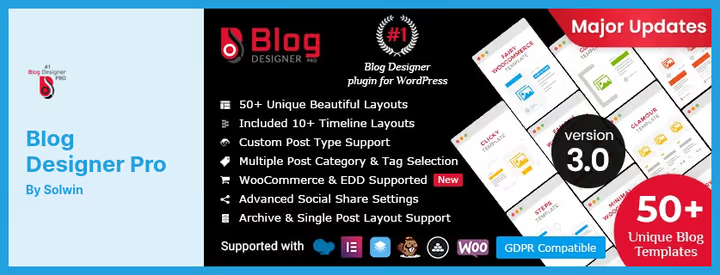
Ersetzt das standardmäßige WordPress-Beitragsraster durch ein professionell gestaltetes: über 50 fertige Vorlagen für verschiedene Kategorien und Stile. Slideshow, Masonry-Grid, Gruppierung nach Kategorien, alles konfigurierbar über eine visuelle Oberfläche, ganz ohne Code.
Das Plugin rettet Sie, wenn die Standard-Blogausgabe über archive.php oder index.php „kastig" wirkt und den Leser nicht zum Weiterklicken motiviert. Blog Designer Pro verwandelt den Feed in einen Katalog: Jeder Beitrag wird mit einem Titelbild, einem Auszug und einem stilistischen Akzent präsentiert.
Gesondert erwähnenswert ist die Möglichkeit, Beiträge je nach Kategorie mit unterschiedlichen Designs anzuzeigen. Unternehmensnews als Slider, Anleitungen als Masonry-Grid.
Vorteile:
- Über 50 Vorlagen, die praktisch jeden visuellen Stil abdecken
- Separate Gestaltung nach Kategorien
- Für Einsteiger geeignet: Konfiguration über visuelle Oberfläche, kein Code
Nachteile:
- Nur auf CodeCanyon, keine Version auf WordPress.org
- Einmallizenz 59 $, Support-Verlängerung kostenpflichtig
Preis: 59 $, Einmallizenz auf CodeCanyon mit 6 Monaten Support.
🔗 Blog Designer Pro auf CodeCanyon🔗 Live-Demo
4. Relevanssi

Ersetzt die standardmäßige WordPress-Suche, die Ergebnisse standardmäßig nach Datum sortiert und nicht in Inhalte benutzerdefinierter Felder schaut. Relevanssi sortiert nach Relevanz, durchsucht Kommentare, Schlagwörter, Kategorien und benutzerdefinierte Felder, unterstützt unscharfe Suche und Phrasensuche in Anführungszeichen.
In der Praxis findet ein Besucher einer Website mit über 500 WooCommerce-Produkten „blaues T-Shirt", auch wenn der Produkttitel „Baumwoll-T-Shirt blau" lautet. Oder er findet einen Beitrag über das Wort „Backup", obwohl im Text nur „Datensicherung" steht.
Das Plugin wird aktiv entwickelt: Version 4.27.1 ist getestet bis WordPress 7.0 und PHP 8.3. Die Premium-Version ergänzt die Indexierung von PDF- und Office-Dokumenten, Benutzerprofilsuche, WP-CLI-Befehle und „Meinten Sie?"-Vorschläge mit Rechtschreibkorrektur.
Wichtige Nuance: Relevanssi vervielfacht die Größe der Tabelle wp_posts um ungefähr den Faktor 3. Auf Hosting mit Datenbankbeschränkungen kann das zum Problem werden. Planen Sie für eine Website mit 100.000 Beiträgen mehrere hundert Megabyte für den Suchindex ein.
Vorteile:
- Relevante Suche statt Sortierung nach Datum, Nutzer finden, wonach sie gesucht haben
- Unscharfe Suche und Phrasensuche
- Begriff-Hervorhebung und benutzerdefinierte Auszüge mit Trefferposition
- Kostenlose Version deckt die Anforderungen der meisten Websites ab
Nachteile:
- Benötigt dreimal mehr Speicherplatz in der Datenbank als die wp_posts-Tabelle
- Langsamer als Wettbewerber bei Datenbanken mit über 200.000 Einträgen
Preis: Kostenlose Version auf WordPress.org. Relevanssi Premium, 139 €/Jahr (PDF-Indexierung, WP-CLI, siteübergreifende Suche im Multisite).
🔗 Relevanssi auf WordPress.org🔗 Relevanssi Premium
5. Smash Balloon Instagram Feed
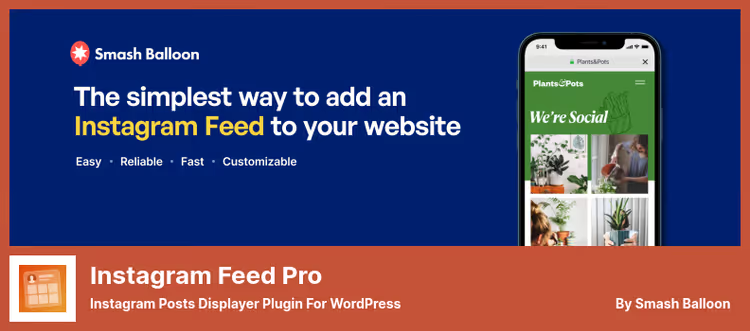
Das beliebteste Plugin für die Einbindung von Instagram-Feeds in WordPress: über 1 Million aktive Installationen und mehr als 4.000 Bewertungen mit einer Durchschnittsnote von 4,9. Es zeigt Fotos aus einem oder mehreren Konten in einem Widget oder per Shortcode an beliebiger Stelle der Website an.
Die kostenlose Version bietet einen responsiven Feed, die Konfiguration von Spalten- und Fotoanzahl, endloses Scrollen mit einem „Mehr laden"-Button sowie einen fertigen Block für den Editor. Die Premium-Version ergänzt eine Lightbox, Masonry- und Highlight-Layouts, Hashtag-Filter, Shopping-Links und vorgefertigte Design-Themes.
Ein Instagram-Feed in der Sidebar oder im Footer steigert die Profilbesuche und das Follower-Wachstum. Die Pro-Version verstärkt den Effekt durch interaktive Elemente: Likes, Kommentare und Karussells.
Vorteile:
- Einrichtung in 30 Sekunden, kein Entwicklerkonto nötig
- Mehrere Konten in einem Feed oder getrennt darstellbar
- Out-of-the-Box responsiv, funktioniert in jedem Container
- Über 1.000.000 aktive Installationen und aktiver Support
Nachteile:
- Kostenlose Version zeigt keine Lightbox und keine Hashtag-Feeds
- Smash Balloon-Branding in der kostenlosen Version
Preis: Kostenlose Version auf WordPress.org. Smash Balloon Pro, ab 49 $/Jahr (Lightbox, Hashtags, Masonry, Shopping-Links).
🔗 Smash Balloon Instagram Feed auf WordPress.org🔗 Smash Balloon Pro
6. Envira Gallery
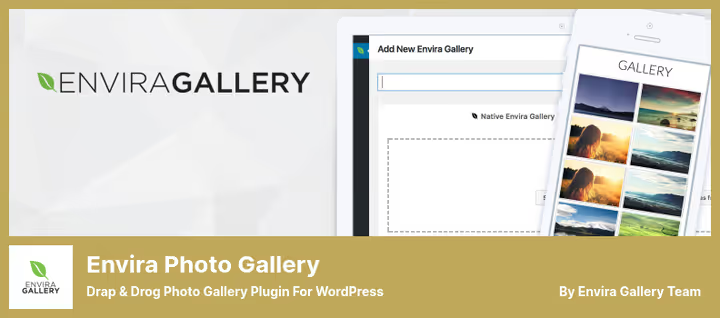
Drag-and-Drop-Builder für Foto- und Videogalerien mit Fokus auf Geschwindigkeit und SEO. Anders als die Standard-Galerieausgabe von WordPress bietet Envira Deep Links zu jedem Foto, Paginierung innerhalb der Galerie, Wasserzeichen als Kopierschutz und den Import von Instagram-Feeds.
Videogalerien unterstützen YouTube, Vimeo und Wistia. Die Galerie lässt sich per Shortcode in einem Beitrag, als Widget in der Sidebar oder über den nativen Block für den Editor einfügen.
Deep Linking funktioniert bei Envira so: Jedes Bild innerhalb der Galerie erhält eine eigene URL, die extern referenziert werden kann. Suchmaschinen indexieren diese Links, und die Galerie beginnt, in Google Bilder zu ranken.
Die Premium-Version ergänzt eine WooCommerce-Integration für den Verkauf von Fotos, Passwortschutz und Tags zur Kategorisierung von Bildern innerhalb der Galerie.
Vorteile:
- Drag-and-Drop-Oberfläche, Galerie in Minuten zusammengestellt
- Deep Linking für Bild-SEO
- Wasserzeichen, Paginierung, Instagram-Import
- Integration mit Elementor, WooCommerce und sozialen Medien
Nachteile:
- Kostenlose Version auf Basisfunktionen beschränkt, Wasserzeichen und Paginierung nur in Premium
- Bei über 200 Fotos in einer Galerie ist Paginierung aus Geschwindigkeitsgründen zwingend erforderlich
Preis: Kostenlose Lite-Version auf WordPress.org. Envira Gallery Pro, ab 79 $/Jahr (Wasserzeichen, WooCommerce, Passwortschutz).
🔗 Envira Gallery auf WordPress.org
7. Popup Builder by OptinMonster
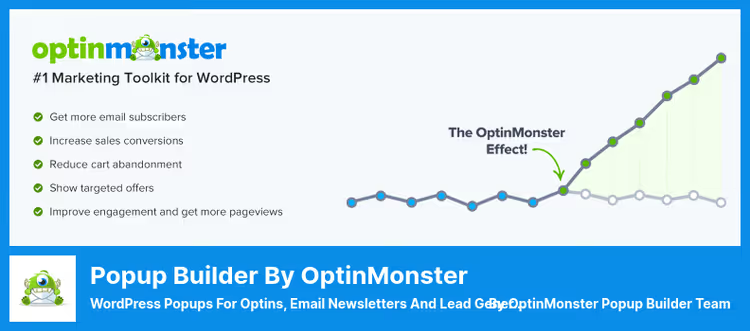
Das beliebteste Plugin für die Erstellung von Popups, E-Mail-Erfassungsformularen und Sticky Bars in WordPress. Es funktioniert als Widget in der Sidebar und als Popup mit flexiblen Triggern: nach Verweildauer, Scrolltiefe, Exit-Intent oder per Klick.
Der Builder arbeitet per Drag-and-Drop mit vorgefertigten Vorlagen. Out-of-the-Box-Integration mit Mailchimp, HubSpot, ActiveCampaign und anderen E-Mail-Diensten. Ein besonderes Feature sind gamifizierte Popups: Glücksrad und Dreh-am-Rad, die eine zwei- bis dreimal höhere Conversion als statische Formulare erzielen.
Mobile Popups werden getrennt von der Desktop-Variante konfiguriert. Sie können eine Mobile-App-Promotion ausschließlich Smartphone-Nutzern anzeigen.
Vorteile:
- Exit-Intent-, Zeit- und Scroll-Trigger serienmäßig enthalten
- Gamifizierte Popups (Glücksrad) für höhere Conversion
- Separate Kampagnen für Mobilgeräte und Desktop
- Kostenlose Version auf WordPress.org deckt grundlegende Szenarien ab
Nachteile:
- Erweiterte Trigger und A/B-Tests nur in den kostenpflichtigen Tarifen
- Die Builder-Oberfläche erfordert nach dem klassischen WordPress-Editor eine gewisse Eingewöhnung
Preis: Kostenlose Version auf WordPress.org. OptinMonster Pro, ab 9 $/Monat (alle Trigger, A/B-Tests, gamifizierte Popups).
🔗 OptinMonster auf WordPress.org🔗 OptinMonster-Website
8. HubSpot
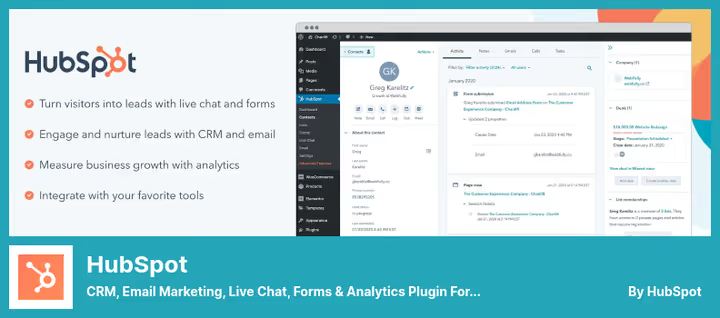
Ein voll ausgestattetes CRM, das über ein kostenloses Plugin in WordPress integriert wird. Es fügt Live-Chat, Chatbot, Erfassungsformulare, E-Mail-Marketing und Analysen in einer Oberfläche hinzu. Alles wird über das WordPress-Admin-Panel verwaltet, die Daten sind mit der HubSpot-Cloud synchronisiert.
Die Verbindung mit OptinMonster und Mailchimp ermöglicht es Ihnen, Kontakte in einer Datenbank zu sammeln, ohne Daten zwischen Tools übertragen zu müssen. Das CRM bietet eine 360-Grad-Kundenübersicht: Alle Berührungspunkte von der ersten E-Mail bis zum abgeschlossenen Geschäft sind auf einer Karte sichtbar.
Die kostenlose HubSpot-Stufe umfasst bis zu 1.000 Kontakte, Chat, Formulare und E-Mail-Newsletter ohne Logo. Für wachsende Unternehmen ist ein reibungsloses Upgrade auf die kostenpflichtigen Module Sales Hub und Marketing Hub ohne Datenmigration möglich.
Vorteile:
- CRM + Chat + Formulare + E-Mail in einem Plugin, ohne Integrationsbaukasten
- 360-Grad-Kundenübersicht über alle Kanäle hinweg
- Kostenlose Stufe ohne Logo für die ersten 1.000 Kontakte
- Marketing- und Vertriebsautomatisierung in den kostenpflichtigen Tarifen
Nachteile:
- Kostenlose Stufe auf 1.000 Kontakte begrenzt, darüber hinaus ist ein kostenpflichtiges Upgrade erforderlich
- Voller Funktionsumfang nur in Kombination mit kostenpflichtigen HubSpot-Modulen verfügbar
Preis: Kostenloses Plugin auf WordPress.org. HubSpot CRM, kostenlos bis 1.000 Kontakte, kostenpflichtige Tarife ab 50 $/Monat.
🔗 HubSpot auf WordPress.org🔗 HubSpot-Website für WordPress
Im Video sehen Sie eine Aufschlüsselung der standardmäßigen WordPress-Widgets und der Konfiguration von Widget-Bereichen. Nach dem Ansehen wissen Sie genau, wo die Plugins aus dieser Auswahl ihren Platz finden.
⁉️🤔 Häufig gestellte Fragen
Was ist der Unterschied zwischen einem Widget und einem Plugin in WordPress?
Ein Plugin ist eine Erweiterung, die der gesamten Website Funktionalität hinzufügt: SEO, Caching, Formulare. Ein Widget ist ein Inhaltsblock, der in einem bestimmten Widget-Bereich angezeigt wird: Seitenleiste, Footer. Plugins liefern oft ihre eigenen Widgets mit. So stellt beispielsweise das Smash Balloon Plugin ein Widget zur Anzeige eines Instagram-Feeds in der Seitenleiste bereit, aber das Plugin selbst leistet deutlich mehr: Es verbindet sich mit der Instagram-API, speichert Fotos zwischen und verwaltet die Darstellung.
Kann man mehrere Widget-Plugins gleichzeitig nutzen?
Ja, allerdings mit einer Einschränkung. SiteOrigin Widgets Bundle und Black Studio TinyMCE Widget auf derselben Website vertragen sich problemlos: Ersteres ist ein Block-Konstruktor, Letzteres ein Inhaltseditor in der Seitenleiste. Kombiniert man jedoch zwei Popup-Builder, OptinMonster plus einen eines Drittanbieters, führt das zu doppelten Skripten und Z-Index-Konflikten. Die Regel lautet: ein Plugin pro Aufgabe.
Braucht man ein Caching-Plugin, wenn man Widgets verwendet?
Dringend empfohlen. Widgets, insbesondere Instagram Feed und Relevanssi, erzeugen dynamische Inhalte und stellen Anfragen an externe APIs. Ohne Caching löst jeder Seitenaufruf mit einem Instagram-Feed eine API-Anfrage aus, und 50 gleichzeitige Besucher erzeugen 50 Anfragen. WP Rocket oder Flying Pages mit einem Cache von 2 bis 4 Stunden beseitigen dieses Problem und halten den Feed dennoch ausreichend aktuell.
Welches Plugin für die Suche wählen: Relevanssi oder die Standard-WordPress-Suche?
Die Standard-WordPress-Suche sortiert Ergebnisse nach Datum und indexiert keine Inhalte aus benutzerdefinierten Feldern. Für einen Blog mit 20 bis 30 Beiträgen ist das ausreichend. Auf einer Website mit über 500 Inhaltseinheiten, Produkten, Dokumentation oder Forum liefert Relevanssi durch unscharfe Suche, ACF-Feld-Indexierung und „Meinten Sie?"-Vorschläge einen um ein Vielfaches höheren Relevanzgewinn. Der Preis dafür ist eine Verdreifachung der Datenbankgröße. Wenn das Hosting es zulässt, fällt die Wahl eindeutig zugunsten von Relevanssi aus.
Was tun, wenn die standardmäßigen Widget-Bereiche im Theme nicht passen?
Zwei Optionen. Erstens ein Plugin wie das SiteOrigin Widgets Bundle, das nicht von Theme-Widget-Bereichen abhängt und innerhalb eines Beitrags oder einer Seite über den Block-Editor funktioniert. Zweitens registrieren Sie eigene Bereiche über
functions.phpmittelsregister_sidebar(). Für eine typische Aufgabe, etwa das Hinzufügen eines Bereichs unter dem Header, genügen 5 Codezeilen aus der WordPress-Dokumentation.
Was Sie 2026 installieren sollten: die finale Matrix
Benötigt die Website einen Widget-Konstruktor ohne Theme-Einschränkungen, installieren Sie das SiteOrigin Widgets Bundle. Achtundzwanzig plus Blöcke und Elementor-Kompatibilität decken die allermeisten Aufgaben ab.
Ist die Aufgabe enger gefasst: nur ein Editor in der Seitenleiste mit visueller Formatierung, löst Black Studio TinyMCE Widget das ohne Zusatzballast. Eine Suche, die tatsächlich findet: Relevanssi. Ein Instagram-Feed, der die Website nicht ausbremst: Smash Balloon. Eine Galerie mit Kopierschutz: Envira Gallery. Popups mit Glücksrad und Exit-Intent: OptinMonster. Ein CRM mit Chat und Formularen aus einer Hand: HubSpot.
Wählen Sie nach Ihrer Aufgabe, nicht nach einem Platz in fremden Rankings. Installieren Sie ein Plugin, konfigurieren Sie es und testen Sie es eine Woche lang in einer Staging-Umgebung, nur die Praxis zeigt, wie gut das Widget in Ihre Website passt.

Ein professionelles Team von Autoren und Redakteuren, das auf die Erstellung hochwertiger Inhalte spezialisiert ist.