














📸 So fügen Sie Fotos von Instagram zu WordPress hinzu
Es war einmal ganz einfach: Sie kopierten den Link zu einem Instagram-Beitrag, fügten ihn in den WordPress-Editor ein, und das Foto erschien automatisch. Im Jahr 2020 deaktivierte Meta das oEmbed für Facebook und Instagram, und dieser Trick funktionierte nicht mehr. Wenn Sie einen Link eingefügt haben und nur Text erhielten, sind Sie damit nicht allein.
Seit 2024 hat sich die Situation weiter verschärft: Mehrere beliebte Instagram-Feed-Plugins wurden eingestellt oder werden nicht mehr aktualisiert. Die Aufgabe bleibt jedoch bestehen, die Darstellung Ihres Instagram-Accounts auf Ihrer Website ist nach wie vor notwendig. Und es gibt funktionierende Werkzeuge dafür.
Nachfolgend finden Sie zwei praxistaugliche Wege, um Instagram-Fotos im Jahr 2026 in WordPress einzubinden: über Plugins (Hauptweg) und über manuellen Einbettungscode (Rückfallebene). Dazu eine Aufschlüsselung von fünf aktuellen Plugins, von kostenlos bis Premium, mit den ehrlichen Nachteilen jedes einzelnen.
💡 Kurzer Überblick:
- Installieren Sie ein Plugin und verbinden Sie Ihr Instagram-Konto in zwei Minuten
- Wählen Sie ein Feed-Layout, das zu Ihrem Website-Design passt
- Betten Sie den Feed per Shortcode oder Block an der gewünschten Stelle ein
- Prüfen Sie die Darstellung auf Desktop und Mobilgeräten
Warum Instagram-Links in WordPress nicht mehr funktionieren
Vor 2020 nutzte WordPress den oEmbed-Standard: Sie fügten eine Instagram-Beitrags-URL ein, und WordPress lud automatisch das Foto, die Bildunterschrift und sogar einen „Folgen"-Button. Im Oktober 2020 deaktivierte Meta (in Russland als extremistisch eingestuft, im Folgenden durchgängig) die öffentliche oEmbed-API für Instagram und Facebook. Der Grund: Bekämpfung von Datenscraping und Umstellung auf die geschlossene Graph API.
Wenn Sie jetzt einen Instagram-Beitragslink in den WordPress-Editor einfügen, sehen Sie nur noch den Linktext. Kein Foto, keine Vorschau. Dieses Problem betrifft alle WordPress-Versionen, sowohl den klassischen Editor als auch Gutenberg.
Die Lösung: Nutzen Sie spezialisierte Plugins, die über die offizielle Instagram Graph API arbeiten und Inhalte legal beziehen. Oder fügen Sie den Einbettungscode manuell ein.
Methode 1: Instagram-Feed-Plugins (Hauptweg)
Plugins bieten nicht nur die Einbettung von Fotos, sondern auch fertige Feeds, Galerien, Slider und Karussells. Sie richten es einmal ein, der Feed aktualisiert sich automatisch mit jedem neuen Instagram-Beitrag.
Hier sind fünf aktuelle Plugins für 2026: von den beliebtesten bis zu Nischenlösungen.
Spotlight Instagram Feeds: Beste Balance aus Einfachheit und Flexibilität
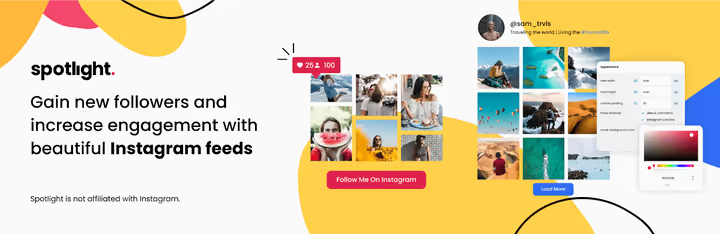
Spotlight ist unsere Hauptempfehlung für die meisten Websites. Das Plugin verbindet sich mit wenigen Klicks mit Instagram: Sie autorisieren den Kontozugriff, und der Feed erscheint in einer interaktiven Vorschau direkt im Admin-Bereich.
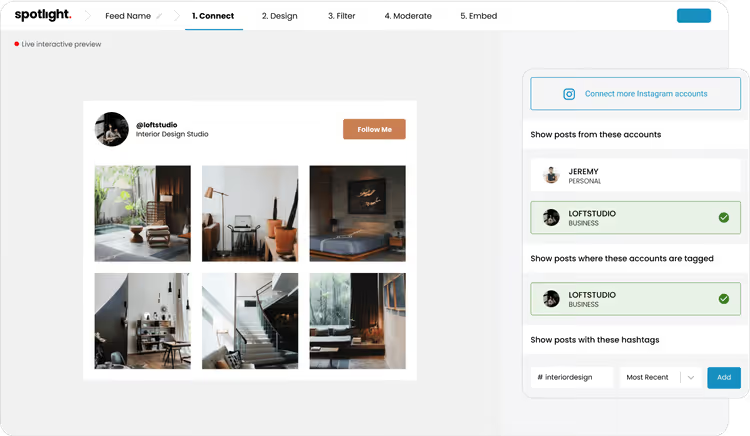
Die interaktive Echtzeitvorschau ist eine Funktion, die Wettbewerbern fehlt. Sie ändern Layout, Farben, Abstände und sehen das Ergebnis sofort. Kein Wechsel zwischen Fenstern oder Klick auf „Speichern und ansehen" nötig.
Die kostenlose Version auf WordPress.org bietet ein klassisches Raster, eine Foto-Lightbox, Like- und Kommentarzähler sowie separate Anzeigeeinstellungen für Desktop, Tablet und Mobilgeräte.
- Vorteile: Echtzeitvorschau, Verbindung mehrerer Konten, exzellentes Caching-System (der Feed stürzt bei Instagram-Ausfällen nicht ab).
- Nachteile: Masonry- und Highlight-Layouts, Hashtag-Filterung und Feed-Moderation nur in der Pro-Version.
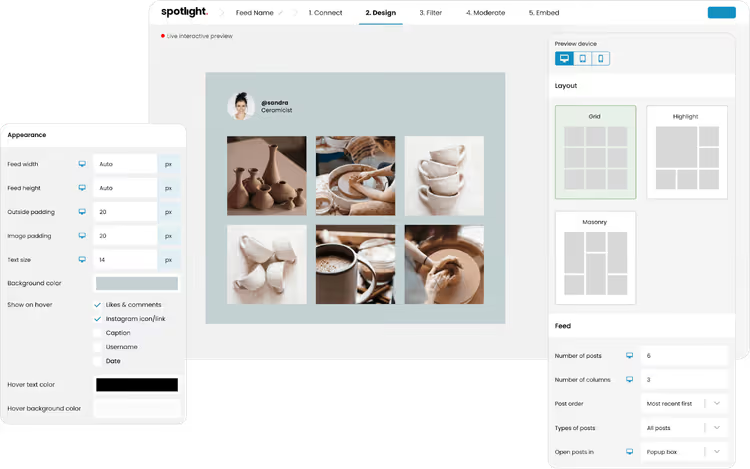
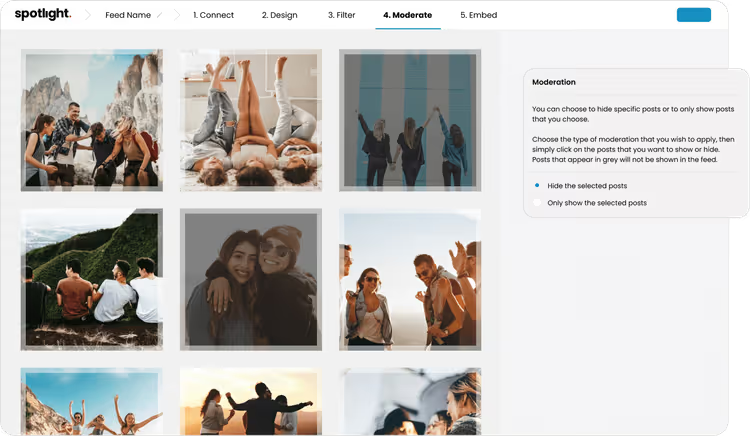
Pro-Version (spotlightwp.com) fügt Masonry- und Highlight-Layouts, die Anzeige von Beiträgen nach Hashtags aus ganz Instagram, Feed-Filterung und -Moderation sowie Unterstützung für Instagram Stories hinzu.
- Preis: Kostenlos + Pro ab 39 $/Jahr.
- Download: 🔗 Spotlight auf WordPress.org | 🔗 Spotlight PRO
Smash Balloon Social Photo Feed: Beliebtestes Plugin, über 1 Million Installationen

Smash Balloon (ehemals Instagram Feed) ist auf über einer Million Websites installiert und wird auf WordPress.org mit 4,9 von 5 Sternen bewertet. Hauptvorteil: Das Plugin stellt die oEmbed-Funktionalität für Instagram wieder her. Hatten Sie Instagram-Links in alten Beiträgen eingebettet, werden diese wieder angezeigt.
Die Einrichtung dauert weniger als eine Minute: Feed erstellen, Kontoquelle wählen, das Erscheinungsbild über den visuellen Customizer anpassen und per Block, Shortcode oder Widget einfügen. Unterstützt Elementor, Divi, Beaver Builder und andere Page Builder.
Die kostenlose Version bietet: mehrere Konten in einem Feed, Rasteranpassung (Spalten, Abstände, Farben), unendliches Scrollen mit „Mehr laden"-Button, integrierten DSGVO-Modus.
- Vorteile: stellt oEmbed für alte Beiträge wieder her, visueller Customizer, funktioniert mit Page Buildern, exzellenter Support.
- Nachteile: Lightbox, Karussells, Masonry, Hashtag-Filterung und shoppable Feeds nur in Pro. Der Pro-Preis liegt über dem Marktdurchschnitt.
- Preis: Kostenlos + Pro ab 49 $/Jahr.
- Download: 🔗 Smash Balloon auf WordPress.org | 🔗 Pro-Demo
Grace Instagram Feed Gallery: Premium-All-in-One für mehrere Inhaltstypen
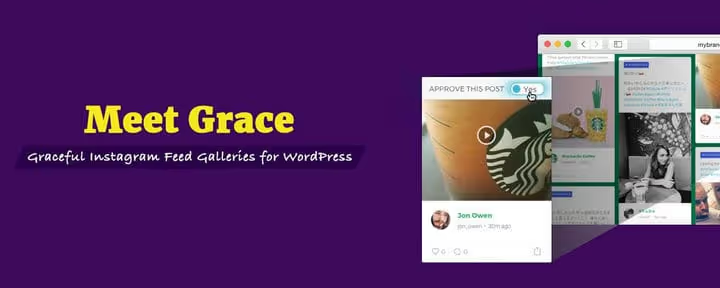
Grace ist ein Premium-Plugin von CodeCanyon, das durch seine Quellenvielfalt heraussticht. Es kann nicht nur Ihr eigenes Konto streamen, sondern beliebige öffentliche Instagram-Inhalte: Beiträge nach Hashtags, Fotos anderer Nutzer, Geotags. Sie benötigen überhaupt kein eigenes Instagram-Konto.
Vier Layouts (Raster, Masonry, justified Gallery, Slider) werden über einen visuellen Builder konfiguriert: Farben, Formen, Felder, Abstände, Elementhöhe und -gewicht. Eine Vormoderation mit manuellen und automatischen Filtern nach Wort, Phrase, Nutzer-ID oder URL ist verfügbar, kein Mitbewerber bietet eine derart feine Filterung.
Gesondert erwähnenswert ist die API-Verbindung per Knopfdruck, die einfachste unter allen Plugins in diesem Vergleich.
- Vorteile: Streaming beliebiger öffentlicher Inhalte ohne eigenes Konto, feine Beitragsfilterung, visueller Builder, einfache API-Anbindung.
- Nachteile: nur als Premium-Version (keine kostenlose Variante), einmaliger Kauf ohne Abonnement bedeutet, dass Updates nicht unbegrenzt sind.
- Preis: 29 $ (einmaliger Kauf auf CodeCanyon).
- Download: 🔗 Grace auf CodeCanyon
Social Slider Feed: Galerie und Slider von Themeisle

Social Slider Feed (ehemals Instagram Slider Widget) gehört inzwischen zu Themeisle und unterstützt drei soziale Netzwerke: Instagram, Facebook und YouTube. Starke Seite: Slider (regular, slick, overlay und mit Thumbnail-Navigation). Auf einer Website können Sie mehrere unabhängige Feeds mit unterschiedlichen Layouts und Quellen erstellen.
Seit 2025 ist das Plugin auf die neue Instagram-API umgestiegen: Persönliche Konten werden nicht mehr unterstützt, nur noch Business-Konten. Dies ist eine Einschränkung von Instagram, nicht des Plugins.
Wichtige Nuance: Nach der Übernahme durch Themeisle im Jahr 2025 wird das Plugin aktiv überarbeitet, und die Nutzerbewertungen sind gemischt. Einige beklagen sich über defekte Feeds nach Updates. In der Praxis empfehlen wir, das Plugin vor dem Einsatz auf der Produktivumgebung auf einer Entwicklungsseite zu testen.
- Vorteile: drei soziale Netzwerke in einem Plugin, große Auswahl an Slider-Layouts, getrennte Einstellungen für Desktop und Mobilgeräte.
- Nachteile: persönliche Konten werden nicht unterstützt, instabiler Betrieb nach den letzten Updates, Support reagiert langsam (laut Nutzerbewertungen).
- Preis: Kostenlos + Pro-Tarife auf der Themeisle-Website.
- Download: 🔗 Social Slider Feed auf WordPress.org
Elfsight Instagram Feed: Widget-Builder für nicht-technische Anwender

Elfsight Instagram Feed (ehemals InstaShow) ist ein voll ausgestatteter Widget-Builder. Als Quelle können Benutzername, Hashtag oder Link dienen. Sie konfigurieren Farben, Geschwindigkeit des Folienwechsels, Navigation, Zähler und erhalten einen Shortcode zum Einfügen an beliebiger Stelle auf der Website.
Das Plugin ist mit WPBakery kompatibel, unterstützt 16 Oberflächensprachen und verfügt über eine automatische Rotationsfunktion für Slider. Geeignet für alle, die Ergebnisse erzielen möchten, ohne sich in die WordPress-Einstellungen vertiefen zu müssen, alles wird im externen Elfsight-Builder erledigt.
- Vorteile: visueller Builder ohne Abhängigkeit vom WordPress-Admin, 16 Sprachen, WPBakery-Kompatibilität, automatische Rotation.
- Nachteile: ein Teil der Funktionalität hängt von den Elfsight-Servern ab (ist deren API nicht verfügbar, lädt das Widget nicht), kostenlose Version mit Elfsight-Branding.
- Preis: Kostenlos (mit Branding) + Pro ab 5 $/Monat.
- Download: 🔗 Elfsight Instagram Feed | 🔗 Demo
Methode 2: Manueller Embed-Code (Backup)
Wenn Sie einen bestimmten Instagram-Beitrag einbetten müssen und kein Plugin installieren möchten, können Sie den Embed-Code direkt von Instagram übernehmen.
Klicken Sie auf „…" in der oberen rechten Ecke des Beitrags → „Einbetten" → kopieren Sie den HTML-Code. Fügen Sie ihn in WordPress über den Block „Custom HTML" (Gutenberg) oder den Reiter „Text" (klassischer Editor) ein.
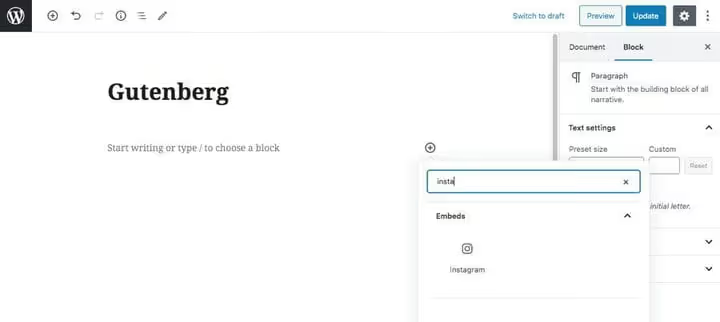
Das Ergebnis sieht aus wie ein nativer Instagram-Beitrag mit Foto, Text und „Folgen"-Button. Nachteile der manuellen Methode: Sie müssen den Vorgang für jeden Beitrag wiederholen, der Feed aktualisiert sich nicht automatisch und Meta kann das Embed-Code-Format jederzeit ändern.
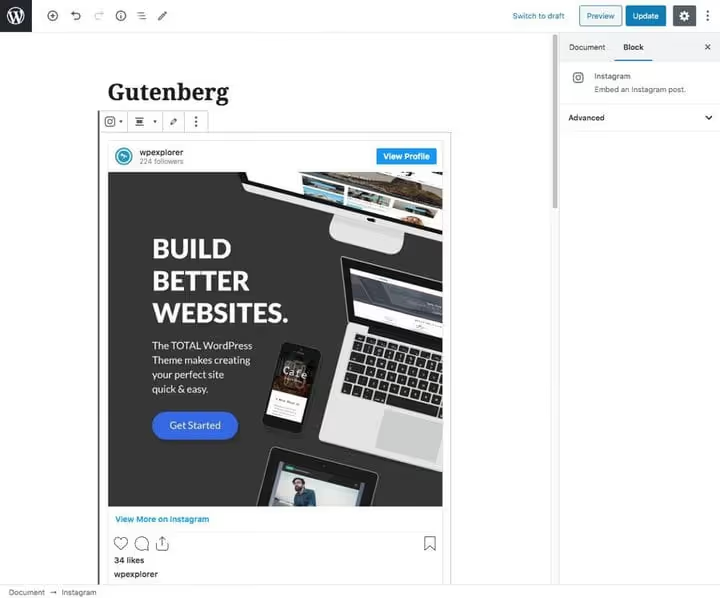
Nachfolgend ein Beispiel, wie ein eingebetteter Instagram-Beitrag per Embed-Code aussieht:
Plugin-Vergleichstabelle
Plugin | Kostenlose Version | Layouts | oEmbed-Wiederherstellung | Support |
|---|---|---|---|---|
Spotlight | Ja | Grid, Masonry, Highlight (Pro) | Nein | Schnell |
Smash Balloon | Ja | Grid, Masonry, Karussell (Pro) | Ja | Hervorragend |
Grace | Nein | Grid, Masonry, Slider, Galerie | Nein | Durchschnittlich |
Social Slider Feed | Ja | Slider, Grid, Masonry, Thumbnail | Nein | Langsam |
Elfsight | Ja (mit Branding) | Slider, Grid, Karussell | Nein | Per Tickets |
Sehen Sie sich das Tutorial zur Einrichtung eines Instagram-Feeds in WordPress an:
Was Sie vor der Installation noch wissen sollten
Zwei wichtige Punkte, die Ihnen Zeit sparen:
Erstens: Persönliche vs. Business-Konten. Seit 2025 verlangt die Instagram-API für die meisten Plugins ein Business-Konto. Wenn Sie ein persönliches Konto haben, stellen Sie es in den Instagram-Einstellungen auf den Business-Typ um (Einstellungen → Konto → Zu professionellem Konto wechseln). Das ist kostenlos und beeinflusst Ihre Inhalte nicht.
Zweitens: Caching. Ohne Caching lädt der Instagram-Feed bei jedem Seitenaufruf 2-3 Sekunden lang. Spotlight und Smash Balloon haben integriertes Caching ab Werk. Für Grace und Elfsight konfigurieren Sie Caching auf Serverebene oder über ein Caching-Plugin.
⁉️🤔 Häufig gestellte Fragen
Warum wird ein Instagram-Beitragslink in WordPress nicht zu einem Foto?
Weil Meta die öffentliche oEmbed-API für Instagram im Oktober 2020 deaktiviert hat. WordPress kann Inhalte aus einem Link nicht mehr automatisch laden. Lösung: Verwenden Sie ein Plugin (Smash Balloon stellt oEmbed wieder her) oder fügen Sie den Embed-Code manuell über den Block „Custom HTML" ein.
Welches Plugin soll ich wählen, wenn ich nur ein persönliches Instagram-Konto habe?
Stellen Sie Ihr Konto auf den Business-Typ um, das ist kostenlos und dauert eine Minute. Danach funktioniert jedes Plugin aus der Liste für Sie. Wenn Sie nicht umstellen möchten, können Smash Balloon und Grace mit öffentlichen Inhalten arbeiten, ohne Ihr Konto zu verknüpfen.
Kann ich einen Instagram-Feed ohne Plugin einbetten?
Ja, aber nur für einzelne Beiträge. Kopieren Sie den Embed-Code von Instagram (Menü „…" → Einbetten) und fügen Sie ihn in den Block „Custom HTML" ein. Für regelmäßige Feed-Aktualisierungen ist diese Methode unpraktisch.
Das Plugin zeigt „Keine Bilder gefunden", was tun?
Höchstwahrscheinlich liegt das Problem am Kontotyp. Prüfen Sie, ob Sie ein Instagram-Business-Konto haben (kein persönliches). Verbinden Sie das Konto dann in den Plugin-Einstellungen erneut. Bei Social Slider Feed müssen Sie nach dem Update auf Version 2.3+ alte Verbindungen löschen und neue erstellen.
Verlangsamt der Instagram-Feed die Website?
Ohne Caching ja, um 1-3 Sekunden. Spotlight und Smash Balloon cachen den Feed serverseitig und liefern statisches HTML aus, die Auswirkung auf die Geschwindigkeit ist minimal. Elfsight lädt Inhalte von externen Servern, was eine Verzögerung verursacht.
Brauche ich ein separates Plugin, wenn ich Elementor oder Divi verwende?
Smash Balloon und Elfsight haben eine native Integration mit Elementor und anderen Buildern, ein separates Plugin ist nicht nötig. Spotlight funktioniert über Shortcodes und Widgets, diese lassen sich in jeden Builder einfügen.
Welches Instagram-Plugin Sie 2026 wählen sollten
Wenn Sie eine Lösung brauchen, die einfach out of the box funktioniert, nehmen Sie Spotlight. Die kostenlose Version reicht für die meisten Websites und die interaktive Vorschau eliminiert das Rätselraten, wie es aussehen wird.
Wenn die Website bereits alte Beiträge mit eingebetteten Instagram-Links enthält, installieren Sie Smash Balloon. Es ist das einzige Plugin, das oEmbed wiederherstellt und „kaputte" Einbettungen zurück ins Leben holt. Dazu bester Support und Kompatibilität mit Page Buildern.
Wenn das Budget minimal ist und Sie eine bestimmte Funktion benötigen, schauen Sie sich an: Social Slider Feed für Slider, Grace für Filterung und Moderation ohne eigenes Konto, Elfsight für den visuellen Builder ohne Zugang zum WordPress-Admin.
Beginnen Sie mit der kostenlosen Version von Spotlight oder Smash Balloon, beide sind in einer Minute installiert und zeigen sofort Ergebnisse. Und wenn Sie ein eigenes bewährtes Instagram-Plugin haben, das nicht im Vergleich vorkommt, berichten Sie in den Kommentaren davon.

Ein professionelles Team von Autoren und Redakteuren, das auf die Erstellung hochwertiger Inhalte spezialisiert ist.