













 KISymbolbild: KI-generiert
LearnDash für WordPress: so erstellst du einen Online-Schulungskurs
Sie möchten einen Online-Kurs auf WordPress starten und wissen nicht, wo Sie anfangen sollen? Es gibt Dutzende von Online-Lernplattformen: Teachable, Kajabi, Thinkific. Aber alle behalten einen Prozentsatz Ihrer Verkäufe ein und speichern Ihre Inhalte auf ihren Servern.
Ihre eigene Website auf WordPress mit LearnDash gibt Ihnen die volle Kontrolle über Ihren Kurs, keine Verkaufsprovision und unbegrenzte Anpassungsmöglichkeiten. Die einzige Hürde: Die Ersteinrichtung erscheint Anfängern oft kompliziert.
Nachfolgend finden Sie eine Schritt-für-Schritt-Anleitung, von der Installation des Plugins bis zur Zahlungsannahme. Nach der Lektüre bringen Sie Ihren ersten Kurs an einem Abend an den Start, selbst wenn Sie noch nie mit einem LMS gearbeitet haben.
💡 Kurzüberblick:
- LearnDash kaufen und auf Ihrer WordPress-Website installieren
- Kursstruktur anlegen: Lektionen, Themen, Tests
- Preisgestaltung und Kurszugangstyp festlegen
- Fragen und Bestehensgrenze für Tests hinzufügen
- Stripe Connect oder PayPal für die Zahlungsannahme anbinden
Was ist LearnDash und für wen eignet es sich
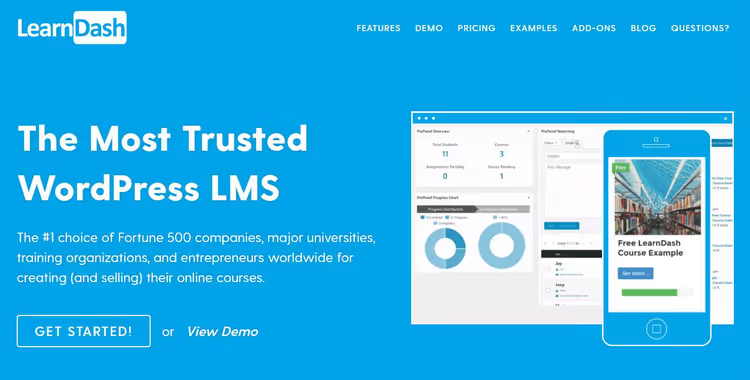
LearnDash ist ein Premium-WordPress-Plugin zum Erstellen und Verkaufen von Online-Kursen. Es funktioniert mit jedem WordPress-Theme und unterstützt Multisite. Anders als cloudbasierte LMS-Plattformen wird LearnDash direkt auf Ihrer Website installiert: Sie besitzen die Inhalte, die Teilnehmerdaten und die Zahlungseinstellungen.
Für wen sich LearnDash eignet:
Bildungsprojekte: Schulen, Universitäten, Online-Akademien. Das Plugin unterstützt unbegrenzt viele Kurse, Teilnehmergruppen und Dozenten. Wenn Sie ein fertiges LMS-Theme benötigen, haben wir eine Sammlung von über 35 WordPress-Themes für den Bildungsbereich.
Unternehmen für die Mitarbeiterschulung: geschlossene Kurse mit Gruppenleiterzuweisung, Fortschrittsverfolgung und Zertifizierung.
Freelancer und Entwickler: Kunden fragen oft: „Erstellen Sie eine Website mit Kursen." LearnDash liefert die fertige Infrastruktur, ohne ein LMS von Grund auf neu entwickeln zu müssen.
Das Plugin ist kostenpflichtig: ab 199 $ pro Jahr für 1 Website oder 29 $/Monat für die Cloud-Version (aktuelle Preise auf der LearnDash-Website). Es fällt keine Provision auf Kursverkäufe an; das gesamte Geld geht an Sie.
Schritt 1: LearnDash installieren
Erwerben Sie eine Lizenz auf der offiziellen LearnDash-Website. Nach der Bezahlung laden Sie das ZIP-Archiv des Plugins aus Ihrem Konto-Dashboard herunter.
Gehen Sie ins WordPress-Admin-Panel: Plugins → Installieren → Plugin hochladen. Wählen Sie die heruntergeladene ZIP-Datei aus und klicken Sie auf „Installieren". Klicken Sie nach der Installation auf „Aktivieren".
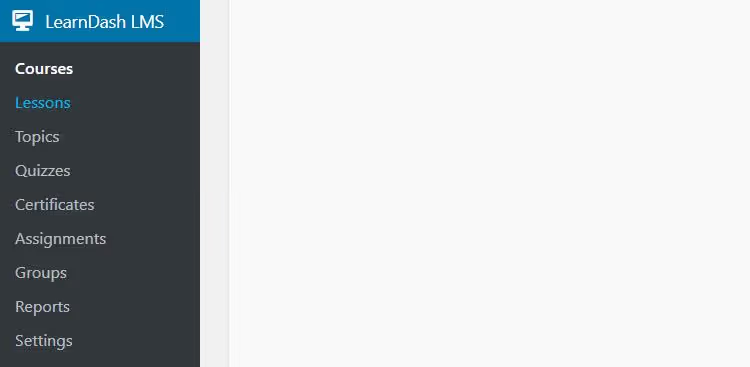
Fertig. Im WordPress-Seitenleistenmenü ist nun der Bereich LearnDash LMS erschienen; hier verwalten Sie Kurse, Lektionen, Tests und Zahlungen.
Schritt 2: Einen Kurs erstellen
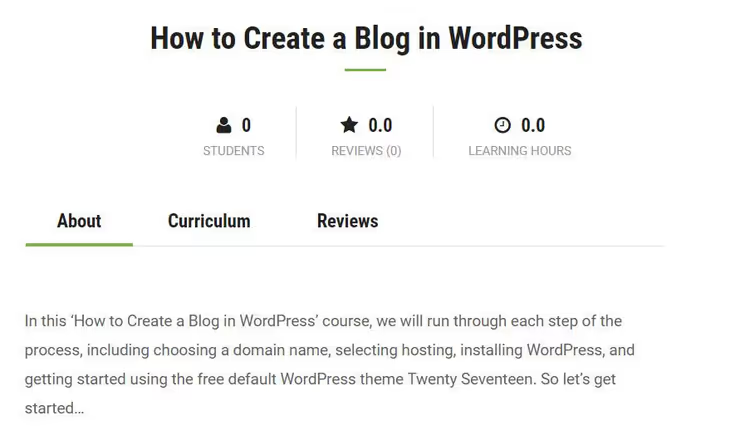
Wählen Sie im Seitenleistenmenü LearnDash LMS → Kurse → Neu hinzufügen. Der Kurseditor öffnet sich, fast wie ein gewöhnlicher WordPress-Beitrag.
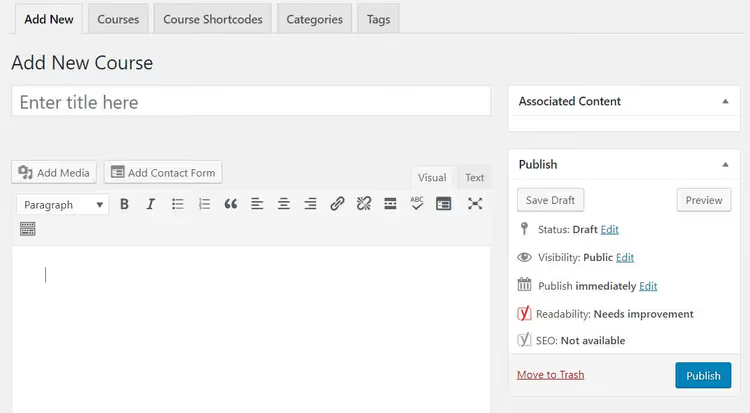
Dies ist die Hauptseite des Kurses. Hier legen Sie den Titel, die Einführungsbeschreibung und sämtliche Einstellungen fest. Lektionen, Tests und Zertifikate werden auf separaten LearnDash-Seiten erstellt; Sie verknüpfen diese später mit dem Kurs.
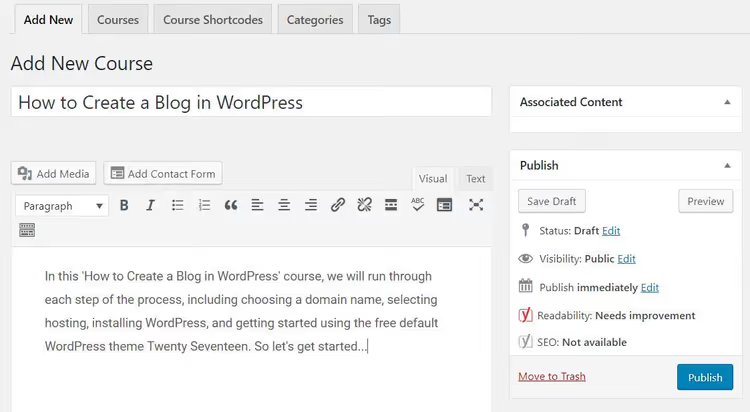
Geben Sie den Kurstitel ein und fügen Sie eine Beschreibung im WordPress-Editor hinzu. Dies sehen die Teilnehmer auf der Kurs-Landingpage, bevor sie den Kurs kaufen oder starten.
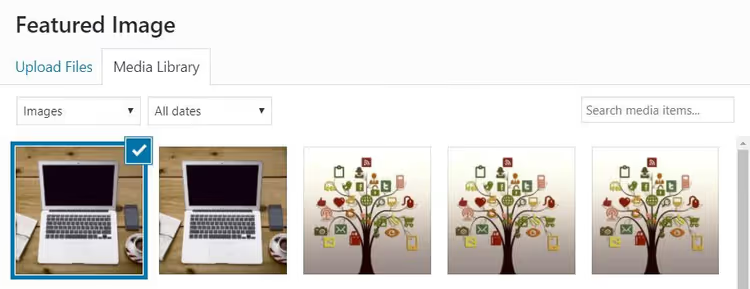
Legen Sie das Kurs-Titelbild über den Block Beitragsbild in der rechten Spalte fest. Dieses Bild erscheint auf der Kurskarte, auf der Zahlungsseite und in Social-Media-Vorschauen.
Kurs-URL

Standardmäßig enthält die Kurs-URL die Beitrags-ID (zum Beispiel /courses/123). Um sie lesbar zu machen, navigieren Sie im WordPress-Menü zu Einstellungen → Permalinks.
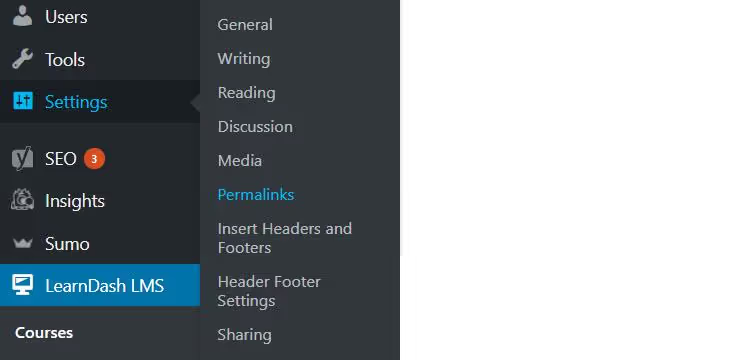
Wählen Sie die Option Beitragsname und klicken Sie auf „Änderungen speichern". Nun wird die Kurs-URL aus dem Titel gebildet: /courses/php-dlya-nachinayushhih/.

Kehren Sie zur Kursseite zurück; die URL ist jetzt lesbar. Dies ist wichtig für SEO und damit Teilnehmer einen aussagekräftigen Link sehen.
Kurseinstellungen
Die Kurseinstellungen befinden sich unterhalb des Editors im Block Kurs. Hier verwalten Sie Preismodell, Zugang, Lektionsreihenfolge und Zertifikate.
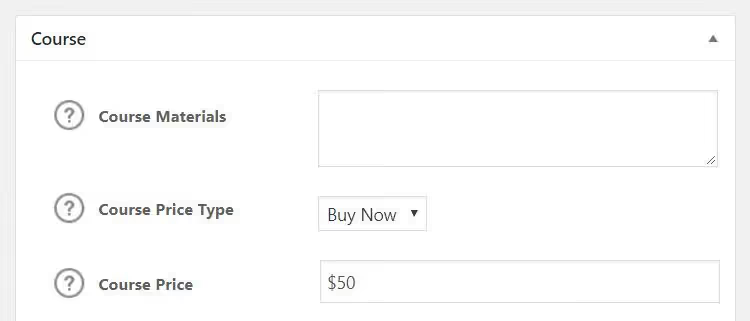
Scrollen Sie zum Abschnitt Preistyp. Vier Optionen stehen zur Verfügung:
- Offen: Der Kurs ist für jeden ohne Registrierung zugänglich
- Kostenlos: Kostenlos, aber eine Registrierung auf der Website ist erforderlich
- Jetzt kaufen: Einmalkauf, Sie legen den Preis fest
- Wiederkehrend: Periodisches Abonnement mit anpassbarem Abrechnungszyklus
Legen Sie bei einem kostenpflichtigen Kurs den Preis fest. Wenn Sie „Wiederkehrend" gewählt haben, bestimmen Sie den Abrechnungszeitraum: monatlich, vierteljährlich oder jährlich.
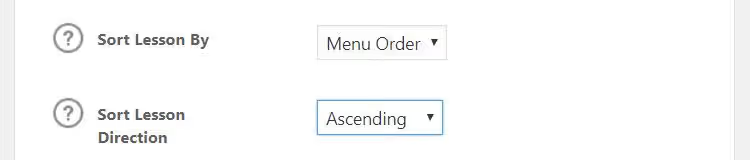
Stellen Sie im Abschnitt Lektionssortierung die Optionen Menü-Reihenfolge und Aufsteigend ein. Nachdem Sie Lektionen erstellt haben, können Sie dann deren Anzeigereihenfolge steuern.
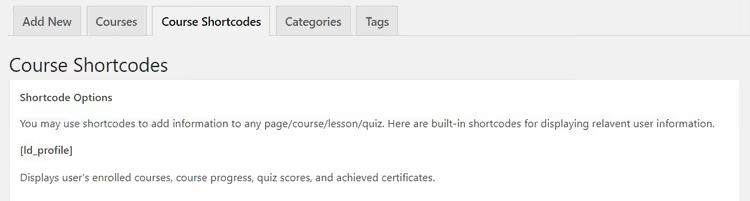
Oben auf der Seite befindet sich der Tab Kurs-Shortcodes. Hier finden Sie vorgefertigte Shortcodes zur Anzeige von Nutzerinformationen innerhalb von Lektionen und Tests.
Wenn die Einstellungen fertig sind, klicken Sie auf „Veröffentlichen".
Schritt 3: Lektionen hinzufügen
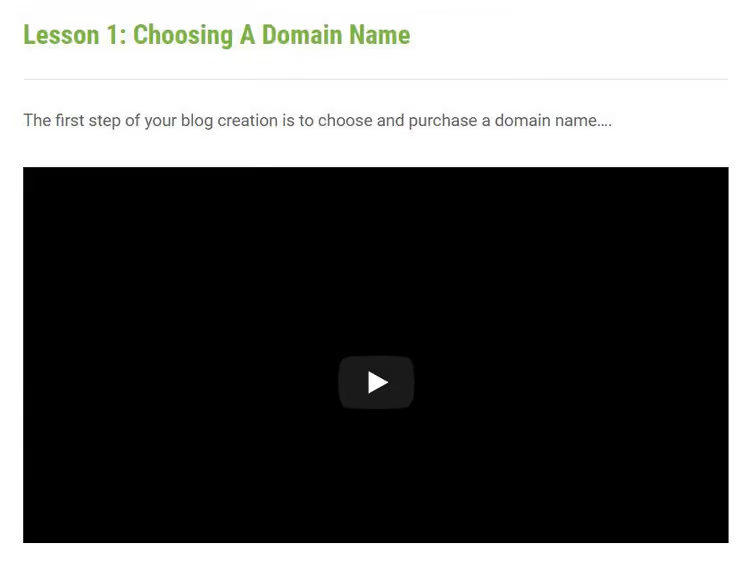
Der Kurs ist aufgebaut; nun gliedern Sie ihn in Lektionen. Dies ist das Hauptprinzip eines hochwertigen LMS: Die Teilnehmer erhalten den Stoff portionsweise und verlieren nicht die Motivation angesichts einer Textwüste.
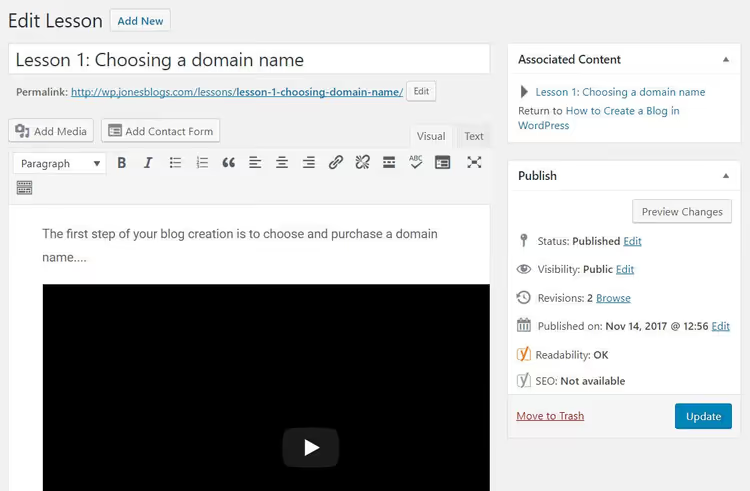
Wählen Sie LearnDash LMS → Lektionen → Neu hinzufügen. Geben Sie der Lektion einen Titel und befüllen Sie sie über den WordPress-Editor mit Inhalten. Sie können Text, Bilder oder YouTube-Videos einfügen; kopieren Sie einfach die Video-URL und fügen Sie sie in den Editor ein, und LearnDash bettet den Player automatisch ein.
Jede Lektion sollte eine konkrete Frage beantworten oder eine Fertigkeit vermitteln. Versuchen Sie nicht, ein ganzes Thema in eine einzige Lektion zu packen.
Lektionseinstellungen
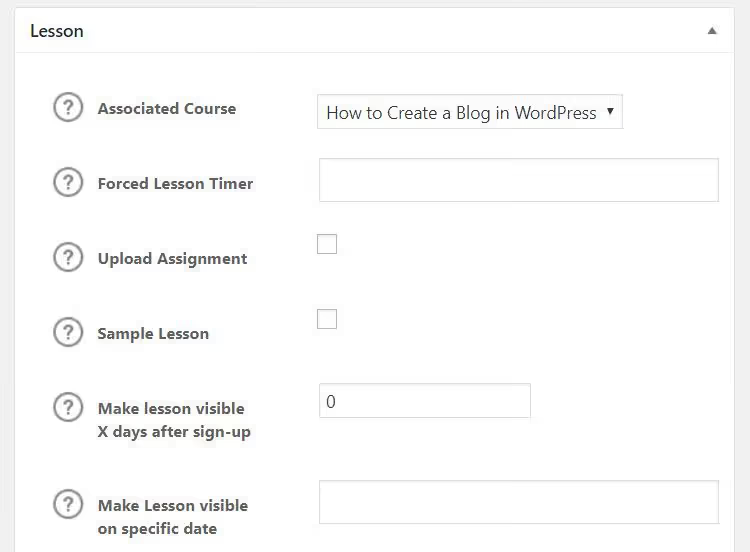
Scrollen Sie auf der Seite nach unten zum Block Lektion. Hier müssen Sie:
- Die Lektion mit einem Kurs verknüpfen: Wählen Sie einen Kurs aus der Dropdown-Liste aus.
- Bei Bedarf einen Lektions-Timer setzen: eine zeitliche Begrenzung für die Bearbeitung.
- Drip-Feed aktivieren: Die Lektion wird zeitgesteuert freigeschaltet (N Tage nach der Registrierung oder an einem bestimmten Datum). Dies ist eine gängige Technik, um Teilnehmer in langen Kursen bei der Stange zu halten.
Hinweis: Stellen Sie für Drip-Feed die Sichtbarkeit der Lektion auf Geplant, sonst funktioniert das Datum nicht. Klicken Sie nach der Konfiguration auf „Veröffentlichen".
Schritt 4: Ein Quiz hinzufügen
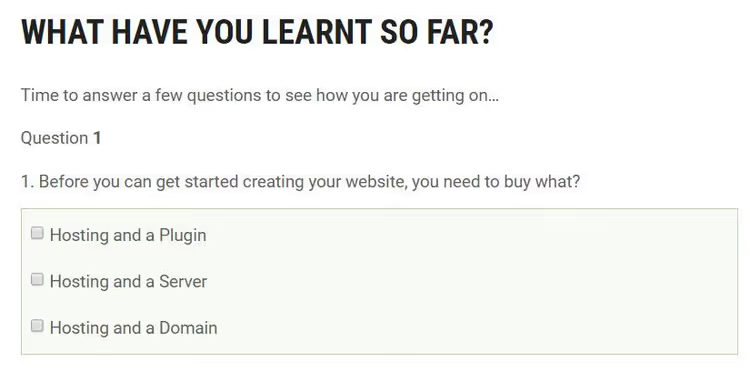
Ein Quiz festigt den Stoff und gibt den Teilnehmern ein objektives Maß für ihren Fortschritt. Um eines zu erstellen, wählen Sie LearnDash LMS → Quiz → Hinzufügen.
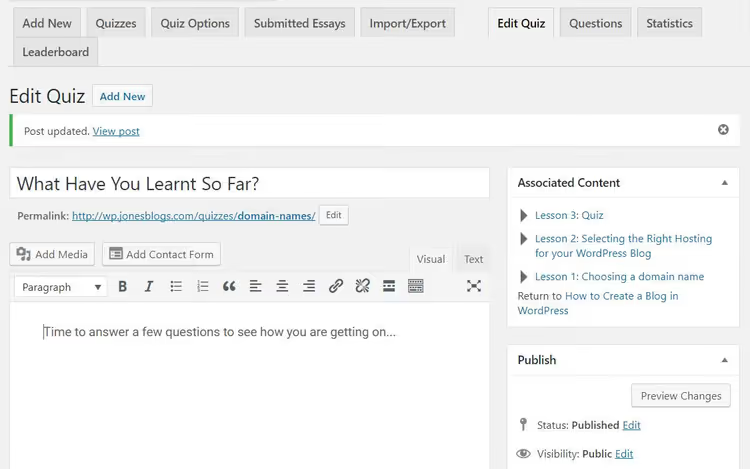
Geben Sie dem Quiz einen Titel und verfassen Sie bei Bedarf eine Einleitung im Editor. Beschreiben Sie zum Beispiel kurz, was der Test abdeckt und wie viele Fragen er enthält.
Quiz-Einstellungen
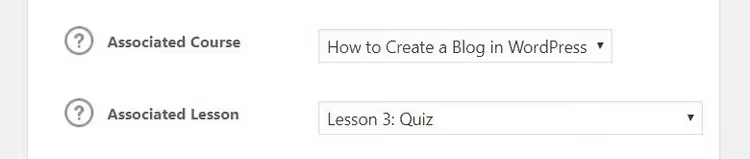
Verknüpfen Sie das Quiz im Block Quiz mit dem entsprechenden Kurs und der Lektion. Konfigurieren Sie dann die wichtigsten Parameter:
- Anzahl der Versuche: wie oft ein Teilnehmer den Test wiederholen darf
- Bestehensgrenze: der prozentuale Schwellenwert, ab dem der Test als bestanden gilt
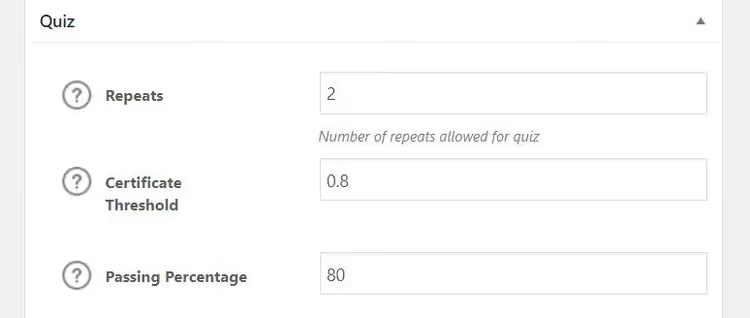
Sie können außerdem aktivieren:
- Quiz-Timer: eine zeitliche Begrenzung für die Antworten
- Autostart: der Test startet sofort, wenn die Seite geladen wird
- Bestenliste: Teilnehmer sehen die Ergebnisse der anderen
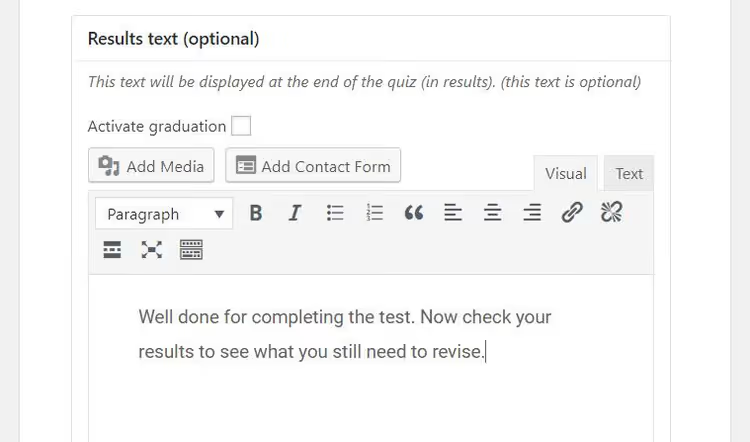
Fügen Sie im Feld Quiz-Ergebnisnachricht einen Text ein, den die Teilnehmer nach Abschluss des Tests sehen. Für diejenigen, die bestanden haben, fügen Sie Glückwünsche und einen Link zur nächsten Lektion ein. Bieten Sie denjenigen, die nicht bestanden haben, eine Wiederholungsmöglichkeit oder die Gelegenheit, den Stoff erneut durchzugehen.
Fragen erstellen
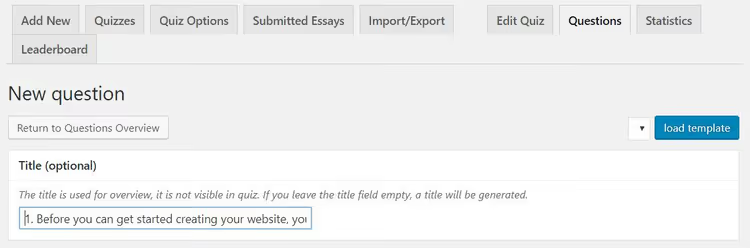
Nach dem Speichern des Quiz erscheinen oben auf der Seite neue Tabs. Wählen Sie Fragen → Frage hinzufügen.
LearnDash unterstützt mehrere Formate:
- Multiple Choice: eine oder mehrere richtige Antworten
- Lückentext: die Teilnehmer tippen das fehlende Wort ein
- Sortierung: Optionen in die richtige Reihenfolge bringen
- Freitext: Aufsatz oder ausführliche Antwort
Für jede Frage können Sie einen Hinweis hinzufügen, der den Teilnehmern angezeigt wird, wenn sie nicht weiterkommen. Klicken Sie auf „Veröffentlichen", wenn alle Fragen fertig sind.
Schritt 5: Zahlungen anbinden
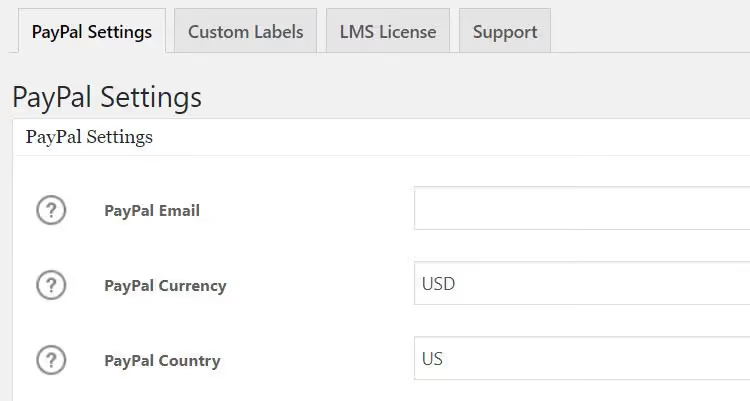
Um Geld für Kurse anzunehmen, richten Sie ein Zahlungs-Gateway ein. Gehen Sie zu LearnDash LMS → Einstellungen.
LearnDash bringt ab Werk eine PayPal-Integration mit. Füllen Sie die Felder **PayPal **E-Mail und PayPal-Land aus, und Sie können bereits Kurse verkaufen.
Um Bankkarten zu akzeptieren, binden Sie Stripe Connect ein, das seit Version 3.x in LearnDash integriert ist und keine separate Addon-Installation erfordert. Es ist schneller und zuverlässiger als das alte Stripe Add-on, das nicht mehr weiterentwickelt wird. Integrationen mit 2Checkout und Zapier sind ebenfalls verfügbar.
Nachdem Sie die PayPal- oder Stripe-Daten hinterlegt haben, testen Sie die Zahlung mit einem Demo-Kurs zu einem minimalen Preis. Stellen Sie sicher, dass der Teilnehmer nach der Zahlung automatisch Zugriff erhält.
Video-Tutorial: Der komplette Ablauf von der Installation bis zum Verkauf
Die obigen Textschritte genügen, um einen Kurs zu starten. Wenn es Ihnen jedoch leichter fällt, einer echten Person beim Klicken zuzusehen, zeigt dieses aktuelle englischsprachige Video den gesamten Weg von einer leeren Website zu einem funktionierenden LMS:
⁉️🤔 Häufig gestellte Fragen
Muss ich programmieren können, um LearnDash einzurichten?
Nein. Alle Schritte in dieser Anleitung erfolgen über das WordPress-Admin-Panel ohne Code. Lektionen, Tests und Preise werden im visuellen Editor konfiguriert. Das Einzige, was eventuell CSS-Kenntnisse erfordert, ist das Erscheinungsbild der Kursseiten, falls Ihnen die Standardgestaltung nicht zusagt. Die meisten modernen WordPress-Themes stellen LearnDash-Vorlagen jedoch ohnehin korrekt dar.
Worin ist LearnDash Cloud-Plattformen wie Teachable oder GetCourse überlegen?
Der Hauptvorteil ist die vollständige Kontrolle und null Provision. Cloud-Plattformen verlangen 5% bis 10% pro Verkauf (Teachable-Preise) oder eine feste monatliche Gebühr. LearnDash kostet 199 US-Dollar pro Jahr für eine Website (LearnDash-Preise), ohne Begrenzung bei Teilnehmern oder Kursen. Sie zahlen einmal jährlich, das war's. Hinzu kommt: Die Migration von einer Cloud-Plattform zum eigenen LMS bedeutet fast immer den Verlust von SEO-Rankings und die Notwendigkeit, Integrationen neu einzurichten.
Kann ich Kurse in Raten oder im Abonnement verkaufen?
Ja. Wählen Sie bei der Festlegung des Kurspreises den Typ Wiederkehrend; dann zahlen die Teilnehmer nicht einmalig, sondern monatlich oder jährlich. Für Ratenzahlungen erstellen Sie ein Abonnement mit einer begrenzten Anzahl von Zahlungen. Beachten Sie, dass wiederkehrende Zahlungen ein Gateway erfordern, das diese unterstützt: Stripe Connect beherrscht das, während die PayPal-Unterstützung vom Land abhängt.
Bietet LearnDash einen Videoschutz und einen Schutz vor Material-Downloads?
LearnDash selbst verschlüsselt keine Videos und blockiert keine Datei-Downloads. Diese Funktionalität lässt sich jedoch über Erweiterungen ergänzen. Für den Videoschutz nutzt man LearnDash Video Pro von WisdmLabs (Streaming ohne direkten Dateilink) oder die Integration mit Vimeo Pro. Bei PDFs können Sie über Drittanbieter-Plugins Wasserzeichen mit dem Namen des Teilnehmers einblenden.
Was tun, wenn der Kurs sich nicht verkauft?
Prüfen Sie drei Dinge. Erstens: die Kurs-Landingpage. Sie sollte klar benennen, welches Problem der Kurs löst und welches Ergebnis der Teilnehmer erzielt. Zweitens: den Preis. Vergleichen Sie mit Wettbewerbern; ist Ihr Kurs deutlich teurer als vergleichbare mit Bewertungen, brauchen Sie entweder eine inhaltliche Aufwertung oder eine Preissenkung. Drittens: eine kostenlose Probestunde. Fügen Sie die erste Lektion als kostenlosen Kurs hinzu und teilen Sie sie in den sozialen Medien; das ist der beste Weg, um vor dem Kauf Kompetenz zu beweisen.
Nächste Schritte: Launch, Vermarktung und Skalierung
An diesem Punkt haben Sie einen funktionierenden Kurs mit Lektionen, einem Test und angebundener Zahlungsabwicklung. Die Basisinfrastruktur steht.
Nun folgen drei Schritte, die einen Kurs von „erstellt und vergessen" in einen funktionierenden Einkommenskanal verwandeln:
Wenn Sie externe Dozenten einbinden möchten, installieren Sie Instructor Role für LearnDash. Das Plugin fügt die Rolle „Kursautor" hinzu: Die Person erstellt und verwaltet Kurse über das Frontend, ohne Zugriff auf das WordPress-Admin-Panel.
Um Teilnehmerergebnisse zu analysieren und Testantworten zu exportieren, ergänzen Sie Quiz Reporting für LearnDash. Es zeigt, welche Fragen Schwierigkeiten bereiten, und erlaubt Ihnen, das Lektionsmaterial gezielt zu verbessern.
Platzieren Sie eine kostenlose Einführungslektion auf der Landingpage und kündigen Sie sie in Ihren Kanälen an. Das ist der effektivste Weg, um erste zahlende Teilnehmer zu gewinnen.
Beginnen Sie mit einem Kurs. Bringen Sie ihn an den Start, sammeln Sie Feedback von Teilnehmern, verbessern Sie das Material und erstellen Sie erst dann einen zweiten. Jeder weitere Kurs auf derselben Website erfordert keine erneute Einrichtung von Zahlungen und Struktur: Sie fügen einfach Lektionen und Tests nach dem bereits bekannten Ablauf hinzu.

Ein professionelles Team von Autoren und Redakteuren, das auf die Erstellung hochwertiger Inhalte spezialisiert ist.