














🚀 OptinMonster review: Popup- und Lead-Capture-Plugin für WordPress im Jahr 2026
Ein Besucher öffnet einen Artikel, scrollt bis zum Ende und verlässt die Seite. Kein Kommentar, kein Abonnement, kein Aufhänger, mit dem Sie ihn später zurückholen könnten. Sie bezahlen für Traffic, und er rinnt Ihnen durch die Finger. Das Newsletter-Formular in der Seitenleiste funktioniert schon lange nicht mehr: Banner-Blindness hat es zu Hintergrundrauschen gemacht, das niemand mehr wahrnimmt.
Das Problem ist nicht der Traffic. Das Problem ist das Timing. Sie müssen ein Abonnement genau dann anbieten, wenn der Leser bereit ist zu abonnieren, nicht früher und nicht später. Dafür brauchen Sie ein Werkzeug, das Besucherverhalten versteht und entsprechend handelt. OptinMonster ist genau für diese Aufgabe gebaut.
Wir haben das Plugin auf einer Live-WordPress-Seite getestet: von der Installation bis zur Conversion-Analyse. Nachfolgend eine detaillierte Aufschlüsselung ohne Beschönigung: was OptinMonster kann, wo es kostenlose Alternativen schlägt und unter welchen Bedingungen es sich rechnet.
💡 Kurzüberblick:
- Ihr erstes Popup ist in 5-7 Minuten eingerichtet: Vorlage wählen, im visuellen Editor gestalten, per API-Schlüssel mit einem E-Mail-Dienst verbinden.
- Das Plugin funktioniert über WordPress hinaus; der Kampagnen-JavaScript-Code lässt sich in jedes CMS einbinden.
- Der Plus-Tarif schaltet A/B-Tests frei, Pro ergänzt Exit Intent und mobile Kampagnen, Growth fügt Geolokalisierung und Retargeting hinzu.
- Die integrierte Analyse zeigt Conversions für jede Kampagne, ohne Google Analytics anzubinden.
Was ist OptinMonster und wofür brauchen Sie es
OptinMonster ist eine SaaS-Plattform zur Erstellung von Lead-Erfassungsformularen. Sie arbeitet auf zwei „Ebenen": Ein Cloud-Konto auf optinmonster.com verwaltet die Kampagnen, während das WordPress-Plugin Ihre Seite mit der Cloud verbindet. Nach Angaben des Dienstes nutzen ihn über 1,2 Millionen Marketer und Website-Betreiber.
Standardformulare in der Seitenleiste erfassen fast nichts. Ein Lightbox-Popup mit Anzeige-Timer, Scroll-Trigger oder Exit Intent konvertiert deutlich besser. Fallstudie: Social Media Examiner sammelte 95.654 Abonnenten in 7 Monaten, nachdem Exit Intent über OptinMonster implementiert wurde.
Video-Review: Plugin-Oberfläche in 5 Minuten
Bildschirmaufzeichnung mit Live-Demonstration: Erstellung einer Kampagne von der Vorlagenauswahl bis zur Veröffentlichung auf Ihrer Seite.
Nachfolgend schlüsseln wir jeden Schritt in Textform auf, inklusive Einstellungen, die im Video nicht gezeigt werden.
Installation und Aktivierung auf WordPress
Die Installation erfolgt standardmäßig wie bei jedem WordPress-Plugin. Laden Sie das Zip-Archiv aus dem OptinMonster-Admin-Panel herunter, laden Sie es über „Plugins → Installieren → Plugin hochladen" hoch und aktivieren Sie es. Im Seitenmenü erscheint ein OptinMonster-Eintrag.
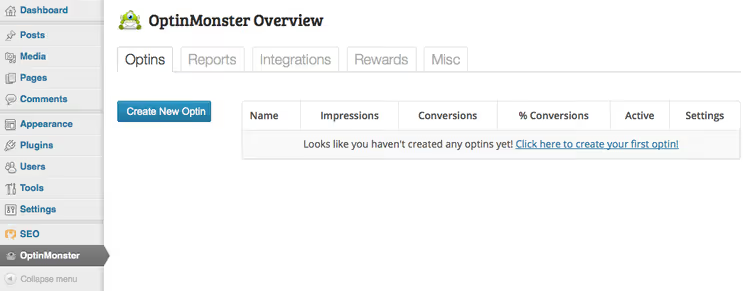
Beim ersten Start fordert das Plugin die Kontoverbindung an; fügen Sie den API-Schlüssel aus Ihrem Dashboard ein. Ohne Cloud-Konto funktioniert das Plugin nicht: Alle Kampagnen werden auf der Dienstseite erstellt und gespeichert, das WordPress-Plugin zeigt sie lediglich auf Ihrer Seite an. Nach der Verbindung klicken Sie auf „Create New Optin" und gelangen in den Einrichtungsassistenten.
Ihre erste Kampagne erstellen: Schritt-für-Schritt-Aufschlüsselung
Auswahl des Popup-Typs
Das erste, was der Assistent anbietet, ist das Format. Der Basistarif umfasst eine Lightbox (zentriertes Popup) und eine schwebende Leiste. Ab dem Plus-Tarif kommen Slide-in (schiebt sich aus der Ecke) und Vollbild-Overlay hinzu.
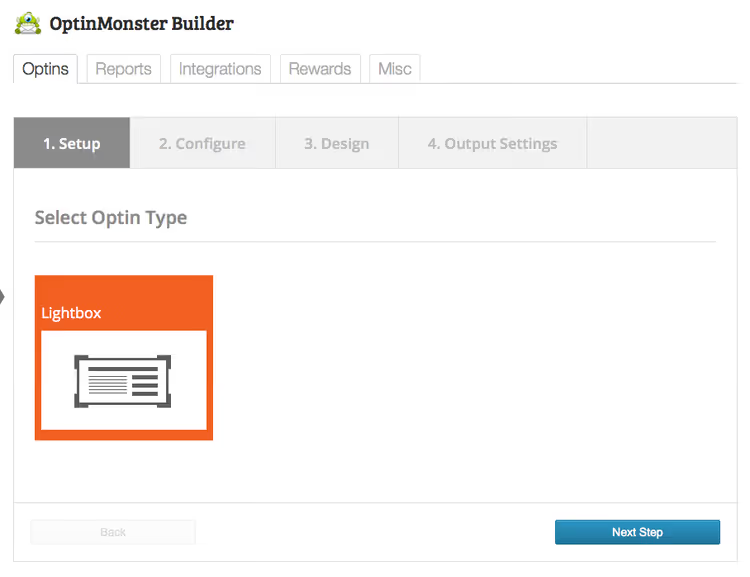
Für einen Blog beginnen Sie mit einer Lightbox. Sie ist auffällig, überdeckt den Inhalt nicht vollständig und zeigt in Tests stabile Conversion-Raten. Die schwebende Leiste eignet sich gut für Aktionen und Gutscheine; sie stört regelmäßige Leser nicht. Den Slide-in heben Sie sich für E-Commerce-Shops auf: Er blendet sich 10-15 Sekunden nach dem Laden der Produktseite ein und verdeckt die Produktkarte nicht.
Allgemeine Kampagneneinstellungen
Geben Sie Ihrem Popup einen aussagekräftigen Namen. In einem Monat werden Sie sich für „Lightbox-Artikel-WP-Optimierung" bedanken statt für „Optin #1".
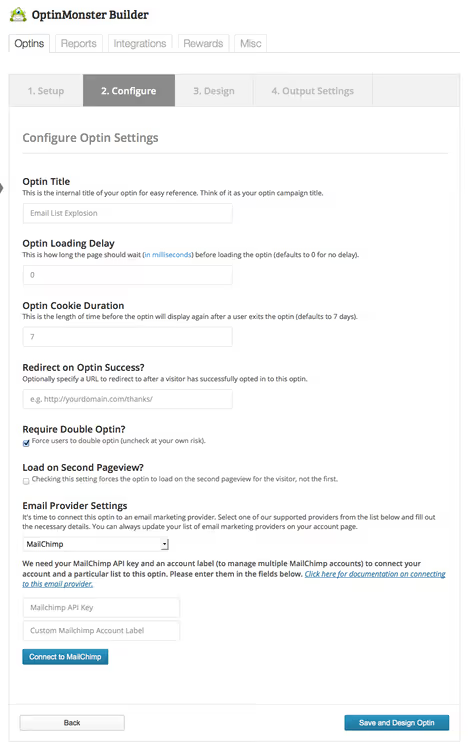
Einstellungen, die Sie sofort konfigurieren sollten:
- Ladeverzögerung. Bei Artikeln setzen Sie 8-12 Sekunden an; der Leser hat Zeit, den Inhalt zu erfassen, und das Formular wirkt nicht aufdringlich. Für Landingpages genügen 3-5 Sekunden.
- Cookie-Dauer. Standard sind 7 Tage. Erhöhen Sie auf 30, wenn Sie eine Kampagne über die gesamte Website einsetzen, damit Abonnenten das Popup nicht bei jedem Besuch sehen.
- Weiterleitungs-URL. Nach der Anmeldung landet der Nutzer auf einer Dankeseite oder einem Sonderangebot. Lassen Sie dieses Feld nicht leer; es ist eine Upsell-Gelegenheit.
- Double Opt-in. Lassen Sie es aktiviert: Es filtert Bots und versehentliche Klicks heraus. Ja, Sie erhalten etwas weniger Abonnenten, aber die Listenqualität ist höher.
- Auf zweiter Seite anzeigen. Das Popup erscheint nur bei Besuchern, die auf eine zweite Seite Ihrer Website navigiert sind. Das filtert Gelegenheitsbesucher heraus und erhöht die Anmelde-Conversion spürbar.
Als Nächstes die Integration des E-Mail-Dienstes. OptinMonster unterstützt über 30 Anbieter: Mailchimp, ActiveCampaign, ConvertKit, Brevo, Drip, Constant Contact, AWeber, GetResponse, HubSpot, Klaviyo und weitere. Für jeden zeigt das Plugin einen Hinweis, wo Sie den API-Schlüssel oder Autorisierungscode finden. Klicken Sie nach dem Verbinden auf „Speichern"; die Einstellungen werden nicht sofort übernommen, warten Sie 20-30 Sekunden.
Popup-Design
OptinMonster bietet vier integrierte Themes für Lightboxes, von minimalistisch bis zu auffälliger Aktionsoptik. Das entscheidende Element ist jedoch der Editor.
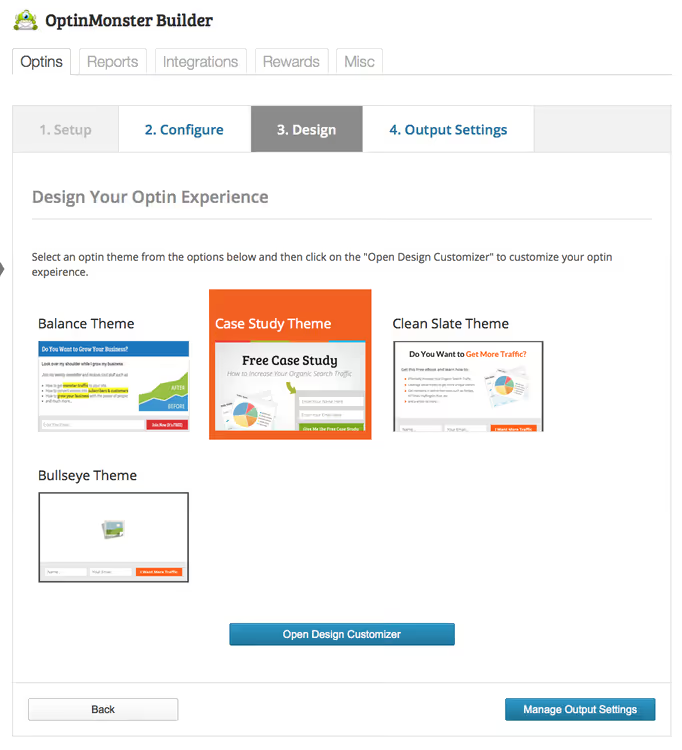
Nach der Theme-Auswahl gelangen Sie in den visuellen Builder:
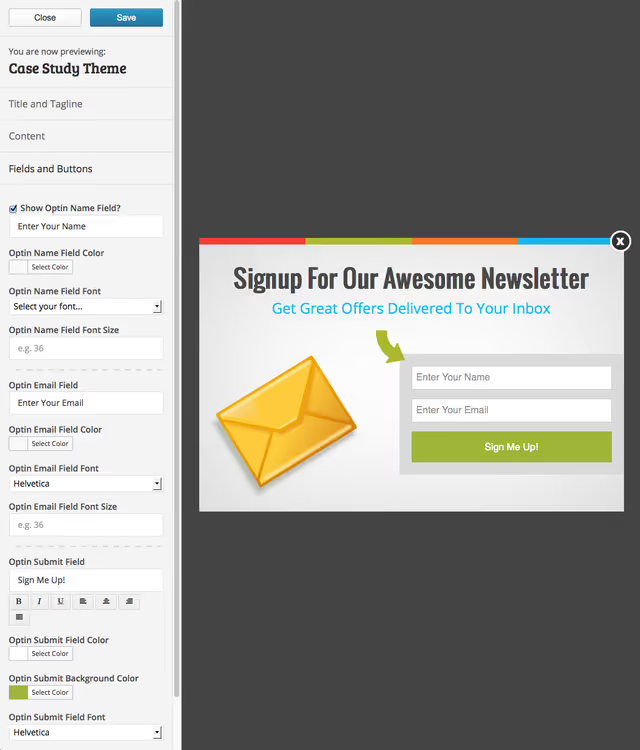
Der Editor gliedert sich in drei Bereiche: „Titel und Slogan", „Inhalt" sowie „Felder und Schaltflächen". In jedem lassen sich Schriftarten, Farben, Abstände, Hintergrund und Text anpassen. Sie können ein eigenes Bild hochladen, den Schaltflächentext ändern und ein Namensfeld hinzufügen (standardmäßig nur E-Mail). Kein Code erforderlich: Drag-and-Drop plus Inline-Bearbeitung. Wenn Sie fertig sind, klicken Sie auf „Speichern" und „Schließen".
Anzeigeeinstellungen
Der letzte Schritt: Sie legen fest, wo und wann das Popup erscheint.
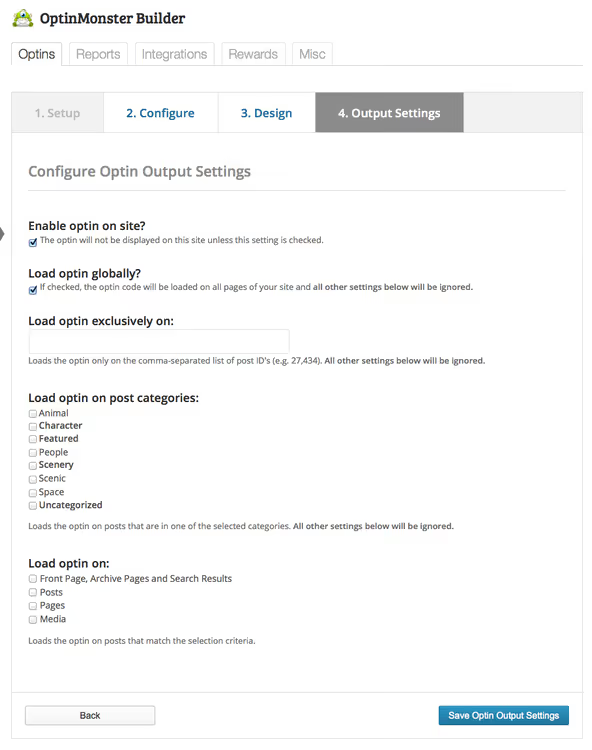
Targeting-Optionen nach Tarif:
- Global oder auf bestimmten Seiten. Sie können das Popup mit einem Häkchen auf der gesamten Website aktivieren oder Beitrags- und Seiten-IDs angeben.
- Kategorien. In den Plus-Tarifen und höher zeigen Sie es nur in ausgewählten Blog-Kategorien an.
- Auslöser. Basic: Verweildauer und Scrollen. Pro: Exit Intent, Klick auf einen Link, Inaktivität des Nutzers. Growth: Geolokalisierung, neue versus wiederkehrende Besucher.
Testen Sie das Popup nach dem Speichern im Inkognito-Modus auf Ihrer Live-Website. Klicken Sie im WordPress-Adminbereich auf das Zahnradsymbol neben der Kampagne:
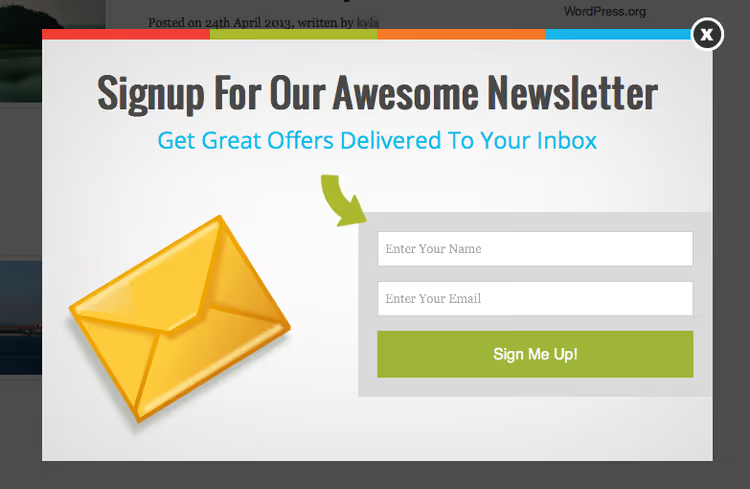
Über dieses Menü können Sie schnell Anzeigeeinstellungen und Design ändern oder zu den Berichten wechseln.
Berichte und Analyse direkt im Adminbereich
Ein großer Pluspunkt von OptinMonster: Sie benötigen kein Google Analytics, um zu verstehen, ob Ihr Popup funktioniert. Der integrierte Tab „Berichte" zeigt Conversions nach Tag, Woche, Quartal und Jahr.
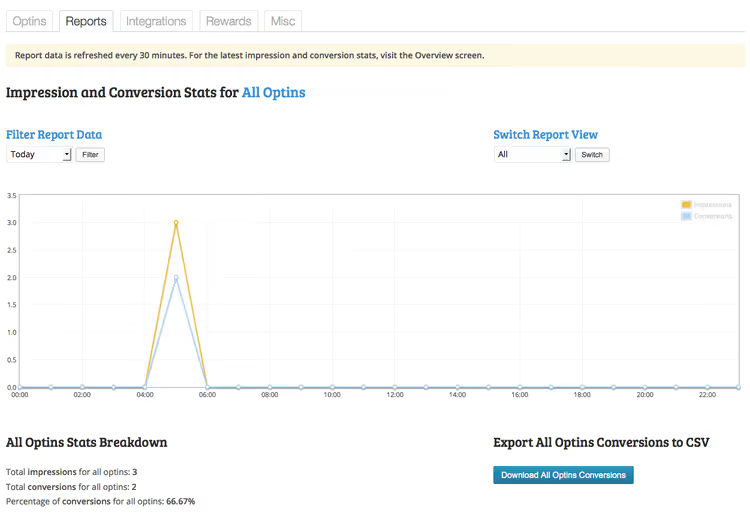
Sie können aggregierte Statistiken über alle Kampagnen hinweg anzeigen oder ein bestimmtes Popup aus dem Dropdown-Menü auswählen. Metriken: Impressionen, Conversions, Conversion-Rate. Das beantwortet sofort, welche Kampagne gewinnt und welche gestoppt werden sollte.
A/B-Tests
In den Plus-Tarifen und höher stehen integrierte Split-Tests zur Verfügung. Die Funktionsweise ist einfach: Klicken Sie auf dem Hauptbildschirm von OptinMonster auf das Zahnradsymbol neben einer Kampagne und wählen Sie „Split-Testing". Es wird ein Klon des Popups erstellt. Ändern Sie ein Element im Klon (Überschrift, Schaltflächenfarbe, Bild), und das Plugin zeigt Besuchern nach dem Zufallsprinzip das Original oder den Klon an, während es die Conversions getrennt zählt.
Unserer Erfahrung nach kann die Änderung einer einzigen Überschrift in einer Lightbox einen Unterschied bei der Conversion um das Eineinhalb- bis Zweifache bewirken. A/B-Tests machen den Plus-Tarif bereits im ersten Monat bezahlt.
Erweiterungen: schwebende Leiste und Exit Intent
Schwebende Leiste und Slide-in
In den Plus-Tarifen und darüber stehen weitere Formate zur Verfügung:
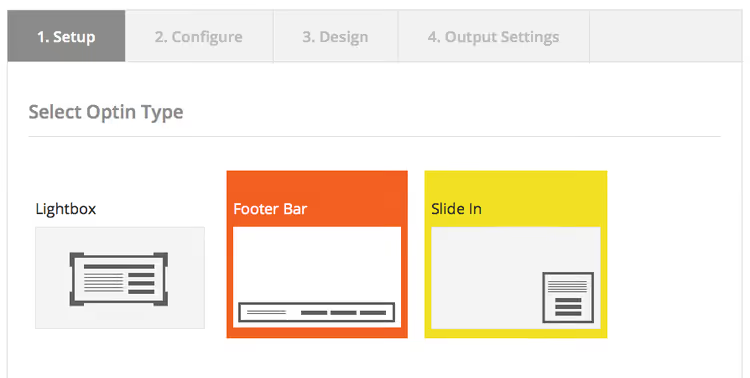
Die schwebende Leiste haftet am unteren Bildschirmrand und überdeckt keine Inhalte. Sie eignet sich ideal für Gutscheine, Webinar-Ankündigungen und Aktionen; der Besucher sieht das Angebot, liest aber komfortabel weiter. Das Slide-in erscheint nach einer festgelegten Verzögerung aus der unteren rechten Ecke und behindert die Ansicht ebenfalls nicht.
Exit Intent: die Abspringenden abholen
Exit Intent analysiert die Mauszeigerbewegung und prognostiziert den Moment, in dem ein Besucher den Tab schließen oder zu einer anderen Seite navigieren will. In dieser Sekunde erscheint ein Popup mit einem Abonnement-Angebot.

Exit Intent gehört zu den konvertierungsstärksten Formaten. Michael Stelzner, Gründer von Social Media Examiner, berichtet von 95.654 Abonnenten in 7 Monaten nach der Implementierung. Neil Patel verzeichnete eine Verdopplung der Abonnements mit Exit-Intent-Popups.
OptinMonster-Preise: was die einzelnen Tarife bieten
Die Preise gelten bei monatlicher Abrechnung (das Jahresabo kostet etwa die Hälfte). Alle Tarife beinhalten unbegrenzte Kampagnen und Abonnenten sowie eine 14-tägige Rückerstattungsrichtlinie.
Tarif | Preis/Monat | Seiten | Aufrufe/Monat | Wichtigste Funktionen |
|---|---|---|---|---|
Basic | $21 | 1 | 2.500 | Lightbox, schwebende Leiste, Inline-Formulare, Scroll-Box, über 700 Vorlagen, KI-Popups, Basis-Integrationen |
Plus | $57 | 2 | 10.000 | +A/B-Tests, Geräte-Targeting, Content-Sperre, Attention Activation, vollständige Analytik |
Pro | $87 | 3 | 25.000 | +Exit Intent, mobile Kampagnen, Countdown-Timer, Smart Tags, Multi-Step, Entfernung des Brandings |
Growth | $147 | 5 | 100.000 | +Geolokalisierung, OnSite-Retargeting, Follow-up-Kampagnen, Adblock-Erkennung, E-Commerce, individuelles Branding |
Für einen WordPress-Blog ist Plus optimal: A/B-Tests machen den Preisunterschied zu Basic durch höhere Konversionsraten mehr als wett. Pro ist sinnvoll, wenn Ihre Seite mit Verkäufen Umsatz erzielt; Exit Intent und Multi-Step-Kampagnen steigern den durchschnittlichen Bestellwert erheblich. Growth ist für E-Commerce-Shops mit Anforderungen an Geo-Targeting und Retargeting gedacht.
Alle Tarife werden in USD abgerechnet. Sie können jederzeit kündigen oder den Tarif wechseln.
⁉️🤔 Häufig gestellte Fragen
Muss ich programmieren können, um OptinMonster einzurichten?
Nein, Sie müssen nicht programmieren können. Der gesamte Erstellungsprozess eines Popups, von der Vorlagenauswahl bis zur Veröffentlichung, erfolgt mit der Maus im visuellen Editor. Drag-and-drop, Austausch von Text und Farbe, Konfiguration der Auslöser per Checkbox. Einzig erforderlich ist ein API-Schlüssel Ihres E-Mail-Dienstes, aber für jeden Anbieter liefert das Plugin einen direkten Link zur Schlüsselseite und eine Schritt-für-Schritt-Anleitung. Durchschnittliche Einrichtungszeit für eine erste Kampagne: 5 bis 7 Minuten.
Verlangsamt das Plugin das Laden der Seite?
Nein, OptinMonster ist so konzipiert, dass es die Ladegeschwindigkeit nicht beeinträchtigt. Der JavaScript-Code wird asynchron geladen und blockiert das Rendern der Seite nicht. Das Popup erscheint erst, nachdem der Inhalt vollständig geladen ist und der Auslöser feuert; es nimmt nicht am initialen Rendering-Zyklus teil. In unseren Tests hat die Installation des Plugins die Metriken Largest Contentful Paint oder Total Blocking Time in PageSpeed Insights nicht verändert.
Kann ich OptinMonster ohne WordPress nutzen?
Ja. OptinMonster funktioniert mit jedem CMS und sogar auf individuell erstellten Seiten; Sie müssen lediglich den Kampagnen-JavaScript-Code in den
<body>der Seite einfügen. Das WordPress-Plugin automatisiert lediglich dieses Einfügen. Ein Cloud-Konto bei optinmonster.com ist in jedem Fall erforderlich: Dort werden alle Kampagnen erstellt und gespeichert. Shopify, BigCommerce, Magento, Wix, Squarespace, Drupal und andere Plattformen werden unterstützt.
Was passiert, wenn ich das Aufruflimit meines Tarifs überschreite?
OptinMonster deaktiviert Kampagnen nicht, wenn Sie das Limit überschreiten. Sie werden automatisch auf den nächstverfügbaren Tarif hochgestuft. Sollten Sie auch das Limit des Growth-Tarifs überschreiten, nimmt das Vertriebsteam Kontakt mit Ihnen auf, um individuelle Konditionen zu besprechen. Die Philosophie des Dienstes: Traffic-Wachstum ist Kundenerfolg, und Sie werden dafür nicht bestraft.
Worin unterscheidet sich OptinMonster von kostenlosen Alternativen wie Popup Maker?
Kostenlose Plugins wie Popup Maker oder Hustle bieten Basisfunktionalität: ein Popup erstellen, Anzeigebedingungen festlegen. Der Unterschied zeigt sich, wenn Sie verstehen möchten, ob Ihr Popup funktioniert. OptinMonster verfügt über integrierte Analytik, A/B-Tests, Exit Intent (tatsächlich funktionsfähig, mit Analyse der Cursor-Trajektorie), über 30 native Integrationen zu E-Mail-Diensten und Geolokalisierungs-Auslöser. Kostenlose Plugins erfordern für jede dieser Aufgaben separate Lösungen. Für einen Blog mit weniger als 5.000 Besuchern pro Monat mag das kostenlose Popup Maker ausreichen. Für eine Seite, die mit Abonnements oder Verkäufen Umsatz erzielt, rechnet sich OptinMonster.
Lohnt sich OptinMonster im Jahr 2026

OptinMonster bleibt eines der leistungsfähigsten Lead-Capture-Tools auf dem Markt. Es ist nicht günstig: Selbst der Basic-Tarif für $21/Monat ist für einen startenden Blog spürbar. Wenn Ihre Seite jedoch bereits Traffic generiert, verwandelt das Plugin diesen Traffic in einen Vermögenswert: eine E-Mail-Liste.
Unser Urteil: Wenn Sie mehr als 5.000 Besucher pro Monat haben, nehmen Sie Plus. A/B-Tests und vollständige Analytik rechnen sich. Wenn Ihre Seite auf WordPress läuft und Sie gerade erst anfangen, probieren Sie zuerst das kostenlose Popup Maker aus, und wenn Sie die Konversionsmechanik verstanden haben, wechseln Sie zu OptinMonster. Das Abonnentenwachstum nach dem Wechsel liegt unserer Erfahrung nach beim Eineinhalb- bis Dreifachen.

Ein professionelles Team von Autoren und Redakteuren, das auf die Erstellung hochwertiger Inhalte spezialisiert ist.