














📷 PhotoScape installieren und Bilder zuschneiden: eine Schritt-für-Schritt-Anleitung
Ein kostenpflichtiges Bildbearbeitungs-Abo nur um einen Screenshot zuzuschneiden, ist übertrieben. Das einfache Paint bietet keine echten Optionen. Dazwischen gibt es Dutzende kostenlose Programme, doch viele sind entweder mit Werbung vollgestopft, verlangen eine Registrierung oder wiegen ein Gigabyte für ein paar Schaltflächen.
PhotoScape ist ein kostenloser Editor, der sich in einer Minute installieren lässt und Ihren Geldbeutel schont. Keine Testzeiträume, keine Wasserzeichen, kein beschnittener Export. Wir zeigen die Installation vom Download bis zum ersten Start und den zentralen Arbeitsablauf: das Zuschneiden eines Bildes mit exakten Proportionen.
💡 Kurzer Überblick:
- Laden Sie den Installer von der offiziellen Photoscape.org-Website herunter
- Installieren Sie als Administrator (weniger Berechtigungsprobleme, weniger Konflikte)
- Starten Sie den Editor und öffnen Sie einen Ordner mit Fotos
- Wählen Sie den Zuschnittmodus nach Proportionen und geben Sie Breite und Höhe manuell ein
- Speichern Sie das Ergebnis mit der gewünschten Qualität
Was ist PhotoScape
PhotoScape ist ein Programm zur Bearbeitung von Rasterbildern unter Windows. Entwickler ist MOOII Tech; das Produkt existiert seit den späten 2000er-Jahren und wird weiterhin aktualisiert. Stand Juni 2026 ist die aktuelle Version 3.7 (die klassische Desktop-Version).
Was es von Haus aus kann:
- Editor: Zuschneiden, Drehen, Größe ändern, Farbkorrektur, Filter, Rahmen, Text, Kopierstempel
- Stapelverarbeitung: Einen Ordner mit Fotos durch einen einzigen Filter laufen lassen
- Collage: Mehrere Aufnahmen auf einer Arbeitsfläche kombinieren
- Animiertes GIF: Einzelbilder zu einer Animation zusammenfügen
- Betrachter: Mit Ordnern wie mit Galerien arbeiten
- Bildschirmaufnahme: Integriertes Screenshot-Werkzeug
- Druck: Fotos mit Layouteinstellungen drucken
All das gibt es ohne Abonnement, ohne Werbemüll in der Oberfläche und mit Unterstützung der russischen Sprache. Das Programm ist schlank: Der Installer ist etwa 20 MB groß.
PhotoScape unter Windows installieren
Keine Hürden, nur ein standardmäßiger Download und eine Installation. Ein Hinweis: Führen Sie den Installer als Administrator aus, um Zugriffsfehler mit der Registry und dem Ordner „Programme" zu vermeiden.
Download
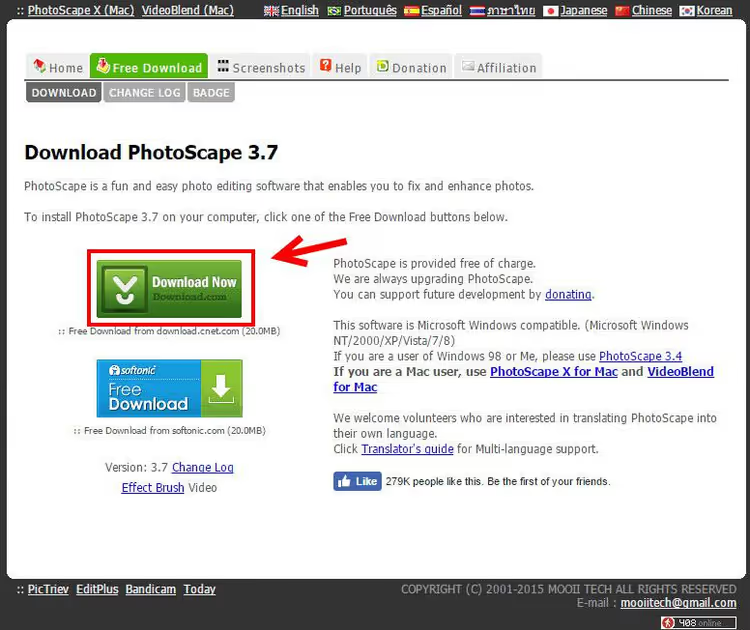
Gehen Sie auf die offizielle Photoscape.org-Website und klicken Sie auf „Download Now". Der Browser lädt den Installer in Ihren Downloads-Ordner herunter.
Installer ausführen
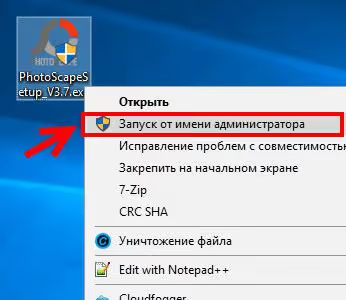
Klicken Sie mit der rechten Maustaste auf die heruntergeladene Datei und wählen Sie „Als Administrator ausführen". Das beugt möglichen Berechtigungskonflikten während der Installation vor.
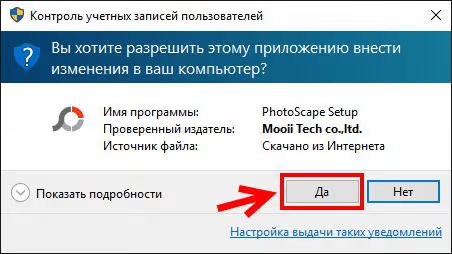
Windows zeigt die übliche Benutzerkontensteuerung an; bestätigen Sie die Aktion.
Lizenz und Warten
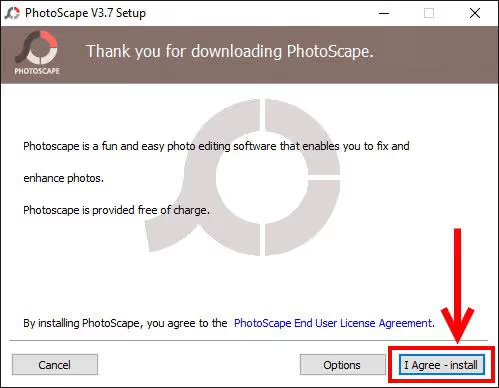
Klicken Sie auf dem Zustimmungsbildschirm auf „I Agree, Install". Danach heißt es nur noch warten. Keine zusätzlichen Kontrollkästchen, kein „Installation von gebündeltem Antivirus ablehnen", einfach eine saubere Installation ohne Ballast.
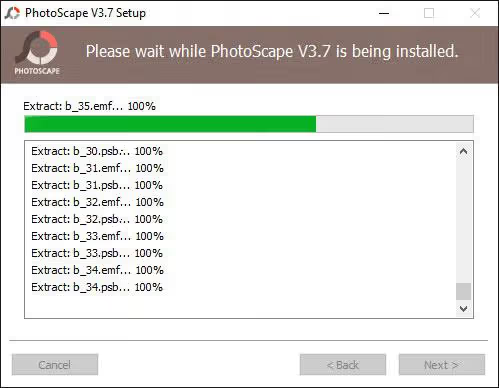
Nach Ihrer Zustimmung beginnt die Dateiextraktion; der Fortschrittsbalken füllt sich auf einem modernen Rechner in 10 bis 15 Sekunden.
Abschluss
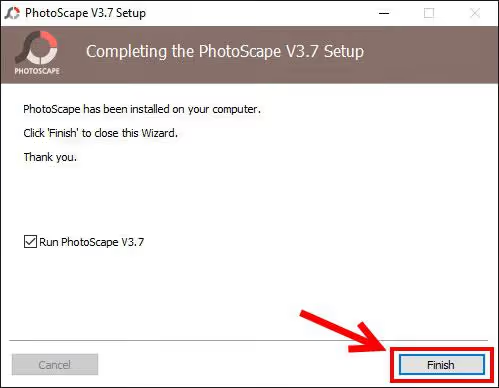
Wenn der Fortschrittsbalken gefüllt ist, bietet der Installer an, das Programm sofort zu starten; das Kontrollkästchen „PhotoScape ausführen" ist standardmäßig aktiviert. Klicken Sie auf „Finish".
Nach dem Abschluss öffnet sich ein Browserfenster mit der Website des Entwicklers zusammen mit dem Editor selbst. So sieht es nach dem ersten Start aus:
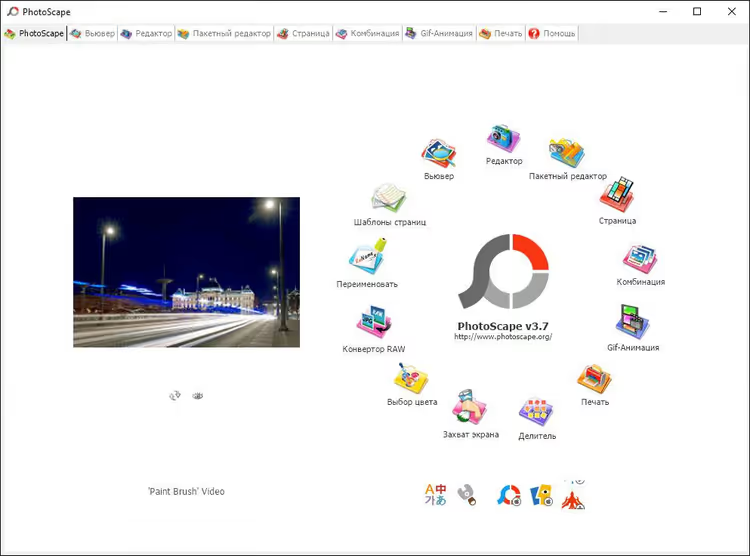
Die Oberfläche ist in Modus-Registerkarten unterteilt: „Editor", „Stapelverarbeitung", „Collage", „GIF-Animation", „Druck" und „Screenshot". Zum Zuschneiden benötigen Sie den „Editor".
Ein Bild mit exakten Proportionen zuschneiden
In PhotoScape können Sie ein Foto im Freihandmodus oder mit festen Proportionen zuschneiden. Die zweite Option ist für Fälle, in denen Sie ein bestimmtes Format benötigen: ein Quadrat für Instagram, eine Vorschau für eine Produktkarte, ein Banner im 16:9-Verhältnis.
Editor öffnen
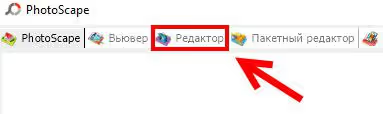
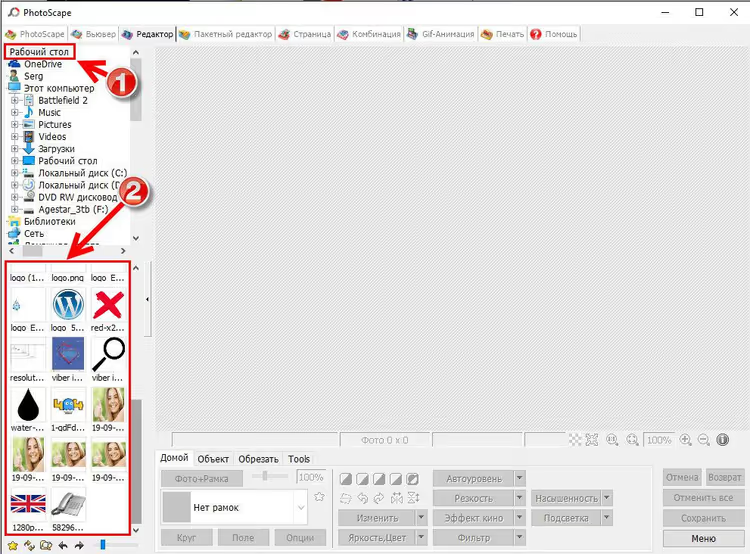
Klicken Sie auf dem Hauptbildschirm auf die Registerkarte „Editor".
Ordner und Bild auswählen
Im linken Bereich sehen Sie einen Ordnerbaum. Wählen Sie den Ordner aus, der das gewünschte Foto enthält. Das Programm lädt sofort alle Bilder aus diesem Ordner als Miniaturansichten im mittleren Bereich. Klicken Sie auf das gewünschte Bild.
Proportionen festlegen
Öffnen Sie nun die Registerkarte „Zuschneiden". Wählen Sie im Dropdown-Menü „Proportionen / Größe"; dieser Modus erlaubt die manuelle Eingabe von Breite und Höhe. Geben Sie im erscheinenden Fenster die gewünschten Werte in Pixeln ein und klicken Sie auf „OK".
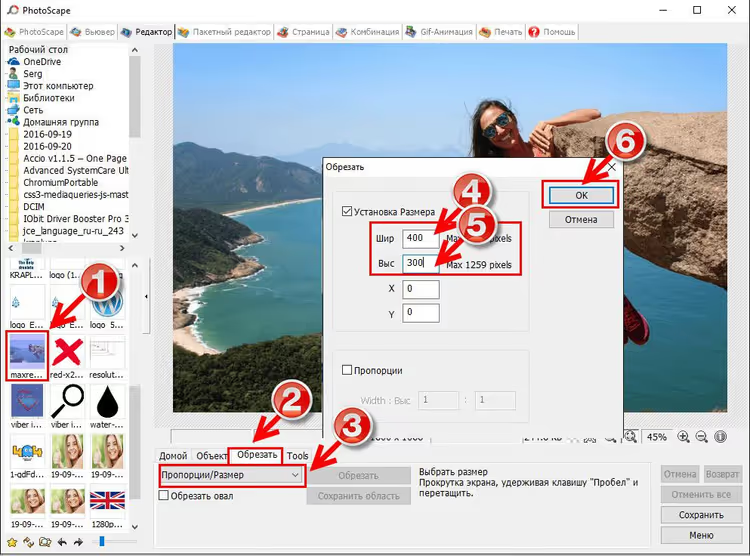
Ein wichtiger Hinweis: PhotoScape schneidet das Bild nicht auf die exakten Pixelmaße zu, die Sie angeben. Es bewahrt das Seitenverhältnis (das Verhältnis von Breite zu Höhe) exakt so, wie Sie es festlegen, aber die endgültige Pixelgröße hängt davon ab, wie viel Fläche Sie mit dem Rahmen erfassen. Wenn Sie eine Ausgabedatei mit einer exakten Pixelgröße benötigen, wenden Sie nach dem Zuschneiden das Werkzeug „Größe ändern" an.
Bereich auswählen
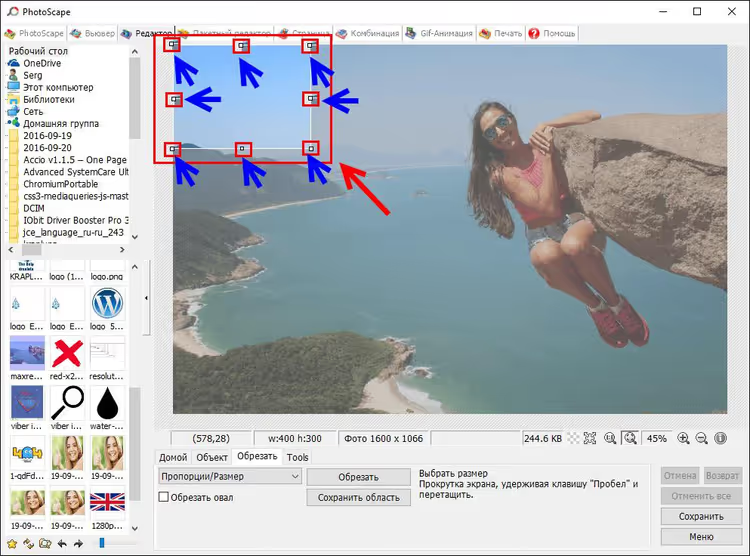
Nach dem Klick auf „OK" erscheint ein Zuschneiderahmen mit Eckgriffen. Ziehen Sie einen Griff, um die Abdeckung zu ändern, oder greifen Sie den Rahmen in seiner Mitte und verschieben Sie ihn an die gewünschte Position. Alles außerhalb wird grau dargestellt; das ist der Teil, der abgeschnitten wird.
Speichern
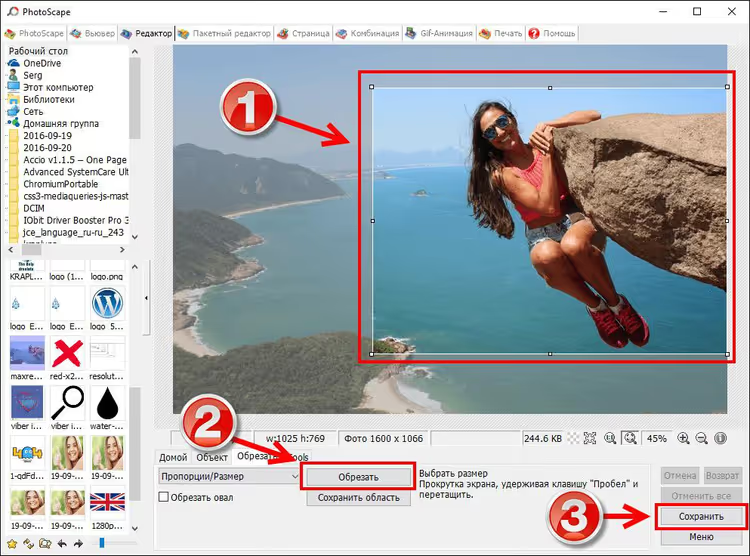
Sobald der Bereich ausgewählt ist, klicken Sie auf der rechten Seite der Symbolleiste auf „Speichern".
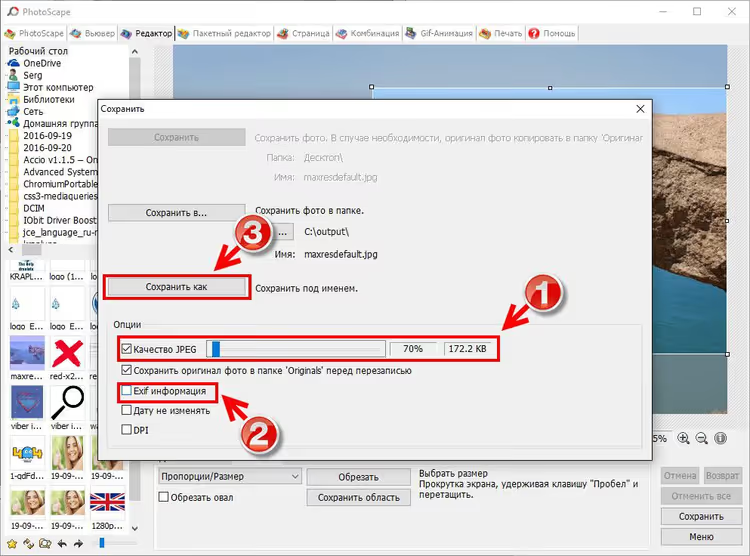
Ein Fenster mit Speichereinstellungen öffnet sich. Zwei zentrale Punkte:
- Der Schieberegler für die JPEG-Qualität: Je weiter rechts, desto höher die Qualität und desto größer die Datei. Für Web und soziale Medien reicht in der Regel ein überdurchschnittlicher Wert; die Datei ist leichter als das Original, und Artefakte sind für das Auge unsichtbar.
- Das Kontrollkästchen „Exif-Informationen": Wenn es deaktiviert ist, werden Kamera-Metadaten (Datum, Modell, GPS) nicht in die endgültige Datei aufgenommen. Für die Veröffentlichung im Internet ist das ein Plus: Die Datei ist kleiner, und es werden keine persönlichen Daten preisgegeben.
Klicken Sie auf „Speichern unter" und geben Sie den Zielordner an.
Nach dem Klick auf „Speichern unter" öffnet sich der übliche Windows-Dialog; wählen Sie einen Ordner und bestätigen Sie den Dateinamen.
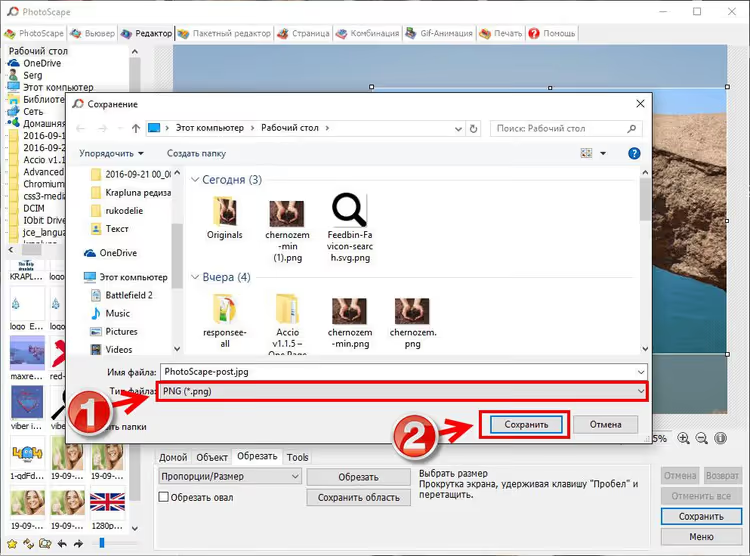
Fertig. Das zugeschnittene Bild befindet sich im angegebenen Ordner, die Proportionen bleiben erhalten, und es gibt keinen Exif-Ballast.
Im Arbeitsalltag dreht sich die überwiegende Mehrheit der Bildaufgaben um das Zuschneiden auf bestimmte Formate. Für alles Weitere bietet PhotoScape Stapelverarbeitung (hundert Fotos durch einen Autokontrast laufen lassen), einen Kopierstempel (unerwünschte Objekte entfernen) und Collagen (eine Sammlung auf einem Blatt anordnen). Alles ohne Abonnement oder Registrierung.
⁉️🤔 Häufig gestellte Fragen
Ist PhotoScape dauerhaft kostenlos oder gibt es eine kostenpflichtige Version?
Das klassische PhotoScape 3.7 ist vollständig kostenlos, ohne zeitliche Begrenzung oder Funktionseinschränkungen. Es gibt auch PhotoScape X, eine Version aus dem Microsoft Store mit moderner Oberfläche; einige Funktionen davon sind kostenpflichtig. Aber die „klassische" Version 3.7 bleibt kostenlos und erhält weiterhin Updates.
Worin ist PhotoScape besser als Paint und schlechter als Photoshop?
Im Vergleich zu Paint ist es ein Unterschied wie Tag und Nacht: Ebenen (wenn auch eingeschränkt), Stapelverarbeitung, Klonen, Filter, Collage, GIF-Animation, all das hat Paint nicht. Mit Photoshop kann es bei professionellen Werkzeugen nicht mithalten: keine Gradationskurven, kein CMYK, keine zerstörungsfreien Einstellungsebenen. Aber für Webgrafiken, soziale Medien, Blogs und alltägliche Aufgaben ist das Gebotene mehr als ausreichend. Zudem kostet es 0 $ und belegt null Gigabyte im Vergleich zu einem Adobe-Abonnement.
Kann ich mehrere Fotos auf einmal auf dieselbe Größe zuschneiden?
Ja, über die „Stapelverarbeitung". Laden Sie einen Ordner mit Quelldateien, wählen Sie den Filter „Zuschneiden" und legen Sie die Proportionen fest. Das Programm verarbeitet alle Dateien automatisch und legt die Ergebnisse in einem Ausgabeordner ab.
Bewahrt PhotoScape die Transparenz in PNG-Dateien?
Nein. PhotoScape 3.7 kann nicht mit dem Alphakanal arbeiten und füllt transparente Bereiche beim Speichern von PNG mit Weiß. Wenn Transparenz entscheidend ist, nutzen Sie GIMP oder Photopea.
Lohnt sich die Installation von PhotoScape im Jahr 2026

Wenn Sie einen Bildeditor zum Zuschneiden, zur Farbkorrektur, für Rahmen, Collagen und Stapelverarbeitung ohne monatliche Gebühr benötigen, installieren Sie ihn. Das Tool versucht nicht, Photoshop zu sein, verkauft keine Abonnements und drückt Exporten kein Wasserzeichen auf. Über die Jahre sind Konkurrenten, die dieselbe Kombination aus „kostenlos + schlank + werbefrei" bieten, kaum aufgetaucht: GIMP ist schwergewichtiger und komplexer, Paint.NET kommt dem näher, aber es fehlt die Stapelverarbeitung, und Online-Editoren benötigen Internet und verlieren bei großen Dateien an Geschwindigkeit.
Für Aufgaben wie „Einen Screenshot für einen Artikel zuschneiden" oder „Dreihundert Produktfotos für einen Onlineshop vorbereiten" ist der Arbeitstag mit PhotoScape schneller beendet, als Sie diesen Satz zu Ende lesen können. Sie können es von der offiziellen Website herunterladen; die Installation dauert ein paar Minuten, und die Einarbeitungszeit für grundlegende Arbeitsschritte liegt praktisch bei null.

Ein professionelles Team von Autoren und Redakteuren, das auf die Erstellung hochwertiger Inhalte spezialisiert ist.