













🔗 So aktualisierst du die Linkvorschau auf Facebook und leerst den Cache
Einen Link auf Facebook gepostet und statt einer Vorschau-Karte nur eine nackte URL erhalten? Eine vertraute Situation.
Der Grund ist fast immer derselbe: Facebook speichert die Metadaten beim ersten Teilen im Cache und beeilt sich nicht, sie zu aktualisieren. Sie haben bereits og:title korrigiert, og:image ausgetauscht und den Beitrag neu veröffentlicht, aber der Feed zeigt weiterhin die alte Vorschau. Das Problem liegt nicht auf Ihrer Seite, sondern im Cache des sozialen Netzwerks.
Nachfolgend zwei funktionierende Methoden, um den Cache zwangsweise zu leeren und aktuelle Open-Graph-Tags abzurufen. Beide funktionieren für normale Seiten, den Business Manager und Werbeanzeigen-Beiträge.
💡 Kurzüberblick:
- Aktualisieren Sie den Anhang über das Beitragsmenü Ihrer Business-Seite, das ist die Methode für bereits veröffentlichte Beiträge.
- Leeren Sie den Cache über das Facebook-Link-Debugger-Tool und klicken Sie auf „Erneut scrapen", das ist die Methode für neue Links oder das massenhafte Leeren des Caches.
- Warten Sie 5-10 Sekunden, Facebook baut die Vorschau neu auf, aber die alte Version kann noch einige Minuten im CDN des sozialen Netzwerks verbleiben.
Was Facebook von einer Seite verlangt
Beim Teilen eines Links liest Facebook die Open-Graph-Meta-Tags auf Ihrer Seite. Fehlen sie, wird die Vorschau aus den Daten zusammengesetzt, die der Crawler finden kann, und das Ergebnis sieht fast immer unschön aus.
Mindestsatz an Tags für eine ordentliche Vorschau:
og:title, der Titel, den der Nutzer sieht (bis zu 95 Zeichen, sonst kürzt Facebook)og:description, 1-2 Sätze unter dem Titelog:image, Bild-URL (mindestens 1080 px Breite für eine gute Darstellung auf Retina-Bildschirmen; Datei bis 8 MB)og:image:widthundog:image:height, Bildabmessungen, damit der Crawler keine Zeit mit asynchronem Laden verliert
Auf Seiten, die mit WordPress laufen, werden diese Tags automatisch von SEO-Plugins generiert, All in One SEO, Yoast SEO und Rank Math. Wenn Sie keines davon nutzen, ist es Zeit, eines zu installieren: manuelle <meta>-Bearbeitungen in der header.php überleben genau bis zum nächsten Theme-Update.
Vollständige Liste der Empfehlungen im offiziellen Leitfaden zu Facebook-Sharing-Best-Practices.
Methode 1. Vorschau über die Option „Anhang aktualisieren" erneuern
Der schnellste Weg, die Vorschau direkt aus der Facebook-Oberfläche heraus zu aktualisieren. Diese Methode funktioniert für Beiträge, die bereits auf einer Business-Seite veröffentlicht wurden.
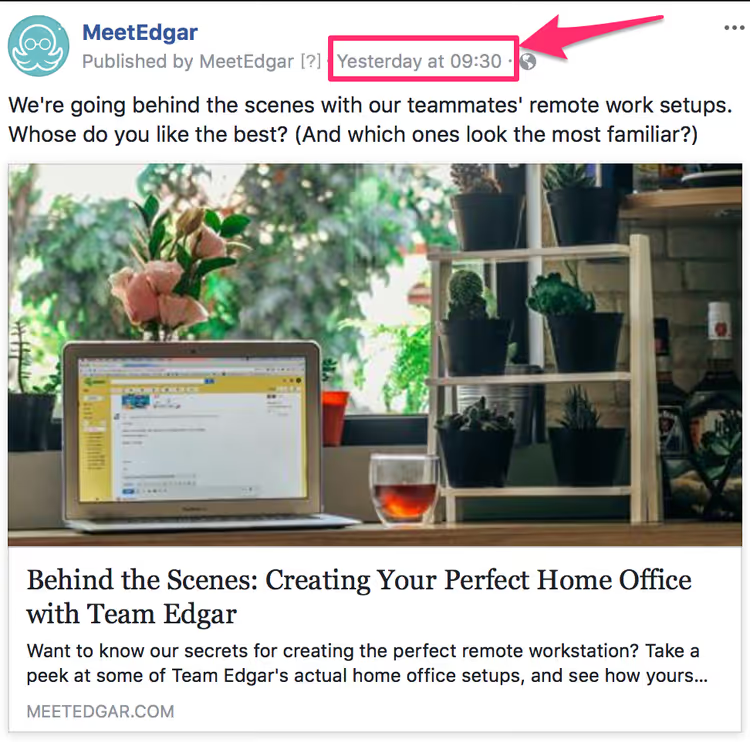
Schritt 1. Öffnen Sie Ihre Business-Seite, suchen Sie den gewünschten Beitrag und klicken Sie auf den Zeitstempel (Datum/Uhrzeit der Veröffentlichung). Sie gelangen zum permanenten Link dieses Beitrags.
Wichtiger Punkt: Die URL muss mit https://business.facebook.com/... beginnen, nicht mit https://www.facebook.com/.... Der Unterschied ist entscheidend, die Option „Anhang aktualisieren" ist nur in der Business-Manager-Oberfläche verfügbar.
Schritt 2. Klicken Sie auf die Auslassungspunkte (⋯) in der oberen rechten Ecke des Beitrags und wählen Sie „Anhang aktualisieren".
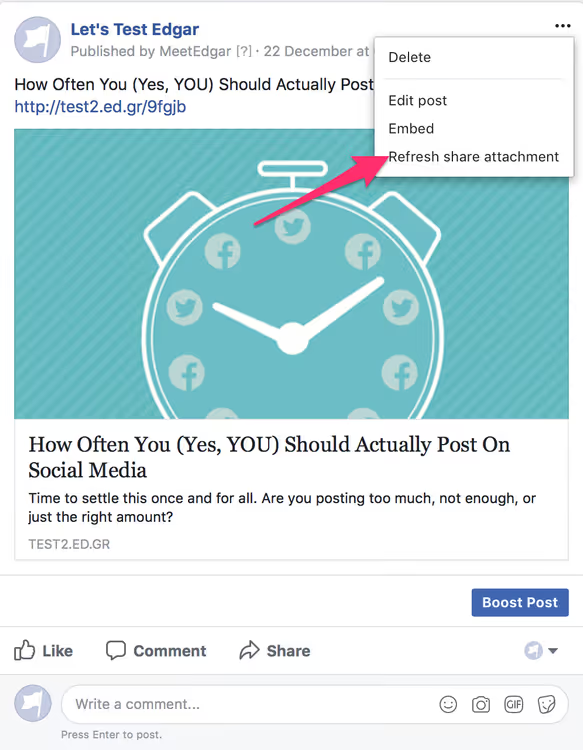
Facebook ruft Ihre URL erneut auf, liest die aktuellen OG-Tags und baut die Vorschau neu auf. Das dauert in der Regel 5-10 Sekunden.
Zwei wichtige Einschränkungen. Wird die Seite über den Facebook Business Manager verwaltet, müssen Sie spezifisch im Business Manager eingeloggt sein, sonst ist die Option ausgeblendet. Wird der Beitrag gerade über den Werbeanzeigenmanager beworben, ist die Schaltfläche ebenfalls nicht verfügbar; warten Sie das Kampagnenende ab oder duplizieren Sie den Beitrag.
Methode 2. Cache über den Facebook Sharing Debugger leeren
Ist der Beitrag noch nicht veröffentlicht, müssen Sie den Cache für mehrere URLs auf einmal leeren oder ist die Option „Anhang aktualisieren" nicht verfügbar, nutzen Sie den Sharing Debugger. Das ist das offizielle Facebook-Tool unter developers.facebook.com/tools/debug/.
Der Ablauf ist lächerlich einfach:
- Fügen Sie den Link der Seite ein, deren Vorschau aktualisiert werden soll.
- Klicken Sie auf die Schaltfläche Erneut scrapen (früher „Neue Scrape-Informationen abrufen", wundern Sie sich nicht über alte Screenshots in anderen Anleitungen).
- Warten Sie einige Sekunden.
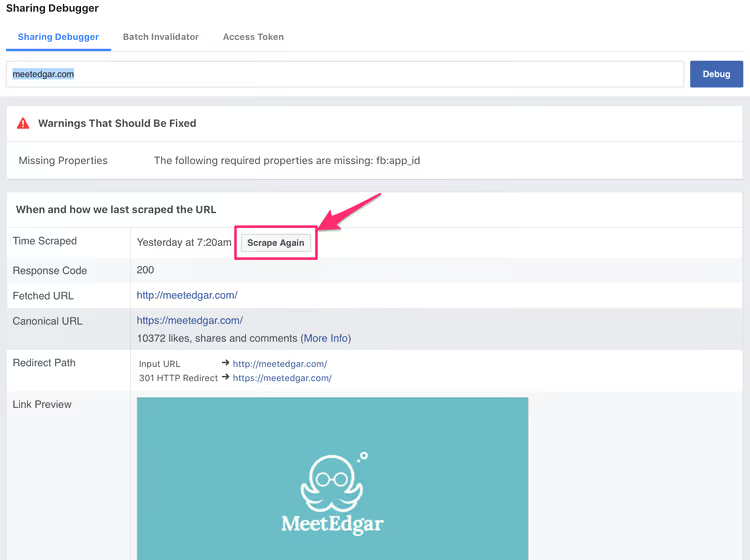
Der Debugger zeigt, welche OG-Tags der Crawler gelesen hat, und hebt Probleme hervor: fehlendes Bild, zu kurzer Titel, defektes og:image:width. Ändert sich die Vorschau nach dem ersten „Erneut scrapen" nicht, klicken Sie erneut auf die Schaltfläche: Facebook ist manchmal träge und braucht einen zweiten Anstoß.
Wie lange lebt der Cache. Facebook speichert Vorschauen etwa 24 Stunden im Cache, danach besucht der Crawler die Seite automatisch erneut. Die in alten Anleitungen zu findende Angabe von 30 Tagen ist veraltet, Facebook hat die Cache-Dauer bereits 2023 verkürzt, aber es gibt keine klare Zahl in der Dokumentation. In der Praxis erfolgt die automatische Aktualisierung innerhalb eines Tages.
Was tun, wenn die Vorschau sich dennoch nicht aktualisiert
Haben beide Methoden kein Ergebnis gebracht, liegt das Problem höchstwahrscheinlich auf Seiten der Website. Prüfen Sie der Reihe nach:
- WordPress-Cache. Plugins wie WP Rocket, W3 Total Cache und LiteSpeed Cache liefern die alte Version der Seite aus, selbst nachdem Sie die OG-Tags aktualisiert haben. Leeren Sie Ihren Website-Cache, bevor Sie den Facebook Debugger bemühen.
- CDN. Cloudflare und ähnliche Dienste cachen HTML. Wenn Sie Tags manuell bearbeitet haben, vergessen Sie nicht, das CDN aufzuwärmen oder vorübergehend den Entwicklungsmodus zu aktivieren.
- Vorschau für die Startseite. Für die Root-URL der Website (ohne
/post-slug/) verwendet Facebook manchmal das Bild ausog:imagedes ersten Beitrags, den es findet. Beheben Sie das, indem Sie über Ihr SEO-Plugin ein explizitesog:imagefür die Startseite festlegen. - HTTPS. Der Facebook-Crawler akzeptiert seit Juni 2025 kein
og:imagemehr über HTTP. Das Bild muss über HTTPS ausgeliefert werden, sonst erscheint die Vorschau ohne Bild.
Sind alle vier Punkte geprüft und die Vorschau ist immer noch alt, warten Sie eine Stunde und versuchen Sie den Debugger erneut. Manchmal ist die Cache-Invalidierung bei Facebook verzögert.
⁉️🤔 Häufig gestellte Fragen
Warum zeigt Facebook ein anderes Bild an als das, das ich in og:image festgelegt habe?
Der Crawler ignoriert
og:imagein zwei Fällen: Das Bild ist kleiner als 200×200 px, automatische Ablehnung, oder das zweite Bild auf der Seite ist größer als Ihr „richtiges". Facebook wählt immer das flächenmäßig größte Bild, geben Sieog:image:widthundog:image:heightexplizit an, damit der Crawler nicht raten muss. Diese Einschränkungen sind in den offiziellen Facebook-Sharing-Empfehlungen beschrieben.
Laut offiziellen Facebook-Empfehlungen beträgt die Mindestauflösung für Vorschaubilder 200×200 px, empfohlen sind 1080×1080 px. Alles, was schmaler als 600 px ist, zieht Facebook als Vorschau für Linkbeiträge gar nicht erst in Betracht.
Kann ich die Vorschau für die Website eines anderen aktualisieren? Ja, der Sharing Debugger funktioniert für jede öffentliche URL. Fügen Sie den Link ein, Facebook liest die OG-Tags erneut und baut eine Vorschau. Aber Sie ändern die Website selbst nicht: Hat der Inhaber og:title und og:image nicht angegeben, zeigt der Debugger ehrlich eine leere oder fehlerhafte Karte.
Der Debugger eignet sich gut zur Wettbewerbsanalyse: Fügen Sie die URL eines Artikels ein und sehen Sie, welchen
og:titleund welcheog:descriptiondie Konkurrenz für Facebook festgelegt hat. Das hat keinen direkten Bezug zu SEO, ist aber für die Analyse der Social-Media-Strategie nützlich.
Muss ich nach jeder Textänderung auf „Erneut scrapen" klicken? Nein, wenn nur der Text innerhalb von <body> geändert wurde und die OG-Tags nicht betroffen sind. Der Facebook-Crawler liest nur Metadaten im <head>, der Seiteninhalt fließt nicht in die Vorschau ein. Die Schaltfläche ist nur dann sinnvoll, wenn Sie einen der OG-Tags (og:title, og:description, og:image) oder die Abmessungen og:image:width und og:image:height geändert haben.
Ausnahme: Wenn Sie das Veröffentlichungsdatum aktualisiert haben und die Vorschau einen aktuellen Zeitstempel zeigen soll, löst auch das ein erneutes OG-Auslesen aus (einige SEO-Plugins betten das Datum in
og:titleoderog:descriptionein).
Warum ist die Schaltfläche „Anhang aktualisieren" nicht sichtbar? Drei Gründe: Sie befinden sich auf www.facebook.com statt auf business.facebook.com; Sie haben keine Admin- oder Redakteursrolle auf der Seite; der Beitrag wird gerade über den Werbeanzeigenmanager beworben. Lösung: Melden Sie sich erneut im Business Manager an und öffnen Sie den Beitrag von dort aus.
Ist der Beitrag älter als 30 Tage, blendet Facebook diese Option manchmal selbst im Business Manager aus. In solchen Fällen hilft nur der Sharing Debugger.
Was tun, wenn der Sharing Debugger einen 403-Fehler oder „URL blockiert" zurückgibt? Facebook blockiert URLs, die bereits als Spam gemeldet wurden oder gegen die Gemeinschaftsstandards verstoßen. Zweite Möglichkeit: Ihr Server blockiert den Facebook-Crawler anhand des User-Agent (facebookexternalhit). Prüfen Sie robots.txt und die Firewall-Einstellungen, der User-Agent facebookexternalhit/1.1 muss Zugriff zum Lesen der Seiten haben.
Bleibt der Fehler bestehen, gehen Sie zu Facebook Business Manager → Markensicherheit → Domains und prüfen Sie, ob Ihre Domain auf der Blacklist gelandet ist (das passiert nach massenhaften Spam-Sharing-Beschwerden).
Fazit: Debugger oder Schaltfläche „Anhang aktualisieren"?
Für einen einzelnen Beitrag auf einer Business-Seite ist es einfacher und schneller, die eingebaute Schaltfläche „Anhang aktualisieren" zu nutzen, das sind zwei Klicks und erfordert keinen Wechsel zu einem externen Tool. Bei mehreren Beiträgen oder wenn das Problem systemisch ist (Sie sind auf HTTPS umgezogen, haben das Theme gewechselt, das SEO-Plugin aktualisiert), starten Sie den Sharing Debugger und schicken Sie alle wichtigen URLs durch.
Und vor allem: Vergessen Sie nicht, nach der Aktualisierung der Vorschau die Karte auf dem Mobilgerät zu prüfen. Facebook rendert Vorschauen auf dem Desktop und in der mobilen App unterschiedlich, und was auf einem 27-Zoll-Monitor schön aussieht, kann auf einem Smartphone-Bildschirm abgeschnitten werden. Ein, zwei Kontrollen in der ersten halben Stunde nach der Veröffentlichung ersparen Ihnen peinliche Screenshots in Arbeits-Chats.
War das Material nützlich, speichern Sie den Link zum Facebook Sharing Debugger in Ihren Lesezeichen. Früher oder später wird er sich als nützlich erweisen.

Ein professionelles Team von Autoren und Redakteuren, das auf die Erstellung hochwertiger Inhalte spezialisiert ist.