














🔑 So erhalten Sie eine Plesk-Testlizenz: eine Schritt-für-Schritt-Anleitung
Benötigen Sie ein Server Control Panel, aber die monatlichen Kosten von 18-50 $ allein für Testzwecke schrecken ab? Vor allem, wenn Sie noch nicht sicher sind, ob Plesk Ihren spezifischen Anforderungen entspricht oder ob Sie sich besser für ein anderes Panel entscheiden sollten.
Plesk bietet eine voll funktionsfähige 14-tägige Testversion: keine Kreditkarte erforderlich, alle drei Editionen sind verfügbar. Das reicht aus, um Websites einzurichten, das WordPress Toolkit auszuprobieren und herauszufinden, ob die Lösung zu Ihnen passt.
Nachfolgend eine Schritt-für-Schritt-Anleitung: vom Ausfüllen des Formulars bis zur Aktivierung des Lizenzschlüssels im Panel.
💡 Kurzüberblick:
- Füllen Sie das Formular auf der offiziellen Plesk-Website aus: Name, E-Mail, Land und Verwendungszweck
- Wählen Sie eine der drei Editionen: Web Admin, Web Pro oder Web Host
- Sie erhalten eine E-Mail mit einem Lizenzschlüssel und geben diesen im Lizenzbereich des Panels ein
- Die Testversion läuft ab Aktivierung 14 Tage und kann einmal pro Server beantragt werden
Schritt 1: Das Anforderungsformular ausfüllen
Rufen Sie die Plesk-Testversionsseite auf. Das Formular fragt nach Ihrem Namen, Ihrer E-Mail-Adresse, dem Unternehmen (optional), dem Land und dem Verwendungszweck, etwa „Test vor dem Kauf" oder „Entwicklung von Kundenwebsites".
Hinweis: Verwenden Sie eine E-Mail-Adresse, auf die Sie Zugriff haben. Dorthin wird die E-Mail mit dem Lizenzschlüssel gesendet. Sie können die Testversion nur einmal pro E-Mail-Adresse und Server anfordern, eine erneute Anforderung ist daher nicht möglich.
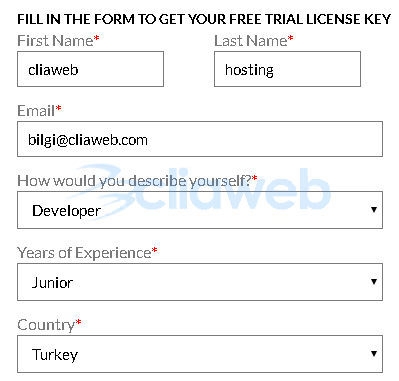
In diesem Schritt wählen Sie auch Ihre Plesk-Edition. Alle drei stehen zur Verfügung:
Edition | Anwendungsfall | Preis nach der Testphase |
|---|---|---|
Web Admin Edition | 1-10 Domains, grundlegende Administration | ab 15 $/Monat |
Web Pro Edition | bis zu 30 Domains, erweiterter Funktionsumfang | ab 26 $/Monat |
Web Host Edition | unbegrenzte Domains, Reseller-Funktionen | ab 48 $/Monat |
Wenn Sie unsicher sind, wählen Sie die Web Host Edition. Die Testversion jeder Edition ist voll funktionsfähig, und nach Ablauf der 14 Tage bleiben Ihre Serverdaten unverändert erhalten. Sie müssen lediglich eine kostenpflichtige Lizenz aktivieren; eine Neuinstallation ist nicht erforderlich.
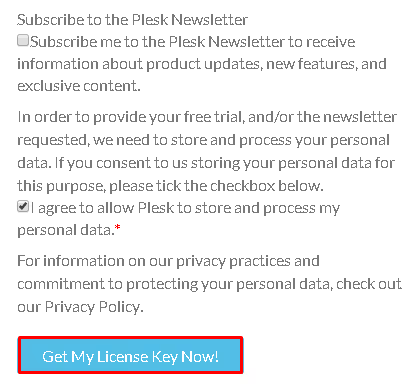
Nachdem Sie alle Felder ausgefüllt haben, klicken Sie auf die Schaltfläche zum Absenden. Die E-Mail trifft in der Regel innerhalb von 10-15 Minuten ein. Prüfen Sie Ihren Spam-Ordner, falls Sie sie nicht im Posteingang sehen.
Schritt 2: Den Lizenzschlüssel erhalten
In der E-Mail von Plesk sehen Sie eine Liste verfügbarer Lizenzen. Üblicherweise sind es drei Schlüssel, einer für jede Edition. Sie sehen aus wie eine lange Zeichenkette im Format PLS-XXXX-XXXX-XXXX-XXXX.
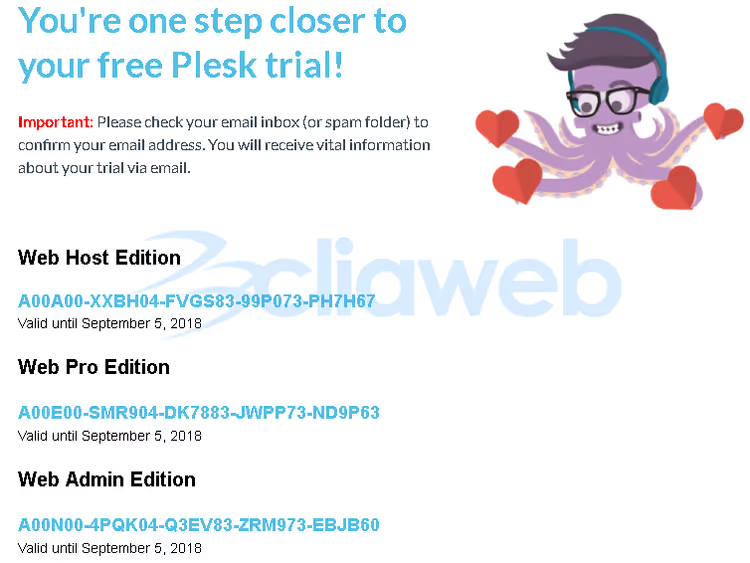
Kopieren Sie den Schlüssel für die Edition, die Sie beim Ausfüllen des Formulars gewählt haben. Falls Sie Ihre Meinung geändert haben, können Sie einen anderen verwenden: Alle drei Schlüssel funktionieren innerhalb desselben Testzeitraums. Sie können jedoch nicht mehrere Editionen auf demselben Server aktivieren; das System akzeptiert nur eine.
Schritt 3: Die Lizenz im Plesk-Panel aktivieren
Öffnen Sie das Plesk-Panel. Falls es noch nicht installiert ist, laden Sie das Installationsprogramm von der offiziellen Website herunter und führen Sie die Installation aus. Für Linux-Server genügt ein einziger Befehl per SSH; für Windows handelt es sich um eine ausführbare Datei.
Navigieren Sie im Panel zum Lizenzbereich: Tools & Einstellungen → Lizenzverwaltung.
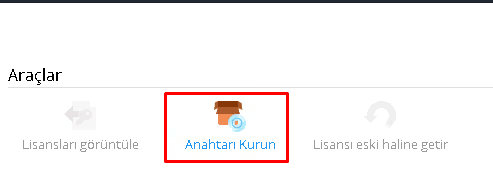
Klicken Sie auf „Lizenzschlüssel installieren", woraufhin ein Eingabefeld erscheint. Fügen Sie den aus der E-Mail kopierten Schlüssel ein und bestätigen Sie.
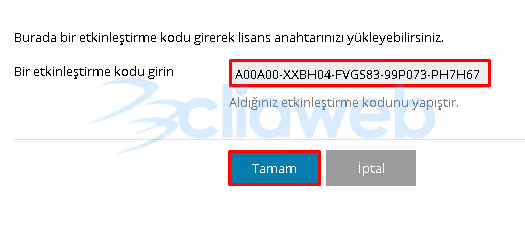
Das System prüft den Schlüssel und aktiviert die Lizenz. In diesem Moment beginnt der 14-tägige Countdown. Ein Hinweis zur Testphase mit den verbleibenden Tagen wird in der Panel-Oberfläche eingeblendet.
Was die Testversion umfasst
14 Tage lang erhalten Sie ein voll funktionsfähiges Control Panel ohne Funktionseinschränkungen. Dazu gehören:
- WordPress** Toolkit**: Massenverwaltung von Websites, Klonen, Installation von Plugins und Themes per Klick, Sicherheitsscans
- Sitejet Builder: integrierter No-Code-Website-Builder
- E-Mail-Verwaltung: Anlegen von Postfächern, Aliasen und Autorespondern
- Geplante Backups: vollständig und inkrementell, mit Wiederherstellung per Klick
- Let's Encrypt: kostenlose SSL-Zertifikate mit zwei Klicks
- Ressourcenüberwachung: CPU-Auslastung, Arbeitsspeicher, Speicherplatz in Echtzeit
Nach Ablauf der Testversion sperrt das Panel den Verwaltungszugriff, Ihre Serverdaten bleiben jedoch unberührt. Um weiterzuarbeiten, erwerben Sie einfach eine kommerzielle Lizenz und geben den neuen Schlüssel ein; alle Websites, Datenbanken und Einstellungen werden automatisch übernommen.
Das offizielle Plesk-Video demonstriert den Ablauf anschaulich, vom Ausfüllen des Formulars bis zur ersten Anmeldung im Panel.
⁉️🤔 Häufig gestellte Fragen
Kann ich nach Ablauf der 14 Tage eine weitere Testversion anfordern?
Nein, das System erfasst Anfragen anhand der E-Mail-Adresse und der Server-IP. Sie können keine weitere Testlizenz für denselben Server erhalten. Für neue Tests benötigen Sie einen anderen Server und eine andere E-Mail-Adresse. Wenn Sie Plesk jedoch lediglich auf demselben Server neu installiert haben, können Sie den alten Schlüssel reaktivieren, sofern seit der ursprünglichen Anforderung noch keine 14 Tage vergangen sind.
Mit welcher Edition sollte ich am besten starten?
Um die Möglichkeiten von Plesk zu testen, wählen Sie die Web Host Edition: Sie enthält alles (unbegrenzte Domains, Reseller-Funktionen, vollständiges WordPress Toolkit). Wenn Sie sicher wissen, dass Sie nur 1-10 Websites benötigen, genügt die Web Admin Edition. Das kostenpflichtige Abonnement nach der Testphase verpflichtet Sie nicht, dieselbe Edition beizubehalten; Sie können jederzeit zu einer anderen wechseln.
Was passiert mit meinen Websites nach Ablauf der Testversion?
Ihre Websites, Datenbanken, Postfächer und Servereinstellungen gehen nirgendwohin. Plesk lässt sich zur Verwaltung nicht mehr öffnen, aber sämtliche Serverinhalte bleiben erhalten. Nach dem Kauf und der Aktivierung einer kostenpflichtigen Lizenz wird das Panel entsperrt und Sie machen genau dort weiter, wo Sie aufgehört haben.
Benötige ich eine Kreditkarte für die Testversion?
Nein. Plesk verlangt für eine Testlizenz keine Zahlungsinformationen. Ihr Name und Ihre E-Mail-Adresse genügen. Nach Ablauf der 14 Tage erfolgt keine automatische Abbuchung; Sie entscheiden selbst, ob Sie eine Lizenz erwerben möchten oder nicht.
Kann ich die Testversion auf einem Produktivserver nutzen?
Technisch ja, es gibt keine Einschränkungen. Plesk empfiehlt jedoch, Testversionen nur auf Servern einzusetzen, die für Tests vorgesehen sind. Der Grund ist einfach: Wenn Sie nicht innerhalb von 14 Tagen eine Lizenz erwerben, wird das Panel gesperrt. Für eine Live-Website mit Besuchern bedeutet das Ausfallzeiten. Besser ist es, auf einem VPS zu testen und die Websites nach der Testphase auf einen dauerhaften Server mit kostenpflichtiger Lizenz zu migrieren.
Lohnt sich die Plesk-Testversion: abschließendes Fazit
Plesk ist neben cPanel eines der beiden großen Server Control Panels am Markt. Wenn Sie es in Betracht ziehen, gibt Ihnen die 14-tägige Testversion genau genug Zeit, um das WordPress Toolkit, die Benutzeroberfläche und die Domain-Verwaltung ohne jegliche finanzielle Verpflichtung zu bewerten.
Der entscheidende Vorteil dieses Ansatzes: Nach der Testphase wird Ihr Server nicht zum Kürbis. Ihre Daten bleiben intakt; Sie geben lediglich einen kostenpflichtigen Schlüssel ein und sind genau dort, wo Sie aufgehört haben.
Entscheiden Sie sich vor der Anforderung der Testversion für die Edition, die Ihren Anforderungen entspricht. Wenn Sie bis zu 10 Websites hosten, wählen Sie Web Admin. Wenn Sie an Kundenprojekten arbeiten und ein Reseller-Konto benötigen, wählen Sie Web Host. Und wenn Sie mit dem Testen fertig sind, teilen Sie in den Kommentaren mit, welche Edition für Sie funktioniert hat und warum.

Ein professionelles Team von Autoren und Redakteuren, das auf die Erstellung hochwertiger Inhalte spezialisiert ist.