














⚡ So führen Sie Flash-Inhalte in Google Chrome aus: funktionierende Methoden im Jahr 2026
Wenn Sie die Internetlandschaft der mittleren 2000er Jahre miterlebt haben, erinnern Sie sich wahrscheinlich: Die Hälfte aller Websites lief mit Flash. Browserspiele, Animationen, ganze Portale wie Newgrounds und Miniclip lebten von dieser Technologie. Und dann verschwand das alles.
Wenn Sie heute versuchen, eine alte Flash-Seite zu öffnen, zeigt Chrome stillschweigend ein graues Puzzleteil statt des Inhalts an. Einen „Flash aktivieren"-Button gibt es in den Einstellungen nicht mehr. Und das ist kein Fehler.
Adobe hat den Flash Player zum 31. Dezember 2020 offiziell eingestellt. Chrome hat mit Version 88 (Januar 2021) die Plugin-Unterstützung vollständig entfernt. Es gibt keinen Weg, dies über Standardmittel wiederherzustellen. Es existieren jedoch funktionierende Workarounds, und genau die besprechen wir hier.
💡 Kurzüberblick:
- Warum Flash aus Chrome verschwunden ist: Zeitplan der Abschaltung und die Gründe dafür
- Ruffle: ein Emulator, der Flash-Inhalte per WebAssembly direkt im Browser ausführt
- Flashpoint Archive: ein Offline-Archiv mit über 212.000 Spielen und Animationen zur Bewahrung des Erbes
- Alternative Browser mit rudimentärer Flash-Unterstützung (und warum das unsicher ist)
- Direkte Antwort: Lohnt es sich, Flash heute noch zu aktivieren, und was sollte man stattdessen wählen?
Wie es früher funktionierte: ein Pfad, den es nicht mehr gibt
Vor 2021 besaß Chrome eine integrierte Version des Flash Players. Eine Installation war nicht erforderlich, da das Plugin mit dem Browser ausgeliefert wurde. Allerdings blockierte Google Flash-Inhalte standardmäßig, und Nutzer mussten die Berechtigung explizit erteilen.
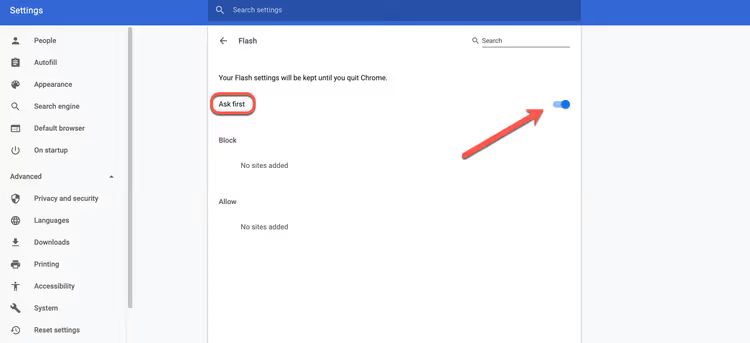
Der Ablauf sah so aus: Sie öffneten chrome://settings/content, scrollten zum Abschnitt Flash und aktivierten den Schalter „Zuerst fragen":
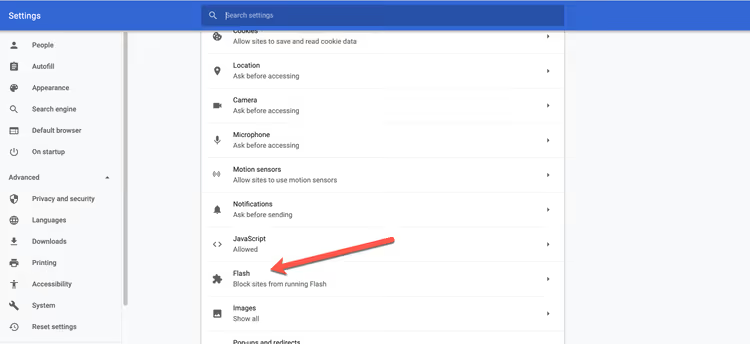
Der Schalter befand sich direkt unter dem Eintrag für JavaScript in den allgemeinen Inhaltseinstellungen:
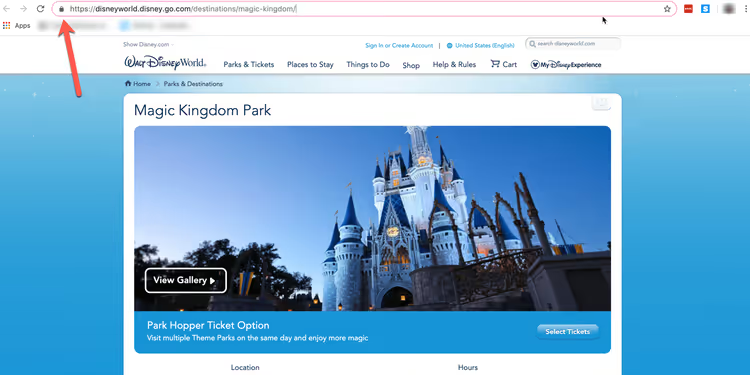
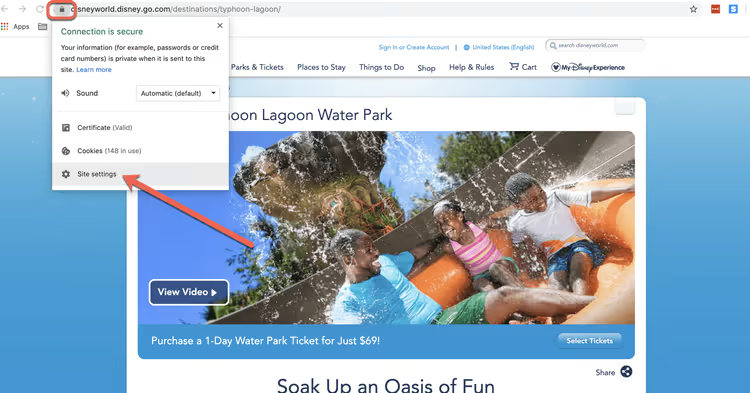
Wenn Sie danach eine Seite mit Flash-Inhalten besuchten, erschien ein Schloss-Symbol in der Adressleiste. Ein Klick darauf führte Sie zu den Website-Einstellungen:
Das Menü der Website-Einstellungen öffnete eine Liste von Berechtigungen: Standort, Benachrichtigungen, Kamera und darunter Flash:
Im Dropdown-Menü neben Flash mussten Sie „Zulassen" auswählen:
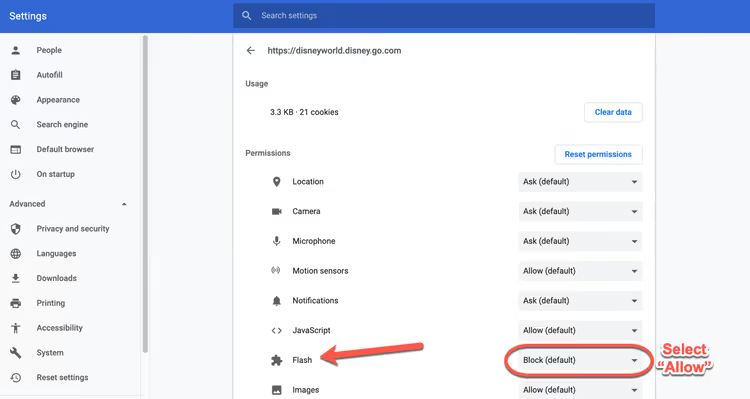
Die Seite erschien in der Zulassungsliste, die Seite lud neu und der Inhalt funktionierte:
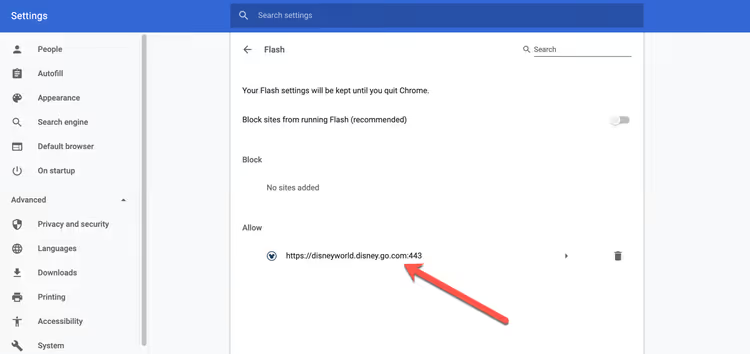
Heute existiert dieses Menü in Chrome nicht mehr. Nicht in chrome://settings/content, nicht in chrome://flags, nicht über Unternehmensrichtlinien. Der für Flash zuständige Code wurde auf Quellcode-Ebene aus Chromium entfernt. Deshalb ist die Frage „Wie aktiviere ich den Flash Player in Chrome?" im Jahr 2026 falsch gestellt: Es gibt nichts zu aktivieren.
Warum Flash deaktiviert wurde und nicht zurückkehren wird
Die Chronologie der Ereignisse ist kurz, aber aussagekräftig. Im Juli 2017 kündigte Adobe an, den Support für den Flash Player bis Ende 2020 einzustellen. Google, Mozilla, Microsoft und Apple veröffentlichten synchron ihre eigenen Abschalt-Fahrpläne. Der Chromium-Plan sah die vollständige Entfernung des Flash-Codes aus der Engine in Version 88 vor und wurde planmäßig im Januar 2021 umgesetzt.
Es gab drei Gründe. Erstens, Sicherheit: Flash war jahrzehntelang das Hauptziel für Exploits. Jahr für Jahr patchte Adobe kritische Schwachstellen, während Angreifer neue fanden. Zweitens, Leistung: Das Plugin verbrauchte CPU-Ressourcen, die in keinem Verhältnis zum gelieferten Nutzen standen. Drittens, das Aufkommen offener Standards: HTML5, WebGL und WebAssembly deckten alle Szenarien ab, für die Flash existierte (Video, Vektorgrafik, Interaktivität).
Das Ergebnis: Modernes Chrome enthält keine einzige Zeile Flash-Player-Code. Sie können ihn nicht aktivieren, weil nichts zum Aktivieren da ist.
Ruffle: ein Flash-Emulator im Browser

Ruffle ist kein Plugin und kein Wrapper um Adobes alten Code. Es ist ein vollständig unabhängiger Flash-Player-Emulator, geschrieben in Rust und kompiliert zu WebAssembly. Er funktioniert in jeder modernen Version von Chrome, Firefox, Edge und Safari, ohne dass Sie etwas außerhalb des Browsers installieren müssen.
Funktionsweise: Ruffle fängt <embed>- und <object>-Tags auf Seiten ab (mit denen Websites Flash-Inhalte einbetteten) und ersetzt sie durch seinen eigenen Player. Das gesamte Rendering erfolgt über HTML5 Canvas und WebGL. Die Browser-Sandbox isoliert den Emulator, sodass die Schwachstellen, die natives Flash plagten, hier nicht greifen.
Die Installation beschränkt sich auf das Hinzufügen der Erweiterung aus dem Chrome Web Store. Danach erkennt Ruffle automatisch Flash-Inhalte auf jeder Seite und spielt sie ab. Keine weitere Konfiguration nötig: Alles funktioniert direkt nach der Installation.
Die Erweiterung befindet sich auf Version 0.3.0 (Juni 2026), die Entwicklung schreitet aktiv voran. ActionScript 2.0 wird nahezu vollständig unterstützt, ActionScript 3.0 ist in Arbeit. Für die meisten alten Spiele und Animationen ist das ausreichend. Das Projekt ist Open Source unter der MIT-Lizenz, das Repository befindet sich auf GitHub.
Einschränkungen: Nicht alle Flash-Fähigkeiten sind implementiert, und komplexe AS3-Projekte können fehlerhaft laufen oder gar nicht starten. Für die überwiegende Mehrheit der Inhalte aus der Flash-Ära ist Ruffle jedoch eine funktionierende Lösung.
Flashpoint Archive: ein Archiv mit 212.000 Projekten

Wenn Sie mehr wollen, als nur eine beliebige Flash-Seite zu öffnen, sondern gezielt ein bestimmtes Spiel oder eine Animation aus der Vergangenheit finden möchten, löst das Flashpoint Archive das Problem auf andere Weise.
Dies ist kein Browser-Emulator, sondern ein Offline-Archiv. Eine Community von Enthusiasten hat über 212.000 Webspiele und Animationen bewahrt (Datenstand Dezember 2025) und sie in einem Katalog mit eigenem Launcher paketiert. Jedes Projekt läuft in einer isolierten Umgebung mit der Engine, für die es ursprünglich entwickelt wurde (Flash, Shockwave, Silverlight, Unity Web Player, Java-Applets).
Flashpoint gibt es in zwei Varianten: Ultimate (das vollständige Archiv, ca. 1,5 TB) und Infinity (ein Launcher, der Dateien bei Bedarf herunterlädt). Infinity wiegt etwa 5 GB und ermöglicht das Spielen, ohne den gesamten Datensatz herunterladen zu müssen.
Das Projekt ist nicht kommerziell und lebt von Spenden und ehrenamtlicher Arbeit. Es ist das umfassendste existierende Archiv der Flash-Ära.
Alternative Browser: Pale Moon, Basilisk und der Preis der Sicherheit
Bestimmte Firefox-Abzweigungen (Pale Moon und Basilisk) behalten die Unterstützung für NPAPI-Plugins bei, einschließlich alter Versionen des Flash Players. Technisch können Sie einen solchen Browser installieren, die Distribution des Flash Player 32.0.0.465 (Adobes letzte, von Adobe bestätigte Version, Dezember 2020) von einem Archiv-Spiegel herunterladen und jede Flash-Seite ausführen.
Wir empfehlen diesen Weg nicht. Der Grund ist einfach: Version 32.0.0.465, Adobes finale Veröffentlichung, hat seit Dezember 2020 keine Sicherheitsupdates mehr erhalten. Alle nach diesem Datum entdeckten Schwachstellen bleiben offen. Das native Flash-Plugin 2026 auszuführen bedeutet, Angreifern freiwillig Zugang zu Ihrem System zu gewähren.
Wenn Flash-Inhalte geschäftskritisch sind (zum Beispiel ein internes, auf Flash basierendes Unternehmensportal), isolieren Sie diese: Führen Sie den alten Browser in einer virtuellen Maschine ohne Zugriff auf das Host-Dateisystem und ohne Eingabe sensibler Daten aus.
Eine visuelle Demonstration der Installation und Ausführung von Ruffle auf einer echten Website, von der Installation der Erweiterung bis zum funktionierenden Flash-Inhalt.
⁉️🤔 Häufig gestellte Fragen
Kann ich eine alte Version von Chrome mit Flash-Unterstützung herunterladen und installieren?
Technisch ja: Eine Chrome-87-Distribution auf Archivseiten zu finden, ist nicht schwierig. Der Browser wird jedoch beim ersten Start versuchen, sich automatisch auf die aktuelle Version zu aktualisieren, und Updates in Chrome zu deaktivieren, ist eine nicht triviale Aufgabe. Zudem birgt eine alte Browserversion eigene, von Flash unabhängige Schwachstellen. Das Risiko ist nicht gerechtfertigt. Wenn es wirklich sein muss, nutzen Sie einen portablen Build mit deaktivierter automatischer Aktualisierung, der in einer isolierten VM läuft. Für den einmaligen Start einer bestimmten Flash-Datei ist das akzeptabel; für den täglichen Gebrauch nicht.
Ist Ruffle sicherer als der originale Flash Player?
Ja, und zwar grundlegend. Ruffle läuft innerhalb der WebAssembly-Sandbox, derselben, die JavaScript auf jeder modernen Webseite isoliert. Es hat keinen direkten Zugriff auf das Dateisystem und kann keinen beliebigen Code außerhalb des Browsers ausführen. Zudem bietet Rust als Entwicklungssprache Speichersicherheitsgarantien auf Kompilierungsebene: Die Fehlerklasse, die zum Hacken von Flash genutzt wurde, existiert hier prinzipiell nicht. Ruffles Entwickler haben den Emulator bewusst standardmäßig sicher gestaltet: Er lädt keine externen Ressourcen, stellt keine Netzwerkanfragen im Namen von Flash-Inhalten und interagiert nicht mit Betriebssystem-APIs.
Funktioniert Ruffle auf Mobilgeräten?
Ja, die Erweiterung für Firefox auf Android ist verfügbar. Mobiles Chrome unterstützt keine Erweiterungen, aber Websites, die Ruffle in ihren eigenen Code eingebettet haben (zum Beispiel Newgrounds), funktionieren auch im mobilen Chrome ohne Erweiterungen, da der Emulator als JavaScript-Bibliothek geladen wird.
Warum wiegt Flashpoint eineinhalb Terabyte?
Das Archiv enthält nicht nur SWF-Dateien, sondern auch begleitende Ressourcen: Bilder, Sounds, Videos, XML-Konfigurationen. Dazu die Engines selbst für verschiedene Technologien (Flash, Shockwave, Silverlight, Unity Web Player, Java). Und vor allem: 212.000 Projekte. Würde man jedes nur eine Minute lang ausführen, entspräche das fast 150 Tagen ununterbrochener Zeit. Die Infinity-Version löst das Größenproblem, indem sie Dateien bei Bedarf herunterlädt.
Gibt es eine Zukunft für Flash-Inhalte?
Als kulturelles Artefakt, ja. Archivprojekte wie Flashpoint werden weiter wachsen, solange es Enthusiasten gibt. Ruffle entwickelt sich weiter und schließt Lücken in der Emulation. Als lebende Technologie, nein. Neue Flash-Projekte werden nicht mehr erstellt, und Entwicklungswerkzeuge (Flash Professional, Adobe Animate im Flash-Modus) haben den SWF-Export eingestellt. Die Ära ist beendet; das Erbe wird bewahrt.
Sollten Sie Flash 2026 noch ausführen: das abschließende Urteil
Die kurze Antwort auf die Anfrage „Wie aktiviere ich Adobe Flash Player in Google Chrome?" lautet 2026: Sie können es nicht. Der Aktivierungsbutton existiert nicht. Der Plugin-Code wurde aus dem Browser entfernt. Adobe hat den Support eingestellt.
Wenn Sie jedoch Zugriff auf bestimmte Flash-Inhalte benötigen, hier eine funktionierende Strategie:
- Installieren Sie die Ruffle-Erweiterung: Sie fängt die große Mehrheit der Inhalte auf Websites ohne jeden Zusatzaufwand ab.
- Prüfen Sie das Flashpoint Archive: Wenn das benötigte Spiel oder die Animation dort vorhanden ist, erhalten Sie es in der authentischsten möglichen Form.
- Pale Moon mit Flash Player: nur als letzter Ausweg, in einer isolierten virtuellen Maschine, für einen einmaligen Start.
Flash ist verschwunden, aber seine Inhalte sind nicht verloren. Sie benötigen nur andere Werkzeuge, um heute darauf zuzugreifen.

Ein professionelles Team von Autoren und Redakteuren, das auf die Erstellung hochwertiger Inhalte spezialisiert ist.