














🔧 Open Server startet nicht: Port 443 durch VMware belegt, Lösung
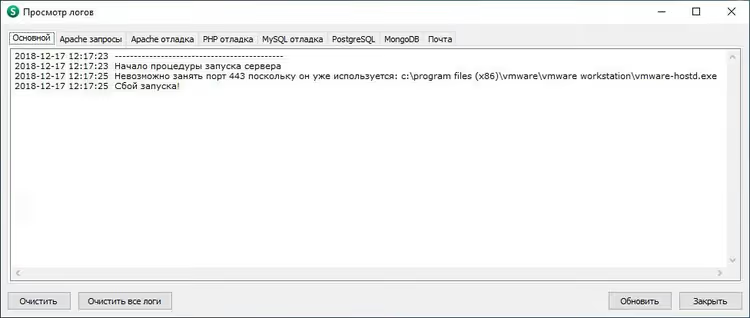
Klingt vertraut: Sie starten Open Server, und er stürzt mit einem Fehler ab. Die Logs melden, Port 443 sei belegt, Apache startet nicht. Dabei haben Sie gar keinen anderen Webserver installiert.
Der Übeltäter ist VMware Workstation. Nach der Installation belegt dessen Dienst vmware-hostd.exe standardmäßig Port 443 für Shared VMs (gemeinsamer Zugriff auf virtuelle Maschinen). Für Open Server, das Apache auf demselben Port starten will, bedeutet das einen harten Konflikt.
Gute Nachricht: Die Lösung dauert zwei Minuten und erfordert keine Neuinstallation der Programme. Nachfolgend eine Schritt-für-Schritt-Anleitung, die Open Server wieder zum Leben erweckt, ohne die VMware-Funktionalität zu verlieren.
💡 Schneller Überblick:
- Open Server beenden und vollständig schließen
- In den VMware Workstation-Einstellungen Shared VMs deaktivieren
- Open Server neu starten, grüne Flagge, Apache auf Port 443 funktioniert
1. Open Server schließen
Beenden Sie Open Server vollständig, bevor Sie Port-Änderungen vornehmen. Klicken Sie mit der rechten Maustaste auf das Symbol im System-Tray und wählen Sie „Beenden". Falls das Programm hängt, beenden Sie den Prozess ospanel.exe über den Task-Manager (Strg+Umschalt+Esc → Registerkarte „Prozesse").
Stellen Sie sicher, dass kein Open Server-Symbol mehr im Tray zu sehen ist. Gehen Sie erst dann zu den VMware-Einstellungen über.
2. Shared VMs in VMware Workstation deaktivieren
Shared VMs ist ein Mechanismus für den Fernzugriff auf virtuelle Maschinen über den VMware Host Agent. Sein Dienst vmware-hostd.exe lauscht auf Port 443 und verursacht den Konflikt mit Open Server.
Wenn Sie keinen Fernzugriff auf Ihre VMs nutzen (und auf einem lokalen Rechner ist das meist unnötig), ist das Deaktivieren von Shared VMs die sauberste Lösung.
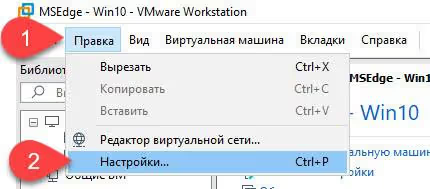
Öffnen Sie zunächst VMware Workstation und gehen Sie zu Bearbeiten → Einstellungen. Wählen Sie in der linken Spalte den Bereich „Shared VMs".
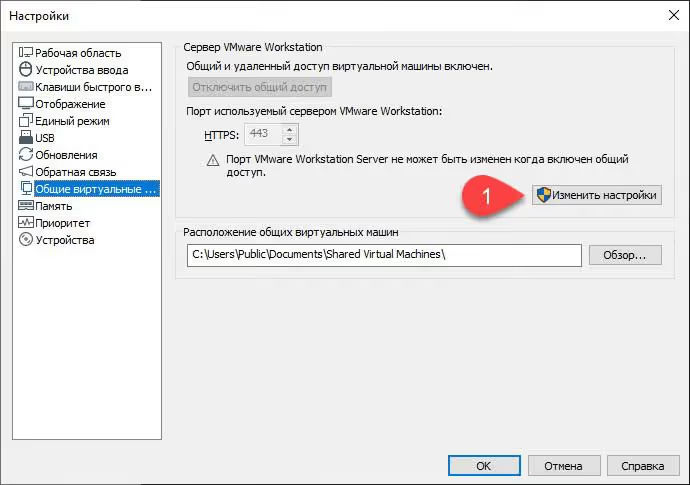
Falls die Schaltfläche „Einstellungen ändern" inaktiv (ausgegraut) ist, klicken Sie darauf. Das System fordert Administratorrechte an. Stimmen Sie zu.
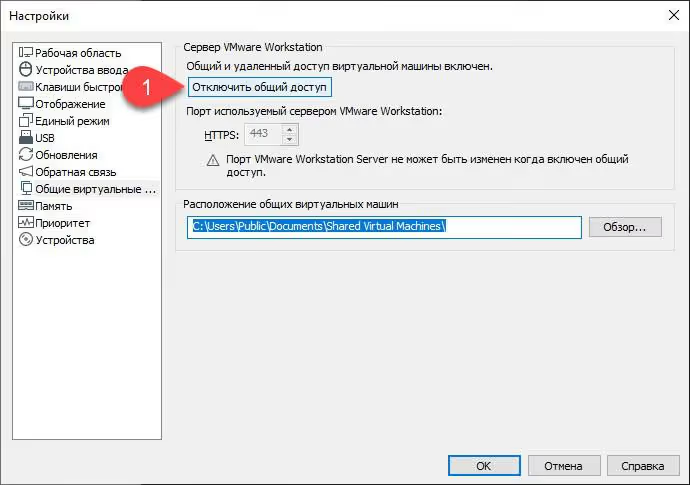
Nun sehen Sie den Hauptbildschirm der Shared VMs-Einstellungen. Uns interessiert „Freigabe virtueller Maschinen und Remotezugriff aktivieren". Entfernen Sie den Haken.
Klicken Sie zum Speichern auf „OK". VMware kann für einige Sekunden pausieren, das ist normal, der Dienst vmware-hostd wird mit den neuen Einstellungen neu gestartet.
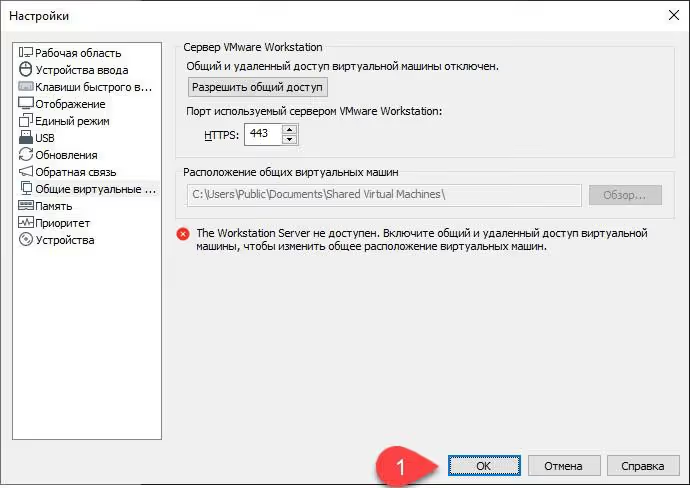
Erledigt. Sie können VMware Workstation schließen, Shared VMs ist deaktiviert, Port 443 ist frei.
Falls Sie tatsächlich gemeinsamen Zugriff auf virtuelle Maschinen benötigen
Es gibt Szenarien, in denen Shared VMs tatsächlich genutzt wird (zum Beispiel auf einem Testserver mit Remote-Verbindung zu VMs). Deaktivieren Sie in diesem Fall die Freigabe nicht, sondern ändern Sie den HTTPS-Port im selben Einstellungsfenster.
Geben Sie anstelle des Standardwerts 443 einen beliebigen freien Port im Bereich 8443-9443 an (zum Beispiel 8443). Nach dem Speichern der Einstellung wechselt vmware-hostd.exe auf den neuen Port, und 443 wird für Open Server freigegeben.
Der Nachteil dieses Ansatzes: Bei einer Verbindung von außen auf eine Shared VM müssen Sie den nicht standardmäßigen Port explizit angeben. Wenn der Fernzugriff auf VMs für Sie jedoch nicht kritisch ist, ist es einfacher, die Freigabe komplett zu deaktivieren.
3. Open Server starten
Starten Sie Open Server erneut (als Administrator, das ist wichtig). In den Logs sollten keine Meldungen über Portkonflikte erscheinen. Nach wenigen Sekunden erscheint eine grüne Flagge im System-Tray.
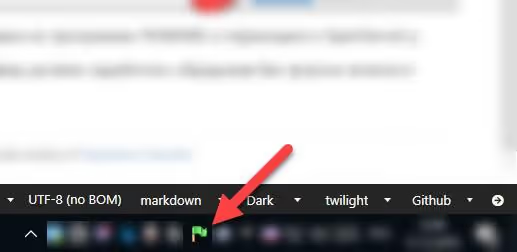
Öffnen Sie zur vollständigen Überprüfung einen Browser und rufen Sie https://localhost auf. Wenn Sie die Open Server-Startseite oder Ihre lokale Website sehen, ist der Konflikt behoben.
📺 Video: Der Vorgang zum Deaktivieren von Shared VMs visuell dargestellt
Falls die Textanleitung nicht ausreicht, sehen Sie sich ein kurzes Video an, in dem der gesamte Ablauf vom Aufrufen der Einstellungen bis zur grünen Open Server-Flagge auf dem Bildschirm gezeigt wird:
4. Diagnose: Was könnte Port 443 sonst noch belegen
Wenn das Deaktivieren von Shared VMs nicht geholfen hat und netstat anzeigt, dass Port 443 weiterhin belegt ist, überprüfen Sie andere Programme. Am häufigsten sind dies:
IIS (Internet Information Services). Der integrierte Windows-Webserver, der standardmäßig auf Port 443 lauscht. Deaktivieren Sie den Dienst „WWW-Publishingdienst" über
services.msc, falls Sie IIS nicht nutzen.Skype (ältere Versionen). Das klassische Skype nutzte die Ports 80 und 443 als Fallback. In den Einstellungen: Extras → Optionen → Erweitert → Verbindung → Haken bei „Port 80 und 443 verwenden" entfernen.
Microsoft Teams. Bei der Installation kann Teams Port 443 für eingehende Verbindungen belegen. Schließen Sie Teams vollständig (auch im Tray) und starten Sie Open Server neu.
Eine weitere Apache-/nginx-Instanz. Falls Sie XAMPP, WampServer oder Docker mit weitergeleitetem Port 443 installiert haben, beenden Sie diese, bevor Sie Open Server starten.
Befehl für die genaue Diagnose (als Administrator ausführen):
1 netstat -ano | findstr :443
In der Spalte PID sehen Sie die Prozesskennung. Suchen Sie diese im Task-Manager (Strg+Umschalt+Esc → Registerkarte „Details" → nach PID sortieren) und identifizieren Sie das verursachende Programm. Bei einem Systemprozess (PID 4) ist der Übeltäter meist IIS oder der Dienst HTTP.sys.
⁉️🤔 Häufig gestellte Fragen
Warum belegt VMware überhaupt Port 443?
Der Dienst VMware Host Agent (
vmware-hostd.exe) startet einen Webserver auf Port 443 für die Shared VMs-Funktion, die Fernzugriff auf virtuelle Maschinen ermöglicht. Standardmäßig ist diese Funktion aktiviert oder wird aktiviert, wenn Sie zum ersten Mal eine gemeinsame VM erstellen, selbst wenn Sie sie nicht nutzen. VMware Workstation startetvmware-hostd.exezusammen mit Windows, und der Dienst lauscht im Hintergrund auf Port 443. Wenn Open Server versucht, Apache auf demselben Port zu starten, kommt es zum Konflikt und Apache stürzt ab. Das Deaktivieren von Shared VMs über die Einstellungen beendet diesen Dienst vollständig und gibt den Port frei.
Kann ich den Prozess vmware-hostd.exe einfach über den Task-Manager beenden?
Das können Sie, aber es ist eine vorübergehende Lösung. Das erzwungene Beenden von
vmware-hostd.exeim Task-Manager gibt Port 443 sofort frei und Open Server startet. Der Dienst ist jedoch auf automatischen Start eingestellt, nach einem Windows-Neustart belegt er den Port erneut und das Problem wiederholt sich. Der korrekte Ansatz: Bearbeiten → Einstellungen → Shared VMs → Haken bei Freigabe aktivieren entfernen. Das ist eine einmalige Aktion mit dauerhafter Wirkung.
Funktioniert diese Lösung für jede VMware-Version?
Ja, für VMware Workstation 8.x und neuer (einschließlich der aktuellen Version 17.x), gemäß der Broadcom-Dokumentation. VMware Player verfügt nicht über die Shared VMs-Funktion, daher gibt es dort keinen Port-443-Konflikt. Der Shared VMs-Mechanismus erschien in VMware Workstation 8.0 und ist in allen nachfolgenden Versionen vorhanden: 9, 10, 11, 12, 14, 15, 16, 17. Die Benutzeroberfläche der Einstellungen hat sich kaum verändert: Bearbeiten → Einstellungen → Shared VMs → Kontrollkästchen Freigabe aktivieren. Falls ein Konflikt im Player auftritt, überprüfen Sie andere Programme (IIS, Skype, ein anderes Webserver-Paket).
Was soll ich tun, wenn Port 443 nach dem Deaktivieren von Shared VMs immer noch belegt ist?
Öffnen Sie eine Eingabeaufforderung als Administrator und führen Sie
netstat -ano | findstr :443aus. In der Spalte PID sehen Sie die Kennung des Prozesses, der auf dem Port lauscht. Suchen Sie diesen im Task-Manager (Registerkarte „Details") und identifizieren Sie das Programm. Handelt es sich um IIS, deaktivieren Sie den Dienst „WWW-Publishingdienst" überservices.msc. Handelt es sich um Skype, entfernen Sie den Haken bei „Port 80 und 443 verwenden" in den Einstellungen. Handelt es sich um Microsoft Teams, schließen Sie das Programm vollständig (einschließlich des Tray-Symbols). Starten Sie Open Server neu, nachdem der Port freigegeben wurde.
Beeinträchtigt das Deaktivieren von Shared VMs die virtuellen Maschinen selbst?
Überhaupt nicht. Die virtuellen Maschinen selbst funktionieren weiterhin wie gewohnt: Sie starten, stoppen und lassen sich pausieren. Lediglich die Möglichkeit, sich von einem anderen Computer aus über den VMware Host Agent remote mit ihnen zu verbinden, wird deaktiviert. Shared VMs ist ausschließlich ein Netzwerk-Add-on für den Fernzugriff. Lokaler Start virtueller Maschinen, Snapshots, Netzwerkeinstellungen des Gastbetriebssystems, gemeinsame Ordner zwischen Host und Gast: All dies funktioniert unabhängig und wird durch das Entfernen des Hakens nicht beeinträchtigt. Sie entfernen lediglich einen Hintergrund-Webserver, der auf Port 443 saß und nichts tat.
Der Port ist frei, aber Open Server startet Apache immer noch nicht. Was ist los?
Führen Sie Open Server strikt als Administrator aus (Rechtsklick auf die Verknüpfung → Als Administrator ausführen). Überprüfen Sie Ihr Antivirenprogramm: Einige (insbesondere Avast und NOD32) blockieren lokale Webserver, fügen Sie den Open Server-Ordner zu den Ausnahmen hinzu. Falls das nicht hilft, öffnen Sie
ospanel.iniim Open Server-Stammverzeichnis und stellen Sie sicher, dass im Abschnitt[apache]der Port als443angegeben ist, nicht als80oder ein anderer Wert. Überprüfen Sie die Integrität der Apache-Konfiguration: Im Open Server-Menü → Erweitert → Konfiguration prüfen.
Fazit: Konflikt in einer Minute behoben
Das Problem „Port 443 durch VMware belegt" ist mit zwei Klicks gelöst und erfordert keine Opfer: keine Open Server-Neuinstallation, keine VMware-Entfernung. Der Algorithmus, der in den allermeisten Fällen funktioniert:
- Open Server geschlossen
- VMware Workstation → Bearbeiten → Einstellungen → Shared VMs → Haken bei Freigabe aktivieren entfernt
- OK → Open Server als Administrator neu gestartet
Falls Ihre Situation abweicht (VMware Player, benötigtes netstat, alternativer Port hat geholfen), schreiben Sie es in die Kommentare, wir finden eine Lösung. Und wenn dieses Material Ihnen einen Abend voller Neuinstallationen erspart hat, speichern Sie es in Ihren Lesezeichen, es wird nützlich sein.

Ein professionelles Team von Autoren und Redakteuren, das auf die Erstellung hochwertiger Inhalte spezialisiert ist.