













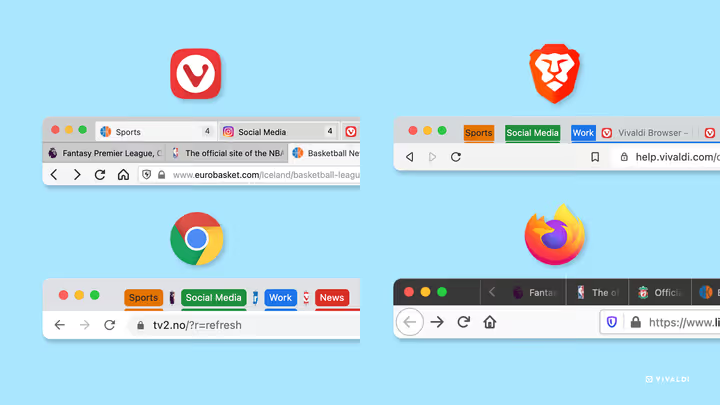
🗂 Wie man dutzende Tabs in Chrome, Firefox, Brave und Vivaldi verwaltet
Dreißig Tabs, und einer davon spielt Musik. Wer kennt das nicht: Die Tableiste wird zur Müllhalde, Arbeitsdokumente vermischt mit YouTube, E‑Mail, Nachrichten und dem Rezept, das Sie vor einer Woche geöffnet haben?
Das Problem ist nicht die Anzahl der Tabs. Das Problem ist, dass die meisten Browser so konzipiert sind, als würden Sie pro Sitzung fünf oder sechs Seiten öffnen. Die Realität sieht anders aus: Laut einer Umfrage von Vivaldi hält ein erheblicher Teil der Nutzer 20 oder mehr Tabs geöffnet, eine Minderheit (zu der, das gebe ich zu, auch ich gehöre) sogar 40 oder mehr.
Im Folgenden eine Aufschlüsselung, wie Chrome, Firefox, Brave und Vivaldi mit dieser Realität umgehen: Bordmittel, Erweiterungen und Techniken, die wieder Kontrolle in Ihre Tableiste bringen, ohne unnötigen Aufwand.
💡 Schneller Überblick:
- Tabs gruppieren: Chrome, Brave und Firefox können das ohne Erweiterungen.
- Steigen Sie auf vertikale Tabs um, wenn Sie mehr als 15 geöffnet haben.
- Aktivieren Sie den Ruhezustand für Hintergrund-Tabs: Der Speicherverbrauch sinkt um das Zwei- bis Dreifache.
- Probieren Sie Arbeitsbereiche statt eines einzigen Fensters mit 50 Tabs.
Was Browser mit Tabs anstellen können: Vergleichstabelle
Funktion | Chrome | Firefox | Brave | Vivaldi |
|---|---|---|---|---|
Tab-Gruppierung | ✅ seit Mai 2020 | ✅ seit Version 141 (Juli 2025) | ✅ wie Chrome | ✅ via Stapel |
Gruppen speichern | ✅ bis zu 25 Gruppen | ✅ | ❌ | ✅ Sitzungen |
Vertikale Tabs | ❌ (Erweiterungen) | ✅ integriert | ✅ integriert | ✅ integriert |
Tab-Ruhezustand | ❌ (Erweiterungen) | ❌ (Erweiterungen) | ❌ | ✅ integriert |
Arbeitsbereiche | ❌ | ✅ | ❌ | ✅ |
Zweistufige Stapel | ❌ | ❌ | ❌ | ✅ |
Chrome: Gruppierung, die funktioniert, aber mit Einschränkungen
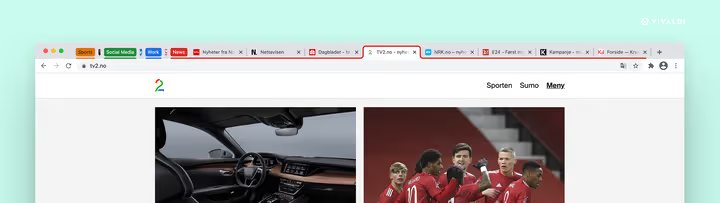
Chrome hat die Tab-Gruppierung im Mai 2020 eingeführt, und seitdem ist sie das wichtigste Bordmittel, um Ihre Tabs zu organisieren. Die Mechanik ist einfach: Rechtsklick auf einen Tab → „Tab zu neuer Gruppe hinzufügen" → Namen und Farbe vergeben. Sie können die Gruppe auf ein einzelnes beschriftetes Tag einklappen und bei Bedarf wieder ausklappen.
In den Jahren 2024-2025 hat Google die Synchronisation gespeicherter Gruppen über Geräte hinweg ergänzt. Jetzt sind Gruppen von der Arbeit auf Ihrem privaten Laptop sichtbar. Allerdings gibt es einen Haken: Wie Nutzer anmerken, behält Chrome nicht mehr als 25 gespeicherte Gruppen im Speicher. Die sechsundzwanzigste ersetzt stillschweigend die älteste. Für alle, die viele Projekte haben, bedeutet das manuelle Listenpflege.
Der größte Nachteil von Chrome bei der Arbeit mit Dutzenden von Tabs ist die horizontale Leiste. Wenn eine Gruppe mehr als 7-8 Tabs enthält, schrumpfen die Beschriftungen zu Symbolen ohne Text. Das richtige Tab zu finden, wird zum Ratespiel. Google hat keine vertikalen Tabs eingebaut und hat, dem Chromium-Feature-Tracker nach zu urteilen, auch keine Pläne dafür. Erweiterungen wie Workona oder vertikale Tab-Manager aus dem Chrome Web Store bleiben Ihre Optionen.
Zum Thema Performance: Chrome hält Hintergrund-Tabs weiterhin aktiv, es sei denn, eine Seite wird explizit „schlafen gelegt". Erweiterungen zum Anhalten von Tabs (The Great Suspender war beliebt, wurde aber aus Sicherheitsgründen aus dem Store entfernt; es gibt alternative Erweiterungen, die jedoch Vorsicht erfordern) lösen das Problem teilweise.
Brave: Chromium unter der Haube, Datenschutz obendrauf
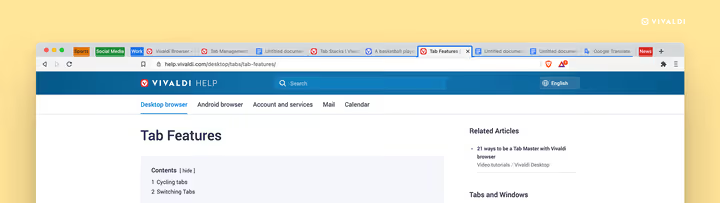
Brave basiert auf derselben Chromium-Engine wie Chrome, daher funktioniert die Tab-Gruppierung hier identisch. Derselbe Rechtsklick → Gruppe → Farbe, dieselben Einschränkungen der horizontalen Leiste. Im Jahr 2025 hat Brave vertikale Tabs ergänzt: eine Seitenleiste, die sich in den Einstellungen aktivieren lässt. Das ist ein bedeutender Fortschritt: Tab-Namen sind vollständig lesbar, und das Scrollen durch die Liste ist intuitiver als ein horizontaler Streifen.
Die Stärke von Brave liegt nicht im Tab-Management an sich, sondern im Datenschutz. Der Werbe- und Tracker-Blocker ist ab Werk integriert, und Erweiterungen aus dem Chrome Web Store haben Zugriff auf dieselben Fähigkeiten. Aber jede Erweiterung, die Sie für das Tab-Management hinzufügen, sieht potenziell die Titel und URLs aller geöffneten Seiten. Brave verhindert das nicht; es blockiert lediglich Drittanbieter-Tracker auf den Seiten selbst.
Im Juni 2026 hat Brave Brave Origin vorgestellt, eine abgespeckte Version des Browsers mit einmaligem Kaufpreis. Es ist unklar, wie sich das auf die Entwicklung der Kernfunktionen auswirken wird, aber für alle, die Wert auf Datenschutz ohne zusätzliche Funktionalität legen, ist das ein interessantes Signal.
Firefox: von Erweiterungen zu integrierten Gruppen
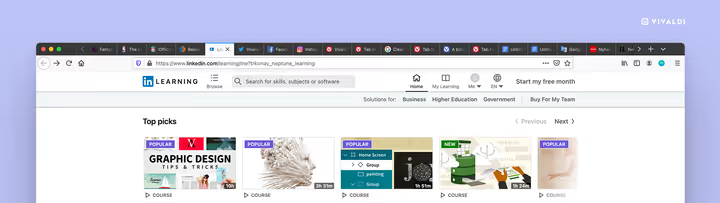
Firefox verließ sich lange auf Erweiterungen für das Tab-Management. Tree Style Tab, ein vertikales Panel mit Baumstruktur, war der De-facto-Standard unter Nutzern mit vielen Tabs. Aber im Juli 2025, mit der Veröffentlichung von Firefox 141, hat Mozilla die Tab-Gruppierung direkt in den Browser integriert.
Jetzt kann Firefox Gruppen erstellen, ihnen Beschriftungen und Farben zuweisen, ohne Add-ons zu installieren. Darüber hinaus ist eine automatische, KI-gestützte Gruppierung eingebaut: Der Browser analysiert die geöffneten Tabs und schlägt vor, sie thematisch zu gruppieren. Es funktioniert nicht perfekt, aber für einen ersten Durchlauf spart es Zeit.
Vertikale Tabs sind in Firefox ebenfalls integriert: eine Seitenleiste mit vollständigen Titeln, einstellbarer Breite und Ausblenden per Klick. In Kombination mit Containern (Multi-Account Containers), einer Firefox-Funktion, die Cookies und Sitzungen zwischen Tab-Gruppen isoliert, erhalten Sie ein leistungsfähiges Werkzeug. Sie können zum Beispiel ein geschäftliches Google-Konto und ein privates im selben Fenster führen, ohne Daten zu vermischen.
Zu den Nachteilen: Der Ruhezustand von Hintergrund-Tabs ist weiterhin nicht eingebaut. Es gibt Erweiterungen zum „Schlafenlegen" von Tabs, aber jede fügt einen potenziellen Leak-Vektor hinzu, da sie Tab-Titel einsehen kann.
Vivaldi: Egal, wie viele Tabs Sie öffnen, es kommt damit zurecht
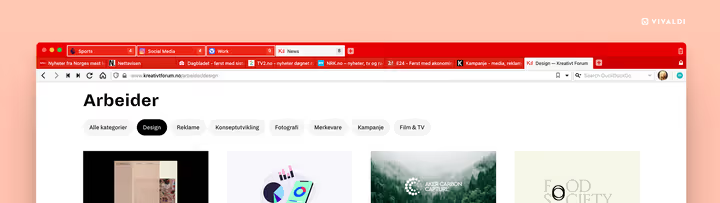
Während andere Browser grundlegende Szenarien nachrüsten, wurde Vivaldi von Anfang an für Nutzer konzipiert, die Dutzende von Tabs öffnen und sie wochenlang nicht schließen.
Die wichtigsten Vivaldi-Werkzeuge:
- Zweistufige Tab-Stapel. Eine Funktion, die 2021 eingeführt und seitdem verfeinert wurde: Sie gruppieren Tabs zu einem Stapel, und sie werden in zwei Ebenen angezeigt. Die obere Ebene ist der Stapel-Header, die untere Ebene zeigt eine Vorschau jedes Tabs. Auf einer horizontalen Leiste spart das Platz; auf einer vertikalen Leiste liefert es eine Baumstruktur ohne Erweiterungen.
- Arbeitsbereiche. Getrennte Tab-Sets, zwischen denen Sie wie zwischen virtuellen Desktops wechseln können. Ein Arbeitsbereich für ein Projekt, ein privater, einer für Nachrichten: Jeder hat seinen eigenen Tab-Satz, der sich nicht mit anderen überschneidet.
- Tab-Ruhezustand. Integriert und konfigurierbar: Sie können einen einzelnen Tab, eine Gruppe oder alle Hintergrund-Tabs „schlafen legen". Der Speicher wird sofort freigegeben.
- Web-Panels. Eine ausfahrbare Seitenleiste, in die Sie jede beliebige Seite, Messenger, Notizen oder einen Übersetzer einfügen können. Das entfernt sie aus der Tableiste, hält sie aber einen Klick entfernt.
- Sitzungsverwaltung. Speichern Sie Ihren aktuellen Tab-Satz als Sitzung, schließen Sie alle und öffnen Sie sie später wieder, bis hin zur Scroll-Position.
Die Tab-Auswahl per Strg/Umschalt ist eine weitere Funktion: Sie wählen mehrere Tabs aus und wenden einen Befehl auf alle an (schließen, in Stapel verschieben, zu Lesezeichen hinzufügen). In Chrome funktioniert die Auswahl nur zum Ziehen.
Der einzige nennenswerte Nachteil von Vivaldi ist die Lernkurve. Es gibt viele Einstellungen, und ein Neuling verbringt womöglich eine Stunde, bevor er ein System aufgebaut hat, das für ihn funktioniert. Aber für alle, die täglich mit mehr als 30 Tabs arbeiten, zahlen sich diese Einstellungen aus.
Sehen Sie sich das Video oben an für eine visuelle Demonstration von Tab-Gruppierungs- und Navigationstechniken in Chrome, die auch in Brave funktionieren.
⁉️🤔 Häufig gestellte Fragen
Tabs verlangsamen meinen Browser. Was sollte ich als Erstes tun?
Öffnen Sie den Task-Manager des Browsers (Umschalt+Esc in Chrome/Brave/Vivaldi) und prüfen Sie, welche Tabs am meisten Arbeitsspeicher und CPU verbrauchen. Schließen oder „schlafen legen" Sie diese. Wenn Ihr Browser keinen Ruhezustand unterstützt, installieren Sie eine Erweiterung zum Anhalten von Hintergrund-Tabs. Und überprüfen Sie Ihre Gesamtzahl an Erweiterungen: Jede einzelne fügt einen Hintergrundprozess hinzu.
Welcher Browser eignet sich am besten für mehr als 50 Tabs auf einem leistungsschwachen Laptop?
Vivaldi mit aktiviertem Hintergrund-Tab-Ruhezustand und einem vertikalen Panel. Der Ruhezustand reduziert die Speichernutzung erheblich, während das vertikale Panel die Navigation lesbar macht. Auf dem zweiten Platz liegt Firefox mit denselben vertikalen Tabs, allerdings müssen Sie den Ruhezustand dort per Erweiterung nachrüsten.
Kann ich Tab-Gruppen zwischen Geräten synchronisieren?
Chrome synchronisiert gespeicherte Gruppen zwischen Desktops und Android (bis zu 25 Gruppen). Firefox synchronisiert derzeit geöffnete Tabs, aber keine Gruppen. Vivaldi synchronisiert Sitzungen über sein Konto. Brave synchronisiert nur Lesezeichen und einzelne Tabs; Gruppen werden nicht unterstützt.
Sollte ich Erweiterungen für das Tab-Management installieren?
Wenn Ihr Browser die benötigte Funktionalität nicht ab Werk bietet, ja, aber mit Vorsicht. Eine Erweiterung sieht die Titel und URLs aller geöffneten Tabs. Installieren Sie nur vertrauenswürdige mit offenem Quellcode und minimalen angeforderten Berechtigungen. Workona (für Chrome und Firefox) und Tree Style Tab (für Firefox) sind Beispiele mit transparenter Reputation.
Wie unterscheidet sich Brave in der Tab-Verwaltung von Chrome?
Durch integrierte vertikale Tabs und einen Werbeblocker, der die Hintergrundaktivität von Seiten reduziert. Ansonsten ist es dasselbe Chromium mit denselben Gruppierungsfähigkeiten. Brave eignet sich für alle, die Datenschutz benötigen, aber die Kompatibilität mit Chrome-Erweiterungen nicht verlieren wollen.
Was 2026 zu verwenden ist: die abschließende Aufschlüsselung
Die Wahl läuft nicht auf „Welcher Browser ist der beste?" hinaus, sondern darauf, wie viele Tabs Sie geöffnet halten und wie viel Wert Sie auf Datenschutz legen.
- Wenn Sie 10-15 Tabs haben und im Google-Ökosystem leben, Chrome. Gruppierung, Synchronisation, Speichern: Es ist von allem genug da.
- Wenn Sie Wert auf Datenschutz legen und eine moderate Anzahl Tabs haben, Brave. Vertikale Tabs sind bereits da, Tracker werden ab Werk blockiert.
- Wenn Sie Container und Sitzungsisolation benötigen (Arbeit + Privat in einem Fenster), Firefox. Gruppierung und vertikale Tabs seit Juli 2025, integriert.
- Wenn Sie täglich mehr als 30 Tabs öffnen und nicht von Erweiterungen abhängig sein wollen, Vivaldi. Zweistufige Stapel, Ruhezustand, Arbeitsbereiche und Sitzungen lösen die Aufgabe umfassend.
Probieren Sie den Ruhezustand in Ihrem aktuellen Browser aus: eine Erweiterung oder integriert. Sie werden wahrscheinlich sofort einen Geschwindigkeitsschub feststellen. Und welche Tab-Management-Technik rettet Ihnen den Alltag? Teilen Sie es in den Kommentaren mit.

Ein professionelles Team von Autoren und Redakteuren, das auf die Erstellung hochwertiger Inhalte spezialisiert ist.