













 KISymbolbild: KI-generiert
🔧 WordPress: so zeigen sie ein widget mit einem shortcode überall auf ihrer website an
Sie benötigen ein Anmeldeformular nicht in der Seitenleiste, sondern mitten in einem Beitrag. Oder ein WooCommerce-Katalog-Widget auf einer Seite, die überhaupt keine Seitenleiste hat. Sie gehen ins Admin-Panel, suchen nach einem Block, und WordPress sagt: Widgets existieren nur in registrierten Theme-Bereichen. Punkt.
Die Einschränkung ist architektonisch bedingt: Das Widget-System ist an sidebar-1, footer-widgets und andere im Theme definierte Zonen gebunden. Der Beitragsinhalt ist für es fremdes Terrain. Sie können das umgehen, aber es gibt keine standardmäßige „Widget hier einfügen"-Option im Core.
Ein Shortcode für Widgets löst das Problem mit einer einzigen Zeile. Keine separate Area nötig, kein Child-Theme, keine Template-Bearbeitung. So funktioniert es im Jahr 2026: ein fertiges Plugin, alle Parameter und eine native PHP-Alternative für Entwickler.
💡 Kurzüberblick:
- Installieren Sie WP Anywhere Widgets, das Plugin generiert einen Shortcode für jedes registrierte Widget.
- Fügen Sie den Shortcode in einen Beitrag, eine Seite, eine Seitenleiste oder ein Theme-PHP-Template ein.
- Konfigurieren Sie Titel, HTML-Wrapper und CSS-Klassen über Shortcode-Parameter.
- Für Projekte ohne Drittanbieter-Plugins nutzen Sie die native Funktion
the_widget().
Warum Sie einen Shortcode für Widgets brauchen
WordPress erlaubt es nicht, ein Widget mit Bordmitteln innerhalb eines Beitragsinhalts anzuzeigen. Das Widget-System funktioniert nur innerhalb registrierter Theme-Bereiche, und alles außerhalb dieser Grenzen existiert für es nicht.
In der Praxis entsteht der Bedarf in drei Szenarien:
Anmeldeformular in einer langen Anleitung. Die Seitenleiste ist nach oben weggescrollt, der Leser sieht das Formular nicht. Ein Shortcode hält den Call-to-Action direkt im Beitragstext, vor seinen Augen.
WooCommerce-Widget auf einer individuellen Seite. Die Seite ist ohne Seitenleiste aufgebaut, aber Produktfilter oder die Suche (
[woocommerce_product_search]) müssen genau dort platziert sein.Dynamischer „Ähnliche Beiträge"-Block im single.php-Template. Das Theme hat keinen Bereich vor den Kommentaren vorgesehen. Ein aus
functions.phpaufgerufener Shortcode platziert das Widget überall, ohne Templates anzufassen.
Früher erledigte das Plugin Widget Shortcode diese Aufgabe: ein einfaches Werkzeug, das [widget id="text-1"] für jedes registrierte Widget generierte. Im Januar 2023 wurde es wegen einer nicht behobenen Sicherheitslücke geschlossen. Der direkte Nachfolger ist WP Anywhere Widgets.
WP Anywhere Widgets: Shortcode-Generator für jedes Widget
WP Anywhere Widgets hat dieselbe Idee übernommen, ist aber weiter gegangen. Es stellt nicht nur Shortcodes für bestehende Widgets bereit, sondern erlaubt Ihnen auch, eigene direkt im Admin-Panel zu erstellen, ohne sie an eine Seitenleiste zu binden. Es unterstützt sowohl den klassischen Widget-Editor als auch Gutenberg-Blöcke.

Die Installation ist Standard: Plugins → Installieren → Suche „WP Anywhere Widgets" → Installieren → Aktivieren. Nach der Aktivierung erscheint ein Menüpunkt Widget-Shortcodes im Design-Menü: eine Übersichtstabelle aller erstellten Widgets und ihrer Shortcodes. Ein „Kopieren"-Button neben jedem.
Das Plugin funktioniert mit WordPress 3.3 und höher, getestet bis Version 6.8.5. Stand Juni 2026: über 700 aktive Installationen und eine Bewertung von 4,8 von 5 auf WordPress.org. Das letzte Update (v4.0) brachte vollständige Gutenberg-Block-Unterstützung und eine separate Admin-Seite für die Shortcode-Verwaltung.
🔗 WP Anywhere Widgets auf WordPress.org
So generieren Sie einen Widget-Shortcode
Jedes im System registrierte Widget erhält eine eindeutige ID: text-1, calendar-3 oder block-7. WP Anywhere Widgets zeigt diese ID in der Oberfläche an und liefert sofort einen fertigen Shortcode:
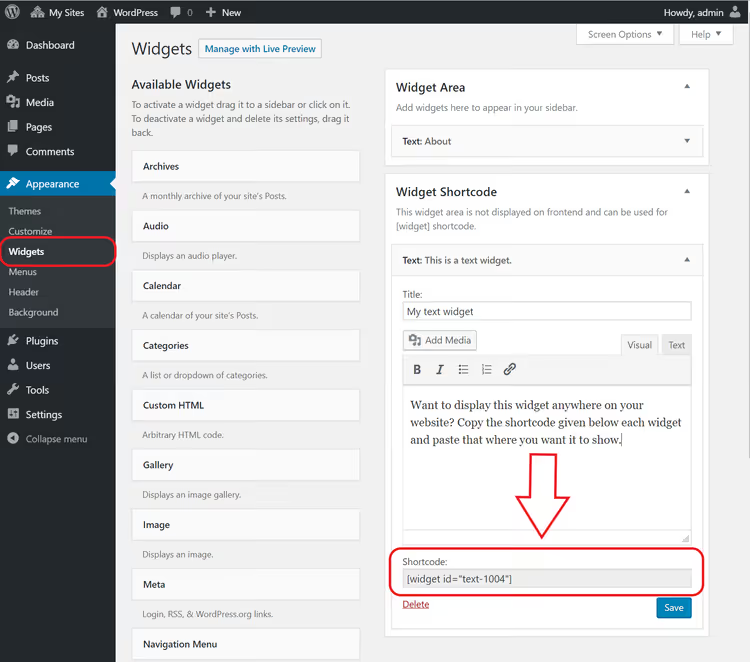
Grundlegende Syntax:
1 [widget id="text-1"]
Fügen Sie ihn in einen beliebigen Beitrag, eine Seite oder einen Textblock ein. Das Plugin setzt das vollständige Widget-HTML ein: Titel, Inhalt, Wrapper mit Theme-CSS-Klassen. Keine weitere Konfiguration nötig.
Einen Shortcode in einen Beitrag und im Gutenberg-Editor einfügen
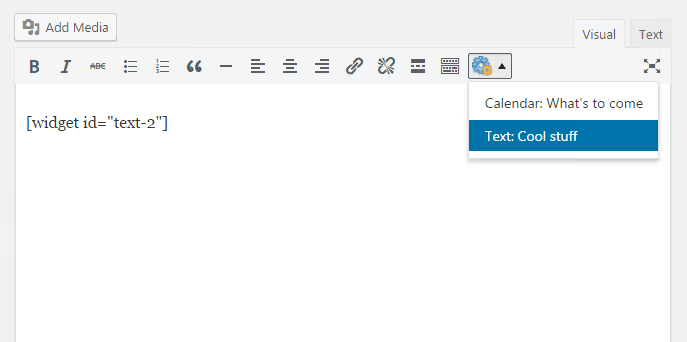
Im klassischen Editor wird der Shortcode direkt in den Text eingefügt, genau wie [gallery] oder [contact-form-7]:
Im Block-Editor verwenden Sie den Shortcode-Block. Fügen Sie den Block hinzu, setzen Sie [widget id="text-1"] ein, und WordPress rendert das Widget im visuellen Editor:
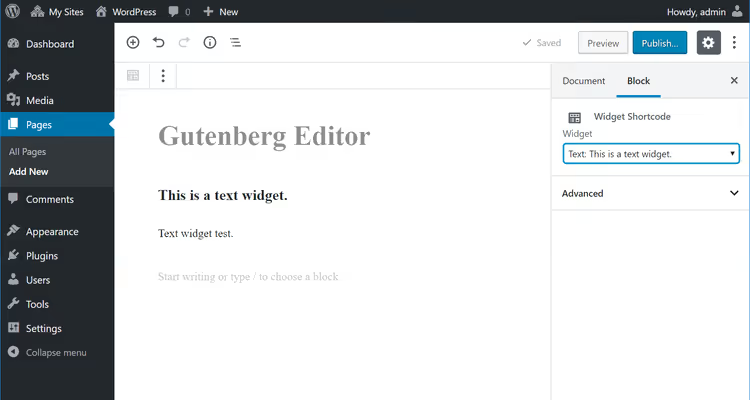
Enthält das Widget JavaScript (zum Beispiel eine Karte oder ein Formular), wird es im Editor nicht ausgeführt. Das ist eine Sicherheitsbeschränkung von Gutenberg. Im Frontend funktioniert alles normal.
Shortcode-Parameter: Titel, Wrapper und CSS-Klassen
Der Shortcode akzeptiert mehrere optionale Parameter, die die HTML-Ausgabe ohne eine einzige Codezeile verändern:

title, Titel-Override. Standardmäßig zeigt das Widget den in seinen Einstellungen hinterlegten Titel. Der Parameter title ersetzt ihn dynamisch:
1 [widget id="text-1" title="New title"]
Um den Titel vollständig auszublenden, übergeben Sie title="0". Das Widget wird ohne <h2> oder <h3> über dem Inhalt gerendert.
container_tag, Wrapper-HTML-Tag. Standardmäßig wird das Widget in ein <div> verpackt. Ersetzen Sie es durch <section>, <aside> oder ein anderes semantisches Tag:
1 [widget id="text-1" container_tag="aside"]
container_class, zusätzliche CSS-Klasse. Ihre Klasse wird zur Standardklasse widget hinzugefügt. Nützlich für individuelles Styling einer bestimmten Instanz:
1 [widget id="text-1" container_class="my-custom-widget"]
container_id, HTML-ID-Attribut. Standardmäßig generiert WordPress die ID automatisch. Dieser Parameter legt den Wert für Anker-Links und JavaScript-Zugriffe fest:
1 [widget id="text-1" container_id="subscribe-widget"]
title_tag** und title_class, Titelsteuerung.** Ändern Sie den Titel-Tag von <h2> (Standard) auf <h3>, <h4> und fügen Sie eine eigene Klasse hinzu:
1 [widget id="text-1" title_tag="h3" title_class="widget-title-large"]
Alle Parameter können in einem Shortcode kombiniert werden. Die Reihenfolge spielt keine Rolle, die Syntax ist Standard: param="value".
PHP-Methode: die Funktion the_widget() für Entwickler
Wenn Sie kein Plugin benötigen, stellt WordPress die native Funktion the_widget() bereit. Sie gibt jedes registrierte Widget direkt aus PHP aus: in einem Theme, Child-Theme oder Code-Snippets-Snippet.
Grundlegender Aufruf:
1 the_widget( 'WP_Widget_Text', array( 2 'title' => 'Subscription form', 3 'text' => '[mailpoet_form id="1"]', 4 'filter' => true, 5 ) );
Das erste Argument ist die PHP-Klasse des Widgets. Das zweite ist ein Array mit Einstellungen, das dem entspricht, was das Widget in wp_options speichert. Das dritte ist ein Array mit Wrapper-Argumenten:
1 the_widget( 'WP_Widget_Text', 2 array( 'title' => 'Subscribe', 'text' => '[shortcode]' ), 3 array( 4 'before_widget' => '<section class="widget %2$s">', 5 'after_widget' => '</section>', 6 'before_title' => '<h3 class="widget-title">', 7 'after_title' => '</h3>', 8 ) 9 );
Dieser Ansatz ist unabhängig von Drittanbieter-Plugins und wird durch WordPress-Updates nicht beeinträchtigt. Der Nachteil: Sie müssen die PHP-Klasse jedes Widgets kennen. Standard-Core-Klassen:
WP_Widget_TextWP_Widget_CalendarWP_Widget_SearchWP_Widget_Categories
Die Klasse eines Plugins finden Sie in dessen Quellcode oder über var_dump( $wp_widget_factory->widgets ).
Der Code kommt in die functions.php des aktiven Themes (vorzugsweise eines Child-Themes) oder über das Plugin Code Snippets. Sichern Sie die Datei, bevor Sie functions.php bearbeiten: Ein PHP-Syntaxfehler legt die gesamte Website lahm.
⁉️🤔 Häufig gestellte Fragen
Funktioniert der Widget-Shortcode mit Caching-Plugins?
Ja, der Shortcode wird serverseitig während des Seitenaufbaus verarbeitet, bevor das HTML in den Cache gelangt. WP Rocket, W3 Total Cache und LiteSpeed Cache speichern die bereits zusammengesetzte Seite mit dem fertigen Widget. Für dynamische Daten (WooCommerce-Warenkorb, Wechselkurse) nutzen Sie ESI-Blöcke, um ein bestimmtes Fragment vom Cache auszuschließen. Die Funktion
the_widget()in Kombination mitDOING_AJAXgibt Ihnen volle Kontrolle darüber, was gecacht wird und was nicht.
Muss das Widget in einer aktiven Seitenleiste sein?
Nein, das Widget muss nicht in einer aktiven Seitenleiste sein. Es muss lediglich in WordPress registriert und zu irgendeiner Seitenleiste hinzugefügt sein, einschließlich einer inaktiven (Inaktive Widgets). WP Anywhere Widgets erstellt Widgets in einer eigenen internen Registry, die überhaupt nicht an Theme-Bereiche gebunden ist.
Wie viele Widgets kann man per Shortcode auf einer einzelnen Seite anzeigen?
Es gibt keine Mengenbegrenzung. Jeder Aufruf von
[widget]oderthe_widget()erzeugt eine unabhängige Instanz. Die Performance hängt nur von der Komplexität der Widgets selbst ab: Zehn Textblöcke oder Anmeldeformulare werden sofort ausgeführt, während zehn Widgets mit externen API-Anfragen jeweils 200-300 ms hinzufügen. Bei API-lastigen Widgets cachen Sie die Ergebnisse via Transient innerhalb vonthe_widget().
Was passiert, wenn das Widget-Plugin entfernt wird, sein Shortcode aber in Beiträgen verbleibt?
Ein Shortcode ohne aktiven Handler wird als Klartext ausgegeben: Besucher sehen
[widget id="text-1"]direkt auf der Seite. Bevor Sie das Quell-Plugin entfernen, prüfen Sie alle Beiträge per Admin-Suche: Werkzeuge → Better Search Replace, oder WP-CLI:wp search-replace '[widget id="text-1"]' '' --dry-run. Bereinigen Sie nach dem Massenersatz leere Absätze separat in der Datenbank.
Kann man einen Widget-Shortcode in einem Navigationsmenü verwenden?
WordPress-Menüs verarbeiten Shortcodes standardmäßig nicht. Um ein Widget in die Navigation einzufügen, nutzen Sie den Filter
wp_nav_menu_itemsinfunctions.phpmit einemdo_shortcode('[widget id="..."]')-Aufruf: Das fügt den Shortcode vor, nach oder zwischen bestimmten Menüpunkten ein. Alternative: eine benutzerdefinierte Walker-Klasse, die einen{widget}-Platzhalter im Menüpunkt-Namen parst und durch ein Live-Widget ersetzt.
Was Sie wählen sollten: Plugin oder eigenen Code
In den meisten Fällen erledigt WP Anywhere Widgets die Aufgabe vollständig. Installieren, Shortcode kopieren, an der gewünschten Stelle einfügen. Die Parameter reichen für die Wrapper-Anpassung ohne eine einzige Zeile CSS.
Die PHP-Methode über the_widget() ist in zwei Situationen gerechtfertigt: Sie sind Entwickler und streben null Drittanbieter-Plugins im Projekt an, oder Sie benötigen spezielle Logik (zum Beispiel unterschiedliche Widgets für eingeloggte Nutzer gegenüber Gästen). Andernfalls nutzen Sie das Plugin und machen die Dinge nicht komplizierter als nötig.
Wenn Ihr Ziel speziell darin besteht, ein Anmeldeformular mitten in einem Beitrag einzubetten, ziehen Sie E-Mail-Plugins mit nativer Shortcode-Unterstützung in Betracht: MailPoet, Newsletter, Brevo. Jedes bietet einen fertigen [form]-Shortcode mit Positionierungssteuerung, während WP Anywhere Widgets als universelle Schicht für alles andere dient.
Eine visuelle Demonstration vom Kanal WebTutorials: der vollständige Zyklus von der Plugin-Installation bis zum funktionierenden Shortcode auf einer Seite, schnell und auf den Punkt gebracht.

Ein professionelles Team von Autoren und Redakteuren, das auf die Erstellung hochwertiger Inhalte spezialisiert ist.