














🔤 So ändern Sie die WordPress-Admin-Sprache: 4 Methoden von Einstellungen bis Plugin
Sie melden sich im Admin-Bereich an und die Hälfte der Menüpunkte ist in einer Sprache, die Sie nicht verstehen. Oder umgekehrt: Ihr Kunde aus Deutschland bittet Sie, die Oberfläche für ihn umzustellen, aber Sie können die Website selbst nicht anfassen.
Es gibt Dutzende solcher Situationen. Und WordPress kann sie schon lange ohne großen Aufwand bewältigen.
Wir haben vier funktionierende Methoden zusammengestellt, um die Sprache des Admin-Bereichs zu ändern: von ein paar Klicks in den Einstellungen bis zum manuellen Hochladen von Sprachdateien. Dazu ein Plugin, das den Wechsel direkt über die obere Leiste sofort möglich macht.
💡 Kurzer Überblick:
- Der einfachste Weg: die eingebaute Einstellung „Website-Sprache" unter Einstellungen, Allgemein ändert die Admin-Sprache für alle Benutzer auf einmal.
- Seit Version 4.7 kann jeder Benutzer in seinem Profil seine eigene Sprache wählen, ohne andere zu beeinflussen.
- Das Plugin Simple Admin Language Change fügt der Admin-Leiste einen Umschalter hinzu und spart ein paar Klicks.
- Wenn die benötigte Sprache nicht im Dropdown erscheint, können Sprachdateien manuell über wp-content/languages installiert werden.
Methode 1: Website-Sprache über die Einstellungen ändern
Die naheliegendste Methode, die bereits mit WordPress 4.1 Ende 2014 in den Kern aufgenommen wurde. Sie funktioniert, wenn Sie den Admin-Bereich für alle Benutzer auf einmal übersetzen müssen.
Gehen Sie zu Einstellungen → Allgemein und suchen Sie die Option Website-Sprache:
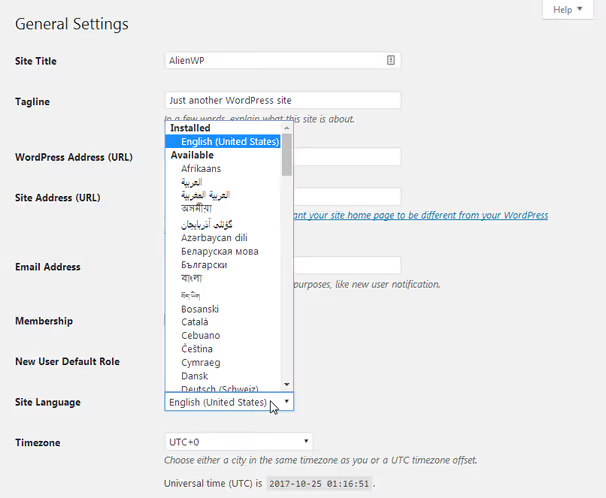
Wählen Sie eine Sprache aus dem Dropdown und klicken Sie auf Änderungen speichern. WordPress lädt das Sprachpaket automatisch herunter und installiert es; weitere Schritte sind nicht erforderlich.
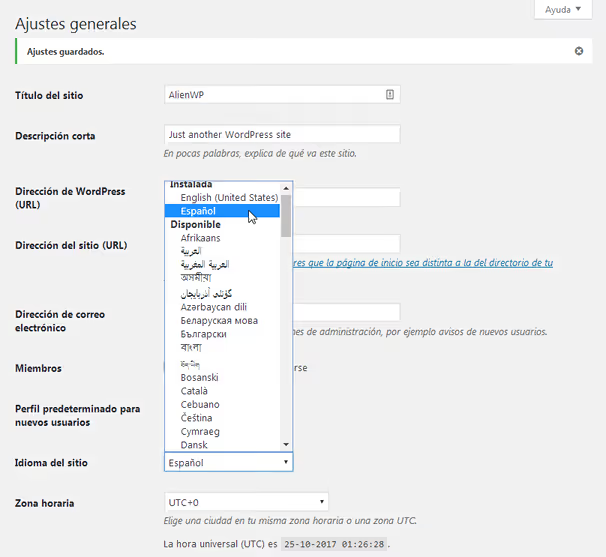
Erledigt. Die Oberfläche wurde umgestellt, das Frontend bleibt unverändert. Hinweis: Diese Methode ändert die Sprache für alle Konten. Wenn mehrere Personen mit unterschiedlichen Sprachpräferenzen an der Website arbeiten, sehen Sie sich die zweite Methode an.
Methode 2: individuelle Sprache für jeden Benutzer
Mit WordPress 4.7 (Dezember 2016) wurde die Spracheinstellung persönlich: Jeder Benutzer wählt seine Admin-Sprache unabhängig von anderen. Keine Plugins nötig; alles ist im Profil integriert.
Öffnen Sie Benutzer → Profil und suchen Sie das Dropdown Sprache:
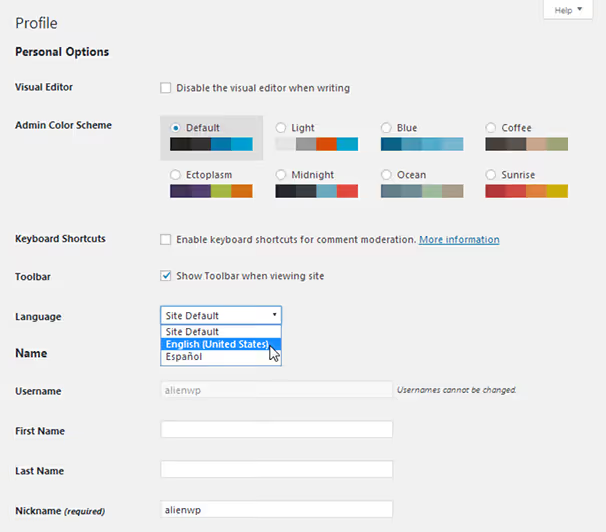
Wählen Sie die gewünschte Sprache, speichern Sie das Profil, und die Oberfläche wechselt nur für diesen Benutzer. Andere Mitglieder der Website sehen die Sprache, die sie für sich selbst gewählt haben.
Dieser Mechanismus funktioniert auf Kernebene und ist nicht von Plugins abhängig. Der einzige Vorbehalt: Die benötigte Sprache muss im System installiert sein (über Einstellungen → Allgemein, wie bei der ersten Methode). Ist sie es nicht, bietet WordPress an, sie automatisch zu installieren.
In der Praxis deckt diese Methode die allermeisten Szenarien ab. Plugins sind nur dann nötig, wenn Sie schneller wechseln möchten.
Methode 3: schnelles Umschalten mit dem Plugin Simple Admin Language Change
Wenn Sie eine mehrsprachige Website testen oder häufig zwischen deutscher und englischer Oberfläche wechseln, bedeutet der Gang ins Profil jedes Mal zusätzliche Klicks. Das Plugin Simple Admin Language Change löst genau dieses Problem.

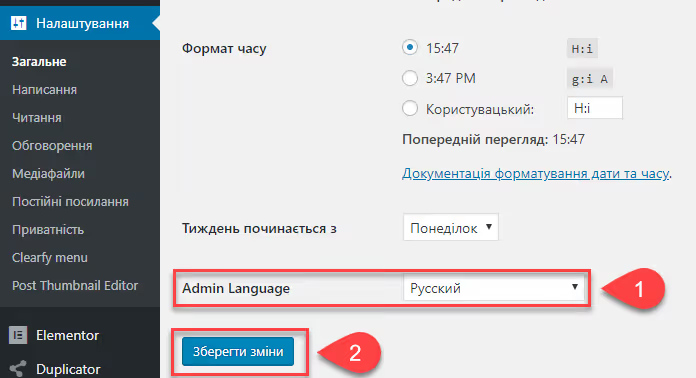
Nach der Aktivierung des Plugins erscheint in der Admin-Leiste ein Dropdown mit allen installierten Sprachen. Ein Klick, und die Oberfläche ist umgeschaltet. Das Frontend bleibt unberührt. Das Plugin nutzt denselben eingebauten WordPress-Mechanismus (Benutzer-Locale), platziert ihn nur an einer bequemen Stelle.
Im Bereich Einstellungen → Allgemein erscheint ein zusätzlicher Block, Admin-Sprache:
Plugin-Spezifikationen mit Stand Juni 2026:
- Aktive Installationen: 10.000+
- Bewertung: 4,7 / 5 (basierend auf 23 Rezensionen)
- Letzte Aktualisierung: März 2026 (Version 2.1.0)
- Kompatibilität: WordPress 4.7, 6.9.4
- Preis: kostenlos, keine Pro-Version oder Werbung
Das Plugin ist schlank, kein einziger überflüssiger Request. Wenn Sie die Sprachauswahl im Dropdown einschränken müssen, hat der Entwickler einen salc_languages-Filter zur Anpassung hinzugefügt.
Für alle, die ihre Website in der eigenen Sprache betreiben, aber eine englische Admin-Oberfläche bevorzugen (zum Beispiel, um leichter in englischsprachigen Foren nach Fehlern zu suchen), ist dies vermutlich das beste Werkzeug.
🔗 Simple Admin Language Change auf WordPress.org
Methode 4: manuelle Installation von Sprachdateien
Manchmal erscheint die benötigte Sprache nicht im Einstellungs-Dropdown, etwa bei einem seltenen Dialekt oder wenn WordPress das Paket aus irgendeinem Grund nicht automatisch herunterladen kann. In diesem Fall werden die Sprachdateien manuell installiert.
Schritt 1: Übersetzung finden und herunterladen
Navigieren Sie zur WordPress-Übersetzungsteams-Seite. Sie sehen eine Tabelle mit Dutzenden Sprachprojekten:
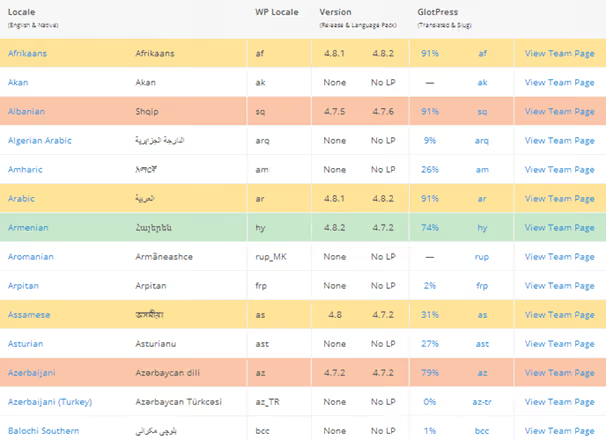
Die Farbcodierung zeigt die Aktualität der Übersetzung an:
- Grün: Übersetzung entspricht der neuesten WordPress-Version
- Gelb: hinkt um einige Minor-Versionen hinterher
- Orange: hinkt um eine Major-Version hinterher
- Rot: hinkt um mehrere Major-Versionen hinterher
- Weiß: Übersetzung in Entwicklung, noch nicht veröffentlicht
Die Prozentangaben neben dem Namen zeigen, wie vollständig das Projekt ist. Wählen Sie Grün für weniger Inkompatibilitäten.
Klicken Sie in der linken Spalte auf den Sprachnamen; die Download-Seite öffnet sich:
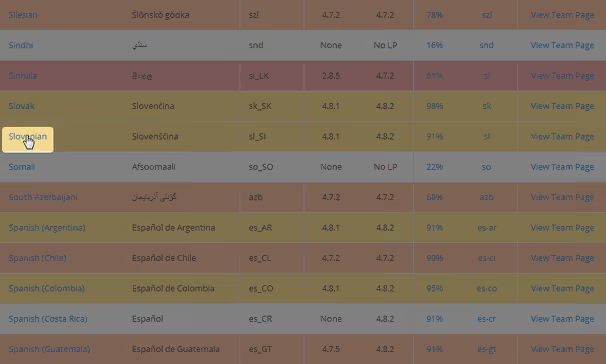
Klicken Sie auf die Schaltfläche Download auf der rechten Seite der Seite:
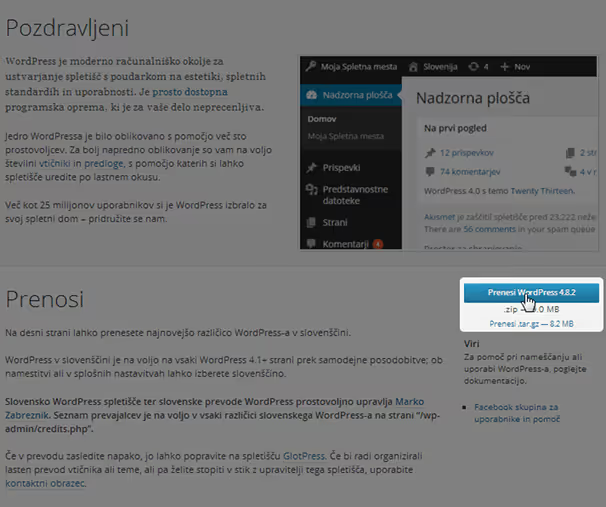
Dies ist ein ZIP-Archiv mit dem vollständigen WordPress-Core in der gewählten Sprache. Sie benötigen daraus nur zwei Dateitypen.
Schritt 2: Sprachdateien extrahieren
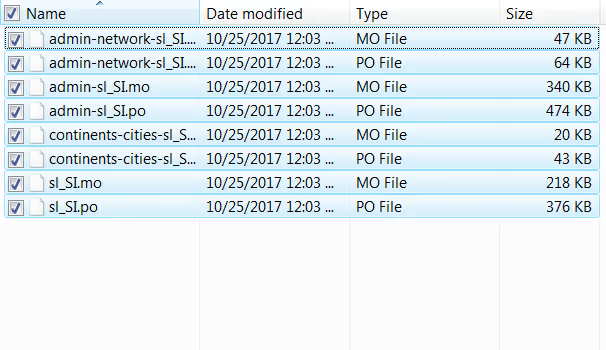
Entpacken Sie das Archiv. Navigieren Sie darin zum Ordner wordpress → wp-content → languages. Die benötigten Dateien haben die Endungen .mo und .po; dies ist das Standard-WordPress-Übersetzungsformat:
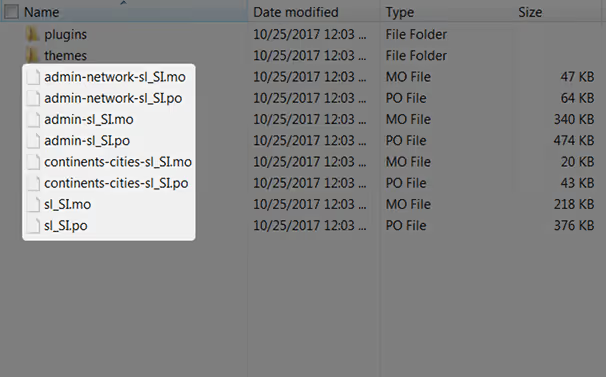
Schritt 3: Auf den Server hochladen
Öffnen Sie den Dateimanager Ihres Hostings oder einen FTP-Client (zum Beispiel FileZilla). Navigieren Sie auf Ihrer Website zu wp-content. Falls der Ordner languages noch nicht existiert, legen Sie ihn an.
Kopieren Sie die.mo- und.po-Dateien nach wp-content/languages:
Schritt 4: Aktivieren (falls nicht automatisch erkannt)
In den meisten Fällen erkennt WordPress die neuen Dateien selbstständig und die Sprache erscheint in den Dropdowns „Site-Sprache" und „Benutzersprache". Falls nicht, überprüfen Sie das Sprachkürzel (Locale).
Früher fügte man zur Aktivierung die Konstante WPLANG in die wp-config.php ein:
1 define('WPLANG', 'ru_RU');
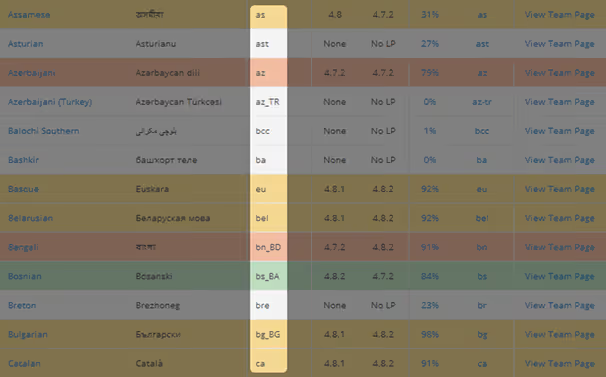
Dies ist nicht zwingend erforderlich; WordPress verwendet die Einstellung aus der Datenbank. Sollte die Sprache nach dem manuellen Upload jedoch nicht funktionieren, versuchen Sie, die Konstante hinzuzufügen. Schlagen Sie die Locale für Ihre Sprache in der dritten Spalte der Übersetzungsteam-Tabelle nach (Screenshot oben).
⁉️🤔 Häufig gestellte Fragen
Ändert sich die Frontend-Sprache, wenn Sie die Admin-Sprache wechseln?
Nein. Die Einstellung zur Sprache der Website (Site Language) und die Sprachauswahl im Benutzerprofil wirken sich nur auf das Admin-Panel aus. Besucher sehen die Website in der Sprache, in der sie erstellt wurde. Für ein mehrsprachiges Frontend benötigen Sie separate Plugins: WPML, Polylang oder TranslatePress.
Wie installiere ich eine Sprache, die nicht im Dropdown-Menü erscheint?
Nutzen Sie Methode 4 aus diesem Artikel: Laden Sie das Sprachpaket von der Seite der Übersetzungsteams auf WordPress.org herunter, entpacken Sie die.mo/.po-Dateien und laden Sie sie in das Verzeichnis wp-content/languages Ihrer Website hoch. Danach erscheint die Sprache in der Liste. Falls nicht, fügen Sie
define('WPLANG', 'xx_XX')mit dem korrekten Locale in die wp-config.php ein.
Warum funktioniert das Plugin zum Sprachwechsel nicht im Frontend?
Weil die Admin-Leiste im Frontend von der Einstellung „Site Language" gesteuert wird, nicht von der Benutzerauswahl. Dies ist eine bekannte Einschränkung des WordPress-Core; Simple Admin Language Change blendet den Umschalter im Frontend genau aus diesem Grund aus. Der Entwickler hat ein entsprechendes Ticket in Trac eröffnet und wartet auf eine Lösung auf Core-Ebene.
WordPress blieb nach dem Sprachwechsel halb auf Englisch. Was ist falsch?
Das Sprachpaket ist unvollständig. Jede Übersetzung hat einen Fertigstellungsgrad (sichtbar auf der Seite der Übersetzungsteams, von grün bis rot). Je niedriger der Prozentsatz, desto mehr Zeichenketten bleiben auf Englisch. Lösung: Warten Sie auf die Aktualisierung der Übersetzung oder wählen Sie eine Sprache mit grüner Kennzeichnung.
Ist es zwingend erforderlich, ein Plugin zu installieren, nur um die Sprache zu wechseln?
Nein. Seit WordPress 4.7 ist der Sprachwechsel auf Benutzerebene im Core integriert: Benutzer → Profil → Sprache. Das Plugin Simple Admin Language Change verlagert den Umschalter lediglich aus Komfortgründen in die Admin-Leiste. Wenn Sie die Sprache einmal im Monat ändern, genügt das Profil.
Was Sie tatsächlich benötigen, um die WordPress-Admin-Sprache zu ändern
Für die meisten Nutzer sind die erste und zweite Methode ausreichend: Einstellungen → Allgemein für die allgemeine Sprache der Website und Benutzer → Profil für individuelle Einstellungen. Das ist kostenlos, integriert und funktioniert seit 2016.
Wenn Sie mehrsprachige Websites testen oder regelmäßig zwischen russischer und englischer Oberfläche wechseln, installieren Sie Simple Admin Language Change. Zehntausend aktive Installationen und eine Bewertung von 4,7 sprechen für sich. Das Plugin überlastet die Website nicht und tut genau das, was es verspricht.
Die manuelle Installation von Sprachdateien ist eine Ausweichoption. Sie ist nützlich für seltene Sprachen oder wenn die automatische Paketinstallation auf Hosting-Ebene blockiert ist.
Wählen Sie die Methode, die zu Ihrer Aufgabe passt, und das Admin-Panel spricht in wenigen Minuten Ihre bevorzugte Sprache.

Ein professionelles Team von Autoren und Redakteuren, das auf die Erstellung hochwertiger Inhalte spezialisiert ist.