














🔧 Как добавить события в WordPress: руководство по The Events Calendar
Независимо от того, ведете ли вы блог о музыке, сайт локального сообщества или страницу профессиональной конференции, события происходят каждую неделю. Игнорировать их на сайте значит терять аудиторию: читатель приходит за анонсом, не находит его и уходит к конкурентам.
Но стандартный WordPress не дает удобного календаря «из коробки». Обычный пост с датой в заголовке неудобен, нет фильтрации, нет вида по месяцам, нет привязки к месту. К счастью, разработчики плагинов давно решили эту задачу.
Установка правильного плагина превращает сайт в полноценную событийную платформу за 15 минут, с календарем, картами, категориями и продажей билетов.
💡 Быстрый обзор:
- Установите бесплатный плагин The Events Calendar от Modern Tribe через админку WordPress
- Настройте общие параметры: часовой пояс, валюту, шаблон отображения и интеграцию с Google Картами
- Создайте первое событие, добавьте дату, место, организатора и стоимость
- При необходимости подключите Pro-версию для повторяющихся событий, продажи билетов и расширенных виджетов
Что такое The Events Calendar и почему именно этот плагин
The Events Calendar от Modern Tribe, самый популярный плагин событий в экосистеме WordPress: более 800 000 активных установок и свыше миллиарда опубликованных событий, по данным Liquid Web. Плагин существует с 2009 года, в 2021 году был полностью перестроен (версия 5) и сегодня поддерживается командой разработчиков на постоянной основе.
Главное преимущество The Events Calendar, баланс между бесплатной функциональностью и расширяемостью. Базовая версия включает: настраиваемый вид календаря с поиском по диапазону дат, всплывающие подсказки при наведении, поддержку тегов и категорий, виджет предстоящих событий и готовность к переводу на любой язык.
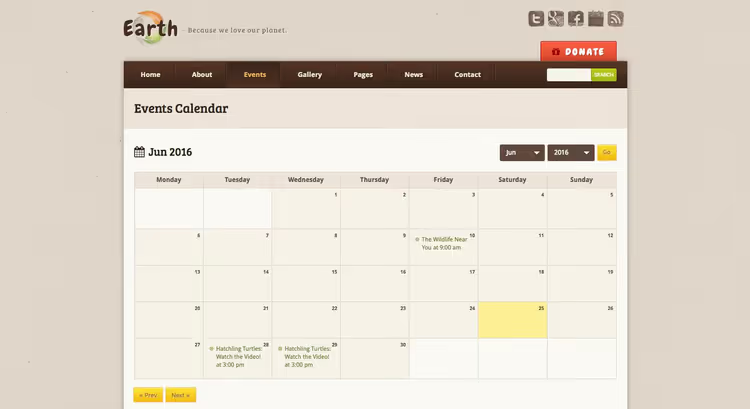
Темы с собственным типом записей событий, альтернативный путь. Некоторые специализированные темы включают встроенный календарь (например, Earth, показанная выше), и это удобно: никаких конфликтов совместимости. Но при смене темы вы потеряете все данные событий, они привязаны к теме, а не к отдельному плагину. Сравните: плагин сохраняет события независимо от темы, переключили дизайн, а календарь остался нетронутым.
Если вам нужен обзор тем, заточенных под мероприятия, обратите внимание на специализированные темы с типом записей «события», например, Total от WPExplorer предлагает встроенный шаблон календаря.

Установка плагина The Events Calendar
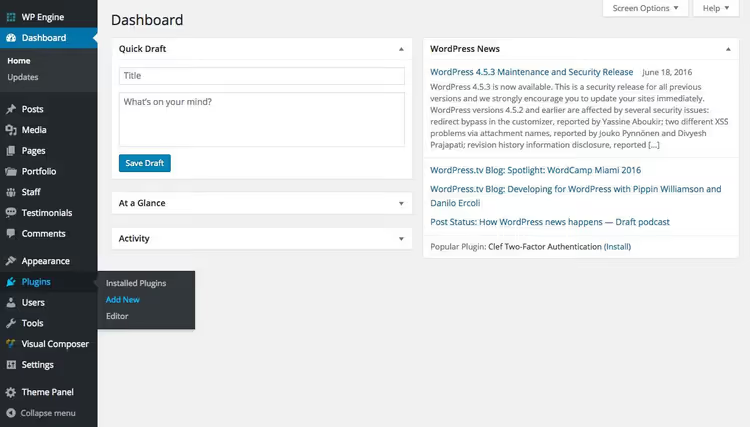
Плагин устанавливается стандартно, прямо из админки WordPress. Откройте Плагины → Добавить новый.
В строке поиска наберите «The Events Calendar». Первым результатом будет плагин от Modern Tribe с синей иконкой.

Нажмите Установить, а затем, Активировать.

После активации плагин предложит создать страницу событий. Нажмите Создать страницу, появится предупреждение, что ярлык /events будет заменен календарем. Это то, что нужно.

Если хотите изменить URL страницы (например, на /kalendar или /meropriyatiya), сделаете это в настройках. А пока можно сразу перейти к добавлению событий, но мы рекомендуем сперва проверить конфигурацию.
Настройка параметров плагина
Перейдите в События → Настройки. Перед вами четыре вкладки: Общие, Отображение, API и Справка.

На вкладке Общие задайте: количество событий на странице, режим отображения событий в ленте блога, часовой пояс и формат валюты. Здесь же настраивается пользовательский URL страницы календаря, если стандартный /events не подходит.
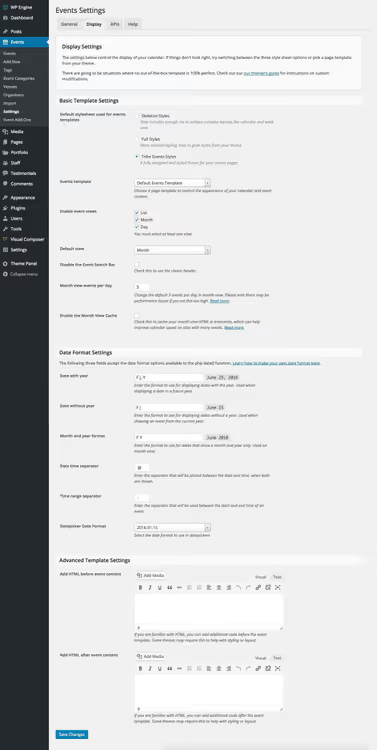
Вкладка Отображение, ключевая. Выберите шаблон страницы событий: для большинства тем подходит «Страница по умолчанию», но если ваша тема предлагает специализированный шаблон, берите его. Здесь же настраивается базовый стиль календаря (оставьте «Tribe Events Style») и формат даты.
Вкладка API нужна сайтам с высокой посещаемостью, для подключения ключа Google Карт. Большинству пользователей достаточно вкладок «Общие» и «Отображение».
Добавление первого события
Настройки готовы, теперь события. Перейдите в События → Добавить.

Интерфейс похож на обычный редактор записей: заголовок, описание, категории и теги. Отличие, в боковой панели справа и в блоке «Календарь событий» под редактором.
В блоке Параметры мероприятия две полезные опции: скрыть событие из общего списка и закрепить его в календаре (чтобы оставалось видимым после даты проведения).
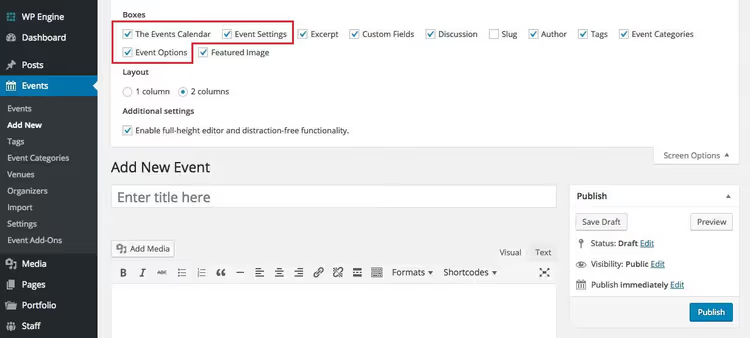
Под редактором контента, секция Календарь событий. Здесь вы указываете: дату и время, место проведения (можно сохранить и использовать повторно), организатора, стоимость билета и внешнюю ссылку на сайт продажи билетов.
Не видите блоки «Параметры мероприятия» и «Календарь событий»? Откройте вкладку Настройки экрана в правом верхнем углу и включите соответствующие модули, они могут быть скрыты по умолчанию.
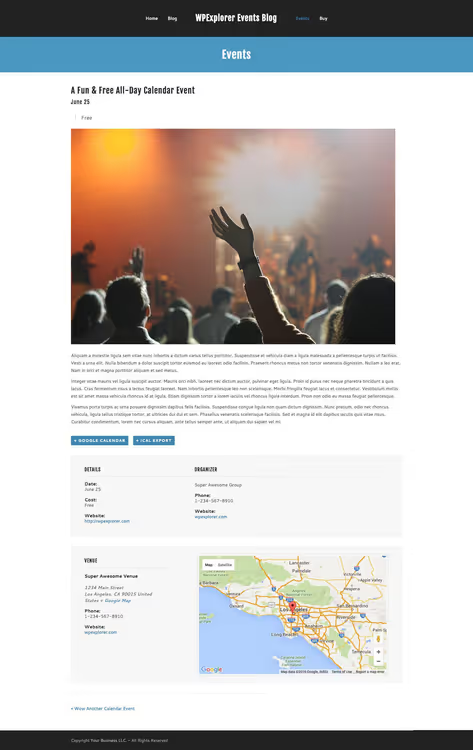
Готово, публикуйте. Внешний вид опубликованного события зависит от темы, но базовая структура всегда одна: заголовок, мета-данные (дата, место, цена) и описание.
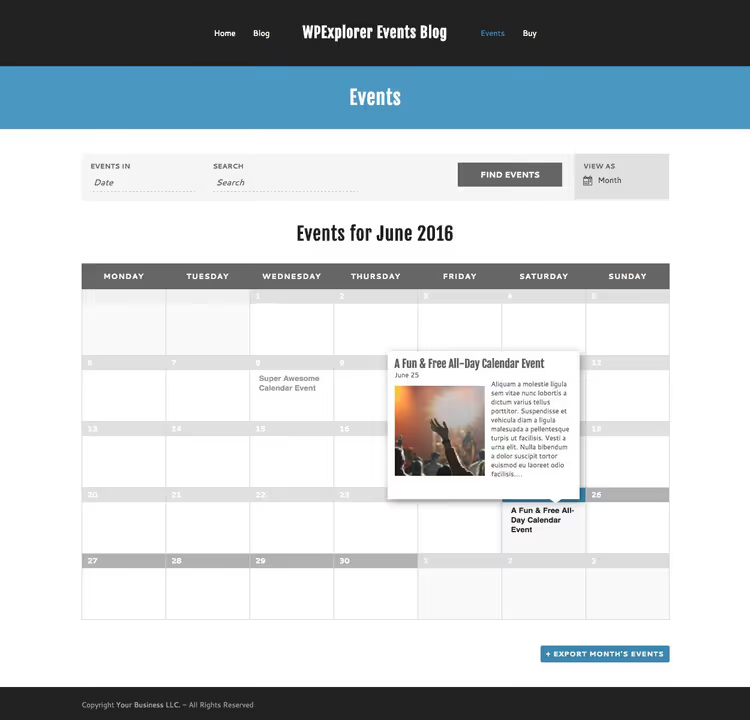
Перейдите на главную страницу /events, вы увидите полноценный календарь с поиском по диапазону дат, переключением режимов просмотра (месяц / список / день) и всплывающими карточками событий при наведении.
Премиум-расширения: Events Calendar Pro и аддоны
Бесплатная версия покрывает базовые потребности, но если вы всерьез занимаетесь продвижением мероприятий, присмотритесь к платным надстройкам. Все они доступны через События → Надстройки прямо из админки.
Events Calendar Pro добавляет: настраиваемые повторяющиеся события (каждую пятницу / раз в месяц / произвольный шаблон), дополнительные виды отображения (фото, карта, неделя), поиск по местоположению, расширенные виджеты, произвольные поля и приоритетную поддержку.
Среди других надстроек:
- Filter Bar, расширенные фильтры для поиска событий по категории, тегу, месту и стоимости;
- Community Events, прием событий от посетителей сайта через фронтенд-форму;
- Event Tickets Plus, продажа билетов напрямую с сайта, с WooCommerce-интеграцией;
- Eventbrite Tickets, синхронизация с платформой Eventbrite.
Цены и актуальный состав пакетов уточняйте на официальном сайте The Events Calendar.
А если кратко: видео-демонстрация
Посмотрите 5-минутный гайд по настройке плагина, все шаги выше показаны на реальном сайте:
⁉️🤔 Частые вопросы
The Events Calendar бесплатный?
Да, базовая версия плагина полностью бесплатна и доступна в каталоге WordPress.org. Она включает календарь, поиск по датам, виджеты, категории и поддержку перевода. Платные надстройки (Pro, Filter Bar, билеты) расширяют функциональность для коммерческих проектов.
Чем The Events Calendar отличается от Modern Events Calendar?
Оба плагина популярны, но с разными акцентами. The Events Calendar (Modern Tribe), более легковесный, с фокусом на интеграцию и расширяемость через экосистему аддонов. Modern Events Calendar (Webnus) предлагает больше стилей отображения «из коробки» и встроенный конструктор шорткодов. Выбор зависит от того, что важнее: гибкость разработчика (берите The Events Calendar) или готовые визуальные решения без кодинга.
Можно ли перенести события при смене плагина?
Да, большинство плагинов событий поддерживают импорт-экспорт через CSV или формат iCal. The Events Calendar включает встроенный импорт из Google Календаря, Meetup, Eventbrite и других источников. Перед миграцией обязательно сделайте резервную копию базы данных.
Работает ли плагин с любой темой WordPress?
Практически с любой. The Events Calendar следует стандартам кодирования WordPress и корректно наследует стили активной темы. Единственный риск, тема может иметь собственный шаблон страниц, конфликтующий с шаблоном календаря. В этом случае настройте шаблон через вкладку «Отображение» в параметрах плагина.
Нужен ли API-ключ Google Карт?
Для базового отображения карт, нет. Плагин работает без ключа на сайтах с умеренной посещаемостью. Но Google требует API-ключ, если просмотры карт превышают бесплатный лимит (около 28 500 загрузок в месяц). Ключ настраивается на вкладке API в параметрах плагина.
Стоит ли ставить The Events Calendar в 2026 году?
Если вам нужен простой способ анонсировать события на WordPress-сайте, The Events Calendar остается лучшим выбором. Восемьсот тысяч активных установок и регулярные обновления от Modern Tribe говорят сами за себя.
Короткая матрица решений:
- Событий мало, бюджет минимальный → бесплатная версия The Events Calendar. Календарь, поиск, виджеты, все есть.
- Нужны повторяющиеся события и расширенные виджеты → Events Calendar Pro.
- Продажа билетов с сайта → Pro + Event Tickets Plus.
- Хотите, чтобы посетители сами добавляли события → Pro + Community Events.
Попробуйте бесплатную версию сегодня, установка занимает 3 минуты, а результат виден сразу на странице /events. А если уже работали с этим плагином, поделитесь опытом в комментариях: какие надстройки оправдали себя, а без каких легко обойтись.

Профессиональная команда авторов и редакторов, специализирующихся на создании качественного контента.