














🚀 20 Mejores plugins de maquetación visual para WordPress en 2026
Construya una landing page en una hora sin escribir una sola línea de código. Diseñe una página de ventas más rápido de lo que un diseñador crea una maqueta. Arrastre un bloque y vea el resultado al instante, sin refrescar el navegador.
¿Suena como un sueño? En 2026, es una realidad. Los constructores de páginas drag-and-drop hace tiempo que superaron su estatus de «juguete para principiantes» y se han convertido en la herramienta principal de trabajo para freelancers, agencias y dueños de negocio. Según W3Techs, WordPress impulsa el 43% de todos los sitios web, y una buena mitad de ellos utiliza un constructor visual de páginas.
El problema es que existen docenas de plugins. En más de 15 años de existencia del mercado, algunos productos han pasado a la historia (descanse en paz el viejo Visual Composer), otros cambiaron de nombre (Thrive Content Builder → Thrive Architect), y otros más se dispararon a millones de instalaciones (Elementor). Averiguar qué herramienta elegir para una tarea específica sin una guía es casi imposible.
Probamos una docena y media de soluciones actuales, filtramos los constructores de formularios (FormCraft no es un constructor de páginas, por mucho que sus autores quieran) y los proyectos francamente abandonados que no se actualizan desde hace años. A continuación, una guía honesta de herramientas vivas: precios, ventajas, desventajas, capturas de pantalla y enlaces a las páginas oficiales.
💡 Resumen rápido:
- Compare los plugins mediante la tabla: precios, tipo de editor (frontend/backend), número de plantillas listas para usar
- Elija 2 o 3 candidatos para su escenario: universales (Elementor/Beaver Builder), orientados al diseño (Divi/Brizy) o ligeros (Gutenberg/Nimble)
- Verifique la compatibilidad con su tema y plugins antes de instalar; los conflictos CSS/JS son raros, pero ocurren
- Domine una herramienta a fondo: cambiar de constructor hace perder tiempo y genera caos en el contenido
Tabla comparativa: precios, editor, plantillas
Plugin | Precio (desde) | Tipo de editor | Plantillas listas | Versión gratuita |
|---|---|---|---|---|
Elementor | Gratis / $59/año | Frontend | 300+ | Sí |
WPBakery | $69 | Backend + frontend | 100+ | No (a veces incluido) |
Beaver Builder | $99 | Frontend | 50+ | Versión Lite |
Divi Builder | $89/año | Frontend + backend | 2000+ | No |
Brizy | Gratis / $49/año | Frontend | 150+ bloques | Sí |
Thrive Architect | $99/año | Frontend | 350+ | No |
SiteOrigin Page Builder | Gratis | Backend | Limitadas | Sí |
Themify Builder | Gratis / $39 | Frontend + backend | 60+ | Sí |
Gutenberg | Gratis | Backend | Mediante patrones | Sí |
King Composer | Gratis / $29 | Backend (Pro: frontend) | Limitadas | Sí |
Los precios en la tabla y las descripciones se basan en los datos oficiales de los sitios web de los plugins a junio de 2026.
1. Elementor

🔗 Elementor en WordPress.org | 🔗 Demo en vivo
Elementor es el constructor de páginas más popular para WordPress, con más de 16 millones de instalaciones activas. Editor frontend con respuesta instantánea: arrastre un widget, cambie un color, mueva una columna y el resultado aparece ante sus ojos sin un solo clic en «Actualizar». Sin ir y venir entre el panel de administración y la vista previa.
El núcleo de Elementor es de código abierto. La versión gratuita ofrece un editor visual completo, diseño responsivo para móviles y 40 widgets básicos (encabezados, imágenes, botones, Google Maps, iconos). La versión Pro, por $59 al año, añade el Theme Builder, constructor de popups, contenido dinámico (ACF, Pods, Toolset), formularios con integraciones y constructor de páginas para WooCommerce.
Un plus aparte es el ecosistema. Cientos de addons de terceros (Essential Addons, Crocoblock, Dynamic.ooo) amplían las capacidades hasta el nivel de un constructor de aplicaciones web. La biblioteca de plantillas se actualiza semanalmente: landing pages, portafolios, tiendas, blogs.
El punto débil: en un hosting limitado, Elementor puede ralentizarse; el editor consume DOM y scripts. La optimización mediante caché y carga diferida es obligatoria.
2. WPBakery Page Builder
🔗 WPBakery en CodeCanyon | 🔗 Sitio web de WPBakery
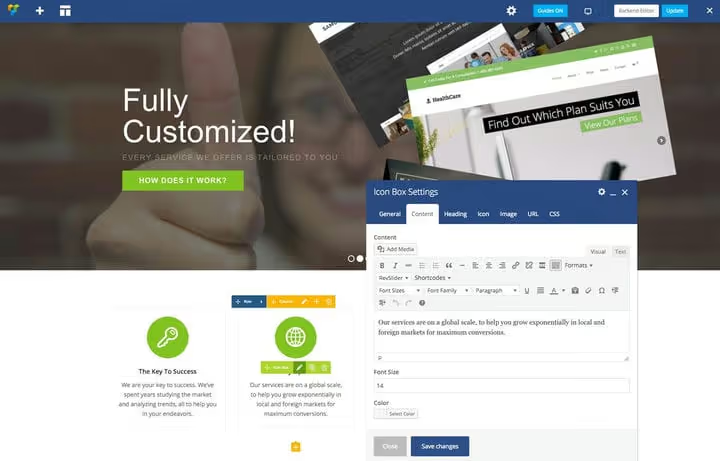
WPBakery (antes Visual Composer) es un veterano del mercado. Antes un monopolio, hoy es una herramienta sólida con decenas de miles de ventas en CodeCanyon. Característica principal: dos modos de edición. El editor backend ensambla la página desde bloques en el administrador de WordPress (algo familiar, como construir con bloques), mientras que el editor frontend ofrece construcción visual «sobre la marcha».
Incluye más de 40 elementos de contenido: bloques de texto, imágenes, galerías, botones, mapas, divisores, video. El plugin funciona con cualquier tema y no vincula el contenido a sí mismo; cuando WPBakery se desactiva, el texto permanece (aunque los shortcodes se convierten en un caos, un problema estándar de cualquier constructor basado en shortcodes).
Precio: $69 de pago único en CodeCanyon, pero con más frecuencia WPBakery viene incluido con temas premium (Total, The7, Jupiter X). En nuestro tema Total para WordPress se incluye sin costo adicional.
La desventaja: la arquitectura de shortcodes. Al cambiar de constructor, las páginas requieren limpieza manual de [vc_row][vc_column].... Y el editor backend se ve arcaico comparado con las herramientas frontend modernas, muchos botones, interfaz pequeña, hay que entrecerrar los ojos.
3. Beaver Builder
🔗 Beaver Builder en WordPress.org | 🔗 Sitio web de Beaver Builder
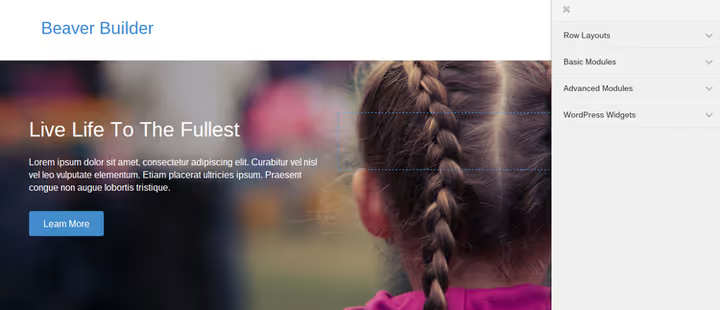
Beaver Builder es un constructor frontend elegido por su estabilidad. El plugin no entra en conflicto con los temas, no rompe la maquetación cuando WordPress se actualiza y elimina limpiamente su contenido al desactivarse. Este es el estándar de oro para agencias que entregan sitios a clientes: el cliente no romperá accidentalmente la página y el desarrollador no recibirá un ticket un sábado por la noche.
Incluye más de 20 módulos: texto, encabezados, imágenes, video, galerías, sliders, formularios de contacto, botones de llamada a la acción, mapas, widgets de WooCommerce. Cada módulo se configura en la barra lateral y los cambios son visibles al instante.
La versión Lite en WordPress.org es gratuita e incluye módulos básicos. La versión Pro desde $99 (pago único) añade plantillas de página, el constructor de temas Beaver Themer y White Label. Más detalles en nuestra reseña del plugin Beaver Builder.
La desventaja: el precio es elevado para un freelancer que toma su primer encargo. Y la cantidad de plantillas prediseñadas es menor que en Elementor y Divi, tendrá que ensamblar el diseño mayormente de forma manual.
4. Divi Builder
🔗 Divi Builder en Elegant Themes | 🔗 Demo en vivo
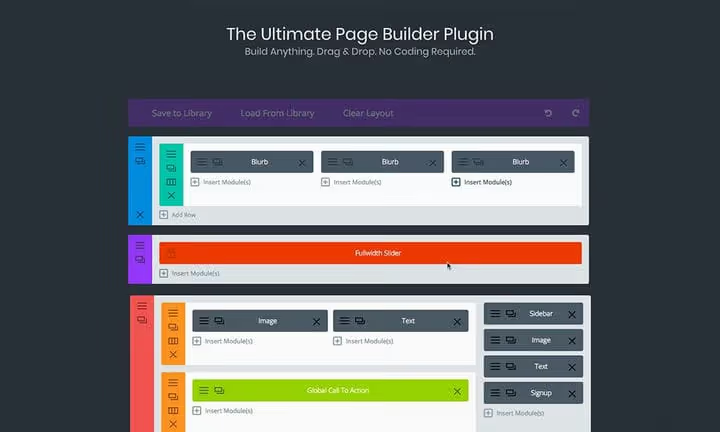
Divi Builder de Elegant Themes es un constructor orientado al diseño con la mayor biblioteca de layouts prediseñados: más de 2000 plantillas para cualquier ocasión. En serio, desde una clínica dental hasta una landing page para una startup de cripto, todo está ya diseñado. El sistema de secciones, filas y módulos plegables es intuitivo y la personalización llega hasta una pestaña CSS para cada elemento.
El paquete incluye más de 40 módulos: sliders, contadores, tablas de precios, efectos de desenfoque, filtros de imagen, fondos de video. La característica principal es Divi AI: un generador integrado de texto e imágenes directamente en el editor. Escriba un prompt y obtenga un párrafo o imagen sin cambiar de pestaña.
Precio: $89/año con la membresía de Elegant Themes (consulte los precios en el sitio oficial), que incluye Divi Builder + el tema Divi + una docena de otros productos (Bloom, Monarch, Extra). La suscripción permite uso ilimitado en sitios ilimitados.
La desventaja: arquitectura de shortcodes, como WPBakery. Al cambiar de tema o desactivar el constructor, el contenido se convierte en un desorden de [et_pb_section]. Y la velocidad del editor backend en páginas grandes deja mucho que desear.
5. Brizy
🔗 Brizy en WordPress.org | 🔗 Demo en vivo
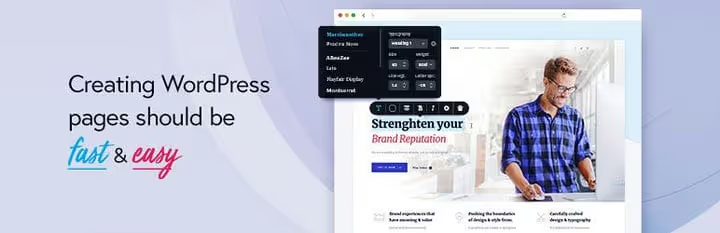
Brizy es un constructor frontend de nueva generación centrado en el minimalismo. La interfaz no está atiborrada de botones: pase el cursor sobre un bloque, aparece un panel de acciones, edite, duplique, elimine. Brizy coloca el contenido en borrador, no en la página activa: los cambios no se publican hasta que usted hace clic en «Publicar». Esto le evita situaciones del tipo «ups, accidentalmente rompí la página de aterrizaje en producción».
La versión gratuita de Brizy incluye bloques prediseñados y elementos potentes: texto, imágenes, botones, video, contadores, formularios, iconos, líneas, pestañas, acordeones. La versión Pro por $49/año (consulte la página de Brizy) añade constructor de temas, ventanas emergentes, contenido dinámico, marca blanca y Brizy Cloud para alojar páginas de aterrizaje.
La desventaja: menos complementos de terceros que Elementor. El ecosistema es joven, la selección de extensiones es más modesta. Y algunas funciones (integraciones de marketing, roles de usuario) solo están en el plan Agency.
6. Thrive Architect
🔗 Thrive Architect | 🔗 Demo en vivo
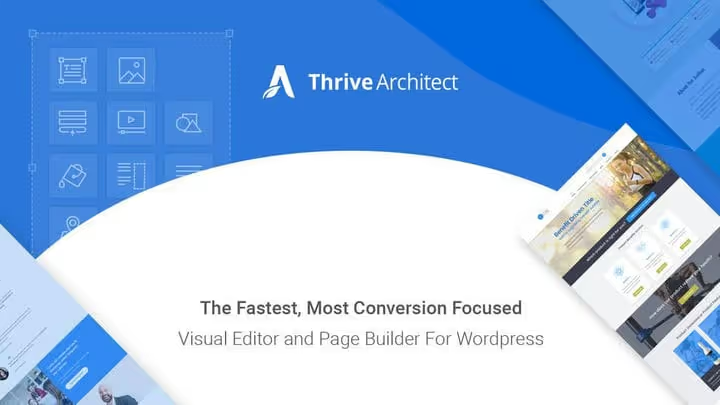
Thrive Architect (anteriormente Thrive Content Builder) es un constructor enfocado en la conversión y el marketing. Cada elemento, botón de llamada a la acción, formulario de suscripción, tabla de precios, bloque de testimonios, temporizador de cuenta regresiva, está diseñado pensando en el embudo de ventas. La filosofía de Thrive Themes no es un «diseño bonito», sino una «página rentable».
El plugin forma parte del paquete Thrive Suite por $99/año (o $299/año para Agency). El paquete incluye: constructor de páginas + temas + formularios + cursos en línea + creador de cuestionarios + pruebas A/B. Para blogs y proyectos de tecnología educativa, es uno de los mejores conjuntos de herramientas del mercado (precios en el sitio web oficial).
El editor es frontend, con un paradigma de clic y edición: haga clic en el texto, escriba; haga clic en un botón, cambie el color y el enlace. No necesita hurgar en barras laterales para cosas pequeñas.
La desventaja: Thrive Architect está vinculado al ecosistema de Thrive Themes. Usarlo por separado de X Theme es posible pero no tiene sentido, toda la potencia se revela en combinación. Y la arquitectura de shortcodes hereda el problema de migración.
7. SiteOrigin Page Builder
🔗 SiteOrigin en WordPress.org | 🔗 Capturas de pantalla
SiteOrigin Page Builder es uno de los constructores gratuitos más antiguos (funciona desde 2013), basado en los widgets estándar de WordPress. Sin formatos propietarios: las páginas se ensamblan a partir de widgets familiares para cualquier usuario de WordPress. Esto significa barrera de entrada cero para quienes ya trabajan con el panel de administración.
El editor es de backend, con vista previa en vivo. El historial de cambios (Deshacer/Rehacer) le permite revertir cualquier cantidad de pasos; si cometió un error con la disposición de columnas, lo revierte con un clic. El plugin no impone su propio tema: funciona con cualquier diseño, desde los Twenty-* estándar hasta frameworks personalizados.
El editor CSS integrado para cada fila y widget brinda a los desarrolladores control total sobre el estilo sin editar los archivos del tema.
La desventaja: los editores visuales modernos (Elementor, Brizy) han avanzado mucho en experiencia de usuario. Editar en backend sin frontend en vivo era la norma de 2015, pero hoy se percibe como anacrónico. Y la biblioteca de diseños prediseñados es modesta, principalmente a través del paquete de terceros SiteOrigin Widgets Bundle.
8. Themify Builder

🔗 Themify Builder Lite en WordPress.org | 🔗 Capturas de pantalla
Themify Builder es un editor de frontend y backend del equipo Themify, conocido por sus temas. La «característica estrella» es la duplicación con un clic de filas y módulos, más la importación y exportación de diseños entre sitios. Diseñe una sección una vez y distribúyala en todos sus proyectos.
La versión gratuita (Themify Builder Lite) en WordPress.org proporciona un conjunto básico de módulos. La versión Pro añade más de 60 diseños prediseñados, efectos de animación, constructor de temas y biblioteca de complementos (tablas de precios, sliders, mapas, módulos de WooCommerce).
La desventaja: el ecosistema está cerrado a los productos Themify. Si quiere funcionalidad ampliada, compre los complementos de Themify por separado. Y la versión gratuita es bastante limitada en comparación con Elementor Free, más una demostración de capacidades que una herramienta completa.
9. Gutenberg (editor de bloques)
🔗 Gutenberg en WordPress.org | 🔗 Documentación
Gutenberg es el editor de bloques integrado de WordPress, que desde la versión 5.0 es la interfaz estándar de creación de contenido. En sentido estricto, no es un «constructor de páginas» en el sentido clásico, sino un editor de contenido con arquitectura de bloques. Pero para páginas y entradas sencillas, sus capacidades son suficientes.
Los bloques cubren necesidades básicas: párrafos, encabezados, listas, código, medios (imágenes, galerías, video, audio), inserciones (Twitter, YouTube, Spotify), widgets y columnas. Con el lanzamiento de la Edición Completa del Sitio (FSE) y los temas de bloques, Gutenberg está aprendiendo a editar cabeceras, pies de página y barras laterales.
Gran ventaja: costo cero, cero conflictos con el núcleo de WordPress (es el núcleo) y sin shortcodes que limpiar después. Los bloques de terceros (Spectra, Kadence Blocks, Stackable) extienden la funcionalidad al nivel de un Page Builder completo.
La desventaja: para diseños complejos con elementos superpuestos, animaciones y microinteracciones, Gutenberg todavía no es rival para Elementor o Divi. La Edición Completa del Sitio aún está inmadura y la compatibilidad con temas clásicos se logra mediante soluciones alternativas.
10. MotoPress Content Editor

🔗 MotoPress Content Editor | 🔗 Demo en vivo
MotoPress Content Editor es un plugin premium que reemplaza el editor estándar de WordPress por un constructor visual completo. La edición es en el frontend: usted abre una página y edita el contenido viendo el resultado tal cual queda. El plugin se integra con la mayoría de los temas y no requiere preparación especial.
Elementos incorporados: botones, tablas, bloques de texto, imágenes, video, divisores, columnas. Cada elemento se configura por ancho, alineación, color, márgenes e incluso clase CSS personalizada (dato para desarrolladores).
Matiz importante: MotoPress solo edita contenido creado a través de él. El texto añadido antes de instalar el plugin seguirá bajo la responsabilidad del editor estándar de WordPress. Al migrar a MotoPress, esto genera un dolor de cabeza por el doble formato.
La desventaja: el precio por una funcionalidad que Elementor ofrece gratis es una propuesta de valor difícil de justificar en 2026. Y es un nicho: la comunidad es pequeña, casi no hay addons, muy poco material educativo.
11. Live Composer
🔗 Live Composer | 🔗 Documentación
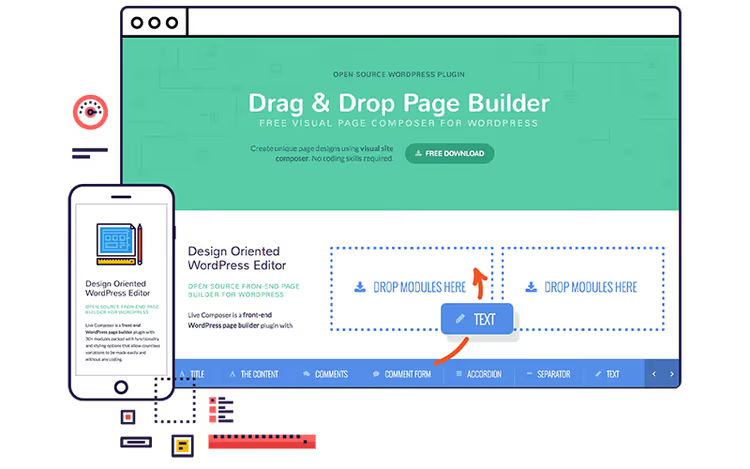
Live Composer es un antiguo plugin premium que pasó a un modelo gratuito. Editor completamente en frontend: usted crea una página mirándola con los ojos del visitante, no desde el panel de administración. Más de 30 módulos, desde texto e imágenes hasta productos de WooCommerce, portafolio y sliders.
Cada módulo se configura por colores, fuentes, bordes y fondo. El soporte de plantillas y el control de acceso (usted puede permitir la edición solo a administradores o a roles específicos) hacen que Live Composer sea conveniente para el trabajo en equipo. Los tutoriales interactivos incorporados lo ayudan a orientarse en media hora.
La desventaja: el desarrollo del plugin se ha ralentizado. El sitio parece abandonado, no hay noticias sobre actualizaciones mayores, la comunidad se ha silenciado. Usarlo en un proyecto nuevo es arriesgado, no hay garantías de compatibilidad con futuras versiones de PHP y WordPress.
12. Cornerstone Page Builder
🔗 Cornerstone de Theme.co | 🔗 Documentación
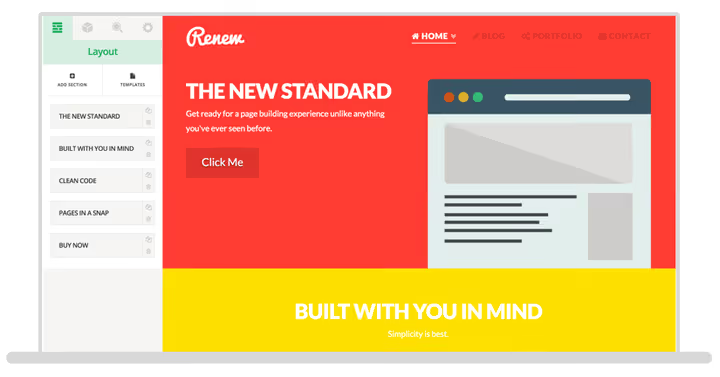
Cornerstone es el maquetador propietario de X Theme de Theme.co, también disponible como plugin independiente ($39, consulte Theme.co). Editor completamente frontal con modo «esqueleto»: con un clic se resalta la estructura de la página, filas, columnas, elementos. Ayuda a navegar rápidamente por diseños complejos donde se apilan una docena de capas.
Elementos integrados: botones, citas, mapas, barras de habilidades, deslizadores, pestañas, tablas de precios. La biblioteca de plantillas y elementos se actualiza constantemente. La combinación Cornerstone + X Theme proporciona una de las herramientas de diseño más flexibles del mercado de WordPress.
Ultimate Elements Bundle es una extensión de Cornerstone que añade carruseles, cuadrículas de imágenes de Instagram, videos promocionales interactivos y una docena más de módulos.

La desventaja: Cornerstone está ligado al ecosistema de Theme.co. Usarlo por separado de X Theme es posible, pero tiene poco sentido, todo su potencial se revela en combinación. Y la arquitectura de shortcodes hereda el problema de migración.
13. Nimble Page Builder

🔗 Nimble Builder en WordPress.org | 🔗 Capturas de pantalla
Nimble Builder es un maquetador frontal gratuito y ligero. No sobrecarga el panel de administración, no añade una docena de elementos de menú, no entra en conflicto con los temas. Ideal para situaciones del tipo «solo necesito añadir columnas a un par de páginas y olvidarme del tema».
Elementos: texto, imágenes, formularios de contacto, efectos de paralaje, widgets de Twitter, iconos. Diseño responsivo desde el primer momento, las páginas se muestran correctamente en dispositivos móviles sin configuraciones adicionales. Puede arrastrar widgets estándar de WordPress directamente al editor.
La desventaja: la funcionalidad es mínima. Para páginas de aterrizaje complejas, Nimble no es suficiente, no tiene constructor de temas, ni contenido dinámico, ni ventanas emergentes. Una herramienta de nicho para una tarea de nicho.
14. Bold Page Builder

🔗 Bold Page Builder en WordPress.org | 🔗 Capturas de pantalla
Bold Page Builder es un constructor ligero que fue popular, diseñado para los temas estándar de WordPress Twenty Sixteen y Twenty Seventeen. Rápido, simple, gratuito. Soportaba video, cuadrículas masonry, imágenes, texto formateado e íconos de Font Awesome.
Pero: la última actualización fue hace varios años. El desarrollo cesó y la compatibilidad con versiones modernas de PHP y WordPress no está garantizada. No recomendamos instalar Bold Page Builder en proyectos nuevos y, en los existentes, prepare una ruta de migración.
15. SeedProd

🔗 SeedProd en WordPress.org | 🔗 Sitio web de SeedProd
SeedProd es un caso especial. Técnicamente, no es un constructor de páginas clásico, sino un constructor de páginas de aterrizaje con modos «Próximamente» y «Modo mantenimiento». Pero en versiones recientes, el equipo de SeedProd (adquirido por Awesome Motive, creadores de OptinMonster y WPForms) convirtió el plugin en un editor visual completo.
La interfaz es frontal, de arrastrar y soltar. Una biblioteca de más de 300 plantillas cubre páginas de aterrizaje, páginas de agradecimiento, páginas de inicio de sesión, 404, «Próximamente». Con un sistema de suscripción integrado (marketing por correo electrónico), integraciones con Mailchimp, ConvertKit, ActiveCampaign, la herramienta resuelve no solo la tarea de «diseño» sino también la de «captar prospectos».
La versión Pro desde $79/año añade bloques de WooCommerce, contenido dinámico, constructor de temas y marca blanca (precios en el sitio web de SeedProd).
La desventaja: el enfoque en páginas de aterrizaje y marketing. Para construir un sitio completo de múltiples páginas, SeedProd se queda corto frente a Elementor o Beaver Builder en profundidad de personalización de contenido.
⁉️🤔 Preguntas frecuentes
¿Cuál es la diferencia entre un constructor de páginas y el editor de bloques de WordPress?
Un constructor de páginas (Elementor, WPBakery, Divi) es un plugin de terceros con una interfaz visual, que construye páginas mediante shortcodes o su propio renderizado. El editor de bloques (Gutenberg) es una herramienta integrada en el núcleo de WordPress, que almacena el contenido en bloques de comentarios HTML. Diferencia principal: un constructor de páginas da control total sobre la maquetación (columnas, superposiciones, animaciones), mientras que el editor de bloques se centra en el contenido con maquetación básica. Al cambiar de constructor de páginas, el contenido permanece en los shortcodes del plugin antiguo y las páginas deben rediseñarse. Los bloques de Gutenberg seguirán siendo legibles incluso después de desactivar todos los plugins, es el formato «nativo» de WordPress.
¿Qué constructor de páginas es el más rápido?
Según pruebas de velocidad de carga (Google PageSpeed Insights, GTmetrix), Elementor con optimización (carga diferida, caché) y Beaver Builder lideran consistentemente. Gutenberg es el más ligero por definición, ya que no carga scripts ni estilos adicionales. La velocidad de la página depende no tanto del constructor como del hosting, la caché y la optimización de imágenes. Un hosting rápido + una buena caché (WP Rocket, FlyingPress) + convertir imágenes a AVIF/WebP dan más ganancia que reemplazar un constructor de páginas por otro.
¿Se pueden usar dos constructores de páginas en un mismo sitio?
Técnicamente sí, en la práctica no. Diferentes constructores crean shortcodes conflictivos, duplican estilos y scripts, ralentizan el panel de administración y confunden a los editores. El contenido creado en uno no puede editarse en el otro, se obtiene un sitio hecho de retazos. Elija una herramienta y manténgase con ella. Excepción: Gutenberg + un constructor de páginas. Gutenberg es parte del núcleo y sus bloques no entran en conflicto con constructores de terceros. Parte del sitio puede gestionarse con Gutenberg (blog) y las páginas clave con Elementor.
¿Necesito un constructor de páginas si sé programar?
Depende de lo que esté optimizando. Si la rentabilidad del proyecto depende directamente de la velocidad de lanzamiento, un constructor de páginas ahorra decenas de horas en maquetación, depuración y adaptación móvil. Si el proyecto es a largo plazo, con diseño único e interacciones no estándar, la maquetación a medida da más control y menos sobrecarga. En agencias, la práctica estándar es: el diseñador dibuja una maquetación única, el desarrollador programa las páginas clave manualmente y el gestor de contenidos ensambla las páginas de aterrizaje típicas mediante un constructor de páginas. Enfoque híbrido.
¿Qué debo hacer si quiero cambiar de constructor de páginas?
Prepárese para trabajo manual. El contenido debe copiarse del constructor antiguo (abra la página en modo HTML/texto), limpiarse de shortcodes (
[vc_row],[et_pb_section], etc.), pegarse en el nuevo constructor o Gutenberg y reformatearse. Existen migradores automáticos, pero funcionan con éxito variable, verifique siempre el resultado en una copia de pruebas. Prevención: al inicio del proyecto, elija un constructor que no contamine el contenido con shortcodes al desactivarse. Beaver Builder y Elementor en versiones recientes dejan texto legible.
Qué constructor de páginas elegir en 2026
Elegir un constructor de páginas es elegir un ecosistema en el que pasará los próximos años. Cambiar de herramienta a mitad de proyecto es doloroso y requiere trabajo manual. Así que pruebe cada opción para su escenario:
- Opción universal: Elementor. La versión gratuita cubre la mayoría de las necesidades típicas, Pro añade funciones profesionales y el ecosistema de complementos cubre escenarios de nicho. La comunidad más grande, más tutoriales, mejor compatibilidad.
- Diseño sin límites: Divi Builder. Más de 2000 diseños listos para usar, editor visual de CSS, Divi AI. Si es importante que el sitio luzca «costoso» sin contratar a un diseñador, Divi.
- Agencia y entrega al cliente: Beaver Builder. Estabilidad, previsibilidad, contenido limpio al desactivarse. El cliente no romperá el sitio y usted no recibirá una llamada a las 11 de la noche.
- Alternativa económica: Brizy (versión gratuita). Más de 150 bloques listos para usar, interfaz limpia, sin anuncios ni marcas de agua.
- Blog y marketing de contenidos: Gutenberg + Kadence Blocks. Gratuito, rápido, nativo. Para artículos y páginas simples, más que suficiente.
- Marketing** y generación de prospectos:** Thrive Architect o SeedProd. Elementos de conversión, pruebas A/B, integraciones con servicios de correo electrónico.
Dedique una hora a una demo de cada candidato de su lista corta. Abra la vista previa en vivo, intente insertar un bloque, cambiar un color, mover una columna. Sus manos le dirán más que cualquier reseña. Y recuerde: el mejor constructor de páginas es aquel en el que realmente abrirá el editor, no el que cerrará a los 5 minutos pensando «ya lo resolveré después».

Un equipo profesional de escritores y editores especializados en la creación de contenido de calidad.