














🦫 Guía de Beaver Builder: descripción general, precios y configuración paso a paso
Construya una página de destino en una sola tarde sin escribir una sola línea de código. Suena a marketing, pero con la herramienta adecuada esto es rutina, no magia. El editor de WordPress por defecto le ofrece texto e imágenes en un único campo, lo cual basta para un blog, pero no para un sitio de servicios o un portafolio.
El editor de bloques Gutenberg cerró parte de esa brecha. Pero cuando usted necesita mover columnas, superponer fondos o armar una cuadrícula de módulos, se queda corto. Aquí es donde entran en escena los plugins de maquetación visual. Beaver Builder se distingue entre ellos: en el mercado desde 2014, más de 300 000 instalaciones activas en WordPress.org, una calificación de 4.5 y una reputación como la solución más estable entre las agencias.
A continuación, un desglose detallado: qué puede hacer Beaver Builder, cuánto cuesta en 2026 y cómo construir su primera página en media hora.
💡 Resumen rápido:
- Instale el plugin y abra el editor visual
- Elija una plantilla inicial o empiece desde cero
- Edite módulos: texto, fotos, botones, formularios, todo arrastrando y soltando
- Configure la maquetación: columnas, espaciado, adaptabilidad móvil
- Guarde la página terminada y publíquela
Qué es Beaver Builder y por qué sigue siendo relevante
Así era el editor clásico de WordPress, un solo campo para todo:
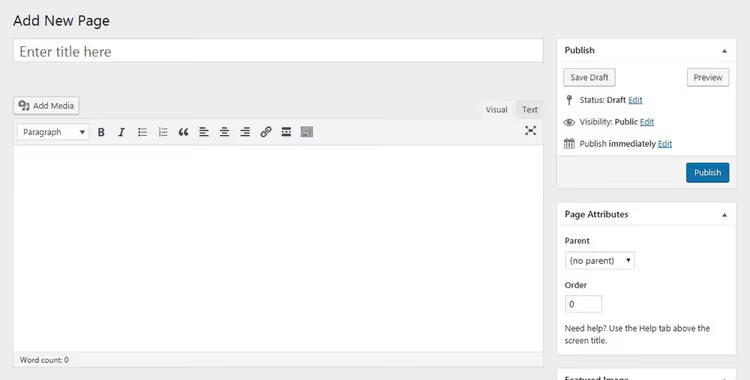
El sistema es simple, pero rígido. Si usted quiere una columna con iconos a la izquierda del texto, o escribe HTML a mano o instala un plugin adicional.
Con el lanzamiento de Gutenberg llegó el enfoque de bloques:
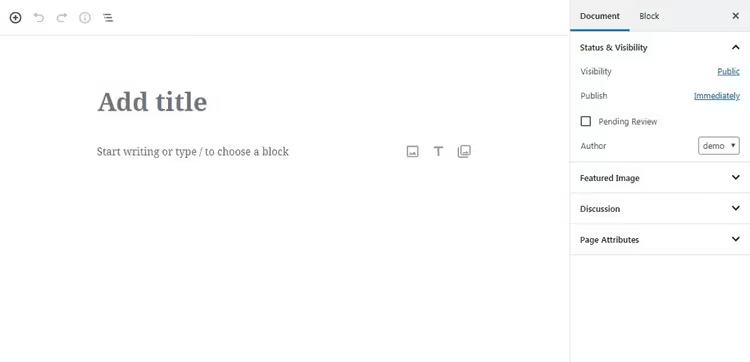
Se ve más agradable, pero la biblioteca de bloques es modesta y las maquetaciones complejas son un dolor de cabeza. En esencia, Gutenberg es un maquetador de páginas ligero que cubre escenarios básicos, pero pierde frente a las herramientas especializadas en flexibilidad.
Todo maquetador de páginas para WordPress funciona bajo el mismo principio: un conjunto de elementos listos para usar que se ensamblan arrastrándolos en un editor visual. El objetivo es dar a los propietarios de sitios control total sobre la maquetación sin involucrar a un desarrollador.
Beaver Builder se diferencia de sus competidores en dos aspectos: estabilidad y previsibilidad. No rompe las maquetaciones tras las actualizaciones, no entra en conflicto con los temas y deja código limpio al desactivarse, a diferencia de Elementor y Divi, que esparcen shortcodes por todas partes.
Funcionalidades principales de Beaver Builder
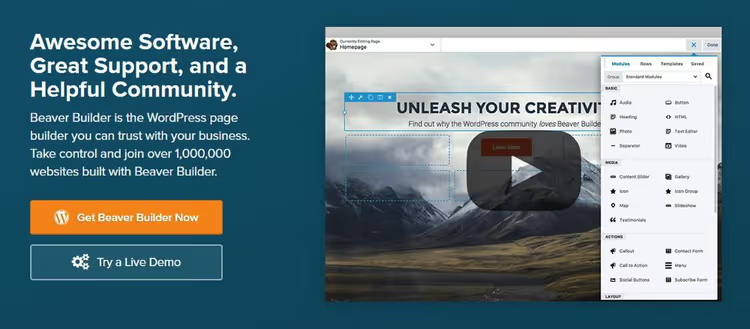
Lo que obtiene de serie en la versión premium:
- Biblioteca de módulos. Texto, imágenes, botones, galerías, mapas, formularios de contacto, sliders, tablas de precios, feeds de blog, más de 30 bloques listos para usar. Cada uno se configura mediante un menú visual: color, tipografía, espaciado, animación.
- Editor visual. Los cambios son visibles de inmediato, sin necesidad de cambiar a la vista previa. Usted edita la página exactamente como la verá el visitante.
- Maquetaciones y columnas. Las cuadrículas complejas con múltiples columnas, ajustes de ancho, espaciado y fondos se ensamblan arrastrando.
- Plantillas listas para usar. Docenas de páginas de destino, secciones y bloques que puede usar como base y personalizar.
- Plantillas personalizadas. ¿Construyó una página? Guárdela como plantilla y reutilícela en otras páginas de su sitio.
- CSS y HTML personalizados. Para usuarios avanzados: puede añadir sus propias clases y código sin editar directamente los archivos del tema.
La versión gratuita Beaver Builder Lite proporciona un conjunto básico de módulos sin plantillas, importación/exportación ni Beaver Themer. Es suficiente para entender la lógica del editor y decidir si vale la pena pagar por la versión Pro.
Precios de Beaver Builder: cuánto cuesta todo en 2026
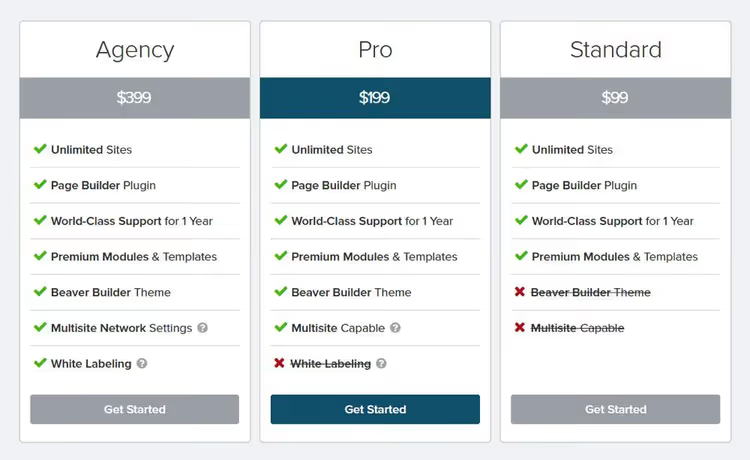
Precios y detalles de los planes desde el sitio oficial:
Plan | Sitios | Precio por año | Ideal para |
|---|---|---|---|
Starter | 1 | $89 | Propietario de un solo sitio: blog, portafolio, página de aterrizaje |
Plus | 3 | $179 | Freelancer con un par de proyectos de clientes |
Professional | 50 | $299 | Agencia o webmaster con decenas de sitios |
Unlimited | ∞ | $546 | Estudio que necesita marca blanca y multisitio |
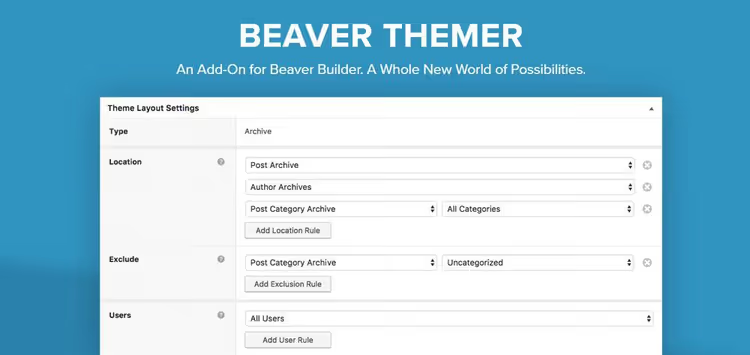
Todos los planes de pago incluyen: el plugin Beaver Builder, Beaver Builder Theme, el addon Beaver Themer, soporte para WooCommerce y Loop Builder para contenido dinámico. La marca blanca (reemplazar el logo y el nombre) y el soporte prioritario están incluidos en el plan Unlimited.
Garantía de reembolso: 30 días. Por este precio usted obtiene no solo un constructor, sino un ecosistema: tema + constructor + themer funcionan juntos sin conflictos.
- Descargar: Beaver Builder Lite en WordPress.org
- Comprar: Planes en wpbeaverbuilder.com
Cómo empezar con Beaver Builder: guía paso a paso
La instalación es estándar: Plugins → Añadir nuevo → buscar «Beaver Builder» → Instalar → Activar. Si adquiere la versión premium, suba el zip desde el sitio y active la clave de licencia en los ajustes. A continuación viene el editor en sí.
Paso 1: abrir el editor visual
Después de la activación, aparece un botón «Launch Beaver Builder» en páginas y entradas:
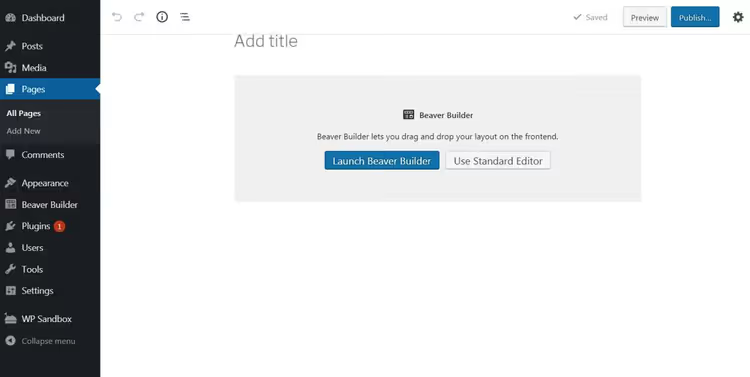
Haga clic en él y entrará en la interfaz visual:
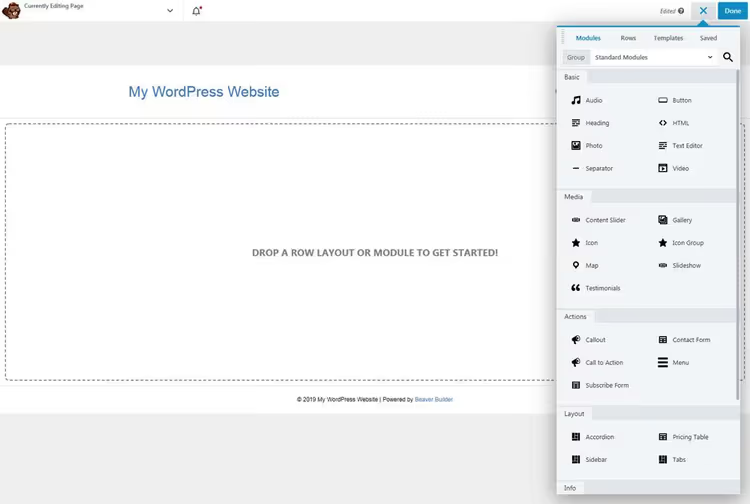
A la izquierda está la página tal como la verá el visitante, a la derecha está el panel con módulos, plantillas y ajustes. Sin código, solo arrastrar y soltar.
Paso 2: elegir una plantilla de inicio
Puede empezar desde cero. Pero es más rápido tomar una plantilla ya hecha. La pestaña «Templates» en el panel derecho muestra docenas de opciones: páginas de aterrizaje, páginas de servicios, Acerca de, contactos. Haga clic en una plantilla y se cargará en el editor:

El texto y las imágenes de la plantilla son marcadores de posición. Reemplácelos con los suyos y la página estará lista para publicar.
Paso 3: editar módulos individuales
Cada elemento de la página es un módulo. Pase el cursor sobre él y se resaltará con un marco azul. Haga clic y se abrirá el panel de ajustes:
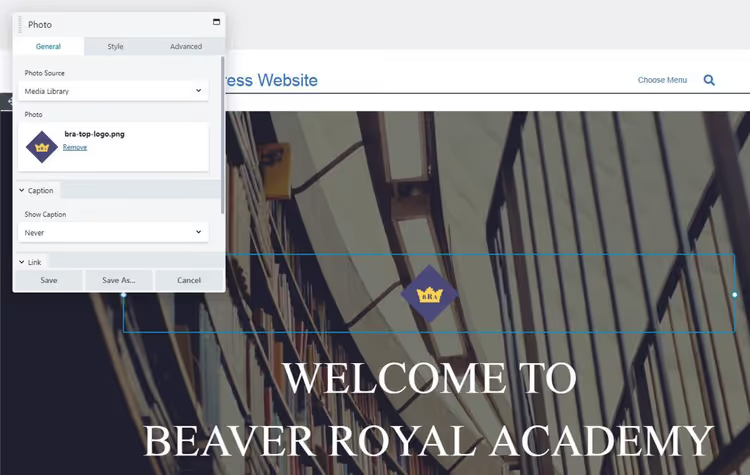
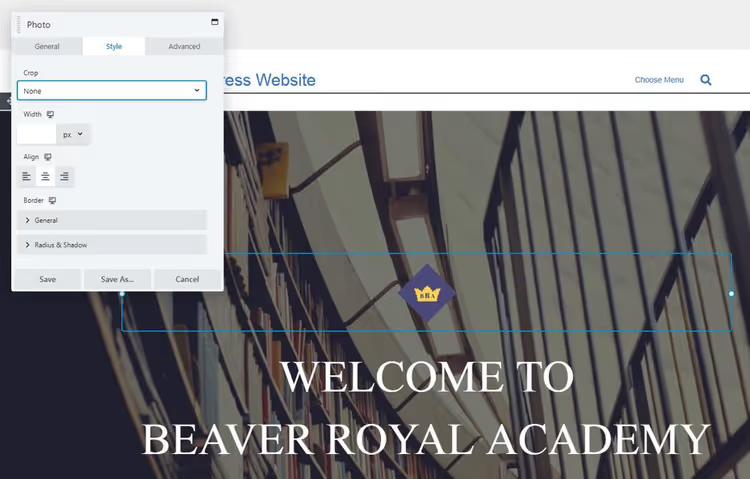
Cada módulo tiene tres pestañas: General (contenido), Estilo (apariencia), Avanzado (espaciado, visibilidad, clases personalizadas). Para el módulo «Photo» la pestaña Estilo se ve así:
En la pestaña Avanzado puede establecer el espaciado, ocultar el módulo en móviles o añadir su propia clase CSS:
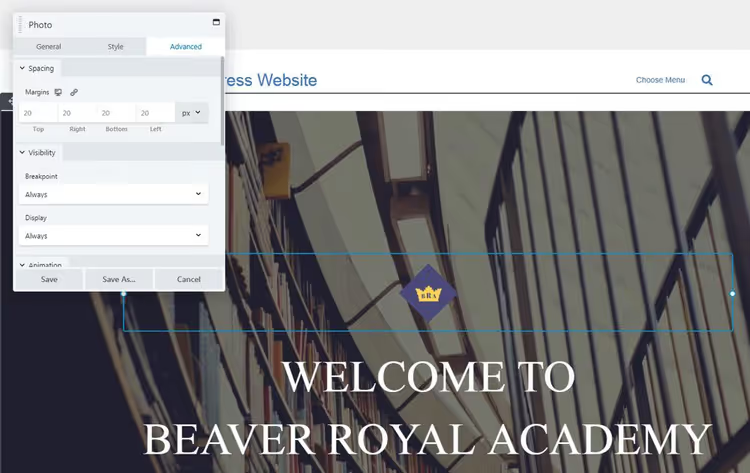
La lógica es la misma para todos los módulos: seleccione el elemento → configure el contenido → ajuste los estilos → restrinja la visibilidad por dispositivo. Puede dominarlo en media hora.
Paso 4: configurar la maquetación y la disposición
Los módulos se arrastran por la página con el ratón. Para añadir uno nuevo, tómelo del panel de la derecha y suéltelo donde lo necesite:
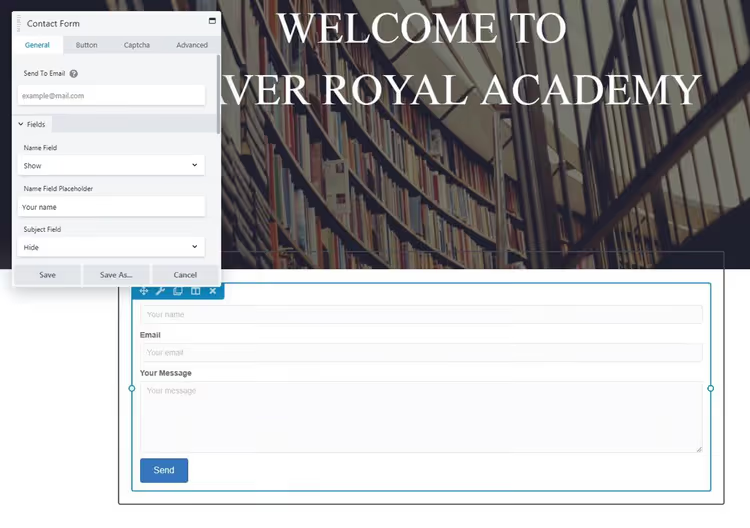
Para eliminar, use la X que aparece al pasar el cursor. Para reorganizar, arrastre hacia arriba o hacia abajo.
Las columnas y las filas se configuran por separado. Haga clic en una columna → «Edit Column» → «Column Settings»:
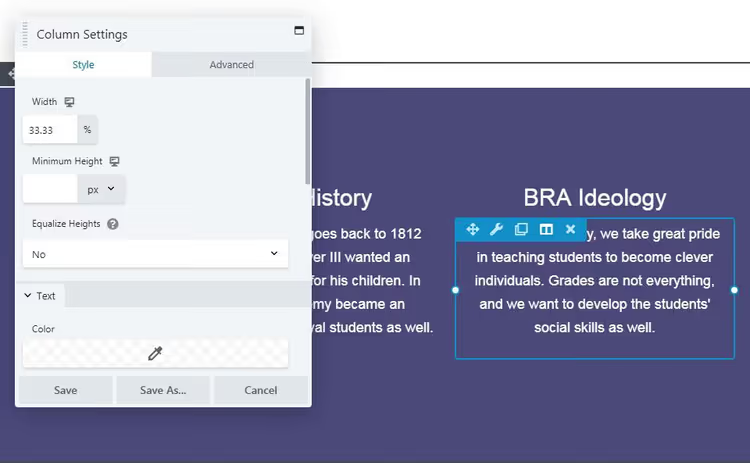
Puede cambiar el color de fondo, el espaciado, el ancho de columna y el borde. Para una fila, hay un menú similar:
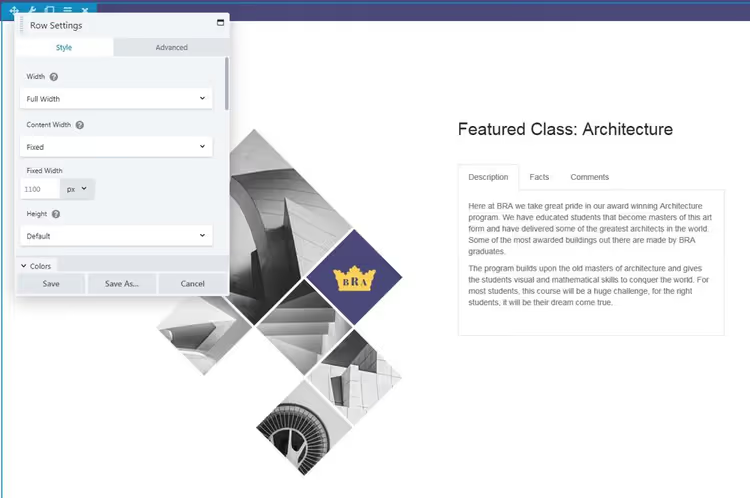
Aquí también define el ancho fijo o completo, la imagen de fondo, el video o el efecto parallax para toda la fila. Las filas y columnas son la estructura sobre la que se montan los módulos.
Paso 5: guardar y publicar
Cuando termine → haga clic en el botón «Done» en la esquina superior derecha → elija «Publish» o «Save Draft»:

Después de publicar, la página se ve exactamente como en el editor. Sin sorpresas, y esta es la principal ventaja de un constructor visual front-end:
El resultado es limpio, adaptable, sin shortcodes basura. Si desactiva el plugin, el contenido permanece como HTML normal y nada se descompone.
Todo el procedimiento, desde la instalación hasta una página terminada, toma entre 20 y 30 minutos. La primera vez lleva alrededor de una hora familiarizarse con la interfaz.
El canal oficial de YouTube de Beaver Builder tiene un tutorial paso a paso para principiantes: 10 minutos que le ahorrarán una hora de ensayo y error.
⁉️🤔 Preguntas frecuentes
¿En qué es mejor Beaver Builder que Elementor?
Elementor gana en cantidad de widgets y capacidades de diseño, tiene más. Beaver Builder gana en estabilidad: no dispersa shortcodes al desactivarlo, entra en conflicto con otros plugins con menos frecuencia y deja HTML limpio. Para agencias y sitios donde el soporte a largo plazo sin sorpresas es importante, esto es crítico.
¿Se puede usar Beaver Builder con cualquier tema de WordPress?
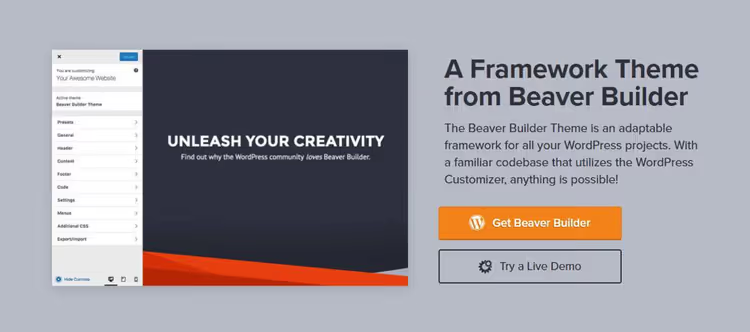
Sí. Beaver Builder es compatible con la mayoría de los temas modernos, incluidos Astra, GeneratePress, Kadence y los temas predeterminados de WordPress. El tema propietario Beaver Builder Theme es opcional. El plugin funciona mejor con temas que admiten ancho completo sin barra lateral.
¿Necesito saber programar?
No. Las páginas básicas se ensamblan arrastrando elementos sin una sola línea de código. Pero si usted sabe CSS, puede añadir sus propias clases y estilos a través de la pestaña Avanzado en cada módulo. El módulo HTML le permite insertar código arbitrario.
¿Qué sucede con el contenido si elimino el plugin?
El texto y las imágenes permanecen en el editor de WordPress como HTML normal. A diferencia de Elementor y Divi, Beaver Builder no envuelve el contenido en shortcodes, y esta es su ventaja clave para el mantenimiento del sitio a largo plazo.
¿Existe una versión gratuita y cuáles son sus limitaciones?
Beaver Builder Lite está disponible en el directorio de WordPress.org. Solo tiene módulos básicos (texto, foto, botón, HTML), sin plantillas, sin importación/exportación y sin Beaver Themer. Pero la interfaz del editor es la misma, así que usted puede probar el flujo de trabajo de forma gratuita.
¿Vale la pena comprar Beaver Builder en 2026?

En resumen: sí, si la estabilidad le importa más que la cantidad de adornos.
Beaver Builder no intenta ser «todo a la vez». Hace una cosa (maquetación visual de páginas) y la hace de forma predecible. Sin conflictos, sin código basura, sin pánico tras una actualización de WordPress. Para un freelancer con un par de sitios de clientes y para una agencia con cincuenta proyectos, son escalas diferentes pero idénticas en esencia: lo construye, y funciona.
Según los precios oficiales, el desglose es el siguiente:
- Si usted tiene un sitio y quiere construir una página de aterrizaje sin un desarrollador, adquiera Starter por $89 al año.
- Si gestiona varios proyectos de clientes como freelancer, Plus por $179 cubre tres sitios.
- Si es una agencia o webmaster con docenas de instalaciones, Professional por $299 con multisitio y 50 licencias.
- Si necesita marca blanca y soporte prioritario, Unlimited por $546. Todos los planes en el sitio web
Comience con la versión Lite gratuita, la interfaz es la misma, y es suficiente para entender si esta herramienta es la adecuada para usted. Y una vez que decida, consulte la colección de los mejores constructores de páginas para WordPress para comparar Beaver Builder con las alternativas.

Un equipo profesional de escritores y editores especializados en la creación de contenido de calidad.