














🛠 Construir un sitio WordPress personalizado con Toolset Blocks: guía completa
Gutenberg más Toolset Blocks, sin necesidad de programar
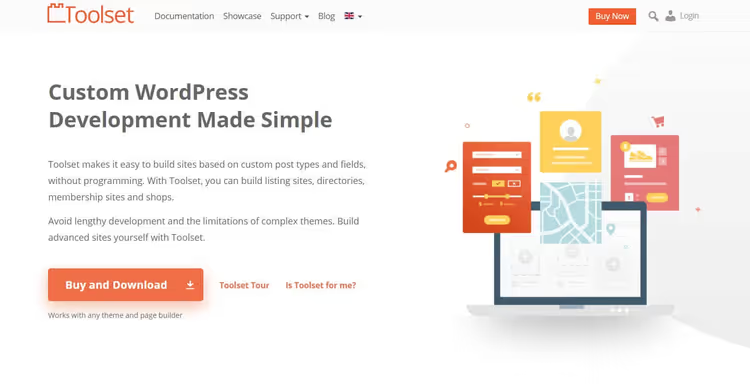
Crear un sitio en WordPress sin código suena a eslogan de marketing. Pero en 2026 es una realidad: el editor de bloques Gutenberg ha pasado de ser un «experimento para entradas» a un maquetador de páginas completo. Y Toolset Blocks añade una capa de contenido dinámico, plantillas y búsqueda personalizada sobre esa base.
El problema clásico de WordPress: el diseño arrastra consigo a un desarrollador. El diseñador dibuja un prototipo en Figma, el desarrollador lo traslada a un tema, y cada ajuste, revisión y ronda de aprobación cuesta presupuesto. Toolset Blocks elimina ese eslabón: la maquetación se arma directamente en el administrador, sin HTML ni CSS.
Por debajo, integración con el editor nativo de WordPress y un conjunto de bloques para mostrar campos personalizados, taxonomías y relaciones entre entradas. En esencia, usted obtiene un constructor que entiende la estructura de sus datos, no solo pinta botones.
💡 Resumen rápido:
- Preparación: instalar Toolset Blocks, crear tipos de entradas y campos
- Plantillas de contenido: diseño unificado para todas las entradas de un tipo personalizado
- Páginas de archivo: personalizar listados con filtros y disposición en cuadrícula
- Búsqueda personalizada: filtros por cualquier campo con resultados vía AJAX
- Integración: cómo sustituir el binomio «diseñador + desarrollador» con una sola herramienta
Por qué Toolset apostó por Gutenberg
Antes, Toolset se integraba con maquetadores populares: Elementor, Beaver Builder, el antiguo Visual Composer. Parecía práctico: Toolset proporciona el backend y la estructura de datos, mientras que el maquetador aporta el diseño visual.
Pero mantener la compatibilidad con una docena de plugins de terceros es costoso y poco fiable. Cada proveedor actualiza a su propio ritmo, rompe APIs, cambia la arquitectura. El equipo de Toolset gastaba recursos en adaptación en lugar de en desarrollo del producto.
Así que los desarrolladores de Toolset (OnTheGoSystems, los mismos que hacen WPML) tomaron una decisión estratégica: apostar por el editor nativo de WordPress. Gutenberg dejó de ser un experimento, obtuvo una API para bloques de terceros y se convirtió en el núcleo de WordPress. La integración con él es profunda y no se rompe con cada actualización, porque la mantiene el propio núcleo.
Además, implica menos plugins en el sitio. Usted no instala un maquetador de páginas aparte con sus más de 50 dependencias. Gutenberg ya está en el núcleo, Toolset le añade bloques para contenido dinámico, y eso basta para la mayoría de los escenarios.
Qué pasa si usted está acostumbrado a otro maquetador
Toolset no abandona a los usuarios de maquetadores de terceros. Ahora mismo el plugin mantiene la compatibilidad con los principales, usted todavía puede usar Elementor o Beaver Builder junto con Toolset.
Pero cuánto tiempo durará esto es una pregunta abierta. Cada nueva versión de un maquetador de terceros obliga a Toolset a adaptarse en respuesta, y los recursos del equipo son finitos. La lógica es simple: cuanto más se apoye usted en Gutenberg, más estable será su configuración a largo plazo.
Lo que Toolset Blocks aporta a desarrolladores y gestores de contenido
Las ventajas no son abstractas, cada funcionalidad resuelve una tarea concreta.
Construir un sitio sin intermediarios. El diseñador puede armar la maquetación directamente en el administrador de WordPress y ver el resultado de inmediato. Sin necesidad de exportar marcado, esperar al desarrollador ni corregir discrepancias. Un ahorro que se mide en días, no en horas.
Contenido dinámico listo para usar. Usted crea una plantilla con bloques de Toolset, y WordPress mismo inserta los datos correctos de la base de datos, según el tipo de entrada al que llegó el usuario. Una plantilla para cientos de páginas.
Maquetación visual en el backend. No hace falta saltar entre el frontend y el administrador. Usted arma todo en el editor de bloques y ve de inmediato cómo se verá la página tras publicarla.
Menos plugins. Gutenberg + Toolset Blocks cubren necesidades que antes requerían un maquetador, un plugin de campos personalizados, uno de plantillas y uno de búsqueda. Cuatro en uno, menos conflictos y mantenimiento más sencillo.
Ejemplos: lo que usted puede construir con Toolset Blocks
Tres escenarios que cubren la gran mayoría de las necesidades de sitios personalizados.
Plantillas para tipos de entrada personalizados
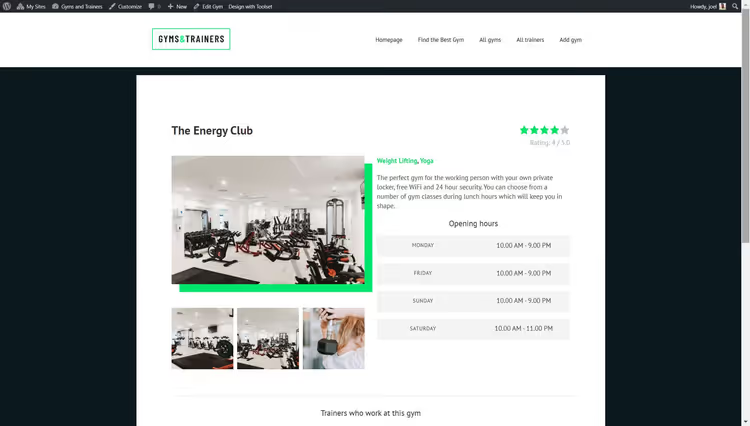
Usted tiene un tipo de entrada personalizado «Propiedades inmobiliarias». Necesita que cada ficha de propiedad tenga el mismo aspecto: foto, precio, superficie, barrio. Sin plantilla, usted copia el marcado para cada propiedad. Con plantilla, lo configura una sola vez.
Cómo crearla:
- Vaya a Toolset → Panel de control y haga clic en Crear plantilla de contenido para el tipo de entrada deseado.
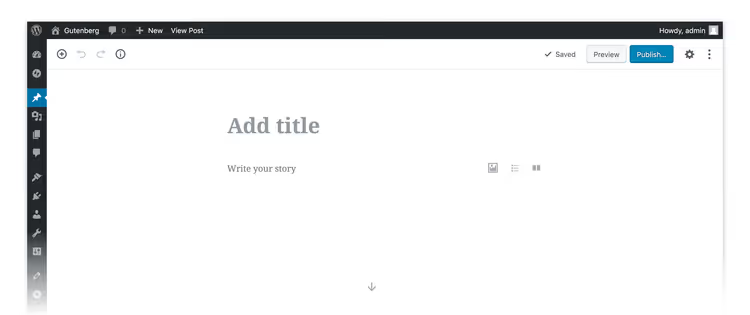
- Añada campos a la plantilla mediante el botón «+», seleccione los bloques que deben mostrarse en la página de la entrada.
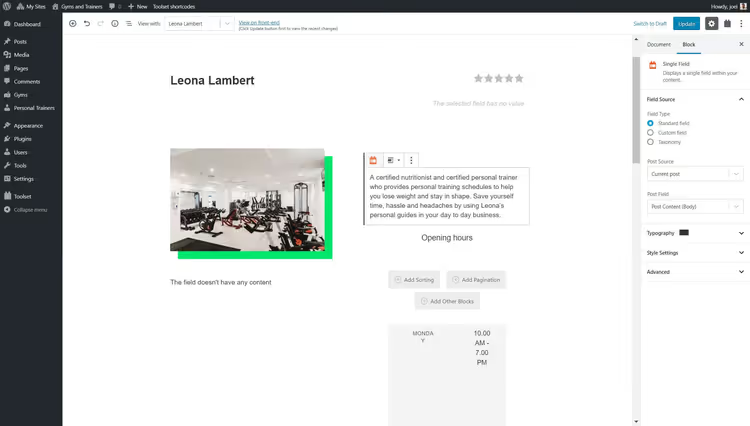
- Guarde y publique la plantilla. Todas las entradas de este tipo obtendrán un diseño unificado.
Páginas de archivo con cuadrícula personalizada
Un archivo es una lista de publicaciones de un tipo: todos los inmuebles, todas las reseñas, todas las sucursales. El archivo estándar de WordPress tiene un aspecto poco atractivo: una lista vertical de títulos. Toolset le permite construir una cuadrícula con tarjetas, filtros y paginación.
Cómo configurarlo:
- Vaya a Toolset → Panel de control y seleccione Crear archivo junto al tipo de publicación deseado.
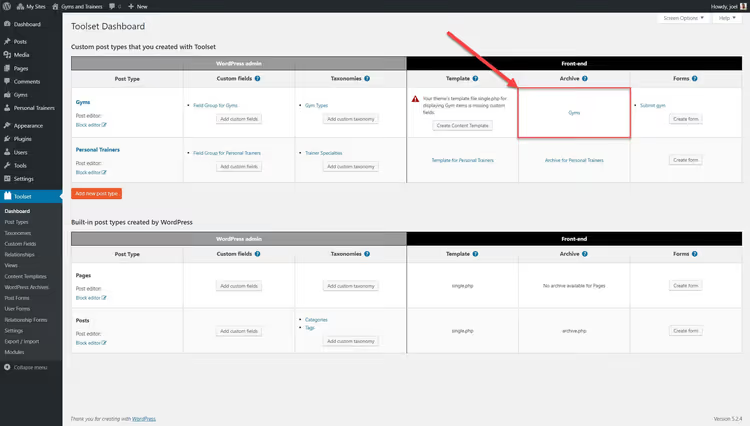
- Añada los bloques que quiera ver en cada tarjeta del archivo.
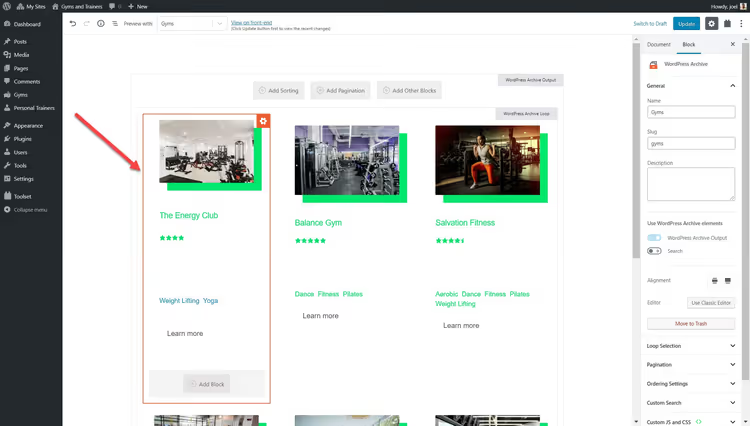
- Configure el número de columnas desde los Ajustes del bucle en la barra lateral.
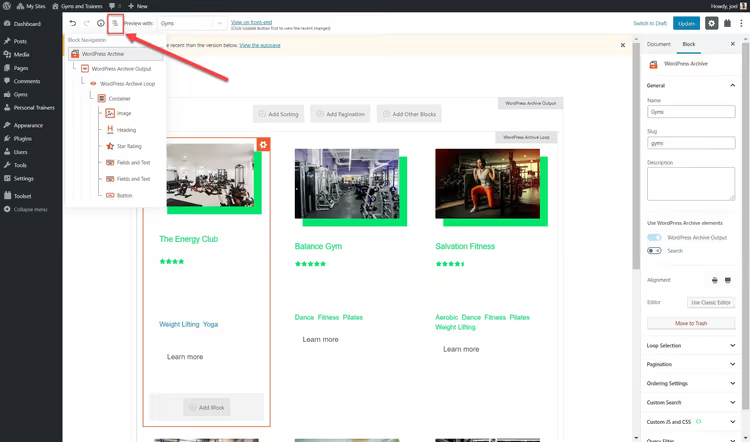
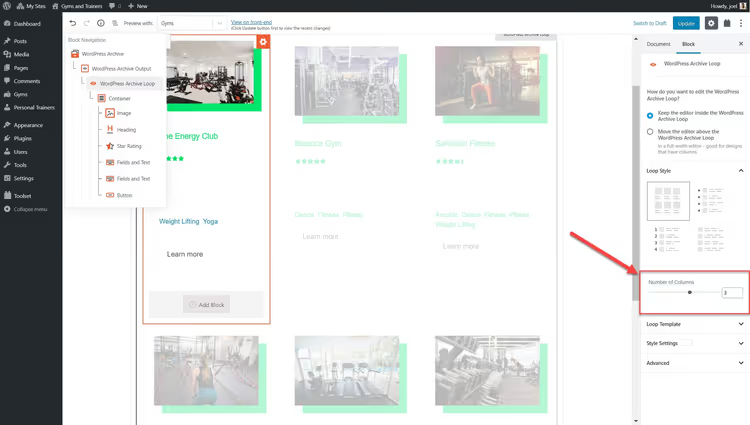
- Arrastre el control de número de columnas en la sección «Estilo del bucle».
- Configure la paginación, el orden y (si lo necesita) añada una consulta para filtrar.
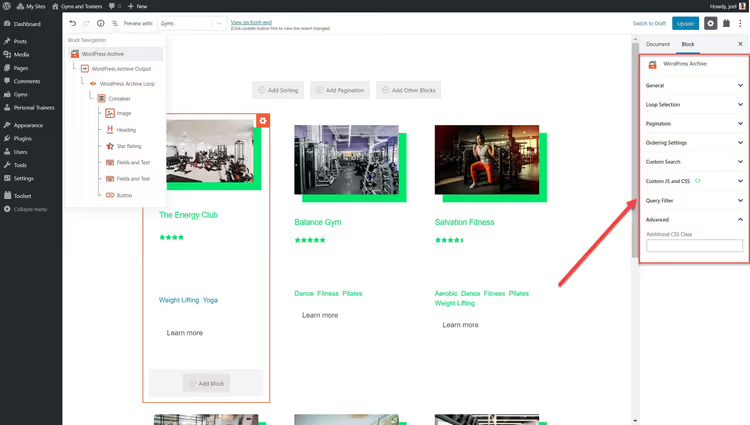
- Añada texto o bloques adicionales antes y después del bucle del archivo mediante el icono «+».
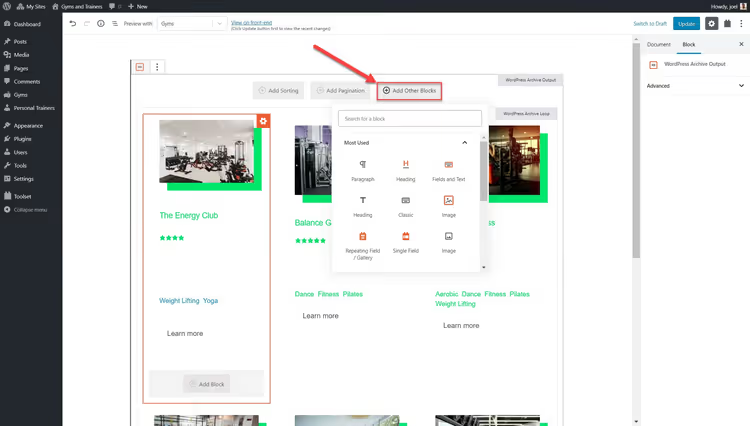
Búsqueda personalizada con filtros
La búsqueda estándar de WordPress solo busca en títulos y contenido. Si usted tiene campos personalizados (precio, superficie, barrio, puntuación), estos se ignoran. La búsqueda personalizada de Toolset construye un formulario con filtros por cualquier campo y muestra los resultados en la misma cuadrícula que el archivo.
Imagine: un usuario quiere encontrar un gimnasio con una puntuación superior a 4.5, abierto 24/7, en un radio de 2 km. Sin la búsqueda personalizada, tendría que desplazarse manualmente por todas las entradas. Con ella, tres clics y una lista lista.
Cómo configurarlo:
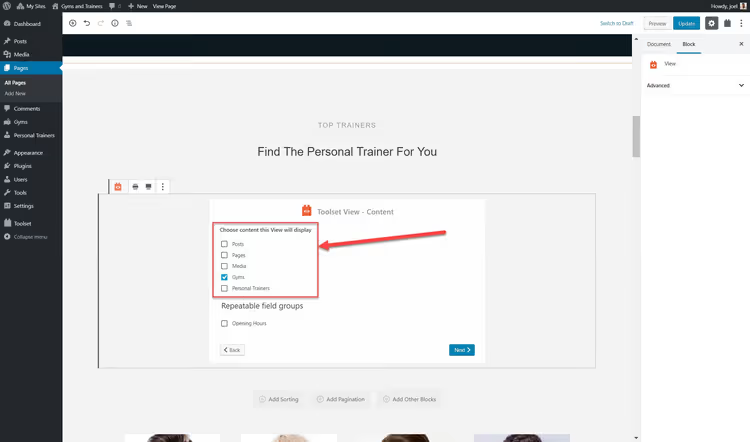
- Inserte un bloque Vista en la página donde deba aparecer la búsqueda.
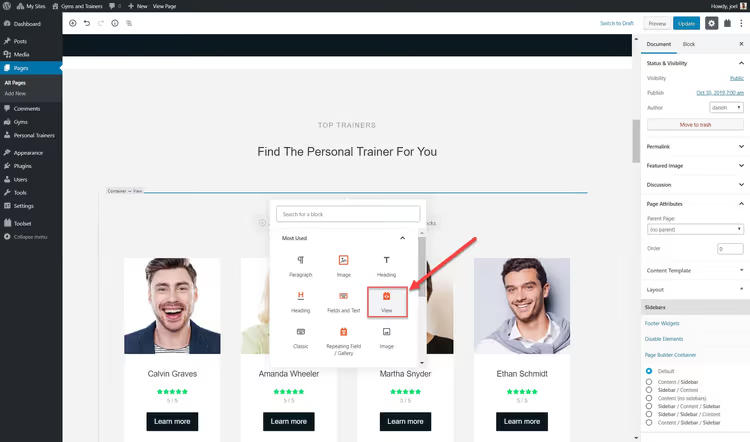
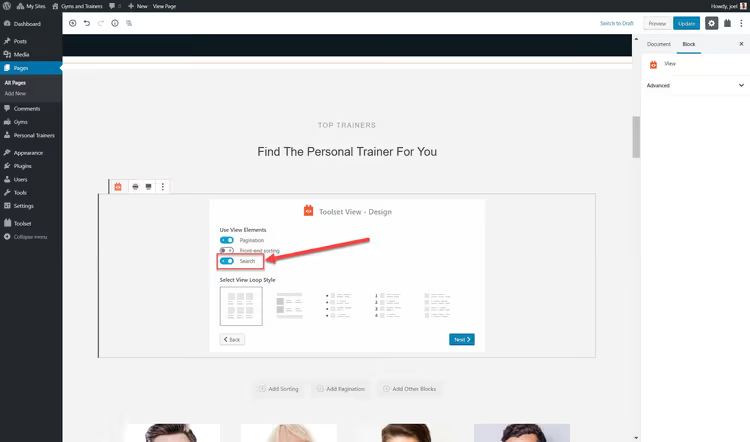
- Active la opción Búsqueda en el asistente de creación de la vista.
- Seleccione los campos que deben mostrarse en los resultados de búsqueda.
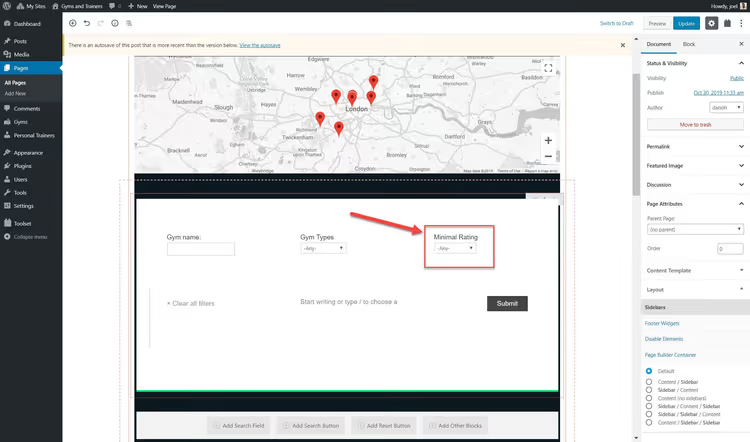
- Añada campos de búsqueda y un botón para cada campo por el que necesite filtrar.
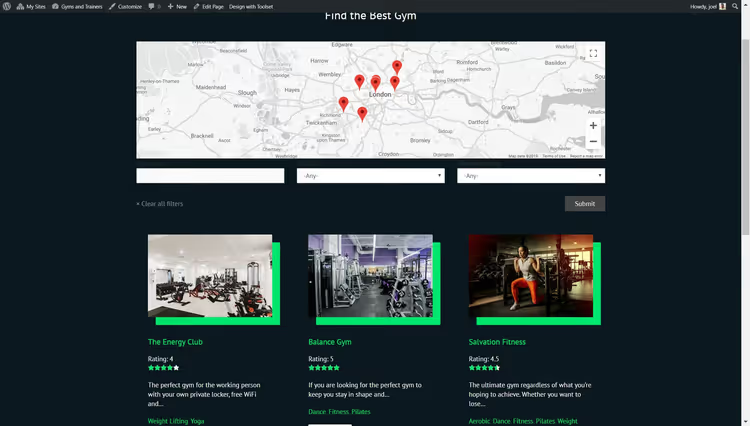
- Configure la apariencia de los resultados a través de la barra lateral derecha, igual que para los archivos.
⁉️🤔 Preguntas frecuentes
¿Es Toolset Blocks adecuado para una tienda en línea WooCommerce?
Sí. Toolset funciona con WooCommerce desde el primer momento, los productos son el mismo tipo de contenido personalizado. Usted puede crear plantillas personalizadas de fichas de producto, archivos de categorías con filtros de atributos y búsqueda por precio. Para la lógica compleja del carrito y los pagos necesitará WooCommerce en sí, pero Toolset se encarga del escaparate.
¿Necesita saber programar para trabajar con Toolset Blocks?
Para la mayoría de las tareas, no. Las plantillas, los archivos y la búsqueda se configuran mediante la interfaz visual de Gutenberg. Solo los hooks personalizados y la lógica de filtros compleja requerirán PHP, pero son escenarios muy concretos.
¿En qué se diferencia Toolset Blocks de ACF combinado con Elementor?
ACF proporciona campos, Elementor proporciona la maquetación. Toolset proporciona ambas cosas más la conexión entre ellas de serie. Con ACF+Elementor usted configura la salida de cada campo manualmente para cada plantilla. Toolset detecta automáticamente los campos del tipo de contenido y ofrece bloques para ellos. Además, Toolset gestiona plantillas de contenido, archivos y búsqueda personalizada; ACF+Elementor solo cubren esto con plugins adicionales.
¿Funciona Toolset con temas FSE (Full Site Editing)?
Desde 2024, sí. Toolset ha adaptado sus bloques al ecosistema del Editor del Sitio de WordPress. Usted puede usar bloques de Toolset dentro de las plantillas de temas FSE sin perder la funcionalidad de contenido dinámico.
¿Cuánto cuesta Toolset Blocks en 2026?
Toolset se vende por suscripción: desde $69 al año para un sitio hasta $299 al año para sitios ilimitados. Cada nivel incluye todos los componentes: Blocks, Types, Views, Forms y Maps. El soporte y las actualizaciones están incluidos en la suscripción. Consulte los precios exactos en toolset.com.
Qué instalar en 2026: Toolset o un conjunto de tres plugins
La alternativa a Toolset es un zoológico de ACF (o Meta Box) para los campos, un plugin aparte para las plantillas, otro aparte para la búsqueda personalizada. Parece que funciona. Pero cada plugin es un posible punto de fallo, un conflicto durante las actualizaciones y una carga extra en la administración.
Toolset Blocks reemplaza este conjunto con una solución única de un solo proveedor. Entre bastidores, el mismo equipo que desarrolla WPML, por lo que el producto no quedará abandonado en seis meses. La integración con Gutenberg es profunda, no un bloque «añadido a un costado».
Si usted está construyendo un sitio WordPress a medida con tipos de datos personalizados, Toolset Blocks justifica tanto el precio como el tiempo de aprendizaje. Pruébelo en un sitio de pruebas: los primeros resultados son visibles en la primera hora tras la instalación.

Un equipo profesional de escritores y editores especializados en la creación de contenido de calidad.