













🔧 Getwid: bloques de WordPress personalizables para Gutenberg
El editor estándar de Gutenberg es suficiente para publicaciones sencillas, pero cuando se trata de páginas de aterrizaje, portafolios y páginas de servicios, los bloques básicos resultan catastróficamente insuficientes. Los desarrolladores recurren a constructores de páginas como Elementor, aunque las mismas tareas pueden resolverse dentro del editor nativo de WordPress.
El problema es que la mayoría de los plugins para Gutenberg son de pago u ofrecen unos escasos 5-7 bloques adicionales y ahí se quedan. Mientras tanto, el sitio acumula otro plugin pesado más para un par de secciones.
Getwid resuelve ambos problemas a la vez: más de 40 bloques en el paquete gratuito, sin versiones «pro» recortadas y compatibilidad total con cualquier tema FSE. Diez minutos después de la instalación, usted armará una página de aterrizaje que en Elementor tomaría una hora construir.
💡 Resumen rápido:
- Instale Getwid desde el repositorio de WordPress (Plugins, Añadir nuevo, busque «Getwid», Instalar, Activar)
- Abra el editor Gutenberg en una página nueva y encuentre la categoría «Getwid Blocks»
- Construya una página a partir de bloques de sección: añada Sección, inserte encabezado, texto, iconos, formulario o slider en su interior
- Configure cada bloque mediante el panel derecho: colores, espaciado, animación, video de fondo
- Publique la página, todo el diseño permanece dentro de Gutenberg, sin constructores de páginas externos
Qué es Getwid

Getwid es una colección de más de 40 bloques para Gutenberg del equipo MotoPress. Los desarrolladores son conocidos por sus plugins de reservas para WordPress y lanzaron Getwid como una herramienta gratuita para todos los que se sienten limitados en el editor estándar.
El plugin se distribuye a través del repositorio oficial de WordPress bajo la licencia GPL. Sin funciones recortadas, precios ocultos ni actualizaciones premium: los más de 40 bloques están disponibles inmediatamente después de la activación. El paquete también incluye una biblioteca de más de 35 plantillas listas para usar, desde secciones hero hasta bloques «Sobre nosotros» y preguntas frecuentes.
Desde la versión 2.0, Getwid funciona plenamente con la edición completa del sitio: los bloques pueden usarse no solo dentro de entradas y páginas, sino también en la cabecera, el pie de página y la navegación del sitio. Merece mención especial el Asistente de IA, un bloque integrado para generar texto directamente en el editor, que funciona con tecnologías de IA abiertas.
MotoPress lleva más de 6 años desarrollando el producto y, durante este tiempo, el ecosistema ha crecido hasta incluir su propio tema gratuito Getwid Base, el Style Kit para desarrolladores y documentación detallada en inglés.
Cómo instalar Getwid
La instalación toma menos de un minuto, el plugin está en el catálogo oficial de WordPress, por lo que no necesita descargar nada manualmente.

Vaya al panel de administración de WordPress y diríjase a Plugins → Añadir nuevo. Escriba «Getwid» en la barra de búsqueda y presione Enter.

En los resultados de búsqueda, el plugin necesario aparecerá primero, etiquetado como «Getwid - Gutenberg Blocks», del desarrollador jetmonsters (MotoPress). Haga clic en Instalar ahora, espere a que finalice la descarga y luego en Activar.

Tras la activación, aparecerá una nueva categoría «Getwid Blocks» en el editor Gutenberg. No se necesita configuración adicional, el plugin está listo para funcionar de inmediato.
Cómo añadir bloques de Getwid a una página

Cree una nueva página a través de Páginas → Añadir nueva. Asígnele un título y, si es necesario, elija una plantilla en la sección Atributos de página; esto depende de su tema.

Los bloques de Getwid se añaden de la misma forma que los bloques estándar de Gutenberg. Haga clic en el botón de más (+) en la interfaz del editor, desplácese hasta la sección Getwid Blocks y seleccione el que necesite. Veamos los bloques clave que usará con más frecuencia.
Bloque Section, la base de cualquier página

Section es un contenedor dentro del cual se anidan todos los demás bloques: encabezados, texto, botones, iconos, sliders, formularios. En esencia, es un bloque de construcción para estructurar una página por secciones, análogo a las secciones de Elementor, pero dentro de Gutenberg.

El panel derecho de Section ofrece un control total sobre la apariencia:
- Dimensiones: ancho encajado, ancho completo o ancho personalizado; la altura se configura por separado para escritorio, tableta y móvil
- Espaciado y márgenes: espaciado interior y exterior desglosado por dispositivo
- Fondo: color sólido, degradado, imagen, slider o video
- Divisores: transiciones estilizadas entre secciones
- Animación: efectos de aparición activados por desplazamiento
- Ancla HTML y clase CSS: para una personalización fina mediante código
Una sección puede contener docenas de bloques anidados, y cada uno se configura de forma independiente. Vea un ejemplo de página ensamblada en la sección de demostración de Getwid.
Bloque Media & Text Slider
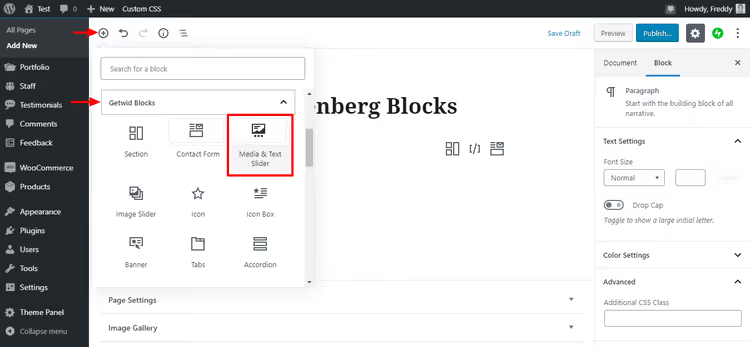
Un slider con medios y texto, un bloque para una presentación impactante del contenido. Suba una imagen o video, añada texto y los visitantes deslizarán las diapositivas.

Ajustes principales: número de diapositivas, tamaño de imagen, altura del slider, ancho del bloque de texto, color y opacidad de la superposición, animación de las transiciones y del texto. Cada diapositiva puede tener su propio fondo y contenido. Hay un ejemplo listo en la página de demostración del bloque.
Bloque Image Slider

Image Slider es una versión ligera de carrusel, solo para imágenes. Suba una serie de fotos desde la biblioteca multimedia y configure su visualización.

Los parámetros incluyen: tamaño de imagen, recorte automático, enlace a la página del adjunto, número de diapositivas para distintos dispositivos y posición de las flechas y los puntos de navegación. Resulta especialmente útil para portafolios de fotógrafos y diseñadores; las diapositivas pueden enlazarse a páginas individuales de proyecto.
Bloque Banner

El bloque Banner permite colocar imágenes publicitarias y promocionales con enlaces. Es una herramienta útil para integraciones de afiliados y promoción cruzada interna.

Después de subir una imagen, configure: la URL de destino (puede abrirse en una pestaña nueva), el tamaño del banner, la alineación, el esquema de color y la animación de aparición. Encontrará ejemplos listos en la demo del banner de Getwid.
Los más de 36 bloques restantes
Cubrir los 40 bloques en un solo artículo es imposible, pero la lógica para trabajar con ellos es la misma. En la categoría Getwid Blocks encontrará:
- Advanced Heading, encabezados con Google Fonts, control tipográfico y animación
- Accordion and Toggle, acordeones y conmutadores para FAQ y estructuración de contenido
- Tabs, pestañas horizontales y verticales
- Icon and Icon Box, iconos y bloques de servicio con iconos, encabezados y texto
- Image Box, Image Stack Gallery, Image Hotspot, tres herramientas para la presentación no estándar de imágenes
- Price Box and Price List, tablas de precios y menús con estilos personalizables
- Contact Form, formulario de contacto con soporte para reCAPTCHA
- Mailchimp, integración con la API de MailChimp para la captación de suscriptores de correo electrónico
- Counter and Progress Bar, contadores animados y barras de progreso
- Countdown, temporizador de cuenta regresiva
- Google Maps, Google Maps con marcadores ilimitados
- Video Popup, video emergente desde YouTube, Vimeo o su propio servidor de alojamiento
- Post Carousel, Post Slider y Custom Post Type, tres bloques para mostrar entradas, productos y tipos de contenido personalizados en cuadrícula, carrusel o deslizador
- Table of Contents, tabla de contenidos basada en los encabezados de la página
- Content Timeline, línea de tiempo de eventos con un diseño gráfico atractivo
- Advanced Table, tablas con combinación de celdas y personalización de fondos
- Content Slider, cualquier bloque de Gutenberg en formato de deslizador
- AI Assistant, generación de texto mediante inteligencia artificial integrada directamente en el editor
- Social Links, iconos de redes sociales con opciones de visualización flexibles
- Recent Posts, bloque de entradas recientes con metainformación personalizable
Cada bloque se despliega con un clic y la configuración se realiza a través del panel derecho; alterne entre pestañas y modifique los parámetros según la tarea. Las demostraciones detalladas de todos los bloques están recopiladas en la página del plugin en MotoPress.
⁉️🤔 Preguntas frecuentes
¿Getwid es realmente gratuito? ¿Dónde están las funciones de pago?
El plugin es 100% gratuito y de código abierto (GPL). Los más de 40 bloques, la biblioteca de plantillas, el Asistente de IA y la integración con FSE están disponibles sin limitaciones, tal como se confirma en la página oficial del plugin. MotoPress obtiene ingresos de otros productos, plugins de reservas, y mantiene Getwid como una contribución a la comunidad de WordPress.
¿Getwid ralentiza el sitio?
No, si utiliza los bloques según lo previsto. Los desarrolladores aplicaron minificación de CSS y cargan recursos solo para los bloques que realmente se usan en la página. Sin embargo, más de 15 bloques en una sola página generarán una carga notable, esto aplica a cualquier plugin de bloques. El escenario óptimo: una sección contenedora más de 6 a 10 bloques de contenido en su interior.
¿Getwid funciona con mi tema?
El plugin es compatible con cualquier tema de WordPress que admita Gutenberg. A partir de la versión 2.0, Getwid está completamente integrado con la Edición Completa del Sitio: los bloques pueden usarse en el encabezado, el pie de página y las plantillas del sitio. Si utiliza temas clásicos sin FSE, los bloques funcionan dentro de entradas y páginas sin restricciones.
¿Qué es mejor: Getwid o plugins separados para cada tipo de bloque?
Getwid gana por el principio de «ventanilla única»: instala un plugin y obtiene más de 40 bloques, escritos por un mismo equipo y con la garantía de que no entrarán en conflicto entre sí. Armar 10 plugins separados para cada bloque crea riesgo de incompatibilidad y complica las actualizaciones. Excepción: si necesita un bloque específico que Getwid no tiene y no quiere instalar 40 adicionales solo por ese.
¿En qué se diferencia Getwid de Spectra, Kadence Blocks y Stackable?
Los cuatro plugins resuelven la misma tarea: expandir Gutenberg con bloques adicionales. La principal diferencia de Getwid: la ausencia total de niveles de pago. Spectra, Kadence y Stackable tienen versiones Pro con funciones bloqueadas, mientras que Getwid lo ofrece todo gratis. La cantidad de bloques está a la par (cada uno tiene entre 35 y 45), y la calidad de la configuración también es similar. La elección se reduce a la preferencia de interfaz y al ecosistema específico del desarrollador.
¿Vale la pena instalar Getwid en 2026?
Getwid es uno de los pocos plugins de Gutenberg que en 6 años no ha incorporado niveles de pago ni ha recortado la versión gratuita hasta convertirla en un estado de «probar y comprar». Más de 40 bloques, biblioteca de plantillas, generador de texto con IA y compatibilidad con la Edición Completa del Sitio, y todo esto gratis.
La instalación toma un minuto, la barrera de entrada es nula: los bloques se añaden con un clic y la configuración se realiza a través del panel visual derecho. Si usted construye páginas de aterrizaje, páginas de servicios o portafolios dentro de Gutenberg y no quiere depender de maquetadores como Elementor, Getwid resuelve la tarea por completo.
Para quienes se preocupan por el ecosistema: MotoPress ofrece el tema gratuito Getwid Base y el Style Kit para desarrolladores, diseñados específicamente para este conjunto de bloques. Combinado con el tema, obtiene un constructor de sitios completo sobre Gutenberg puro, sin complicaciones.

Un equipo profesional de escritores y editores especializados en la creación de contenido de calidad.