













🚀 Cómo desactivar plugins para páginas específicas en WordPress
Por qué los plugins ralentizan su sitio y cómo la carga selectiva ayuda
Cada plugin activo implica código PHP adicional, consultas a la base de datos y, a menudo, sus propios archivos CSS y JavaScript. Incluso si un plugin no hace nada en una página concreta, WordPress sigue inicializando su núcleo con cada solicitud. El resultado es un tiempo de respuesta del servidor inflado y kilobytes extra en el navegador del usuario.
Casi la mitad de los visitantes abandona una página si tarda más de tres segundos en cargar. Al mismo tiempo, desactivar por completo los plugins necesarios no es una solución: uno gestiona el SEO, otro la caché y un tercero los formularios de contacto. Todos son necesarios, solo que no en todas partes a la vez.
La solución es la carga selectiva: un plugin está activo solo en las páginas donde realmente se necesita. Y no necesita tocar nada de código para ello. El plugin gratuito Plugin Organizer le da control total sobre qué plugins se cargan en qué URL, tipos de contenido e incluso para qué roles de usuario.
💡 Resumen rápido:
- Haga una copia de seguridad completa del sitio antes de empezar, Plugin Organizer cambia el orden de carga de los plugins y un error puede tirar abajo su sitio
- Instale Plugin Organizer desde el repositorio de WordPress.org y verifique que se creó el plugin MU
- Configure los plugins globales (desactivados por defecto para todos los visitantes), los plugins por tipo de contenido y el orden de carga
- Para escenarios alternativos, Asset CleanUp (gestión de activos) y Plugin Load Filter (matriz de plugin × tipo de contenido)
Funcionalidades de Plugin Organizer
Plugin Organizer es un plugin gratuito de código abierto que funciona mediante un filtro must-use a nivel del núcleo de WordPress. Intercepta la lista de plugins activos antes de que se carguen y la modifica según sus reglas. Esto no es solo desactivar scripts en el frontend: el plugin físicamente no se inicializa y su código PHP no se ejecuta.

Lo que obtiene:
- Activación y desactivación de plugins para URL específicas (incluidas las páginas hijas)
- Filtrado por roles de usuario, por ejemplo, un plugin de afiliados solo para el rol «socio»
- Vinculación de plugins a tipos de contenido (páginas, entradas, tipos personalizados)
- Cambio del orden de carga de los plugins, crítico para extensiones dependientes
- Agrupación de plugins para cargarlos juntos
Punto importante: Plugin Organizer no sustituye la eliminación completa de plugins innecesarios. Si un plugin no se usa en ninguna parte, elimínelo. Esta herramienta es para situaciones en las que un plugin es necesario, pero no en todas partes.
Configuración paso a paso de Plugin Organizer
Configurar Plugin Organizer lleva entre 15 y 20 minutos. La interfaz está en inglés, pero la lógica es intuitiva. Recorreremos los siete pasos.
Paso 1: Haga una copia de seguridad del sitio
Plugin Organizer funciona a bajo nivel, cambia la propia lista de plugins cargados. Un ajuste incorrecto puede dejar su sitio inaccesible. Antes de empezar, haga una copia de seguridad completa: archivos + base de datos. La mayoría de los proveedores de hosting ofrecen copias de seguridad en su panel de control; como alternativa, plugins como UpdraftPlus.
Paso 2: Instale Plugin Organizer
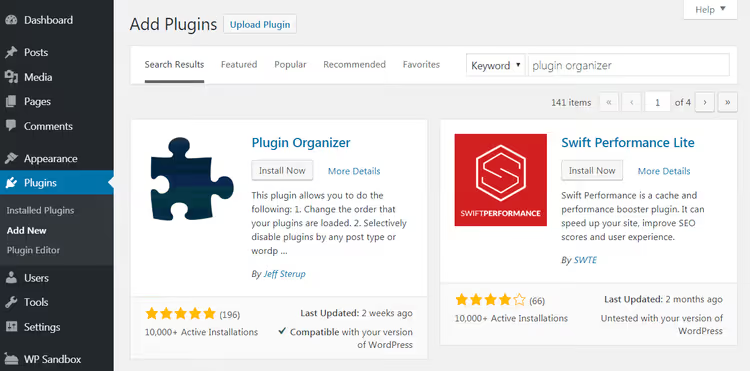
La instalación es la estándar: vaya a «Plugins → Añadir nuevo», introduzca «Plugin Organizer» en el campo de búsqueda y haga clic en «Instalar ahora». Tras la instalación, haga clic en «Activar».

Paso 3: Configure los ajustes del plugin
Inmediatamente después de la activación, vaya a Plugin Organizer → Ajustes. Se abrirá una página con los parámetros generales, y es importante no limitarse a hacer clic en «Guardar» sin más, sino entender cada elemento.
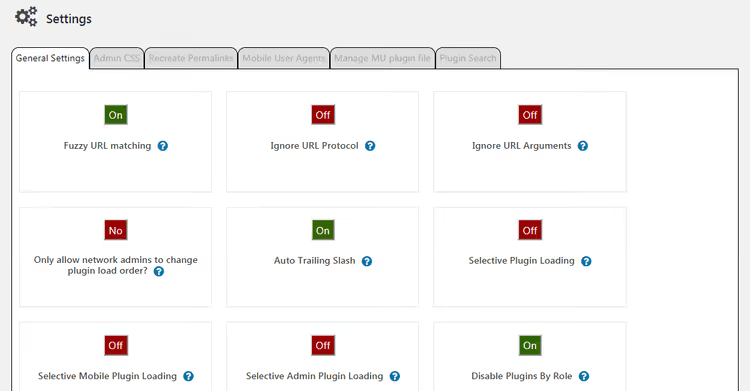
Examinemos las opciones clave:
Coincidencia difusa de URL permite cargar plugins en páginas secundarias. Si se define una regla para
/blog/, con esta opción también se aplicará a/blog/category/post/. Recomiendo activarla.Ignorar protocolo de la URL indica al plugin que ignore la diferencia entre HTTP y HTTPS. Déjela desactivada: los sitios modernos solo funcionan con HTTPS, así que no hay diferencia.
Ignorar argumentos de la URL ignora los parámetros de la URL después del signo de interrogación. Manténgala desactivada a menos que use etiquetas UTM o parámetros de filtro que afecten la lógica del plugin.
Permitir solo a administradores de red cambiar el orden de carga de plugins es para redes multisitio de WordPress. Actívela en multisitio; en un sitio normal, desactívela.
Soporte para tipos de contenido personalizados es donde añade los slugs de sus tipos de contenido personalizados, por ejemplo
portfoliootestimonials, para que Plugin Organizer funcione también en ellos.Barra diagonal automática elimina la barra diagonal final en las URL de los plugins, alineándolas con su formato de enlaces permanentes. Generalmente vale la pena activarla.
Carga selectiva de plugins es la opción clave: permite cargar plugins individuales solo en las páginas seleccionadas, incluso si están desactivados globalmente. Actívela sin falta.
Carga selectiva de plugins en móviles es lo mismo para dispositivos móviles. Útil si tiene plugins que no son necesarios en móviles (por ejemplo, ventanas emergentes de escritorio).
Carga selectiva de plugins en el área de administración permite cargar plugins solo en el área de administración. Para plugins de respaldo y depuración, es ideal.
Desactivar plugins por rol desactiva plugins para los roles de usuario seleccionados. Especifique los roles en el campo Soporte de roles que aparece debajo.
Cuando haya configurado todo, haga clic en «Guardar cambios».
Paso 4: Verificar que se creó el plugin obligatorio
Plugin Organizer funciona mediante un plugin MU, un archivo que WordPress carga antes que los plugins normales. Este intercepta la lista de plugins activos y la modifica según sus reglas.
Vaya a «Plugins → Plugins instalados» y busque la pestaña «Obligatorio»:
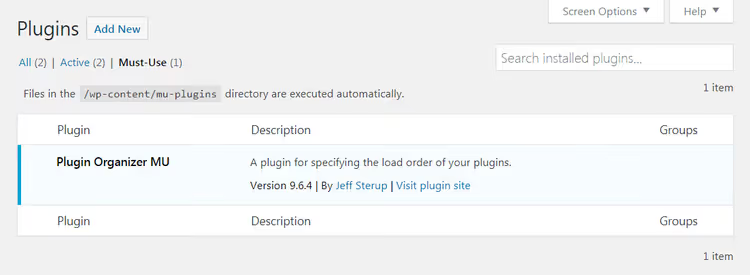
Si la pestaña existe y «Plugin Organizer MU» aparece listado allí, perfecto, continúe con el paso 5. Si no, necesita añadir el archivo manualmente. Conéctese a su sitio por FTP, busque el archivo PluginOrganizerMU.class.php en /wp-content/plugins/plugin_organizer/lib/ y cópielo a /wp-content/mu-plugins/. Si la carpeta mu-plugins no existe, créela.
Paso 5: Configurar los plugins globales
Los plugins globales son aquellos desactivados para todos los visitantes del sitio, pero que se mantienen activos en el área de administración. Candidatos típicos: plugins de respaldo, plugins de depuración, plugins de importación/exportación. Los visitantes no los necesitan, solo generan carga.
Vaya a Plugin Organizer → Plugins globales:
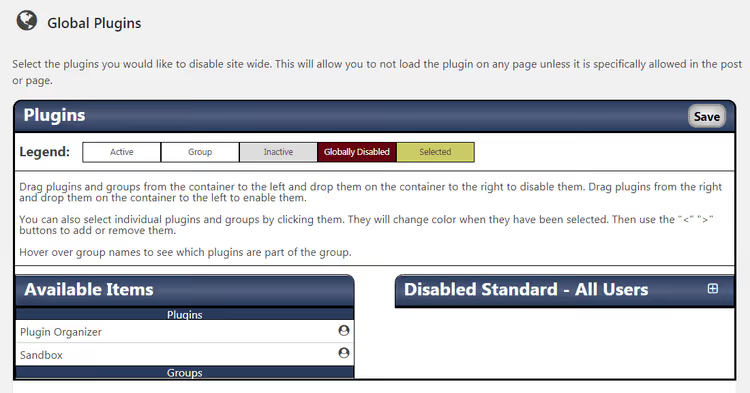
La interfaz es de arrastrar y soltar. Arrastre los plugins que los visitantes no necesitan a la columna «Desactivados: Todos los usuarios» y guarde los cambios. Por ejemplo, UpdraftPlus, Query Monitor, WP Migrate, todos ellos solo funcionan en el área de administración o mediante cron; en el frontend solo añaden carga.
Paso 6: Desactivar plugins por tipos de contenido
Si desea desactivar plugins no por URL sino por tipo de contenido, por ejemplo, un plugin de comercio electrónico solo en las páginas de producto, use Plugin Organizer → Plugins por tipo de contenido:
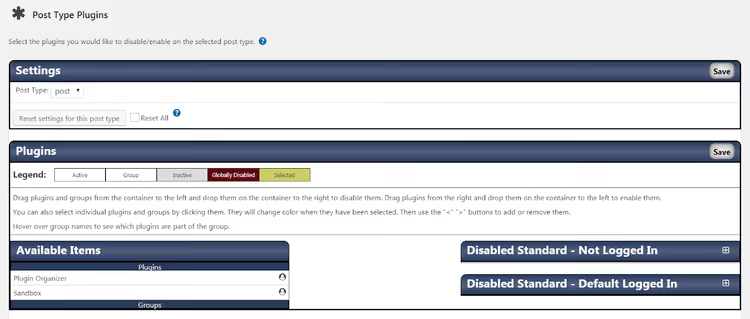
Seleccione el tipo de contenido de la lista desplegable (páginas, entradas, tipos personalizados) y arrastre los plugins innecesarios a la derecha. Dispone de granularidad: para usuarios conectados, para invitados o para todos.
Paso 7: Configurar el orden de carga de los plugins
El paso final es el orden y la agrupación. WordPress, por defecto, carga los plugins en orden alfabético, pero esto rara vez es óptimo. Si tiene WooCommerce y sus extensiones, el plugin principal debe cargarse primero; de lo contrario, las extensiones no encontrarán las clases y funciones requeridas.
Vaya a Plugin Organizer → Agrupar y ordenar plugins:
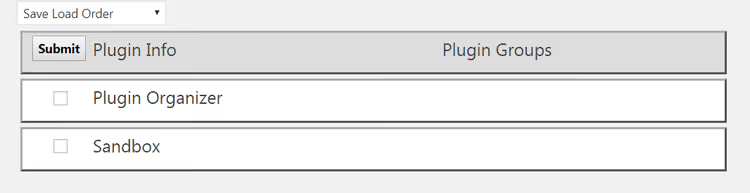
Arrastre los plugins al orden deseado. Para agrupar, seleccione «Crear nuevo grupo» de la lista desplegable, ingrese un nombre de grupo, marque los plugins incluidos en él y haga clic en «Enviar». Por ejemplo, puede agrupar WooCommerce + todas sus extensiones para que siempre se carguen como un solo bloque.
Soluciones alternativas
Plugin Organizer es una herramienta potente, pero no la única. Si la interfaz de arrastrar y soltar le resulta incómoda o necesita centrarse específicamente en los assets (CSS/JS), considere estas alternativas.
Hay un excelente vídeo sobre el tema de la carga selectiva de plugins:
Asset CleanUp: Page Speed Booster
Asset CleanUp aborda el problema desde otro ángulo: no desactiva los plugins por completo, sino que impide que sus archivos CSS y JavaScript se carguen donde no son necesarios. Escanea la página y muestra todos los assets cargados, y usted desmarca los innecesarios.
La ventaja es un control preciso sobre scripts y estilos: puede desactivar un archivo CSS específico de un plugin concreto en una sola página. La desventaja es que el código PHP del plugin se sigue ejecutando, por lo que la carga del servidor no se reduce de forma tan drástica. La versión gratuita cubre las necesidades básicas; la versión Pro añade la desactivación completa de plugins y la carga condicional según el tamaño de pantalla.
🔗 Asset CleanUp en WordPress.org
Plugin Load Filter

Plugin Load Filter es una herramienta gratuita y minimalista con una interfaz de matriz. Verá una tabla: todos los plugins a la izquierda, todos los tipos de contenido en la parte superior. Utilice las casillas de verificación para indicar qué plugin está activo en cada lugar.
Soporta tipos de contenido estándar y personalizados, módulos de Jetpack, y dispone de un filtro para escritorio/móvil. Funciona mediante un filtro must-use, como Plugin Organizer, pero la interfaz es plana, sin arrastres ni agrupaciones. Se actualiza con regularidad: versión 4.4.1 de abril de 2026, compatibilidad total con WordPress 7.0 y PHP 8.1+. La desventaja es que la comunidad es pequeña y el soporte, limitado.
🔗 Plugin Load Filter en WordPress.org
⁉️🤔 Preguntas frecuentes
¿Es seguro usar Plugin Organizer en un sitio en producción?
Sí, siempre que realice una copia de seguridad completa antes de la configuración. Plugin Organizer funciona a nivel de plugin must-use y puede dejar su sitio inaccesible si la configuración es incorrecta, por ejemplo, si desactiva accidentalmente un plugin responsable del enrutamiento. Después de la copia de seguridad, experimente con libertad: la recuperación le llevará un par de minutos.
¿Puedo desactivar un plugin en una página específica en lugar de en todo el tipo de contenido?
Sí, esta es la función principal de Plugin Organizer. Al editar cualquier página o entrada, aparece un metabox «Plugin Organizer» en la parte inferior donde puede especificar un conjunto individual de plugins para esa URL concreta. Una regla para una página específica tiene prioridad sobre los ajustes globales y los ajustes del tipo de contenido.
¿La carga selectiva de plugins ayuda a superar las Core Web Vitals?
Indirectamente, sí. Menos plugins → menos código PHP y consultas a la base de datos → menor TTFB (tiempo hasta el primer byte). Menos archivos CSS/JS → renderizado más rápido → mejor LCP y FID. Pero la carga selectiva no sustituye la caché ni la optimización de imágenes; es parte de una estrategia integral de optimización de velocidad.
¿Qué debo hacer si el sitio deja de abrirse después de la configuración?
Active el modo de recuperación de WordPress: añada
/wp-login.php?plugin_organizer_reset=1a la URL; esto restablecerá todas las reglas de Plugin Organizer. Si eso no ayuda, conéctese por FTP y cambie el nombre de la carpeta/wp-content/mu-plugins/(por ejemplo, añadiendo_disabled). WordPress dejará de cargar los plugins MU y el sitio volverá a la vida. Luego, resuelva los ajustes uno por uno.
¿Tiene sentido usar Plugin Organizer junto con un plugin de caché?
Sí, esta es la mejor combinación. Un plugin de caché sirve HTML ya preparado, y Plugin Organizer reduce la carga de trabajo de PHP antes de que la página entre en la caché. Juntos producen un efecto multiplicador: se cargan menos plugins → la página se genera más rápido → la caché se invalida con menos frecuencia.
¿En qué se diferencia desactivar un plugin mediante Plugin Organizer de desactivarlo en la sección «Plugins»?
La desactivación en la sección «Plugins» apaga un plugin globalmente; no funciona en ningún sitio. Plugin Organizer mantiene el plugin activo pero impide que se cargue en las páginas seleccionadas. En el resto de páginas, el plugin funciona con normalidad. Además, el plugin sigue recibiendo actualizaciones y puede funcionar en el área de administración o mediante cron.
Por qué gestionar la carga de plugins si puede simplemente contratar un buen hosting
Un buen hosting es la base. Pero incluso en un servidor dedicado, dos docenas de plugins cargándose en cada página ralentizarán la generación del HTML. La carga selectiva no sustituye al hosting, elimina el problema de raíz: un plugin que no se necesita en una página no debería cargarse en ella. Plugin Organizer le da este control de forma gratuita y sin editar código.
Si todavía no gestiona la carga de plugins, empiece con una auditoría. Revise su lista de plugins activos y pregúntese sobre cada uno: «¿Es necesario en la página de inicio? ¿En la página de contacto? ¿En el carrito?». Aquellos que no sean necesarios en todas partes son candidatos para la carga selectiva. Media hora de configuración le ahorrará segundos de tiempo de carga a cada visitante.

Un equipo profesional de escritores y editores especializados en la creación de contenido de calidad.