













 IAImagen ilustrativa generada por IA
🛡️ 12 Mejores plugins y servicios de backup para WordPress en 2026
Una pantalla blanca en lugar del panel de administración, una actualización de tema fallida, conflictos entre plugins, un ataque informático. Un sitio WordPress puede caerse en el momento más inoportuno y, sin una copia de seguridad, usted lo pierde todo: contenido, configuraciones, pedidos de WooCommerce, años de trabajo.
Una copia de seguridad es el único seguro que devuelve un sitio a la vida en un par de clics. WordPress tiene un mercado maduro para esto: desde plugins gratuitos con funcionalidad básica hasta servicios en la nube con sincronización en tiempo real. El problema es que elegir a ciegas es una lotería: una herramienta es buena para un blog económico, otra es indispensable para una tienda con cientos de pedidos al día y una tercera consumirá todos los recursos de un hosting barato.
Hemos recopilado 12 plugins y servicios actuales para copias de seguridad en WordPress en 2026. Desde veteranos probados con millones de instalaciones hasta herramientas nuevas que resuelven escenarios específicos mejor que las opciones tradicionales. Cada solución ha sido probada en la práctica: configuración, programación, restauración, puntos débiles.
💡 Resumen rápido:
- Elija un plugin según la arquitectura del sitio: servicios en la nube para hostings débiles, gigantes locales para migraciones y proyectos grandes
- Configure la programación automática de inmediato: diaria para tiendas y blogs activos, semanal para páginas de aterrizaje
- Almacene las copias en dos lugares simultáneamente: localmente en el hosting y en un espejo en la nube
- Realice una restauración de prueba inmediatamente después de la instalación: una copia de seguridad que no se restaura no es una copia de seguridad
Tabla comparativa de plugins de copias de seguridad
Plugin | Versión gratuita | Almacenamiento en la nube | Restauración en 1 clic | Precio Pro (desde) | Mejor escenario |
|---|---|---|---|---|---|
Jetpack VaultPress Backup | ❌ | Integrado | ✅ | $4.95/mes | Tiempo real para WooCommerce |
WPVivid | ✅ | Dropbox, S3, Google Drive | ✅ | $49/año | Sitios de clientes (MainWP) |
Solid Backups | ❌ | Stash, S3, Dropbox | ✅ | $99/año | Migraciones entre hosts |
UpdraftPlus | ✅ | Más de 10 nubes | ❌ (Pro) | $70/año | Opción universal |
BlogVault | ❌ | Integrado 90 días | ✅ | $89/año | Sitios grandes de más de 10 GB |
Duplicator | ✅ | Dropbox, S3 (Pro) | ❌ (manual) | $69/año | Clonación y staging |
BackWPup | ✅ | S3, Dropbox, Azure | ❌ (Pro) | $69/año | Proyectos económicos |
Snapshot Pro | ❌ | WPMU DEV Cloud 10 GB | ✅ | $3/mes (membresía) | Agencias (multisitio) |
JetBackup | ✅ | 2 GB gratis | ✅ | $49/año | Integración con servidor |
CodeGuard | ❌ | Integrado | ✅ | $5/mes | Reversión automática |
WPBackItUp | ✅ | ❌ (local) | ❌ ($79 pago único) | $79 | Simplicidad para principiantes |
All-in-One WP Migration | ✅ | ❌ (exportación) | ❌ (importación) | $69 | Migración / copia puntual |
Vea cómo funcionan en tiempo real los plugins de copias de seguridad más populares:
1. Jetpack VaultPress Backup
🔗 Jetpack VaultPress Backup en WordPress.org
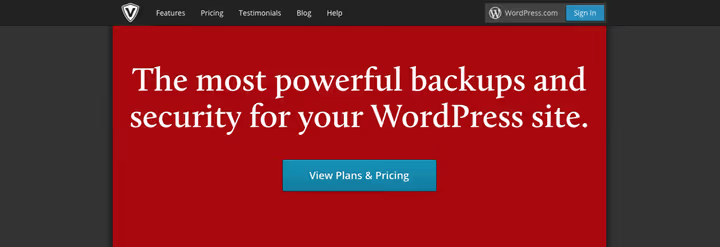
Anteriormente un servicio independiente de VaultPress de Automattic. Ahora forma parte del ecosistema Jetpack bajo el nombre Jetpack VaultPress Backup. Esta solución cuenta con la confianza de más de 270 millones de copias de seguridad realizadas desde su lanzamiento. En la práctica, es uno de los pocos plugins que no ha fallado al restaurar después de ataques graves.
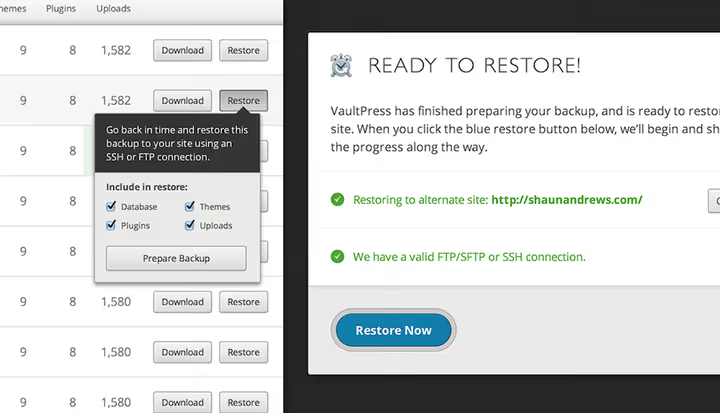
El plugin sincroniza todo el contenido de WordPress, entradas, páginas, archivos multimedia, configuraciones, en tiempo real. Para las tiendas WooCommerce esto es crítico: cada pedido se registra al instante, sin esperar a la siguiente ejecución programada. El escaneo de seguridad integrado monitoriza amenazas y envía notificaciones cuando detecta actividad sospechosa.
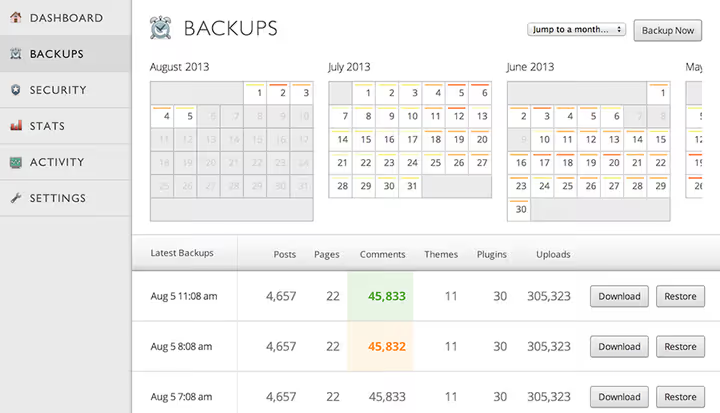
El archivo de copia de seguridad se organiza cronológicamente: usted puede seleccionar cualquier punto y restaurar el sitio con un solo clic. Se admite la restauración vía FTP y SSH si el panel de administración no está disponible, lo que salva la situación cuando WordPress falla por completo.
Ventajas: sincronización en tiempo real para WooCommerce, escaneo de seguridad integrado, restauración incluso cuando el panel de administración no está disponible, de Automattic (equipo de WordPress.com). Desventajas: no tiene versión gratuita, vinculado al ecosistema Jetpack.
Precio: desde $4.95/mes (plan Backup, copias diarias + archivo de 30 días). Plan completo con sincronización en tiempo real y soporte prioritario, desde $14.95/mes.
🔗 Jetpack VaultPress Backup, sitio oficial
2. WPVivid Backup & Restore
🔗 WPVivid en WordPress.org🔗 Demo en vivo
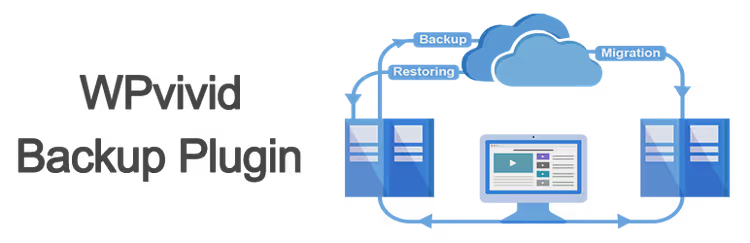
WPVivid ha pasado de ser una solución de nicho a uno de los plugins de respaldo gratuitos más funcionales. La versión gratuita cubre casi todas las necesidades: respaldos automáticos programados, carga a la nube (Dropbox, Google Drive, Amazon S3, SFTP), restauración en un clic y migración de sitios. Sin límites de tamaño para los respaldos.
Un plus adicional es la integración con MainWP. Si usted gestiona una red de sitios de clientes, los respaldos de todos los sitios se configuran desde un único panel. El plugin funciona bien con constructores de páginas: Elementor, Beaver Builder, SiteOrigin.
La versión Pro añade respaldos incrementales (solo archivos modificados), soporte para múltiples sitios desde un mismo panel, programación avanzada y gestión de roles de usuario.
Ventajas: potente funcionalidad gratuita, sin límite de tamaño, integración con MainWP para agencias, soporte para la nube sin costo adicional. Desventajas: los respaldos incrementales solo están disponibles en Pro.
Precio: gratuito (funcionalidad principal). Pro, desde 49 $/año (1 sitio), desde 99 $/año (3 sitios), desde 149 $/año (ilimitado).
🔗 Guía detallada de WPVivid en TechBlog
3. Solid Backups (anteriormente BackupBuddy)
🔗 Solid Backups, sitio oficial
El legendario BackupBuddy de iThemes pasó a llamarse Solid Backups después de que la marca entrara en el ecosistema SolidWP. El plugin sigue activo, evoluciona y se divide en dos ramas: Legacy (el BackupBuddy clásico) y NextGen (arquitectura en la nube).
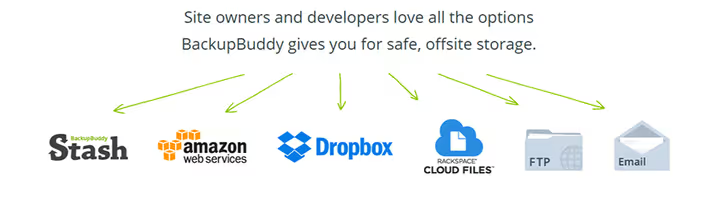
Solid Backups puede crear copias de seguridad completas y parciales: usted puede excluir archivos o directorios específicos, recopilar solo la base de datos o archivarlo todo por completo. El almacenamiento se realiza mediante Amazon S3, Dropbox, Rackspace Cloud, FTP y la nube propietaria Stash Live con sincronización en tiempo real.
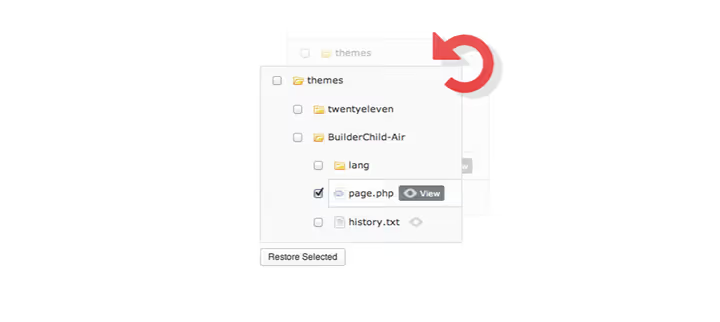
La restauración es quizás el punto más fuerte de este plugin. El asistente guía incluso a un principiante: suba la copia de seguridad, especifique las nuevas credenciales de la base de datos (si es necesario) y el sitio se despliega. Este mismo mecanismo funciona para la migración a otro dominio o alojamiento, en la práctica uno de los más fiables de su categoría.
Ventajas: asistente de migración pulido, dos modos de almacenamiento (local + Stash Live), escáner de malware incluido. Desventajas: no tiene versión gratuita, NextGen y Legacy son dos líneas diferentes con documentación confusa.
Precio: desde $99/año (1 sitio, funcionalidad básica + Stash Live 1 GB). Plan Agency, desde $199/año, 10 sitios + Stash 5 GB.
🔗 Guía: cómo hacer una copia de seguridad de un sitio WordPress con Solid Backups en TechBlog
4. UpdraftPlus

🔗 UpdraftPlus en WordPress.org🔗 Demo en vivo
El plugin de copias de seguridad para WordPress más popular, con más de 3 millones de instalaciones activas. Funciona con un modelo freemium: la versión gratuita cubre las necesidades de la mayoría de los usuarios, la premium añade almacenamiento en la nube y copias incrementales.
UpdraftPlus es compatible con más proveedores de nube que cualquier otro plugin de esta selección: Amazon S3, Google Drive, Dropbox, Rackspace Cloud, OneDrive, Azure, Backblaze B2, SFTP, WebDAV e incluso correo electrónico. Usted puede establecer programaciones independientes para los archivos y la base de datos, por ejemplo, respaldar la base de datos a diario y los archivos semanalmente.
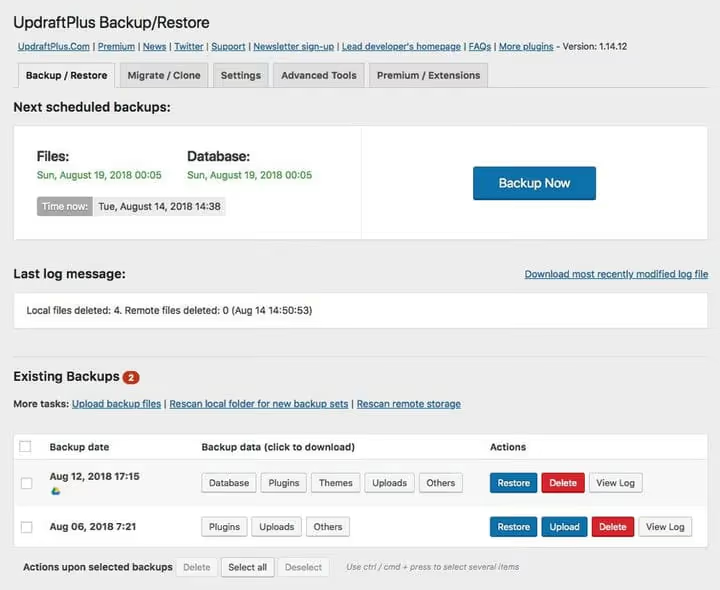
Si la subida se interrumpe, el plugin reinicia automáticamente el proceso, lo cual salva la situación en alojamientos débiles. La versión premium añade cifrado de la base de datos, copias incrementales y soporte prioritario. El plugin está traducido a varios idiomas; el ruso está en proceso.
Ventajas: número récord de opciones de almacenamiento en la nube, programaciones independientes para archivos y BD, reinicio automático ante fallos, comunidad enorme. Desventajas: la restauración en un clic solo está en Pro, la interfaz está sobrecargada de opciones para principiantes.
Precio: gratuito (funcionalidad básica). Premium con almacenamiento en la nube y copias incrementales, desde $70/año (2 sitios).
5. BlogVault
BlogVault es un servicio en la nube, no solo un plugin. Realiza las copias de seguridad en sus propios servidores y no carga su hosting. Más de 4 millones de sitios han pasado por el servicio en 10 años, con una tasa de restauración exitosa que, según afirman, está entre las mejores de la industria.
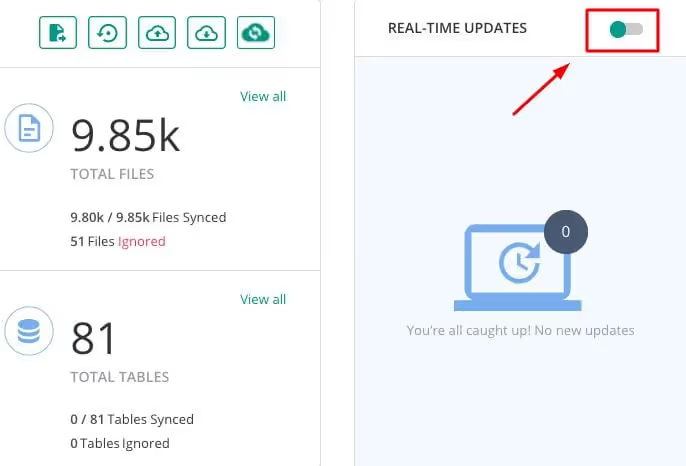
Las copias de seguridad incrementales implican que, tras la primera copia completa, solo se transmiten los cambios. Esto ahorra recursos del servidor y tiempo. Una funcionalidad aparte son las copias de seguridad en tiempo real para WooCommerce: cada pedido se registra al instante, sin esperar a la siguiente ejecución programada.
El entorno de pruebas integrado le permite desplegar una copia del sitio, comprobar actualizaciones de plugins o probar un nuevo diseño y solo después fusionar los cambios en el sitio en vivo. La migración se realiza en un clic, sin tiempo de inactividad.
Ventajas: las copias de seguridad no cargan su servidor, tiempo real para WooCommerce, entorno de pruebas integrado, migración sin tiempo de inactividad, admite sitios de hasta 200 GB. Inconvenientes: no tiene versión gratuita, arquitectura cerrada.
Precio: desde $89/año (1 sitio, copias diarias + archivo de 90 días). Plan Plus con tiempo real y entorno de pruebas, desde $149/año.
6. Duplicator

🔗 Duplicator en WordPress.org🔗 Demostración en vivo
Duplicator se posiciona como un plugin de migración, pero su mecanismo de empaquetar un sitio en un archivo zip lo convierte en una herramienta excelente para copias de seguridad manuales. El archivo incluye todos los archivos de WordPress, la base de datos, los temas y los plugins: una instantánea completa del sitio.
La versión gratuita funciona en modo manual: acceda al panel de administración, pulse «crear paquete», descargue el zip. La versión Pro añade programación automática, conexión a almacenamiento en la nube (Dropbox, Google Drive, Amazon S3, OneDrive) y notificaciones por correo electrónico.
El principal punto fuerte de Duplicator es la clonación. Cree un paquete en producción, despliéguelo en un servidor local o de pruebas y tendrá una copia idéntica para testear. Para desarrolladores que mueven sitios frecuentemente entre entornos, esto no tiene precio.
Ventajas: versión gratuita sin restricciones de tamaño, empaquetado zip fiable, el mejor de su clase para clonaciones y migraciones. Inconvenientes: sin programación automática en la versión gratuita, restauración manual (mediante instalador).
Precio: gratuito (copias de seguridad manuales). Pro con nubes y programación, desde $69/año (3 sitios).
7. BackWPup

🔗 BackWPup en WordPress.org🔗 Demo en vivo
Un plugin gratuito con un enfoque conservador: copias de seguridad automáticas, exportación XML de WordPress, optimización y restauración de la base de datos. Todo sin intentar meter todas las funciones en la versión gratuita de golpe y colapsar bajo la carga, una disciplina poco común en el modelo freemium.
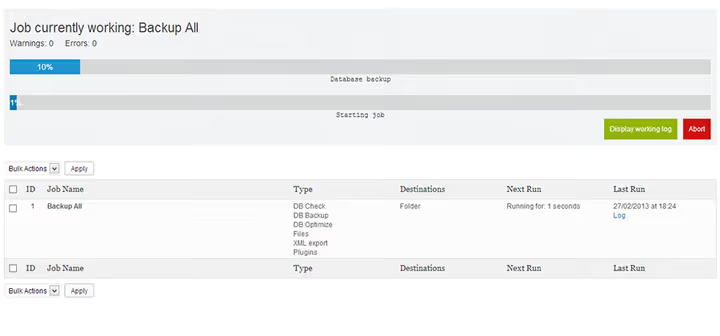
El almacenamiento de las copias se realiza mediante FTP, Dropbox, Amazon S3, Microsoft Azure y Rackspace Cloud. La versión premium añade Amazon Glacier (almacenamiento económico de archivo) y Google Drive. El plugin funciona de forma estable y predecible, sin sorpresas, justo lo que se necesita para proyectos de bajo presupuesto y sitios sencillos.
Ventajas: funcionalidad básica completamente gratuita, soporte para Azure (poco común), estabilidad y previsibilidad. Desventajas: la restauración en un clic solo está en la versión Pro, la interfaz parece anticuada.
Precio: gratuito. Premium, desde 69 USD/año (1 sitio), desde 119 USD/año (5 sitios).
8. Snapshot Pro (WPMU DEV)

Snapshot Pro está incluido en la membresía de WPMU DEV, un ecosistema para agencias de WordPress. El plugin crea copias de seguridad de todo el contenido, la base de datos completa o tablas seleccionadas. El almacenamiento se realiza mediante Dropbox, Amazon S3, SFTP o la nube propietaria de WPMU DEV (10 GB incluidos en la suscripción).
La copia de seguridad y la restauración se hacen con un clic. Para instalaciones multisitio, soporte completo. La programación automática se configura en un minuto, sin necesidad de lidiar con expresiones cron.
Ventajas: 10 GB en la nube incluidos, soporte multisitio completo, incluido en el paquete WPMU DEV (docenas de plugins adicionales para agencias), copias de seguridad automáticas listas para usar. Desventajas: solo mediante suscripción a WPMU DEV, sin versión independiente gratuita.
Precio: desde 3 USD/mes (membresía WPMU DEV, 1 sitio). Plan para agencias (7,5 USD/mes), sitios ilimitados + todos los plugins del ecosistema.
9. JetBackup

JetBackup reemplazó al anticuado BackupGuard, y supone un salto de calidad. El plugin está desarrollado por el equipo que crea la solución de servidor JetBackup para proveedores de hosting, y esa misma experiencia en ingeniería se ha trasladado a la versión para WordPress.
La versión gratuita incluye 2 GB de almacenamiento en la nube en los servidores de JetBackup, una generosidad poco común en el modelo freemium. Las copias de seguridad se empaquetan en formato TAR estándar (no propietario), por lo que el archivo se puede desplegar en cualquier lugar, no solo a través del plugin. La restauración y la migración se realizan con un clic.
La versión 3 (mayo de 2025) trajo una revisión completa de la arquitectura: las copias de seguridad se volvieron más rápidas, apareció la deduplicación del lado del servidor y los comandos CLI permiten gestionar las copias desde la terminal.
Ventajas: 2 GB de almacenamiento gratuito en la nube, formato de archivo TAR abierto, integración de servidor para hosters en JetBackup, desarrollo activo. Desventajas: el almacenamiento en la nube que no sea el propietario solo está en la versión Pro, plugin joven (comunidad más pequeña).
Precio: gratuito (2 GB en la nube, copias de seguridad ilimitadas). Pro, 49 USD/año (1 sitio, S3, Google Drive, Dropbox, FTP, soporte prioritario).
10. CodeGuard
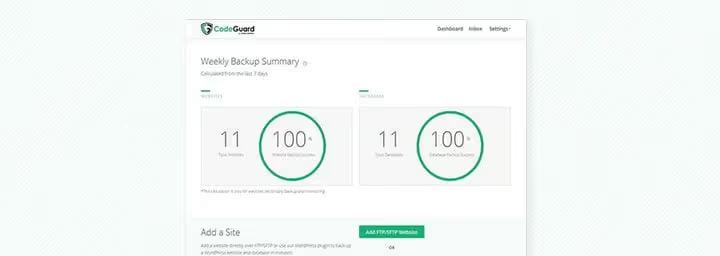
CodeGuard es un servicio en la nube que se centra en dos cosas: copias de seguridad y eliminación automática de malware. La función MalwareGone analiza el sitio a diario y, cuando detecta software malicioso, lo elimina automáticamente, antes incluso de que usted sepa del problema.
El servicio rastrea cada cambio en los archivos y envía un informe por correo electrónico: qué cambió, cuándo y quién lo hizo. Si un plugin rompe el sitio tras una actualización, CodeGuard revierte los cambios automáticamente; en la práctica, esto ha salvado decenas de sitios de actualizaciones fatales.
Para agencias, ofrece una interfaz de marca blanca: usted puede proporcionar el servicio de copias de seguridad a sus clientes bajo su propia marca. Además, incluye migración de sitios integrada y servidores de pruebas.
Ventajas: eliminación automática de malware, marca blanca para agencias, monitorización diaria de cambios, migración integrada. Desventajas: solo almacenamiento en la nube (sin copias locales), precio más alto que los plugins de WordPress.
Precio: desde $5/mes (1 sitio, 5 GB de almacenamiento, copias diarias). Plan Professional ($9/mes), sitios ilimitados, 25 GB de almacenamiento, MalwareGone.
11. WPBackItUp
🔗 WPBackItUp en WordPress.org🔗 Demostración en vivo
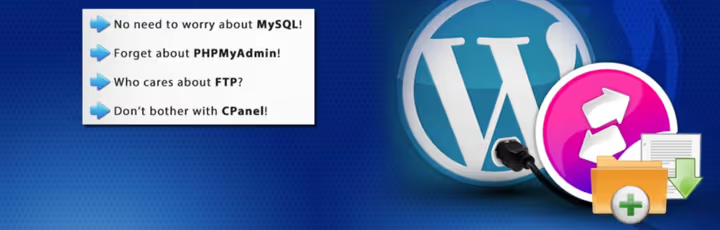
WPBackItUp funciona desde 2012 y realiza copias de seguridad de más de 30 000 sitios al día. La filosofía del plugin es la máxima simplicidad. Sin configuraciones complejas, sin necesidad de FTP, cPanel o phpMyAdmin. Instale, pulse el botón «Backup» y el archivo de su sitio estará listo para descargar.
La edición gratuita Community crea una copia de seguridad completa (base de datos + archivos + medios) sin restricciones de tamaño. La restauración en la versión gratuita es manual (se incluyen instrucciones). La versión Premium, con un pago único, no una suscripción, añade restauración en un clic, programación automática y modo en segundo plano.
Ventajas: máxima simplicidad (un botón), pago único por Premium en lugar de suscripción, funciona en alojamiento Windows, 14 años en el mercado. Desventajas: la restauración en 1 clic es de pago, sin almacenamiento en la nube en la versión gratuita.
Precio: gratis (Community Edition). Premium, $79 (pago único, 1 sitio), $119 (pago único, 3 sitios).
12. All-in-One WP Migration

🔗 All-in-One WP Migration en WordPress.org🔗 Demo en vivo
All-in-One WP Migration es un plugin de migración que funciona excelentemente como herramienta de respaldo puntual. Todo lo que necesita: entre en la sección del plugin, presione el gran botón verde «Export» y obtenga un archivo completo del sitio.
El plugin serializa la base de datos para que, al restaurar en otro dominio, todos los enlaces se reemplacen automáticamente por los nuevos, sin necesidad de buscar y reemplazar manualmente. La integración con WP-CLI permite crear respaldos desde la línea de comandos y excluir elementos innecesarios: comentarios spam, revisiones de entradas, plugins y temas inactivos.
La versión gratuita está enfocada en la exportación. La importación en el mismo servidor es gratuita. Para subir un respaldo a otro servidor a través de la interfaz del plugin se requiere la versión Pro.
Ventajas: interfaz súper simple (un botón), reemplazo inteligente de URL durante la migración, WP-CLI para automatización, exclusión de elementos innecesarios del respaldo. Desventajas: no está diseñado para respaldos automáticos regulares, la importación a otro servidor es Pro.
Precio: gratuito (exportación + importación dentro del mismo servidor). Pro, $69 (pago único, importación a otro servidor + nubes).
⁉️🤔 Preguntas frecuentes
¿Se necesita un plugin de respaldo si el hosting ya hace copias?
Los respaldos del hosting son un buen extra, pero no un reemplazo de un plugin especializado. El proveedor suele almacenar las copias en el mismo servidor: si el servidor falla físicamente, pierde tanto el sitio como los respaldos. La restauración a través del soporte del hosting puede tardar horas, mientras que un plugin recupera el sitio en un par de clics. Lo ideal es tener ambos, son dos capas de protección, no una elección entre una u otra.
¿Con qué frecuencia se deben hacer los respaldos?
Depende del tipo de sitio. Una tienda con pedidos diarios, como mínimo una vez al día, en tiempo real mediante BlogVault o Jetpack VaultPress Backup. Un blog activo, a diario. Una página de aterrizaje o portafolio, semanalmente más un respaldo obligatorio antes de cada actualización de WordPress, temas y plugins. La regla de oro: la frecuencia de respaldo debe ser tal que, al restaurar, no pierda más de un día de trabajo.
¿Es suficiente un plugin gratuito o es obligatorio pagar?
Para la mayoría de los sitios, UpdraftPlus, WPVivid o BackWPup gratuitos son más que suficientes. Las versiones de pago se necesitan en tres casos: el respaldo en tiempo real es crítico (WooCommerce, foro), necesita restauración en un clic sin acciones manuales, o el sitio pesa más de 10 GB y los plugins gratuitos alcanzan los límites de memoria del hosting. Empiece con la versión gratuita, cambie a la de pago cuando sienta las limitaciones.
¿Se puede restaurar un sitio si el panel de administración de WordPress no abre?
Sí, y este es un requisito clave para cualquier plugin de respaldo. Usted obtiene el archivo zip del respaldo por FTP, desde la nube o por notificación por correo electrónico, lo descomprime en el servidor e importa la base de datos mediante phpMyAdmin o WP-CLI. BlogVault y Jetpack VaultPress Backup pueden restaurar un sitio por FTP/SSH incluso si WordPress está completamente muerto. Verifique siempre que tiene acceso al respaldo FUERA del panel de administración de WordPress: si las copias están solo dentro de
wp-contenty el panel de administración falla, queda atrapado.
¿Cuál es la diferencia entre un plugin y un servicio de respaldo en la nube?
Un plugin (UpdraftPlus, WPVivid, BackWPup) realiza el respaldo en su hosting, usando tiempo de procesador y memoria del servidor, y sube el archivo a la nube. En un hosting débil, un sitio grande puede fallar al respaldar. Un servicio en la nube (BlogVault, CodeGuard, Jetpack VaultPress Backup) hace los respaldos en sus propios servidores, su sitio no se carga, además de que las copias incrementales y la sincronización en tiempo real están disponibles de serie. Si el sitio está en un hosting compartido económico y pesa más de 2-3 GB, elija un servicio en la nube. Si es VPS/Dedicado con recursos de sobra, un plugin gratuito lo manejará.
Qué plugin de respaldo elegir en 2026
La herramienta adecuada depende del tipo de sitio que tenga y de cuánto esté dispuesto a invertir en su protección. Una guía breve:
Inicio con presupuesto ajustado. Tome UpdraftPlus, más de 3 millones de instalaciones no mienten. La versión gratuita cubre la mayoría de las necesidades de un sitio normal. Combínelo con Duplicator para respaldos manuales antes de actualizaciones mayores.
WooCommerce / sitios de membresía. Aquí perder aunque sea un pedido cuesta dinero. Jetpack VaultPress Backup o BlogVault con sincronización en tiempo real: cada transacción se registra al instante.
Agencia con decenas de sitios de clientes. WPVivid + MainWP para gestión centralizada. O suscripción a WPMU DEV (Snapshot Pro + el resto del ecosistema), si ya está en él.
Sitio en hosting débil. BlogVault o CodeGuard, los respaldos se hacen en sus servidores, su hosting no se carga.
Migración entre proveedores de hosting. Duplicator o All-in-One WP Migration. Ambos están diseñados precisamente para la transferencia de sitios y lo hacen impecablemente.
La regla principal no ha cambiado con los años: un respaldo que nunca ha intentado restaurar no es un respaldo. Realice una restauración de prueba inmediatamente después de instalar cualquier plugin de esta lista. Cinco minutos hoy le ahorrarán horas de pánico mañana.

Un equipo profesional de escritores y editores especializados en la creación de contenido de calidad.