














🔙 8 Mejores plugins de backup para WordPress 2026 (gratuitos y premium)
Termina de editar a las tres de la madrugada. Actualiza el plugin y la pantalla se queda en blanco. Sin panel de administración, sin parte pública, solo un frío pavor por dentro. El soporte del hosting está durmiendo y no hay copia de seguridad. Meses de contenido, ajustes, SEO, todo en riesgo porque «no encontró el momento».
La copia de seguridad de WordPress no es una casilla en una lista de tareas, es un seguro que se cobra exactamente una vez: cuando todo ya ha salido mal. El hosting pierde un disco, un tema rompe la maquetación tras una actualización, un conflicto de plugins corrompe la base de datos y una inyección SQL borra las entradas sin avisar. Sin copia de seguridad, empieza desde cero. Con copia de seguridad, restaura su sitio en dos minutos y se va a dormir.
Probamos 8 plugins de copia de seguridad para WordPress en 2026, desde el conocido UpdraftPlus con sus 3 millones de instalaciones hasta herramientas especializadas como WP Time Capsule con copias incrementales en tiempo real. Analizamos qué puede hacer la versión gratuita, por qué merece la pena pagar la Premium, dónde están las trampas y qué plugin resuelve su problema concreto.
💡 Resumen rápido:
- Elija un plugin según su escenario: copias diarias de un blog, UpdraftPlus; SaaS sin carga para el servidor, BlogVault; migración entre hosts, Duplicator.
- Guarde las copias en la nube (Google Drive, Dropbox, Amazon S3), no en el disco del hosting: si el servidor falla físicamente, una copia local arde con el sitio.
- Ajuste la programación a su ritmo de publicación: diaria para un blog activo, semanal para un sitio tarjeta de visita, en tiempo real para WooCommerce.
Tabla comparativa: 8 plugins de copia de seguridad para WordPress
Plugin | Versión gratuita | Precio Premium | Almacenamiento en nube | Copia automática | Migración | Característica |
|---|---|---|---|---|---|---|
UpdraftPlus | ✅ | desde $70/año | Dropbox, GDrive, S3, OneDrive, Backblaze y más | ✅ | ✅ | +3M instalaciones, WP-CLI |
BlogVault | ✅ (wp.org) | desde $99/año | Nube propietaria de BlogVault | ✅ | ✅ | SaaS, incremental, tiempo real |
BackWPup | ✅ | $69/año (1er año) | Dropbox, FTP, correo electrónico | ✅ | ❌ | Sencillo, calendario de copias |
Solid Backups | ❌ | desde $99/año | Stash Live, Dropbox, S3, FTP | ✅ | ✅ | Nube NextGen, análisis de malware |
Total Upkeep | ✅ | desde $2.50/mes | Amazon S3, GDrive, FTP/SFTP | ✅ | ✅ | Reversión automática en actualizaciones fallidas |
Duplicator | ✅ | desde $69.30/año | Dropbox, GDrive, S3, OneDrive | ✅ | ✅ | Asistente de migración, +1.5M instalaciones |
WP Time Capsule | ✅ | ❌ | GDrive, Dropbox, S3 | ✅ (tiempo real) | ❌ | Incremental en tiempo real |
All-in-One WP Migration | ✅ | ❌ | ❌ (local) | ❌ | ✅ | +2M instalaciones, interfaz ultra simple |
1. UpdraftPlus
UpdraftPlus en WordPress.org | Sitio oficial
El plugin de copia de seguridad más popular del ecosistema WordPress: más de 3 millones de instalaciones activas y una valoración de 5 estrellas en wordpress.org. Desarrollado por TeamUpdraft, actualizado en junio de 2026 (v1.26.5).
La versión gratuita cubre las necesidades básicas con margen: copia completa de archivos, base de datos, temas y plugins con guardado en Dropbox, Google Drive, Amazon S3, Rackspace Cloud, FTP y por correo electrónico. La programación es flexible, desde cada 2 horas hasta mensual. En la práctica, esto basta para el 90% de los blogs y sitios tarjeta de visita.
La versión Premium (desde $70/año, hasta 2 sitios) añade copias incrementales: tras la primera copia completa solo se guardan los cambios, lo que ahorra radicalmente espacio y recursos del servidor. También obtiene copia automática antes de las actualizaciones de WordPress, almacenamiento adicional (OneDrive, Backblaze B2, Azure, SFTP, pCloud, WebDAV), cifrado de la base de datos, WP-CLI y soporte multisitio. Por separado existe UpdraftVault, un almacenamiento integrado en la nube con 1 GB incluido.
Otra ventaja práctica: UpdraftPlus puede restaurar copias de seguridad creadas por otros plugins, BackWPup, BackupWordPress. Al migrar desde otra solución, esto ahorra una hora de trabajo manual.
Ventajas:
- Gran comunidad y soporte activo en wordpress.org
- Número récord de opciones de almacenamiento en nube (más de 14)
- Restaura copias de seguridad de otros plugins (BackWPup, BackupWordPress)
- Migración Premium directamente desde el sitio de origen
Inconvenientes:
- La versión gratuita no hace copia antes de las actualizaciones
- La interfaz es densa, un recién llegado necesita una hora para orientarse
Precio: Gratis (Lite) o desde $70/año (Personal, 2 sitios, 1 GB UpdraftVault).
2. BlogVault
BlogVault en WordPress.org | Sitio oficial
BlogVault es una solución SaaS: las copias de seguridad se ejecutan en los servidores externos de BlogVault, no en su alojamiento. Esto significa carga cero en el servidor de su sitio durante la copia. El plugin se actualizó en junio de 2026 (v6.48).
La ventaja clave son las copias incrementales: tras la primera copia completa, solo se guardan los cambios. Para sitios grandes y tiendas en línea esto es crítico: no necesita mover decenas de gigabytes cada día. El plan WooCommerce añade copia en tiempo real: cada cambio (pedido, pago, actualización de estado) se captura al instante, sin demora.
El entorno de pruebas integrado le permite probar actualizaciones de WordPress, temas y plugins en una copia del sitio antes de aplicarlas en producción. El escaneo automático de malware incluido mediante MalCare supone un valor doble para tiendas en línea: copia de seguridad más seguridad en una sola suscripción.
Ventajas:
- Carga cero en el servidor del sitio (ejecución externa)
- Las copias incrementales ahorran recursos
- Entorno de pruebas integrado para testeo seguro
- Escaneo automático de malware (MalCare)
Desventajas:
- Más caro que la competencia en los planes superiores
- Dependencia de un servicio externo (sin copias sin conexión)
Precio: Personal $99/año (1 sitio, 20 GB, copia diaria, 30 días de retención). Business $299/año (50 GB, 2 copias/día, multisitio hasta 25 subsitios). WooCommerce $499/año (100 GB, tiempo real, 365 días de retención).
3. BackWPup

BackWPup en WordPress.org | Sitio oficial
BackWPup es un veterano del catálogo de WordPress con más de 600.000 descargas. Se mantiene activamente: la versión 5.7.2 salió en junio de 2026. Gana por su sencillez: instale, elija el almacenamiento, configure la programación y olvídese.
La versión gratuita hace una copia de seguridad completa del sitio (archivos + base de datos) y la guarda en Dropbox, vía FTP, por correo electrónico o localmente en el hosting. Incluye un calendario de copias, una barra visual donde puede ver de inmediato cuándo fue la última copia y cuándo está programada la siguiente. La versión Pro ($69 el primer año) añade Google Drive a la lista de almacenamientos, soporte prioritario y restauración de copias directamente desde el panel de administración de WordPress.
Un matiz importante: en la versión gratuita, restaurar una copia de seguridad requiere trabajo manual con la base de datos a través de phpMyAdmin. Esto no es trágico para quienes han abierto phpMyAdmin al menos una vez, pero un principiante puede encontrarlo incómodo.
Ventajas:
- Interfaz extremadamente simple
- Calendario de copias para control visual
- Copia de seguridad separada de archivos multimedia, plugins y temas
- Envío de copias por correo electrónico
Desventajas:
- La restauración en la versión gratuita es vía BD (no desde el panel de administración)
- Menos opciones de almacenamiento en la nube que UpdraftPlus
Precio: Gratis (Lite) o $69/año (Premium, primer año).
4. Solid Backups (antes BackupBuddy)
BackupBuddy, conocido por medio millón de sitios, pasó a la marca SolidWP en 2025 y ahora se llama Solid Backups. El producto se divide en dos ramas: Legacy (el plugin clásico que conocen los veteranos) y NextGen (solución en la nube, las copias se inician desde los servidores de SolidWP, no desde su sitio).
La versión NextGen viene incluida con Kadence Pro e incluye: copias de seguridad incrementales diarias, restauración en un clic (total o parcial), almacenamiento externo en la nube, programación flexible y separación de la copia de la base de datos y de los archivos. La versión Legacy (desde $99/año) conserva todas las funciones clásicas: copia en Dropbox, Amazon S3, FTP, Stash Live, además de análisis de virus y troyanos.
La herramienta ImportBuddy (incluida) le permite restaurar un sitio incluso si el propio WordPress no carga. Solo tiene que subir el archivo ImportBuddy y el archivo de la copia al servidor, y el sitio vuelve a estar activo. Para proyectos de misión crítica, esto no tiene precio.
Ventajas:
- Nube NextGen: carga mínima en el alojamiento
- Restauración incluso cuando WordPress no funciona
- Análisis de virus y troyanos integrado
- Transferencia de sitios entre dominios con reemplazo automático de URL
Desventajas:
- Ya no tiene versión gratuita (solo de pago)
- Confusión de nombres (BackupBuddy, Solid Backups Legacy, Solid Backups NextGen)
Precio: desde $99/año (Legacy, 1 sitio). NextGen incluido con Kadence Pro.
5. Total Upkeep (antes BoldGrid Backup)
Total Upkeep en WordPress.org | Sitio oficial
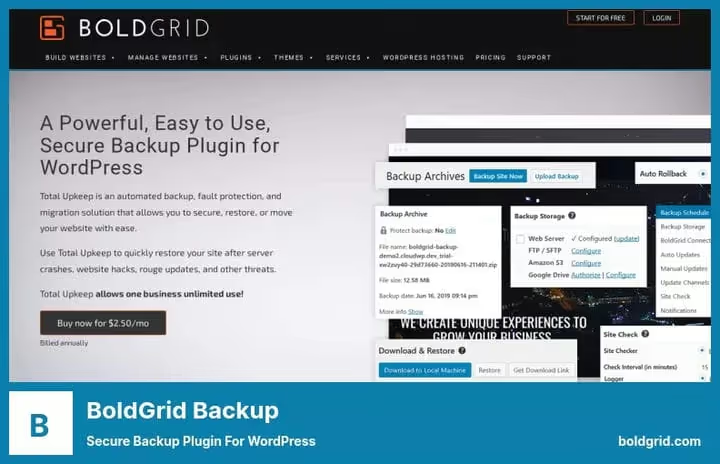
El plugin antes conocido como BoldGrid Backup ahora se llama Total Upkeep. La versión 1.17.2 se actualizó en mayo de 2026. La función principal es la copia de seguridad automática antes de cada actualización de WordPress, temas y plugins, con la posibilidad de revertir al instante si una actualización rompe algo.
En la práctica funciona así: usted hace clic en «Actualizar», el plugin toma una instantánea del sitio de forma silenciosa, lanza la actualización y comprueba si el sitio sigue funcionando después. Si falló, revierte los cambios en segundos. Ningún otro plugin de esta comparativa hace esto en la versión gratuita.
Total Upkeep puede crear copias completas y parciales, guardarlas en Amazon S3, Google Drive o FTP/SFTP, y restaurar archivos individuales mediante el explorador de copias integrado. La función de actualización automática del núcleo, temas y plugins se configura por separado; puede, por ejemplo, autoactualizar solo los plugins pero no los temas.
Ventajas:
- Reversión automática tras una actualización fallida (función única)
- Restauración de archivos individuales
- Precio económico
- Configuración de autoactualizaciones por componente
Desventajas:
- Menos opciones de almacenamiento en la nube que los líderes (solo S3, GDrive y FTP/SFTP)
- La marca cambió de nombre (genera confusión al buscar)
Precio: Gratis o desde $2.50/mes (Premium).
6. Duplicator
Duplicator en WordPress.org | Sitio oficial
Duplicator es una de las principales herramientas de migración de WordPress con más de 1,5 millones de instalaciones activas. La versión 1.5.16.1 se actualizó en mayo de 2026. Su punto fuerte es trasladar un sitio entre servidores, dominios e incluso de localhost a producción sin complicaciones.
El principio: el plugin empaqueta todo el sitio (archivos, base de datos, temas, plugins, medios) en un archivo ZIP, un «paquete». Este paquete se despliega en cualquier servidor mediante un asistente paso a paso. La versión gratuita cubre la mayoría de los escenarios de migración.
La versión Pro (desde $69,30/año) añade: copias de seguridad automáticas programadas, almacenamiento en la nube (Dropbox, Google Drive, Amazon S3, OneDrive, Cloudflare R2, FTP/SFTP), restauración en un clic (puntos de recuperación), cifrado de copias de seguridad, soporte multisitio y migración de servidor a servidor sin descargar el archivo.
Recuperación ante desastres es una funcionalidad que le salva cuando WordPress ya no carga: usted sube un par de archivos al servidor, ejecuta el asistente y el sitio se restaura sin necesidad de acceder al panel de administración.
Ventajas:
- El mejor asistente de migración del mercado
- Restauración del sitio sin acceder al panel de administración (recuperación ante desastres)
- Copias de seguridad parciales para ahorrar espacio
- Soporte para sitios grandes y multisitios
Desventajas:
- La versión gratuita no tiene copias de seguridad automáticas programadas
- La copia de seguridad en ZIP puede ser lenta para sitios muy grandes
Precio: Gratis (Lite) o desde $69,30/año (Pro, 1 sitio).
7. WP Time Capsule
WP Time Capsule en WordPress.org
WP Time Capsule utiliza un enfoque incremental: después de la primera copia de seguridad completa, rastrea los cambios en tiempo real y guarda solo los archivos modificados. Esto ahorra radicalmente espacio en el almacenamiento en la nube y recursos del servidor. La versión 1.22.27 se actualizó en junio de 2026.
El plugin es gratuito y no comprime los archivos en ZIP, lo que reduce aún más la carga del servidor. Las copias de seguridad se guardan en su Google Drive, Dropbox o Amazon S3. Necesita una cuenta de WP Time Capsule (gratuita) para funcionar, tras lo cual vincula el almacenamiento en la nube al plugin.
La función de staging funciona con un solo clic. Puede probar cualquier cambio antes de implementarlo en el sitio en vivo. La restauración es selectiva: no tiene que desplegar la copia de seguridad completa, puede recuperar solo el archivo o la tabla de la base de datos que necesite.
Ventajas:
- Copias de seguridad incrementales en tiempo real
- Carga mínima del servidor (sin compresión ZIP)
- Gratuito y funcional
- Restauración selectiva de archivos
Desventajas:
- Solo para copias de seguridad (sin herramientas de migración)
- Requiere una cuenta externa
- Sin nivel premium (dependencia de un único desarrollador)
Precio: Gratuito.
8. All-in-One WP Migration

All-in-One WP Migration en WordPress.org
Una herramienta de migración extremadamente popular con más de 2 millones de instalaciones activas. El plugin fue actualizado en abril de 2026. La filosofía del plugin es la «exportación en un clic»: usted presiona un botón, descarga un archivo, lo sube a un nuevo servidor mediante el mismo plugin y el sitio queda migrado.
La interfaz es minimalista: un principiante la entenderá en 5 minutos. El plugin reemplaza automáticamente todas las URL en la base de datos al importar, admite carpetas personalizadas (uploads, themes, plugins), cumple con los estándares de accesibilidad WCAG 2.1 AA. Funciona en cualquier hosting y cualquier sistema operativo.
La versión gratuita está limitada por el tamaño de exportación (depende del hosting, normalmente hasta 512 MB). Para eludir el límite existen docenas de extensiones premium: subida a Dropbox, Google Drive, Amazon S3, OneDrive, Box, FTP y otros.
Ventajas:
- Interfaz sumamente simple
- Reemplazo automático de URL al importar
- Más de 2 millones de instalaciones, comunidad enorme
- Funciona en todas partes (cualquier hosting, SO, versión de PHP)
Desventajas:
- Es una herramienta de migración, no para copias de seguridad periódicas
- Límite de tamaño de archivo en la versión gratuita
- Sin programación automática
Precio: Gratuito. Las extensiones premium se pagan por separado.
🔗 Descargar All-in-One WP Migration
Antes de pasar a las conclusiones, vea un breve video sobre por qué las copias de seguridad son lo primero que debería configurar en un sitio WordPress:
⁉️🤔 Preguntas frecuentes
¿Qué elegir: plugin de respaldo gratuito o de pago?
Los plugins gratuitos (UpdraftPlus, BackWPup, Duplicator Lite) cubren las necesidades básicas de un blog común o un sitio tarjeta de presentación: respaldo completo, almacenamiento en la nube y restauración manual. La versión de pago conviene si el sitio genera ingresos: los respaldos incrementales ahorran recursos, el respaldo automático antes de actualizaciones protege contra conflictos y el soporte prioritario ahorra tiempo en un momento crítico.
¿Dónde es mejor guardar los respaldos, localmente o en la nube?
Un respaldo local (en el hosting) es inútil si el servidor falla físicamente. La regla «3-2-1»: tres copias de los datos, en dos tipos de soporte diferentes, una fuera de la sede. Lo mínimo es un respaldo en Google Drive o Dropbox. Lo ideal son dos nubes distintas simultáneamente (por ejemplo, Google Drive + Amazon S3).
¿Necesito un plugin de respaldo aparte si el hosting ya hace copias?
Los respaldos del hosting son un buen seguro, pero son limitados. Usted no controla la programación, no puede restaurar un archivo individual y a menudo ni siquiera sabe si los respaldos están funcionando. Un plugin le da transparencia: usted ve los registros, gestiona el almacenamiento y restaura el sitio en minutos sin abrir un ticket de soporte en el hosting.
¿Con qué frecuencia debo respaldar un sitio WordPress?
Para un blog con un par de publicaciones por semana, una vez a la semana es suficiente. Un sitio de contenido activo, a diario. Una tienda en línea WooCommerce, en tiempo real (cada pedido modifica la base de datos, perder incluso una hora de transacciones es crítico). La regla principal: la frecuencia de respaldo debe ser igual al volumen de datos que usted está dispuesto a perder.
¿Por qué el respaldo incremental es mejor que el completo?
Un respaldo completo copia todo el sitio cada vez: 5 GB hoy, 5 GB mañana, 5 GB pasado mañana. En un mes, 150 GB de espacio. Un respaldo incremental, después de la primera copia completa, guarda solo los cambios: nuevas publicaciones, imágenes subidas, ajustes actualizados. La diferencia en volumen de almacenamiento es de 5 a 10 veces.
Qué plugin de respaldo instalar en 2026
Elegir un plugin de respaldo se reduce a tres escenarios.
Si necesita un plugin gratuito universal con almacenamiento en la nube y programación, instale UpdraftPlus. Tres millones de sitios no pueden equivocarse: funciona, es flexible y la versión gratuita alcanza por mucho tiempo.
Si el sitio es una fuente de ingresos y usted no quiere lidiar con configuraciones, evalúe BlogVault o Solid Backups NextGen. El enfoque SaaS quita la carga del servidor y el soporte premium resuelve los problemas antes de que se conviertan en desastres.
Si la tarea es migrar un sitio a un nuevo hosting, Duplicator. El asistente de migración paso a paso, la restauración incluso con WordPress caído y el soporte para sitios grandes lo convierten en el mejor de su clase. Para una migración simple «en un clic», All-in-One WP Migration también funciona, la interfaz no podría ser más sencilla.
Y por último: sea cual sea el plugin que elija, configúrelo hoy. Mañana podría ser demasiado tarde.

Un equipo profesional de escritores y editores especializados en la creación de contenido de calidad.