













📦 Cómo hacer una copia de seguridad de un sitio WordPress con el plugin Solid Backups
Su sitio WordPress funciona sin problemas, el contenido se actualiza y los clientes siguen llegando. Luego ocurre un ataque de hacker, un conflicto fatal entre plugins o un error del servicio de hosting, y sus datos desaparecen para siempre. La mayoría de los propietarios de sitios saben que deberían hacer copias de seguridad. Pero ¿cuántos han configurado realmente un respaldo automático?
Las copias de seguridad manuales son una tarea ingrata. Si se salta uno o dos días, cuando ocurre el desastre resulta que su copia más reciente tiene una semana de antigüedad. La automatización elimina el factor humano: el sistema crea las copias según un calendario y las almacena en la nube.
Solid Backups es precisamente el plugin que antes se llamaba BackupBuddy. El producto protege sitios WordPress desde 2010 y ahora opera bajo el paraguas de SolidWP. Esta guía cubre el ciclo completo: desde la instalación hasta la restauración del sitio con un solo clic.
💡 Resumen rápido:
- Instale el plugin Solid Backups desde el panel de administración de WordPress: carga estándar del ZIP, activación y un asistente rápido de configuración en 2 minutos
- Elija un perfil de respaldo: copia completa del sitio, solo la base de datos, temas, plugins o archivos multimedia
- Configure una programación y almacenamiento en la nube: Solid Backups es compatible con Dropbox, Google Drive, Amazon S3, FTP y su propio Stash
- Restaure su sitio con un clic desde el panel de administración o migre a un nuevo dominio mediante ImportBuddy en 5 minutos
Qué es Solid Backups y cómo encaja BackupBuddy
BackupBuddy se lanzó en 2010 y ha protegido a más de un millón de sitios WordPress durante los últimos quince años. En 2024, el producto pasó a la marca SolidWP y se renombró como Solid Backups. La funcionalidad principal sigue siendo la misma: el plugin crea copias de seguridad automáticamente, las almacena en la nube y restaura su sitio con un solo clic. La interfaz se ha actualizado y se han añadido nuevas funciones, pero todas las capacidades conocidas de BackupBuddy siguen presentes.
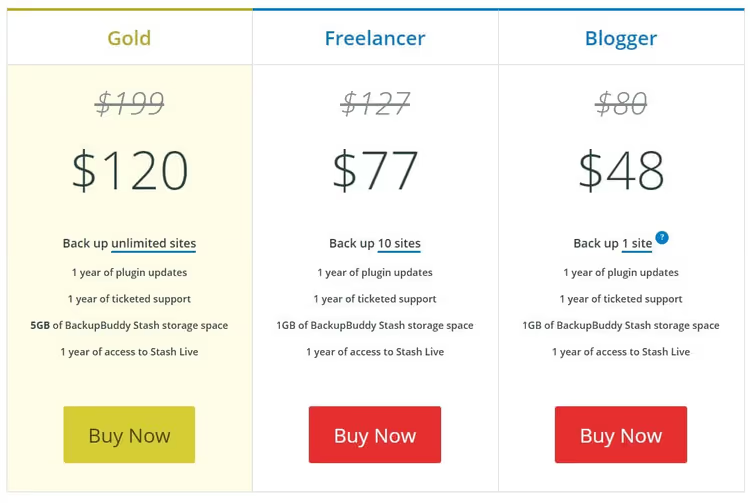
El plugin es de pago. A partir de 2026, los precios son los siguientes: Basic a 99 $ al año para 1 sitio y 1 GB de almacenamiento en la nube Stash, Plus a 199 $ al año para 5 sitios, Agency a 299 $ al año para 10 sitios. Si 1 GB no es suficiente, puede adquirir espacio adicional: 5 GB por 35 $ al año, 10 GB por 60 $ al año.

Puede ver este video para conocer el proceso de configuración:
Instalación y activación de Solid Backups
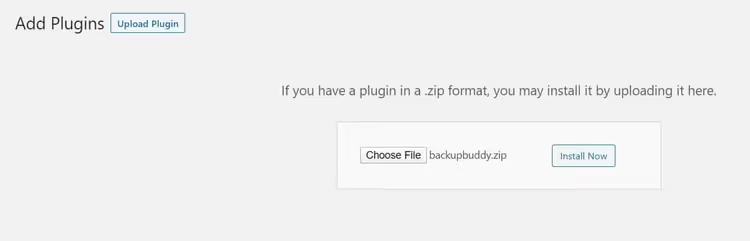
Adquiera una licencia en el sitio web de SolidWP y descargue el archivo ZIP del plugin. Inicie sesión en su panel de administración de WordPress, vaya a Plugins → Añadir nuevo y haga clic en «Subir plugin». Seleccione el archivo descargado, instálelo y actívelo.
Inmediatamente después de la activación, le dará la bienvenida el asistente de configuración rápida. Puede omitirlo, pero es mejor completarlo: le toma 2 minutos como máximo y, a cambio, obtiene un sistema de respaldo funcional de inmediato.
Asistente de configuración rápida
En el primer paso del asistente, ingrese su correo electrónico y establezca una contraseña para restaurar los respaldos. Esta contraseña le será útil cuando necesite migrar su sitio mediante ImportBuddy. A continuación, elija dónde enviar los respaldos. Hay muchas opciones:
- Solid Backups Stash (v2), la nube propietaria de SolidWP (la opción recomendada);
- Dropbox, Google Drive, OneDrive (servicios de almacenamiento en la nube conocidos);
- Amazon S3 (almacenamiento de objetos para quienes necesitan control total);
- sFTP / FTP (transferencia a otro servidor);
- Directorio local (una copia almacenada directamente en el servidor del sitio).
Tras seleccionar su almacenamiento, complete las credenciales y configure la frecuencia. El menú desplegable ofrece opciones que van desde respaldos diarios hasta mensuales. Para un blog activo con publicaciones diarias, configúrelo como diario. Para un sitio tipo tarjeta de presentación con actualizaciones poco frecuentes, una vez por semana es suficiente. Al terminar, haga clic en «Save Settings» y el plugin lanzará inmediatamente el primer respaldo completo.
Perfiles de respaldo
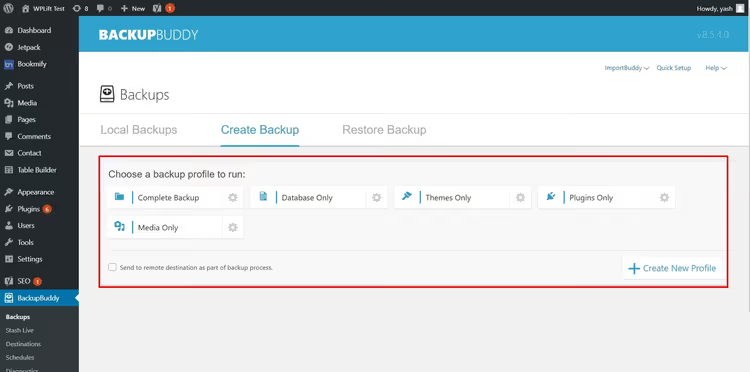
Después del asistente de configuración, llegará a la sección BackupBuddy → Backups. La pestaña «Create Backups» muestra seis perfiles para elegir.
Respaldo completo
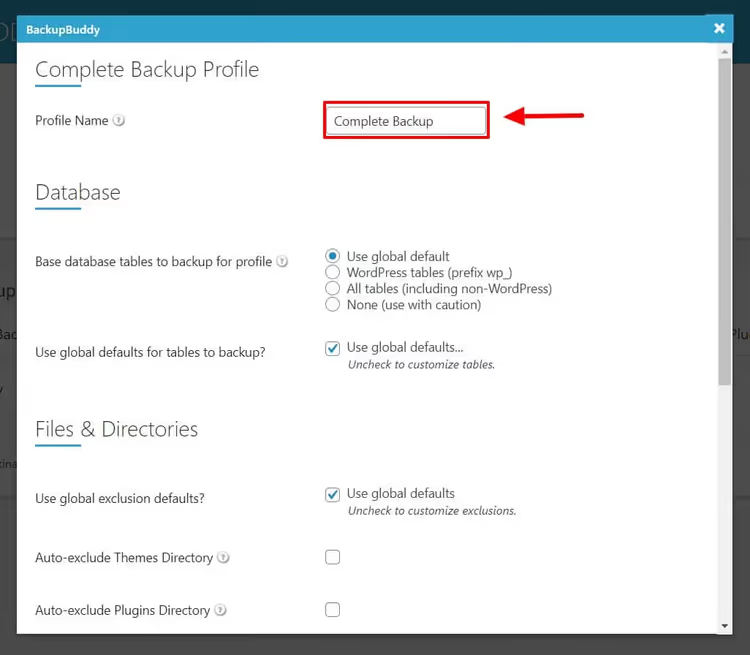
Crea una copia de todo el sitio de una vez: archivos, base de datos, biblioteca multimedia, temas, plugins. En la configuración del perfil, puede excluir directorios específicos (por ejemplo, la carpeta de caché o videos pesados que no necesitan respaldos diarios).
Base de datos
Respalda solo las tablas de la base de datos: entradas, páginas, ajustes, usuarios. Es más rápido que un respaldo completo y ocupa un espacio mínimo. Útil para blogs donde el contenido cambia con frecuencia pero los archivos de temas y plugins rara vez lo hacen. En los ajustes avanzados (icono de engranaje), puede especificar tablas concretas.
Solo temas
Guarda únicamente el directorio de temas. Sin base de datos, sin archivos multimedia. Práctico antes de actualizar el tema activo o al experimentar con un tema hijo y querer un punto de restauración.
Solo plugins
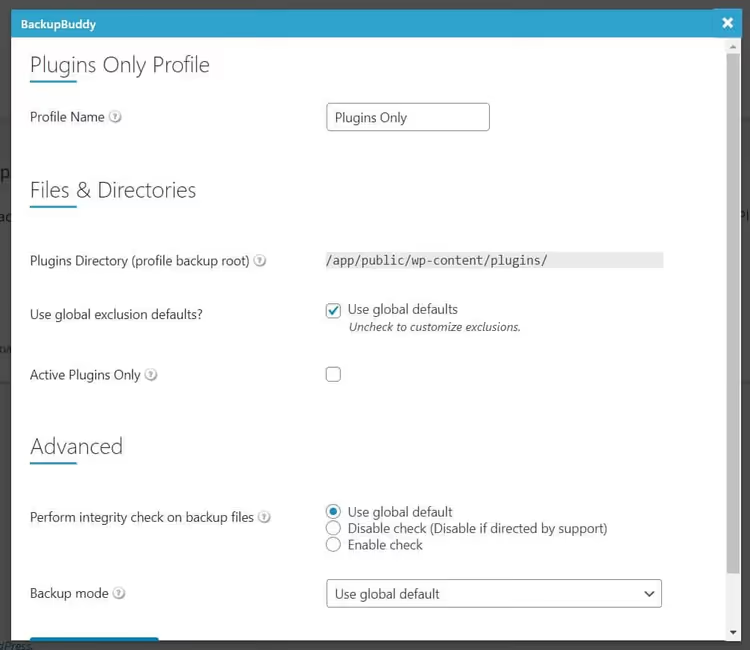
Guarda los archivos de plugins. Puede marcar la opción «Active plugins only» para evitar desperdiciar espacio en los desactivados.
Solo archivos multimedia
Respalda imágenes, audio, video y otros archivos de la biblioteca multimedia. Los ajustes le permiten seleccionar el directorio y las exclusiones.
Perfil personalizado
El botón «+ Create New Profile» abre un constructor: asígnele un nombre, seleccione qué respaldar y especifique el almacenamiento. Por ejemplo, puede crear un perfil «Base de datos + Multimedia» para un sitio de noticias donde los temas y plugins son estables.
Restaurar un sitio desde un respaldo
Restaurar en Solid Backups requiere solo un clic. Vaya a BackupBuddy → Backups y abra la pestaña «Restore». Encuentre la copia que necesita en la lista y haga clic en «Restore».
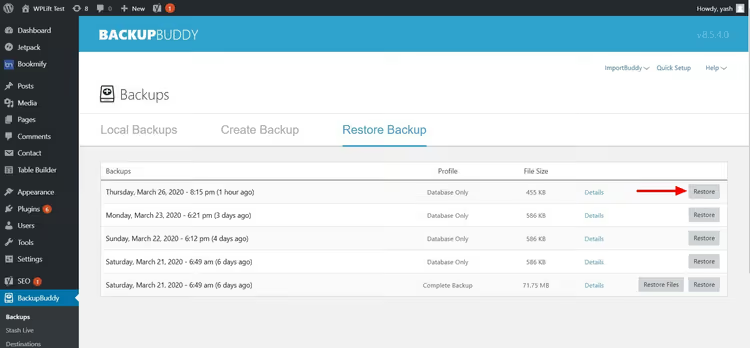
El plugin sobrescribirá los archivos actuales y la base de datos con la copia seleccionada. Importante: el estado actual del sitio se perderá, por lo que tiene sentido crear un respaldo nuevo antes de restaurar, incluso si el sitio está parcialmente dañado.
Para migrar a un nuevo dominio o servidor, Solid Backups utiliza el script ImportBuddy. Suba el respaldo y el archivo importbuddy.php al nuevo servidor, ejecute el script en su navegador y siga los pasos del asistente. Todo el proceso toma unos 5 minutos.
Configurar una programación
En la sección BackupBuddy → Schedules, verá una tabla de programaciones activas. Para añadir una nueva, vaya a la pestaña «Add Schedule»:
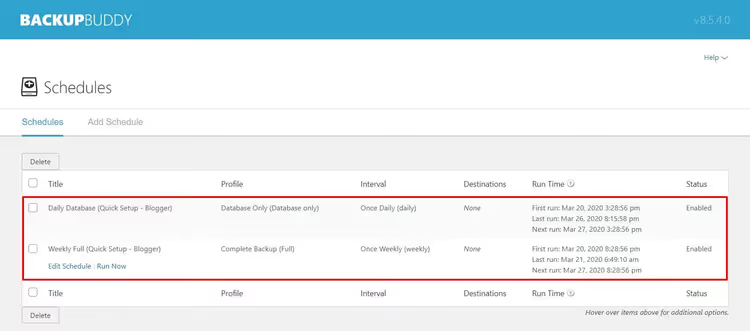
Asigne un nombre a la programación, seleccione un perfil (completo, base de datos o personalizado), establezca el intervalo (de diario a mensual) y haga clic en «Add Schedule». El plugin ejecutará automáticamente el respaldo según el temporizador y enviará una notificación a su correo electrónico al finalizar.
Un escenario práctico para la mayoría de los sitios: respaldo diario de la base de datos y respaldo completo semanal. La base de datos es pequeña y se copia rápidamente, mientras que el respaldo completo los fines de semana no carga el servidor durante el horario laboral.
⁉️🤔 Preguntas frecuentes
¿En qué se diferencia Solid Backups de plugins gratuitos como UpdraftPlus?
Solid Backups es una solución premium con soporte prioritario, un escáner de malware integrado y la nube propietaria Stash. UpdraftPlus en su versión gratuita también puede hacer copias de seguridad en la nube, pero los destinos de almacenamiento adicionales (Dropbox, Google Drive, OneDrive) y las capacidades de migración requieren la versión premium. La elección entre ambos se reduce al presupuesto y a las necesidades de soporte.
¿Puedo usar mi antigua licencia de BackupBuddy?
Sí. Todas las licencias activas de BackupBuddy siguieron funcionando tras el cambio de marca a Solid Backups. Usted recibe las mismas actualizaciones y soporte; el plugin simplemente tiene otro nombre ahora y la interfaz se ha actualizado. Si su licencia ha caducado, la renovación se gestiona en solidwp.com.
¿Cuánto espacio ocupa una copia de seguridad típica de un sitio WordPress?
Una copia completa de un sitio promedio (tema, plugins, biblioteca multimedia de hasta 500 MB) ocupa entre 300 y 700 MB comprimida. El gigabyte de almacenamiento Stash incluido es suficiente para 1 o 2 copias completas. Si su biblioteca multimedia ha crecido hasta varios gigabytes, considere comprar espacio adicional o conectar Amazon S3 (resulta más económico para grandes volúmenes).
¿Qué debo hacer si el sitio está caído y el panel de administración no es accesible?
Este es un escenario para ImportBuddy. Descargue la copia de seguridad más reciente desde su almacenamiento en la nube (es accesible independientemente del estado del sitio), súbala junto con
importbuddy.phpal servidor mediante FTP o el gestor de archivos de su hosting e inicie la restauración. Es importante descargarimportbuddy.phpde antemano desde la sección de Solid Backups en el panel de administración; este archivo no depende de que WordPress esté operativo.
¿Protege Solid Backups contra el malware?
El plugin incluye un escáner integrado que verifica su sitio a través de Google Safe Browsing, Norton Safe Web, PhishTank y SiteAdvisor. Si el escáner encuentra una amenaza, usted recibe una notificación y puede revertir el sitio a una copia de seguridad limpia. Sin embargo, esto no sustituye a un plugin de seguridad completo; el escáner detecta el malware que ya se ha infiltrado en el sitio, pero no previene los ataques.
¿Vale la pena pagar por Solid Backups en 2026?
El mercado de copias de seguridad para WordPress está saturado hoy en día: hay soluciones todo en uno gratuitas, servicios SaaS en la nube y plugins por suscripción. Solid Backups ocupa el nicho de «pagar y olvidarse»: el plugin crea una copia de seguridad completa inmediatamente después de que finaliza el asistente de configuración, almacena las copias en la nube y restaura su sitio con un solo clic, sin exportaciones SQL manuales ni complicaciones con phpMyAdmin.
Si usted gestiona un solo sitio y está dispuesto a pagar el precio del plan Basic por tener tranquilidad, Solid Backups parece una elección sensata. Para agencias con una docena de sitios de clientes, el plan Agency a $299 al año supone un ahorro diez veces mayor en comparación con la compra de licencias por separado. Y si necesita una solución gratuita, considere UpdraftPlus o Duplicator: cada uno maneja tareas básicas, pero sin la nube propietaria ni el antivirus integrado.
Pruebe Solid Backups en su sitio y compruébelo usted mismo: la primera copia de seguridad completa se lanza en menos de 2 minutos tras la activación, más rápido de lo que tarda en terminarse su café.

Un equipo profesional de escritores y editores especializados en la creación de contenido de calidad.