













🔒 Análisis de UpdraftPlus: copia de seguridad gratuita de WordPress sin muro de pago en 2026
Actualicé el plugin y el sitio se cayó. El hosting colapsó junto con la base de datos. Peor aún, la copia de seguridad estaba en el mismo servidor y se fue a pique con él. Una situación familiar para cualquiera que lleve más de un mes administrando WordPress.
Con una copia de seguridad, son cinco minutos de estrés y un botón. Sin ella, se enfrenta a pedidos, artículos y posiciones en buscadores perdidos. La mayoría de los plugins gratuitos de copias de seguridad tienen una trampa: le permiten crear una copia, pero restaurarla requiere pagar. UpdraftPlus rompe este esquema por completo.
Este plugin tiene más de 3 millones de instalaciones activas y una calificación de 4.9 en WordPress.org. El ciclo completo, desde crear una copia de seguridad hasta restaurarla, funciona sin gastar un centavo. A continuación, analizamos qué puede hacer la versión gratuita, dónde está el límite con la versión Premium, por qué la migración ahora es gratuita y qué lección nos dejó la vulnerabilidad crítica de junio de 2026.
💡 Resumen rápido:
- Instale UpdraftPlus desde el directorio de WordPress.org.
- Conecte un almacenamiento en la nube: Dropbox, Google Drive o OneDrive.
- Configure una programación automática según su frecuencia de publicación.
- Pruebe la restauración en un sitio de pruebas (este es el paso clave).
Qué hace único a UpdraftPlus
La mayoría de los plugins gratuitos de copias de seguridad siguen un patrón común: la instalación, la configuración y la creación de una copia son gratuitas. Pero la restauración está detrás de un muro de pago. Es comprensible desde el punto de vista de los desarrolladores: el plugin necesita generar ingresos. Pero el propietario del sitio descubre esta limitación justo cuando el sitio ya está caído. Una sorpresa desagradable.
UpdraftPlus rompe este modelo. La versión gratuita incluye:
- Copia de seguridad completa: archivos de WordPress, base de datos, biblioteca multimedia, temas y plugins con un solo clic.
- Restauración completa: el mismo botón, sin restricciones y sin muros de pago.
- Migración con búsqueda y reemplazo de URLs integrado: descargue la copia de seguridad en el sitio de origen, súbala al sitio de destino y el plugin reemplaza automáticamente los enlaces antiguos por los nuevos.
- Envío de copias de seguridad a la nube: Dropbox, Google Drive y Microsoft OneDrive son gratuitos, además de una docena de destinos en Premium.
- Programación flexible: desde cada hora hasta mensual, por separado para archivos y base de datos.
- Gestión manual de la retención: cuántas copias conservar antes de sobrescribir las antiguas.
El plugin está traducido a más de veinte idiomas, incluido el ruso. Funciona en todas las versiones actuales de WordPress y PHP. La interfaz está directamente en el panel de administración, sin paneles de control separados.
Instalación y configuración: de cero a la primera copia de seguridad en 5 minutos
El recorrido completo desde un sitio vacío hasta la copia de seguridad automática en la nube toma menos de cinco minutos. Lo demostramos en un sitio de pruebas con el tema Total y contenido de demostración importado para acercarnos a un escenario real.
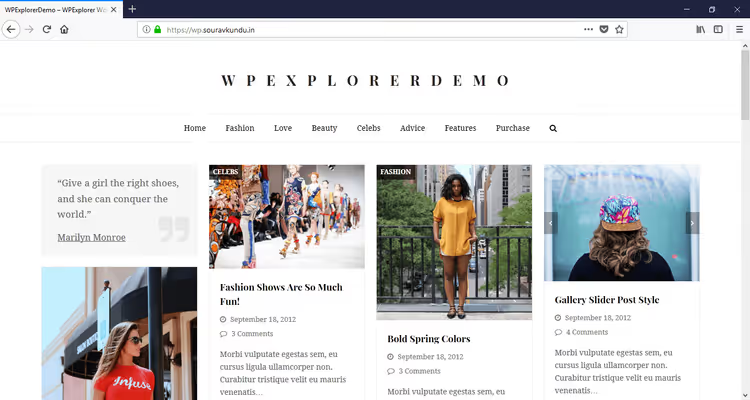
El sitio de pruebas donde ejecutamos el ciclo completo de copia de seguridad.
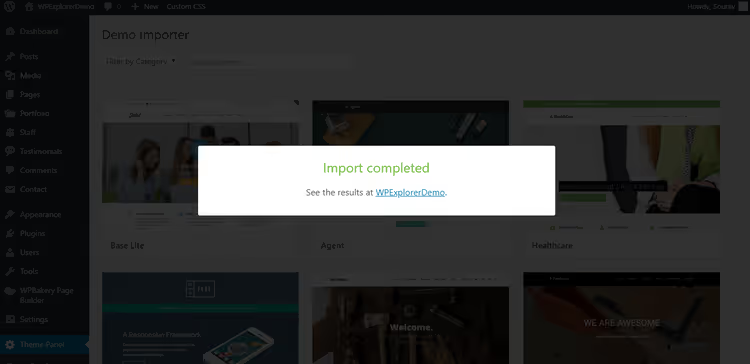
Importando la maqueta de demostración a través de Panel del Tema → Importador de Demos en el tema Total.
Paso 1: Instalación y primer lanzamiento
La instalación es la estándar: Escritorio de WordPress → Plugins → Añadir nuevo, busque «UpdraftPlus», haga clic en «Instalar» y «Activar».
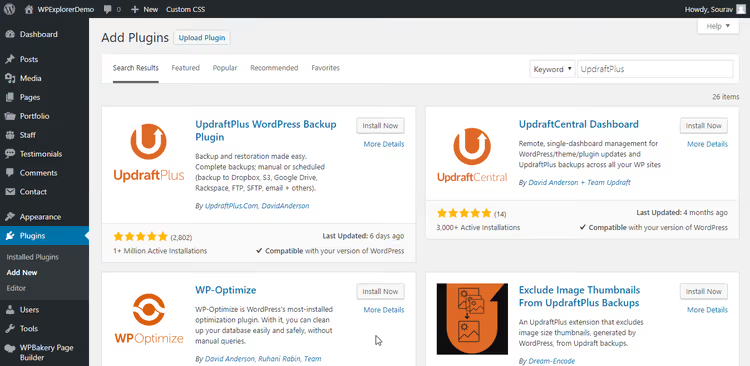
Tras la instalación, haga clic en «Activar» y el plugin estará listo para configurarse de inmediato.
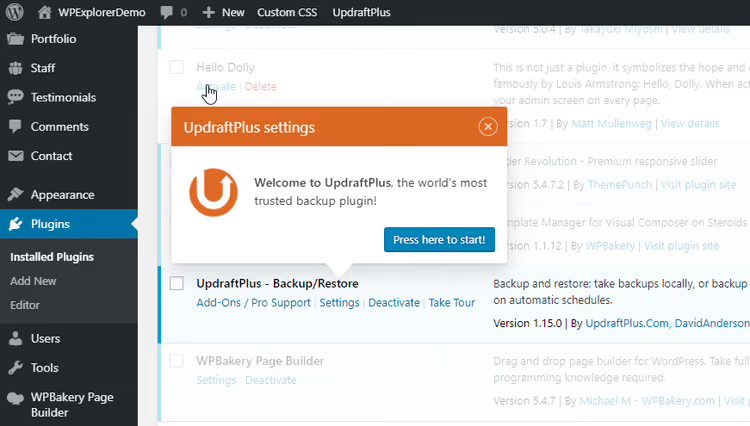
Justo después de la activación, se inicia un recorrido de bienvenida con una breve descripción del producto. En la pantalla de bienvenida, seleccione «Pulse aquí para empezar».
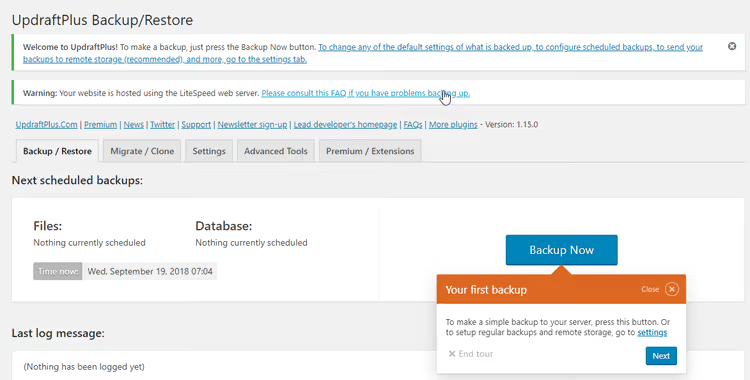
En el segundo paso, el asistente le ofrece crear su primera copia de seguridad de inmediato. Omita este impulso y haga clic en «Siguiente». Primero necesita configurar la programación y el almacenamiento en la nube. Sin ellos, la copia de seguridad permanecerá en el mismo servidor que el sitio.
Paso 2: Programación de la copia de seguridad
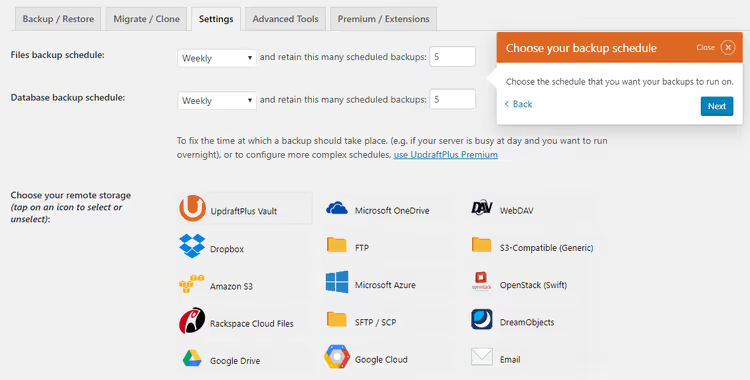
La regla es simple: la frecuencia de la copia de seguridad equivale a la intensidad de publicación. Dos o tres artículos por semana, una copia diaria es suficiente. Varios editores y dos artículos al día, es mejor cada hora. Un sitio de portafolio sin un blog activo, semanal.
No busque frecuencias de copia excesivas. Las operaciones de copia de seguridad cargan la CPU. En un hosting compartido, tres o cuatro copias de seguridad al día pueden ralentizar el sitio o provocar la suspensión de la cuenta.
La captura de pantalla anterior muestra una copia de seguridad semanal configurada tanto para archivos como para la base de datos. El período de retención es de 5 copias. En cualquier momento dado, usted dispone de copias de seguridad que cubren los últimos 1.25 meses.
Paso 3: Conexión del almacenamiento en la nube
La regla principal: la copia de seguridad no debe almacenarse en el mismo servidor que el sitio. Esto parece obvio. En la práctica, los principiantes caen regularmente en esta trampa: el hosting se cae y las copias de seguridad se van con él.
La versión gratuita admite Dropbox, Google Drive y Microsoft OneDrive. Mostramos la conexión con Dropbox; el proceso es similar para los demás.
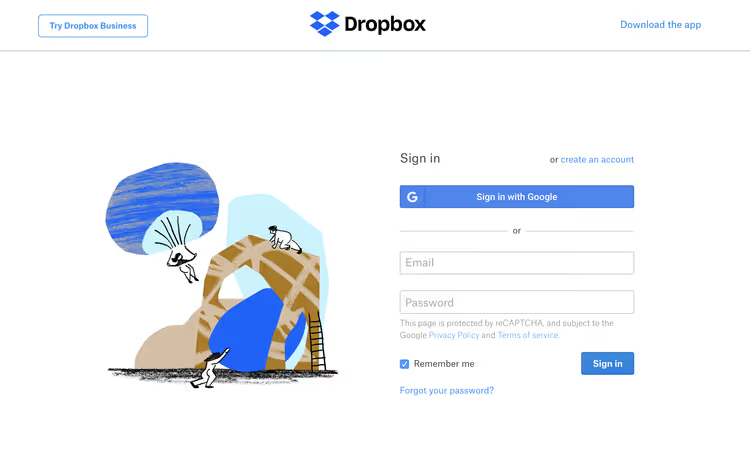
Inicie sesión en Dropbox en el mismo navegador, ya que esto es necesario para vincular las cuentas.
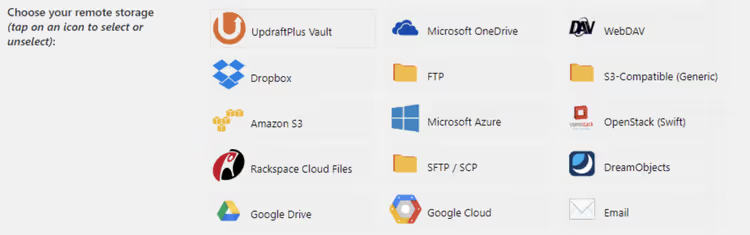
En los ajustes de UpdraftPlus, seleccione Dropbox como almacenamiento remoto.
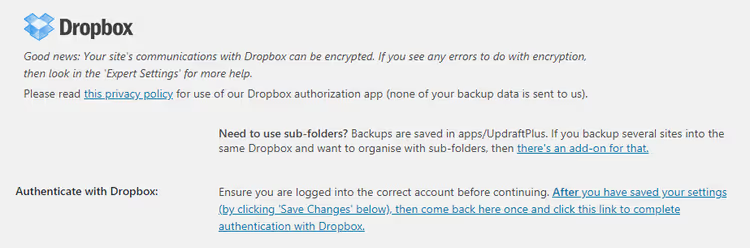
Desplácese hacia abajo y haga clic en «Save Changes».
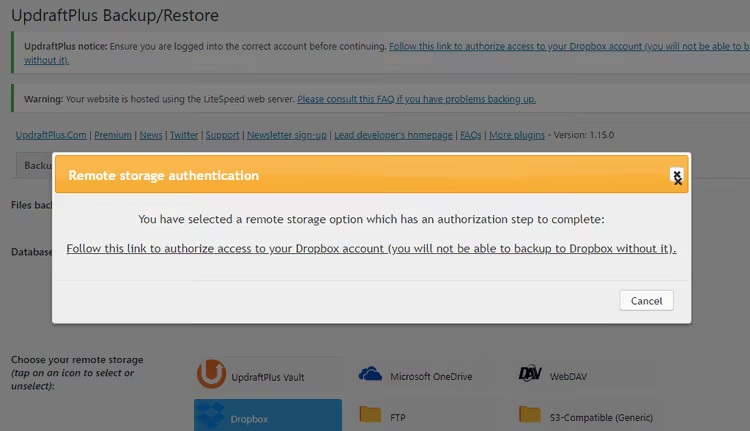
El plugin mostrará un diálogo con un enlace para la autenticación de Dropbox.
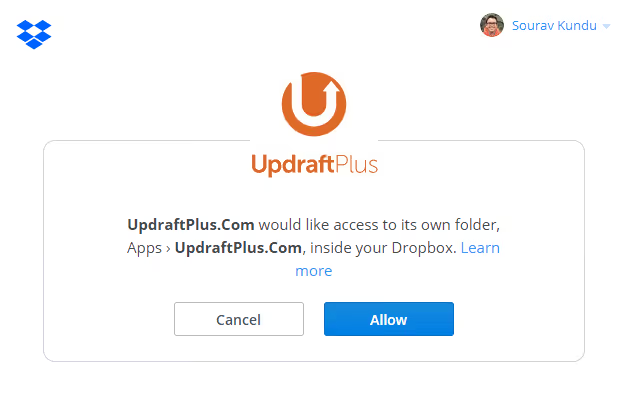
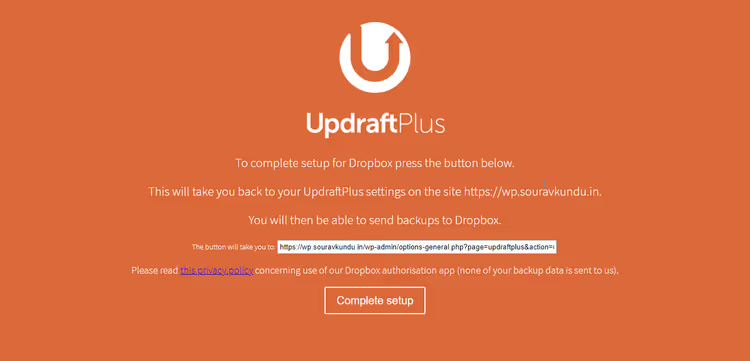
Dado que ya está en Dropbox, el sistema solicitará permiso. Haga clic en «Allow». UpdraftPlus solo obtendrá acceso a la carpeta Dropbox → Apps → UpdraftPlus.Com y a nada más. Puede leer, escribir y eliminar archivos únicamente en esta carpeta.
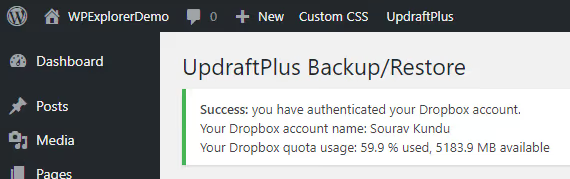
El plugin confirmará la conexión exitosa con una breve notificación.
Pantalla final: haga clic en «Complete setup» y regrese al panel de administración. La conexión está completa.
Paso 4: Primera copia de seguridad
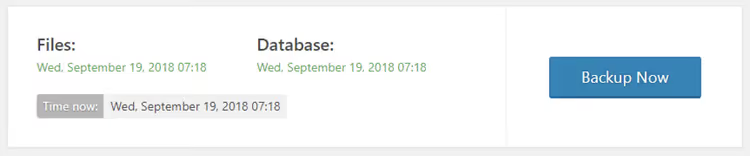
Haga clic en el botón azul grande «Backup Now». UpdraftPlus muestra una barra de progreso y registra mensajes en tiempo real.
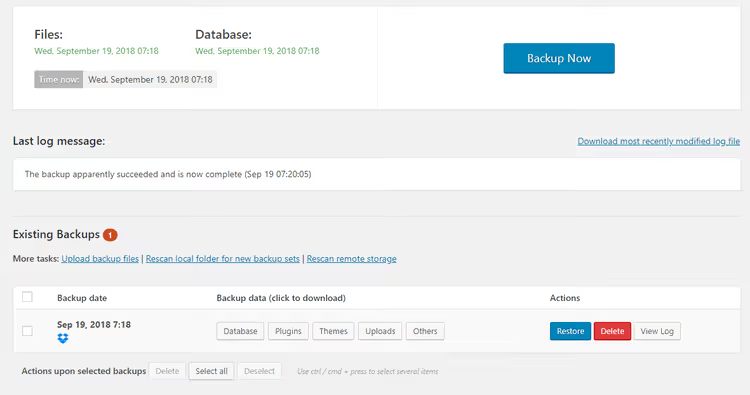
Al finalizar, la entrada aparece en la sección «Existing backups». Desde aquí puede restaurar, eliminar o descargar archivos individuales de cualquier copia de seguridad.
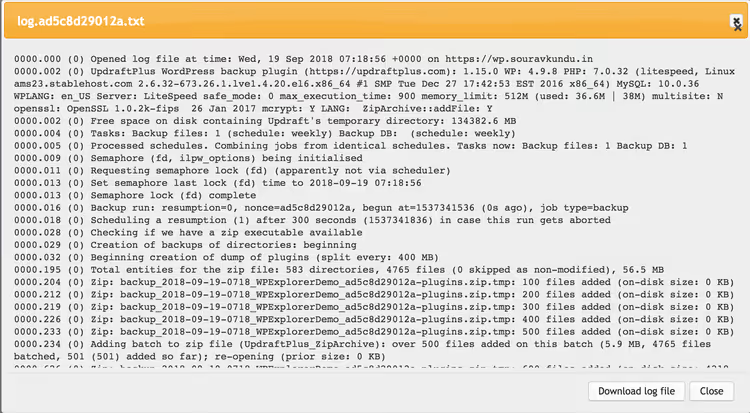
Los archivos de la copia de seguridad también son visibles en el lado del almacenamiento en la nube, en la carpeta UpdraftPlus.Com.
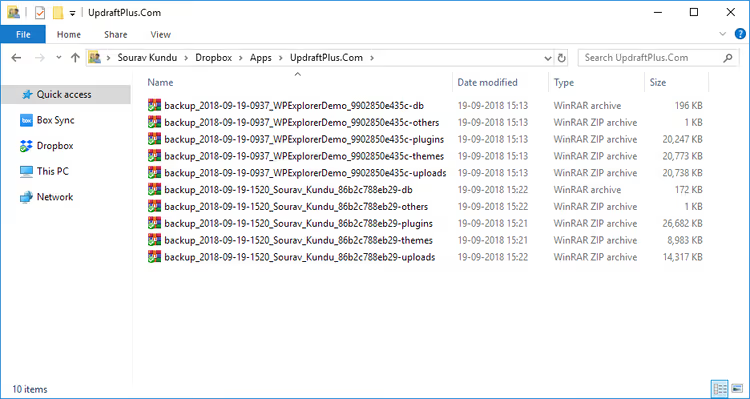
En un equipo con Dropbox instalado, verá la carpeta UpdraftPlus.Com en Dropbox → Apps. Dentro están todos los archivos de respaldo: temas, plugins, base de datos, biblioteca multimedia y otros directorios.
Restauración: donde la competencia pide dinero
Esta es la sección clave. La mayoría de las alternativas ponen aquí un muro de pago: usted hizo una copia, gracias, y ahora para restaurar, suscríbase. La versión gratuita de UpdraftPlus le ofrece el ciclo completo de restauración.
Restablecer el sitio a un WordPress limpio
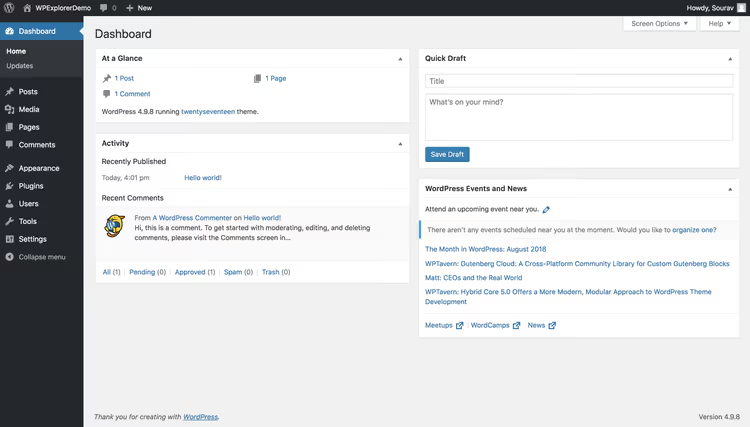
Para la pureza del experimento, restablecimos el sitio a su estado de fábrica usando el plugin Advanced WordPress Reset. Analogía: formatear su teléfono antes de restaurar desde un respaldo. El restablecimiento elimina todos los temas, plugins, entradas, páginas, comentarios y ajustes. Solo permanecen la cuenta y la contraseña de WordPress.
Conectar con la misma nube
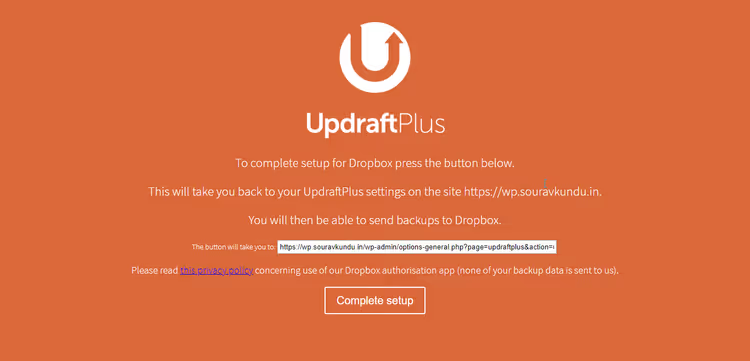
Tras el restablecimiento, instale UpdraftPlus de nuevo y repita los pasos de conexión con Dropbox (sección anterior). Verá la misma pantalla de autenticación exitosa.
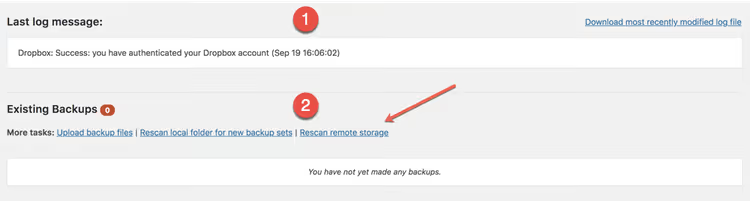
Haga clic en «Rescan remote storage» y el plugin encontrará todos los archivos en la carpeta de Dropbox y los registrará.
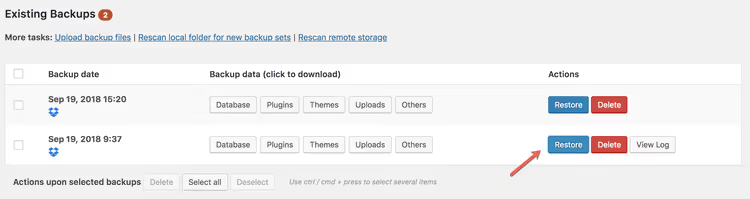
Seleccione la versión que necesite y haga clic en «Restore».
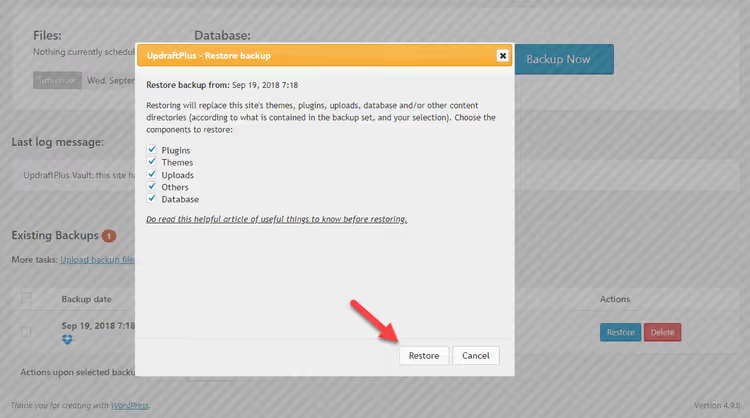
En el diálogo que se abre, marque los componentes para la restauración: temas, plugins, subidas (biblioteca multimedia) y base de datos. Para una restauración completa, seleccionamos todo.
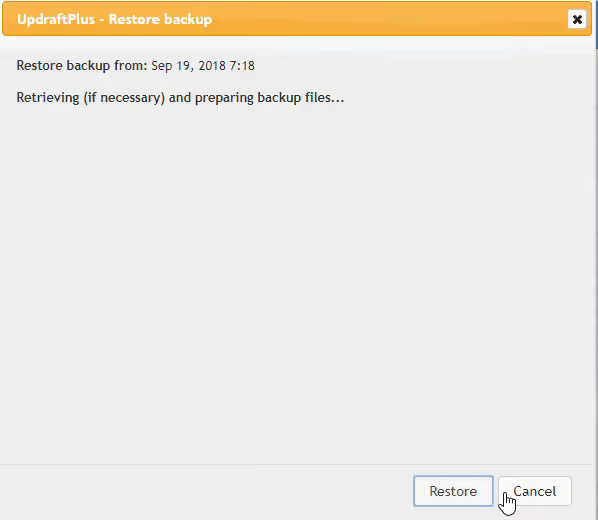
El proceso tarda de 2 a 10 minutos según el tamaño del respaldo. El plugin analiza cada archivo y compara tamaños para verificar la integridad.
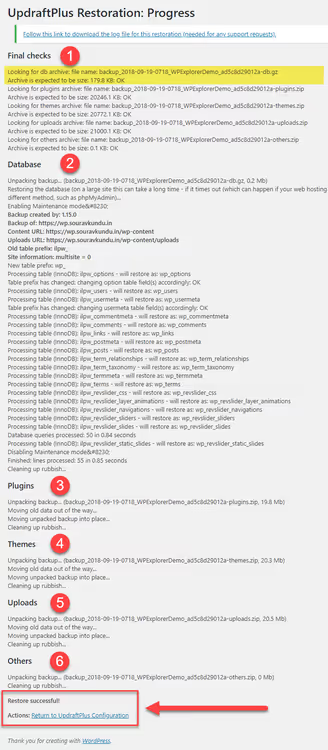
Al finalizar, UpdraftPlus muestra un registro detallado: qué se restauró y si hay advertencias o errores.
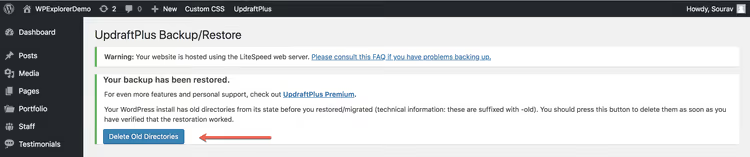
El plugin informa que los directorios antiguos se movieron a una carpeta ~old. Revise el sitio restaurado (páginas, entradas, comentarios, enlaces permanentes) y luego elimine esos directorios.
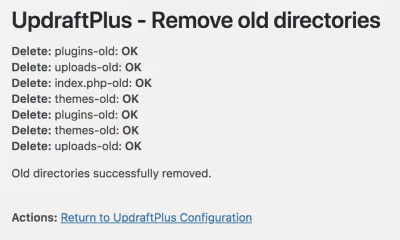
El ciclo está completo: copia de seguridad creada, sitio restablecido, restaurado y funcionando. Este escenario concreto (un ciclo completo en la versión gratuita) es lo que hace único a UpdraftPlus en el mercado.
Versión gratuita versus Premium: qué obtiene por su dinero
La versión gratuita cubre las necesidades de la mayoría de los sitios individuales. Premium se justifica cuando la migración, la clonación y la gestión de una docena de sitios se vuelven necesarias.
Qué obtiene en Premium:
- Copia de seguridad automática antes de las actualizaciones: se crea una copia de seguridad antes de cada actualización de tema, plugin o núcleo de WordPress. Una actualización fallida significa revertir en un clic. Tras la vulnerabilidad de junio de 2026, esta función pasó de la categoría «agradable de tener» a «esencial».
- Copias de seguridad incrementales: los cambios se añaden a una copia maestra, ahorrando recursos del servidor en comparación con la copia completa repetida.
- Opciones ampliadas de nube: Microsoft OneDrive, Azure, Google Cloud, Backblaze B2, SFTP, SCP, pCloud, WebDAV y UpdraftVault (el almacenamiento S3 propio del equipo con 99.999% de disponibilidad).
- Migración en un clic: transferencia directa del sitio de origen al sitio de destino, sin descargar y subir archivos manualmente.
- Importación de copias de seguridad de terceros: restauración desde archivos de BackWPup, Simple Backups, InfiniteWP y volcados planos
.sql. Conveniente al cambiar desde otro plugin. - Copia de seguridad de archivos y bases de datos no WP: tablas de comercio electrónico, modificaciones personalizadas del núcleo.
- Cifrado de base de datos, soporte WP-CLI y WordPress Multisitio.
- Protección por contraseña: acceso a las copias de seguridad completas solo para administradores.
Precios actuales de Premium (2026):
Plan | Sitios | Precio por año |
|---|---|---|
Personal | hasta 2 | $70 |
Business | hasta 10 | $95 |
Agency | hasta 35 | $145 |
Enterprise | ilimitados | $195 |
Todos los planes incluyen el conjunto completo de funciones Premium, 1 GB de almacenamiento UpdraftVault, soporte premium y un año de actualizaciones. Puede consultar precios y detalles en la página de licencias de TeamUpdraft.
Ventajas de la versión gratuita:
- Ciclo completo de copia de seguridad y restauración sin pagos.
- Más de 3 millones de instalaciones activas y una calificación de 4.9 en WordPress.org.
- Tres almacenamientos en la nube gratuitos.
- Búsqueda y reemplazo integrado de URL durante la migración.
Desventajas de la versión gratuita:
- Sin copias de seguridad incrementales, cada ejecución copia todo de nuevo.
- Las copias de seguridad de todos los sitios se fusionan en una sola carpeta de almacenamiento en la nube.
- Sin copia de seguridad automática antes de las actualizaciones.
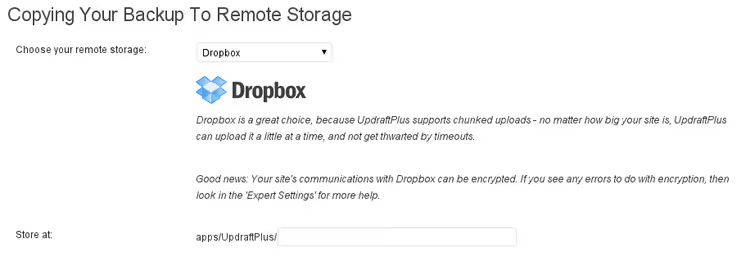
Anteriormente, el problema de la carpeta compartida se resolvía con el complemento independiente Dropbox Subfolders. Ahora el sitio de TeamUpdraft solo vende licencias Premium integrales, y los complementos individuales de la antigua tienda ya no están disponibles para compra por separado. Todas sus funciones están incluidas en Premium.
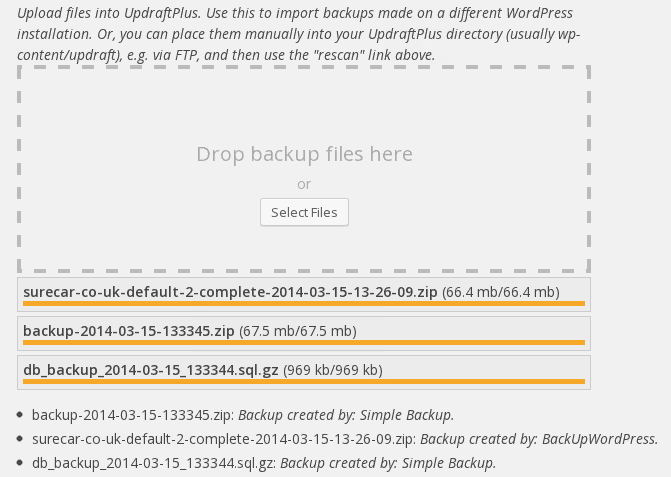
Lo mismo se aplica a Importer: restaurar copias de seguridad de otros plugins ahora forma parte del paquete Premium, no una compra separada. Al migrar desde otro plugin, esta función ahorra horas de transferencia manual.
El ecosistema TeamUpdraft: más que copias de seguridad
En los ajustes de UpdraftPlus, hay una opción «Conectar este sitio a UpdraftCentral Cloud». Este es el punto de entrada al panel de gestión de WordPress en la nube del equipo de Updraft. Hasta 5 sitios se conectan de forma gratuita.
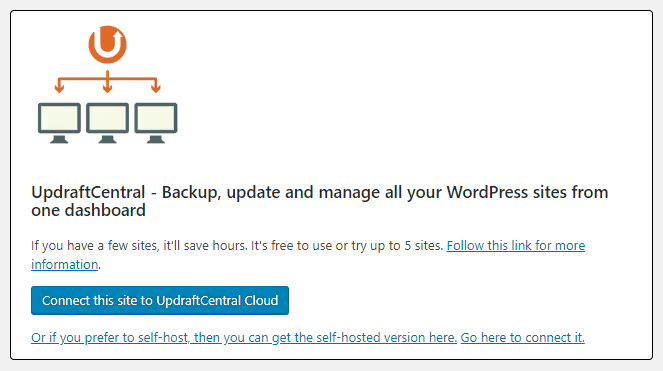
Después de conectarse, complete el registro, ya que el correo electrónico y la contraseña crearán o encontrarán su cuenta.
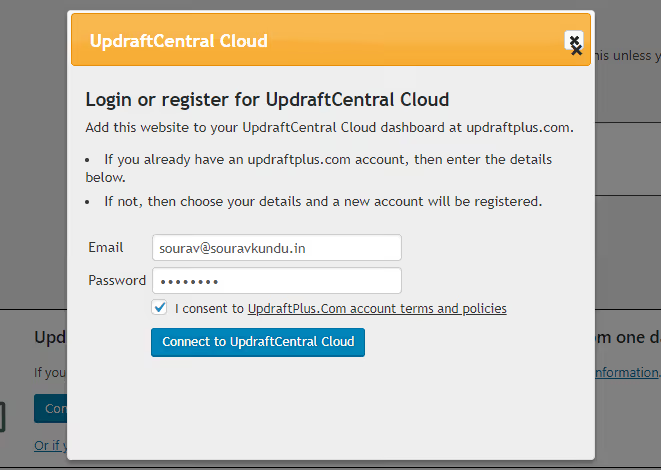
El registro se combina con el inicio de sesión: introduzca su correo electrónico y contraseña. Un correo nuevo crea una cuenta. Uno existente simplemente inicia sesión. Importante: no hay un formulario separado de recuperación de contraseña. Recuerde el correo electrónico que utilizó.
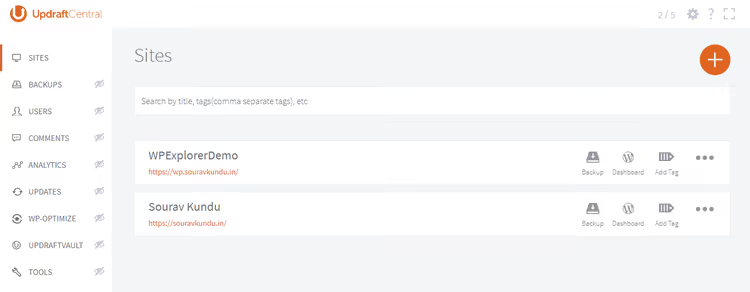
En el panel de control, puede ver cada sitio conectado y lanzar copias de seguridad desde aquí.
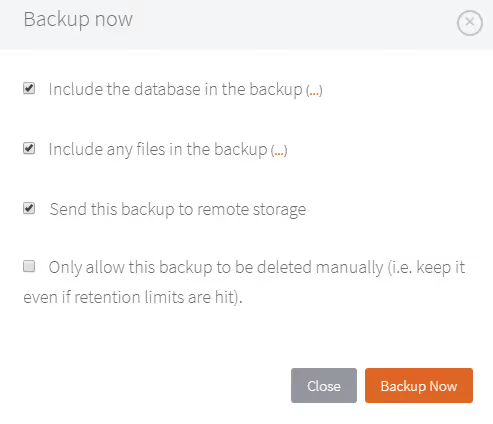
Desde el panel, puede lanzar una copia de seguridad en cualquier sitio conectado, configurar sus parámetros y ver el historial.
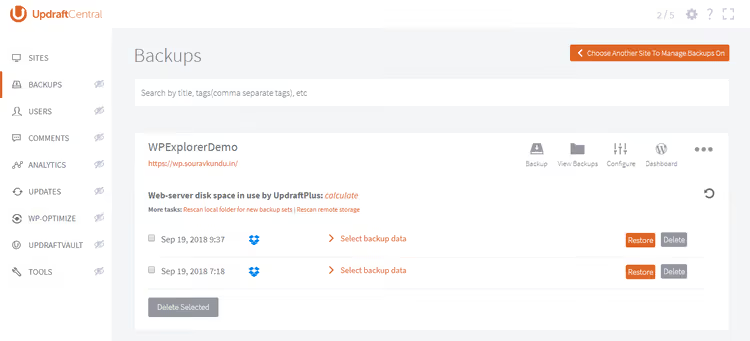
UpdraftCentral también está disponible como un plugin autohospedado independiente, sin estar vinculado a la nube de un tercero.
UpdraftCentral también existe como un plugin separado para instalar en su propio servidor. La versión autohospedada no lo ata a la nube de otra persona.
El equipo de TeamUpdraft desarrolla toda una familia de productos: WP-Optimize (optimización y caché, más de 1 millón de instalaciones), All-In-One Security (protección para WordPress, más de 1 millón de instalaciones), Burst Statistics (analítica centrada en la privacidad). En total, los plugins de TeamUpdraft están instalados en más de 5 millones de sitios. Para propietarios de múltiples proyectos, este es uno de los ecosistemas mejor pensados del mercado.
Junio de 2026: la vulnerabilidad que nos recordó la importancia de las copias de seguridad automáticas
El 2 de junio de 2026, unos investigadores descubrieron una vulnerabilidad crítica en UpdraftPlus, CVE-2026-10795, una omisión de autenticación sin necesidad de iniciar sesión en el sistema. La vulnerabilidad afectaba a las versiones hasta la 1.26.4 inclusive en sitios conectados a UpdraftCentral. Un atacante podía ejecutar comandos RPC arbitrarios en nombre de un administrador: subir un plugin malicioso, ejecutar código PHP en el servidor y obtener control total sobre el sitio. Según Wordfence, la vulnerabilidad recibió el nivel máximo de gravedad.
El equipo de UpdraftPlus reaccionó de inmediato: divulgación recibida el 3 de junio, confirmación el 4 de junio, parche en la versión 1.26.5 el 5 de junio. La vulnerabilidad quedó cerrada.
Este incidente es la mejor ilustración de por qué se necesita una copia de seguridad automática antes de las actualizaciones. Cuando se publica un parche crítico, debe actualizar de inmediato. Pero cada actualización conlleva el riesgo de romper el sitio. La función Premium de copia de seguridad automática antes de las actualizaciones elimina este conflicto: usted actualiza enseguida y, si algo sale mal, la reversión está a un solo clic.
Si su sitio alguna vez ha estado conectado a UpdraftCentral, verifique la versión del plugin. Cualquier versión inferior a la 1.26.5 requiere una actualización inmediata.
⁉️🤔 Preguntas frecuentes
¿La versión gratuita de UpdraftPlus realmente permite restaurar el sitio completo?
Sí, la restauración completa funciona sin restricciones. La versión premium añade migración en un clic con reemplazo de URL, clonación y copias de seguridad automáticas antes de las actualizaciones. Pero el ciclo básico de «creé una copia de seguridad, la restauré» es completamente gratuito.
¿Cuál es el mejor lugar para guardar las copias de seguridad?
En un almacenamiento en la nube que esté físicamente separado del servidor donde se aloja el sitio. La versión gratuita es compatible con Dropbox, Google Drive y Microsoft OneDrive. Dropbox es la opción más popular: la integración se ha perfeccionado con los años y la autenticación de dos factores no requiere claves API (basta con el inicio de sesión normal en el navegador).
¿Cuánto espacio ocupa una copia de seguridad?
Para un blog promedio con trescientas entradas y varios plugins, entre 50 y 200 MB por una copia completa. Los sitios grandes con una biblioteca multimedia de varios gigabytes ocupan proporcionalmente más. Dropbox gratuito ofrece 2 GB, suficiente para varias copias completas de un sitio pequeño.
¿UpdraftPlus ralentiza el sitio durante la copia de seguridad?
La carga de la CPU aumenta mientras se crea la copia. En un hosting compartido de bajo rendimiento esto puede notarse. Solución: programe las copias para las horas de menor tráfico (por la noche o de madrugada). Las copias cada hora sin una necesidad real son excesivas para la mayoría de los sitios.
¿Puedo restaurar una copia de seguridad de UpdraftPlus en un hosting diferente?
Sí, la versión gratuita incluye un mecanismo integrado de búsqueda y reemplazo de URL. Pero es un proceso manual: descargar de un sitio, subir a otro. La migración premium hace lo mismo en un clic directamente desde el sitio de origen. Si el dominio no cambia y solo cambia el hosting, la versión gratuita es suficiente.
¿Qué debo hacer si una copia de seguridad está dañada?
UpdraftPlus verifica la integridad de cada archivo durante la restauración: compara tamaños y cruza referencias con las entradas del registro. Si hay alguna discrepancia, el plugin informará del error antes de que comience la restauración. Conserve al menos 2 o 3 copias recientes, ya que la probabilidad de que todas se corrompan simultáneamente es insignificante.
¿UpdraftPlus o la copia de seguridad integrada del hosting?
Las copias de seguridad integradas del hosting funcionan a nivel de servidor y no cargan WordPress. Pero casi siempre se almacenan en el mismo servidor físico, de modo que si el hosting se cae, las copias se van con él. UpdraftPlus envía una copia a una nube independiente. La estrategia ideal es conservar ambas.
¿Necesito actualizar UpdraftPlus después de la vulnerabilidad de junio de 2026?
Absolutamente. La versión 1.26.5 cierra la omisión crítica de autenticación CVE-2026-10795. Si su sitio ha estado conectado alguna vez a UpdraftCentral, la actualización es crítica. Incluso sin una conexión activa a UpdraftCentral, actualice de todos modos, porque los parches de seguridad nunca deben posponerse.
¿Sigue siendo UpdraftPlus la mejor opción en 2026?
Con tres millones de instalaciones activas, una calificación de 4.9 y un ciclo de restauración completo en la versión gratuita, sí. La velocidad de respuesta del equipo ante la vulnerabilidad crítica (tres días desde el descubrimiento hasta el parche) confirma que el producto está vivo, se desarrolla activamente y cuenta con el respaldo de un equipo serio.
¿Vale la pena instalar UpdraftPlus en 2026?
UpdraftPlus es el estándar de oro de las copias de seguridad gratuitas para WordPress. En más de diez años de desarrollo ha acumulado más de 3 millones de instalaciones activas y una calificación de 4.9 en WordPress.org. Pero las cifras no son lo principal. Lo principal es la honestidad del modelo: un ciclo completo de copia de seguridad y restauración sin pago forzoso. Y la respuesta del equipo ante la vulnerabilidad de junio de 2026 (tres días desde el descubrimiento hasta el parche) dice más del producto que cualquier promesa de marketing.
Para un solo sitio, la versión gratuita es más que suficiente. La versión premium se justifica cuando la migración, la clonación y la gestión de una docena de sitios desde un solo panel se vuelven relevantes. Y cuando cada hora de inactividad cuesta dinero real, la copia de seguridad automática antes de las actualizaciones se paga sola con la primera actualización fallida.
Comience con la versión gratuita. Configure una copia de seguridad diaria en Dropbox, espere la primera copia automática y ejecute el ciclo de restauración completo una vez en un sitio de prueba. Una copia de seguridad que nunca se ha restaurado no es una copia de seguridad, es un archivo lleno de esperanza. Verifique la versión de su plugin ahora mismo: cualquier versión inferior a la 1.26.5, actualícela de inmediato. Y duerma tranquilo: su sitio está protegido, sus datos están en la nube y su botón «Restaurar» funciona.

Un equipo profesional de escritores y editores especializados en la creación de contenido de calidad.