














🗂 Cómo hacer una copia de seguridad de un tema de WordPress
Pasó semanas ajustando su tema: estilos personalizados, ediciones de plantillas, colores y fuentes adaptados a su marca. Entonces algo sale mal. Una actualización fallida, un conflicto de plugins, un borrado accidental de archivos, y todo su trabajo corre peligro. Reinstalar el tema desde el repositorio significa empezar de cero y perder todo lo que modificó manualmente.
Una copia de seguridad de su tema de WordPress no es lo mismo que una copia de seguridad completa del sitio. Una copia completa pesa gigabytes e incluye la base de datos, los plugins y los archivos multimedia. La copia de un tema es una instantánea ligera de sus ajustes y ediciones específicas que puede restaurar en un minuto. Esta guía cubre cuatro métodos funcionales: desde el simple FTP hasta el código programático. Aprenderá a copiar tanto los archivos de plantilla como los ajustes del personalizador, que se almacenan por separado en la base de datos. Elija el método que elija, al terminar de leer tendrá un plan de acción listo para cualquier emergencia con su tema.
💡 Resumen rápido:
- Descargue e instale el cliente FTP FileZilla, conéctese a su servidor y copie la carpeta del tema desde
wp-content/themes/a su ordenador - Instale el plugin UpdraftPlus desde el repositorio de WordPress, marque solo «Themes» en los ajustes de copia y haga clic en «Backup Now»
- Abra el editor de temas integrado de WordPress, copie el contenido de cada archivo uno por uno y guárdelos con los mismos nombres
- Añada código PHP al archivo
functions.phpde su tema activo para crear una página de exportación e importación de ajustes del tema desde la base de datos

1. Copia de seguridad de su tema por FTP (FileZilla)
El acceso FTP está disponible en cualquier proveedor de alojamiento y es la vía más directa a los archivos de su tema en el servidor. Entre los clientes FTP recomendamos FileZilla: gratuito, de código abierto y funciona en Windows, macOS y Linux.
Qué necesita: el cliente FTP FileZilla y las credenciales FTP de su proveedor de alojamiento (servidor, usuario, contraseña). Si ha perdido estos datos, solicítelos al soporte de su alojamiento; es un procedimiento estándar.
Pasos:
- Instale FileZilla desde el sitio oficial e inícielo.
- En la barra superior introduzca el servidor (normalmente ftp.su-dominio.com), usuario y contraseña, puerto 21. Haga clic en «Conexión rápida».
- Una vez conectado, en el panel derecho (servidor) navegue hasta
wp-content/themes/. - Dentro de la carpeta
themesverá todos los temas instalados. Localice el activo; puede comprobar su nombre en el área de administración: Apariencia → Temas, el tema activo está marcado.

- En el panel izquierdo (ordenador local) elija la carpeta donde desea guardar la copia.
- Arrastre la carpeta del tema activo del panel derecho al izquierdo, o haga clic derecho y seleccione «Descargar».
- Espere a que la transferencia se complete. FileZilla muestra el estado de cada archivo en el panel inferior; asegúrese de que todos los archivos se transfieren correctamente.

Listo: ahora tiene una copia exacta de la carpeta del tema con todos sus archivos en su ordenador. Para restaurar, simplemente suba la carpeta de vuelta a wp-content/themes/ del mismo modo.
La ventaja de este método es el control total sin plugins. La desventaja es que debe acordarse de hacerlo manualmente: una copia FTP no se ejecuta con programación, así que tendrá que repetirla antes de cada cambio importante en el tema.
2. Copia de seguridad de su tema con el plugin UpdraftPlus
¿No quiere lidiar con FTP? El plugin UpdraftPlus es una de las herramientas de copia de seguridad más populares para WordPress: más de 2 millones de instalaciones activas y compatibilidad total con la versión actual de WordPress. La versión gratuita puede subir copias a Dropbox, Google Drive, Amazon S3 y una docena más de servicios de almacenamiento en la nube.
La principal ventaja de UpdraftPlus para nuestra tarea es la posibilidad de crear una copia solo del tema, sin descargar toda la base de datos ni los archivos multimedia. Esto es rápido y ahorra espacio.
Cómo hacer una copia de seguridad de su tema con UpdraftPlus:
- En el administrador de WordPress vaya a: Plugins → Añadir nuevo, busque «UpdraftPlus».
- Haga clic en «Instalar ahora» y luego en «Activar».

- Tras la activación aparece una nueva sección en el menú: Ajustes → Copias de seguridad UpdraftPlus. Ábrala.
- Está en la pestaña «Copia de seguridad / Restaurar». Haga clic en el botón azul «Backup Now».
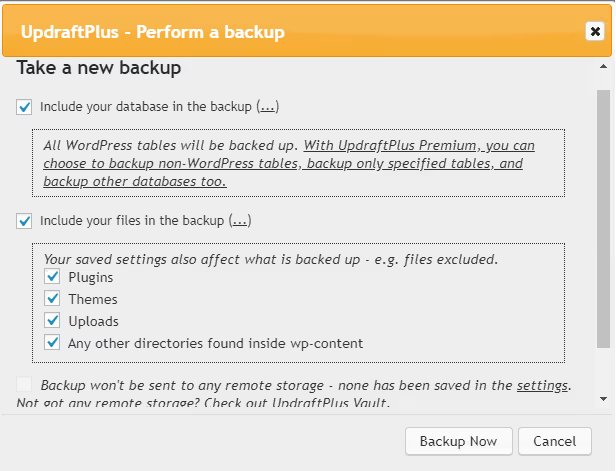
- En el diálogo que aparece, marque «Themes» y desmarque todo lo demás. Haga clic en «Backup Now».
- En unos segundos el proceso terminará y verá una confirmación y una nueva entrada en la lista de copias.
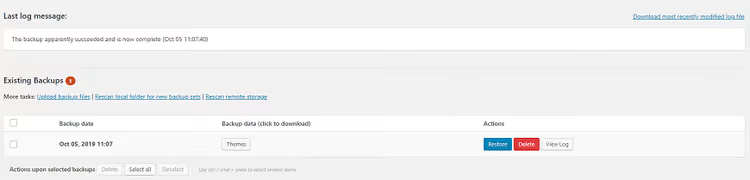
- Haga clic en el botón «Themes» bajo la entrada de la copia y el plugin le ofrecerá descargar un archivo comprimido con los archivos del tema a su ordenador.
Ventajas: programación (en la versión de pago), subida a la nube y la posibilidad de seleccionar solo los temas. Desventaja: un plugin más en su administrador. Si ya usa UpdraftPlus para copias completas, este método es la elección obvia. Simplemente marque «Themes» y desmarque el resto durante su próxima copia manual para obtener un archivo ligero que contenga solo los archivos del tema.
3. Copia de seguridad mediante el editor de temas de WordPress
Si los plugins adicionales no son deseables y no tiene acceso FTP a mano, el editor de temas integrado de WordPress le permite copiar el contenido de cada archivo manualmente. Este método es laborioso pero funciona y no requiere software de terceros.
- En el administrador vaya a: Apariencia → Editor de temas.
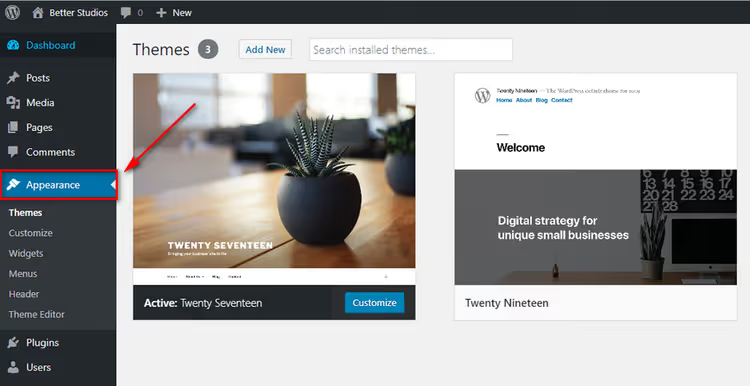
- En la columna derecha verá una lista de todos los archivos del tema activo. A la derecha se abre un editor de código con el contenido del archivo seleccionado.
- Seleccione todo el código (Ctrl+A), cópielo (Ctrl+C).
- Abra un archivo vacío en un editor de texto (Bloc de notas, Notepad++, VS Code), pegue el código y guárdelo con el mismo nombre que el archivo original.
- Repita para cada archivo del tema:
style.cssfunctions.phpheader.phpfooter.phpindex.phpsingle.phppage.phpy las demás plantillas de la lista de la derecha.

Repasar manualmente todos los archivos lleva tiempo; según el tema puede haber entre 15 y 30. Pero como recurso de emergencia cuando no tiene acceso FTP y no quiere instalar un plugin, el editor de temas le salva. Para restaurar, copie el código de vuelta a los archivos correspondientes mediante el mismo editor. Consejo: empiece primero por los archivos más importantes. style.css controla la apariencia, functions.php controla la funcionalidad, header.php y footer.php controlan la cabecera y el pie del sitio. Estos son los que se editan con más frecuencia y su pérdida es la más notoria. Puede copiar las demás plantillas después.
4. Copia de seguridad y restauración de ajustes del tema mediante código
Los tres métodos anteriores copian los archivos del tema. Pero los ajustes del tema (colores, fuentes, logotipo, opciones del personalizador) se almacenan en la base de datos de WordPress y no están en los archivos del tema. Para hacer una copia de seguridad específica de los ajustes necesita un enfoque programático.
El código siguiente añade una página llamada Apariencia → Backup Options al administrador con dos botones: «Download as file» (exportar ajustes a un archivo) y «Upload file» (importar desde un archivo). El código se coloca en el archivo functions.php de su tema activo.
⚠ Importante: antes de editar
functions.phphaga una copia de seguridad del propio archivo. Un error de sintaxis PHP provocará una pantalla en blanco y perderá el acceso al administrador. Trabaje por FTP o mediante el administrador de archivos de su alojamiento para poder revertir los cambios.
1 /* 2 Backup/Restore Theme Options 3 Adds a page «Appearance → Backup Options» for 4 exporting and importing theme settings via the database. 5 */ 6 7 class backup_restore_theme_options { 8 9 function backup_restore_theme_options() { 10 add_action('admin_menu', array(&$this, 'admin_menu')); 11 } 12 function admin_menu() { 13 $page = add_theme_page( 14 'Backup Options', 15 'Backup Options', 16 'manage_options', 17 'backup-options', 18 array(&$this, 'options_page') 19 ); 20 add_action("load-{$page}", array(&$this, 'import_export')); 21 } 22 function import_export() { 23 if (isset($_GET['action']) && ($_GET['action'] == 'download')) { 24 header("Cache-Control: public, must-revalidate"); 25 header("Pragma: hack"); 26 header("Content-Type: text/plain"); 27 header('Content-Disposition: attachment; filename="theme-options-' 28 . date("dMy") . '.dat"'); 29 echo serialize($this->_get_options()); 30 die(); 31 } 32 if (isset($_POST['upload']) && check_admin_referer( 33 'shapeSpace_restoreOptions', 'shapeSpace_restoreOptions' 34 )) { 35 if ($_FILES["file"]["error"] > 0) { 36 // file upload error 37 } else { 38 $options = unserialize( 39 file_get_contents($_FILES["file"]["tmp_name"]) 40 ); 41 if ($options) { 42 foreach ($options as $option) { 43 update_option( 44 $option->option_name, 45 unserialize($option->option_value) 46 ); 47 } 48 } 49 } 50 wp_redirect(admin_url('themes.php?page=backup-options')); 51 exit; 52 } 53 } 54 function options_page() { ?> 55 56 <div class="wrap"> 57 <?php screen_icon(); ?> 58 <h2>Backup/Restore Theme Options</h2> 59 <form action="" method="POST" enctype="multipart/form-data"> 60 <style> 61 #backup-options td { 62 display: block; 63 margin-bottom: 20px; 64 } 65 </style> 66 <table id="backup-options"> 67 <tr> 68 <td> 69 <h3>Backup/Export</h3> 70 <p>Current theme settings:</p> 71 <p><textarea class="widefat code" rows="20" cols="100" 72 onclick="this.select()"><?php 73 echo serialize($this->_get_options()); 74 ?></textarea></p> 75 <p><a href="?page=backup-options&action=download" 76 class="button-secondary">Download as file</a></p> 77 </td> 78 <td> 79 <h3>Restore/Import</h3> 80 <p><label class="description" for="upload"> 81 Restore settings from file</label></p> 82 <p><input type="file" name="file" /> 83 <input type="submit" name="upload" id="upload" 84 class="button-primary" value="Upload file" /></p> 85 <?php if (function_exists('wp_nonce_field')) 86 wp_nonce_field('shapeSpace_restoreOptions', 87 'shapeSpace_restoreOptions'); 88 ?> 89 </td> 90 </tr> 91 </table> 92 </form> 93 </div> 94 95 <?php } 96 function _get_options() { 97 global $wpdb; 98 return $wpdb->get_results( 99 "SELECT option_name, option_value FROM {$wpdb->options} 100 WHERE option_name = 'shapeSpace_options'" 101 ); 102 // replace 'shapeSpace_options' with your theme's options key 103 } 104 } 105 new backup_restore_theme_options();
El código busca entradas de la base de datos con la clave shapeSpace_options; este es un valor de marcador de posición. Sustitúyalo por la clave de opciones real de su tema. Puede encontrar la clave en su functions.php: busque llamadas a get_option('your_key') o update_option('your_key', ...). Tras reemplazar la clave e insertar el código, la página Backup Options aparecerá en el menú «Apariencia».
Para hacer la copia, vaya a la página y haga clic en «Download as file». Para restaurar, suba el archivo .dat guardado mediante el formulario «Upload file». Los ajustes se aplican al instante.
⁉️🤔 Preguntas frecuentes
¿En qué se diferencia una copia de seguridad del tema de una copia de seguridad completa de WordPress?
Una copia completa mediante un plugin como UpdraftPlus o una herramienta del alojamiento copia todo: base de datos, plugins, archivos multimedia, temas, núcleo de WordPress. Dicho archivo pesa cientos de megabytes y tarda decenas de minutos en restaurarse. Una copia solo del tema ocupa de 2 a 10 MB de archivos de texto PHP/CSS/JS, se transfiere en segundos y se necesita antes de ediciones puntuales de plantillas.
¿Con qué frecuencia debo hacer una copia de seguridad de mi tema?
Antes de cada cambio en los archivos del tema. Si va a editar
header.php, haga una copia. Si planea actualizar el tema a una nueva versión, haga una copia. El resto del tiempo basta con una copia de seguridad completa periódica del sitio; esta incluye el tema automáticamente. Una copia manual del tema es un seguro para una operación concreta, no un sustituto de la copia completa.
¿Puedo restaurar un tema desde una copia de seguridad completa del sitio?
Sí. De una copia completa (archivo de UpdraftPlus, copia del alojamiento) puede extraer solo la carpeta del tema de
wp-content/themes/; son los mismos archivos que con la copia FTP. Pero si solo dispone de una copia completa de 3 GB y necesita restaurar una sola carpeta, es más fácil tener a mano una copia separada del tema.
¿Qué método es el más fiable?
Una combinación: el plugin UpdraftPlus para copias automáticas periódicas más una copia manual FTP de la carpeta del tema antes de ediciones importantes. El plugin protege contra el olvido humano y el FTP da acceso instantáneo a los archivos sin el administrador de WordPress.
¿Qué debo hacer si el sitio deja de cargar después de editar functions.php?
Conéctese al servidor por FTP, descargue
functions.php, elimine o comente el código erróneo en el archivo del servidor y súbalo de vuelta. El sitio se recuperará. Esta es exactamente la razón por la que insistimos: haga siempre una copia defunctions.phpantes de editarlo.
Qué hacer después con la copia de seguridad de su tema
Una copia de seguridad del tema no es un fin en sí mismo, sino parte de un proceso de desarrollo saludable. Aquí tiene una lista de comprobación práctica que protegerá su tema de pérdidas:
- Antes de actualizar el tema, haga una copia FTP de la carpeta del tema en su disco local. Lleva un minuto, ahorra horas de recuperación.
- Antes de editar
functions.php, haga una copia separada de ese archivo específico. Un error de sintaxis PHP tira el sitio abajo. Con una copia restaura el acceso por FTP en 30 segundos. - Una vez por semana, si el tema está en desarrollo activo, tenga UpdraftPlus a mano con una programación configurada (incluso la versión gratuita le permite ejecutar una copia manual en dos clics).
Cómo organizar el almacenamiento de las copias de seguridad
Guardar una sola copia en el mismo ordenador donde trabaja es arriesgado. El disco puede fallar o el portátil puede ser robado. Un enfoque mínimamente suficiente: una copia local más una copia en la nube.
Para el almacenamiento en la nube sirve cualquier solución con la que se sienta cómodo. Dropbox, Google Drive, Yandex Disk, cualquier servicio con sincronización de carpetas. Después de la copia FTP, simplemente mueva la carpeta del tema a un directorio sincronizado y la copia irá automáticamente a la nube. UpdraftPlus puede subir copias directamente a Dropbox, Google Drive y Amazon S3 sin copia manual.
Para quienes trabajan con su tema regularmente, es útil añadir la fecha al nombre de la carpeta: mytheme-backup-2025-03-17. Un mes después distinguirá fácilmente la copia de marzo de la de abril y evitará confusiones.
Caso especial: temas hijo
Si usa un tema hijo, necesita hacer copia de seguridad de ambos temas: el padre y el hijo. El tema padre normalmente no se edita, pero aun así necesita una copia antes de actualizarlo. En caso de que la nueva versión del tema padre rompa la compatibilidad con su tema hijo, puede revertir. Haga copia de seguridad del tema hijo antes de cada cambio; ahí es donde se acumulan todas sus ediciones.
Elija el método que se adapte a su situación. Si trabaja con código a diario, domine el código de la sección 4: un solo botón de exportación de ajustes ahorra mucho tiempo. Si entra a retocar el color de un botón una vez al mes, FTP o UpdraftPlus cubrirán sus necesidades de sobra. Lo principal es no posponer su primera copia de seguridad para «después». Hágalo ahora, mientras el tema está en funcionamiento.

Un equipo profesional de escritores y editores especializados en la creación de contenido de calidad.