














🚀 Cómo migrar un sitio WordPress de localhost a un servidor en vivo
Desarrollar un sitio en un servidor local es una práctica habitual para quienes valoran la velocidad y la seguridad. Sin limitaciones de hosting, guardado instantáneo de archivos y depuración cómoda. Cuando el sitio está listo, surge la pregunta: ¿cómo transferir todo esto a un dominio en producción sin romper nada?
El proceso de migrar WordPress de localhost a un servidor de producción intimida a los principiantes. Archivos, base de datos, rutas, wp-config: parece que un error en cualquier paso tirará abajo el sitio. En la práctica, la tarea se resuelve de tres maneras: exportación integrada, un plugin o transferencia manual. Cada una se adapta a su propio escenario.
💡 Resumen rápido:
- Exporte el contenido con la herramienta integrada de WordPress si el servidor de destino tiene una instalación limpia, sin entradas ni páginas
- Instale un plugin de migración (Duplicator o BackupBuddy) para transferir el sitio completo con reemplazo automático de URL
- Transfiera archivos y base de datos manualmente mediante phpMyAdmin y SFTP para tener control total sobre cada paso
- Después de cualquier método, vaya a «Enlaces permanentes» y haga clic en guardar; de lo contrario, las páginas devolverán error 404
Requisitos previos para la migración
Antes de migrar, asegúrese de que tres cosas estén en orden.
Su sitio local de WordPress debe ser completamente funcional. Si aún no ha configurado el entorno, consulte nuestra guía sobre instalación de WordPress en Mac mediante MAMP o el material sobre Local by Flywheel, una herramienta que configura un servidor local en solo unos clics.
Un plan de hosting con soporte para PHP y MySQL. Casi cualquier hosting moderno funciona: la mayoría de los proveedores tienen instaladores automáticos de WordPress. Verifique los límites de tamaño de la base de datos, ya que un volcado local puede pesar más de lo que espera.
Acceso SFTP al servidor y un cliente como FileZilla. La alternativa es el administrador de archivos de cPanel, pero no muestra la estructura de directorios local. SFTP es más fiable: usted ve ambos lados y arrastra los archivos con el ratón.
Método 1: exportación e importación integradas de WordPress
El camino más sencillo es usar la herramienta de exportación nativa de WordPress. Funciona si el servidor de destino aún no tiene contenido. La importación no sobrescribe las entradas existentes, sino que las añade, por lo que se requiere una instalación nueva.
Abra el panel de administración de su WordPress local y vaya a «Herramientas → Exportar». Seleccione «Todo el contenido» y haga clic en el botón de descarga.
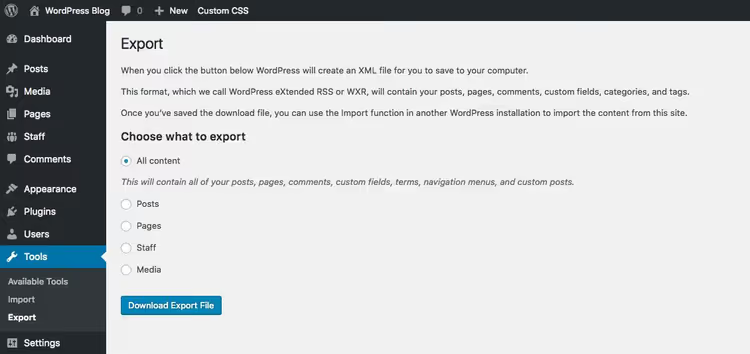
Obtendrá un archivo XML con todas las entradas, páginas, archivos multimedia y menús. El archivo contiene solo contenido; los temas y plugins no están incluidos.
Ahora inicie sesión en el panel de administración del sitio en producción. Active el tema y los plugins que usó localmente. Luego abra «Herramientas → Importar».
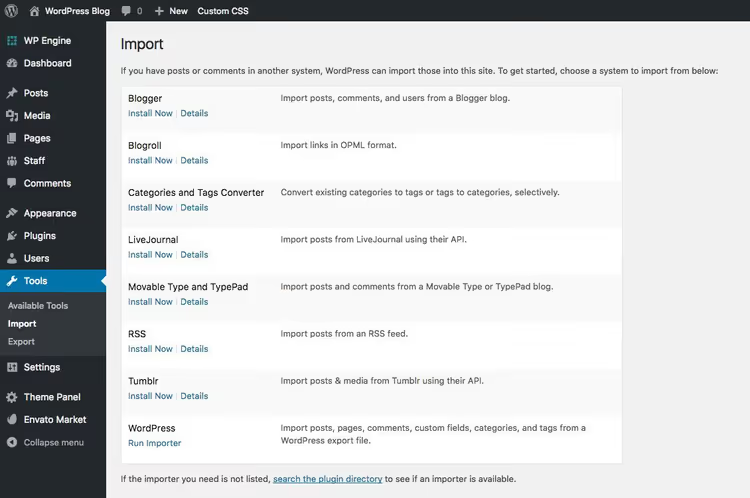
Instale el importador de WordPress (el sistema se lo solicitará en el primer lanzamiento) y actívelo. Haga clic en «Ejecutar importador» bajo el encabezado de WordPress.
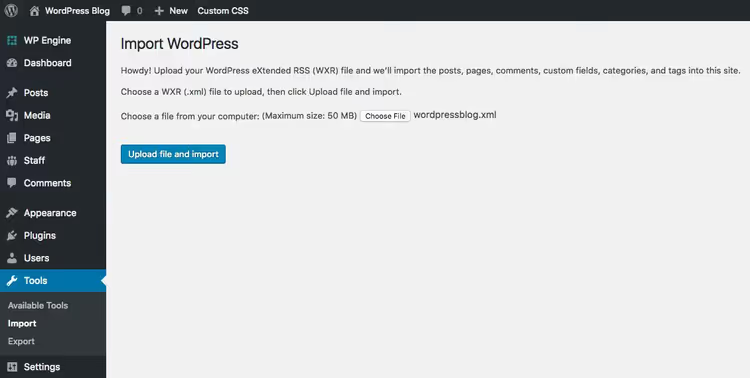
Utilice el botón «Choose File» para seleccionar el XML descargado e iniciar la importación. El tiempo de espera depende del volumen de contenido y del plan de hosting.
Este método transfiere entradas, páginas, medios y menús. La ubicación de los menús y los widgets deberá configurarse de nuevo, pero es un trabajo de cinco minutos. La principal ventaja: no requiere plugins adicionales ni ediciones manuales de la base de datos.
Método 2: plugins de migración
Los plugins gestionan la migración por completo: empaquetan el sitio en un archivo, transfieren los archivos y la base de datos, y reemplazan automáticamente las URL. Tres opciones probadas.
DesktopServer
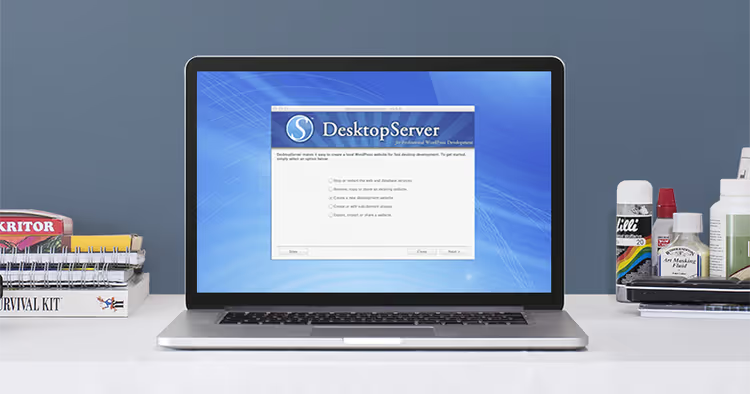
DesktopServer es una combinación de una aplicación de escritorio y un plugin gratuito. La aplicación ejecuta sitios locales en Mac y Windows, mientras que el plugin los exporta a un servidor en vivo. Durante la exportación, marque la opción «Get live hosting server data» y el plugin detectará automáticamente la configuración del hosting de destino. El inconveniente: la parte de escritorio no se actualiza desde hace mucho tiempo y el plugin se probó por última vez con WordPress 4.x. Para versiones más recientes de WP, Duplicator es una mejor opción.
BackupBuddy
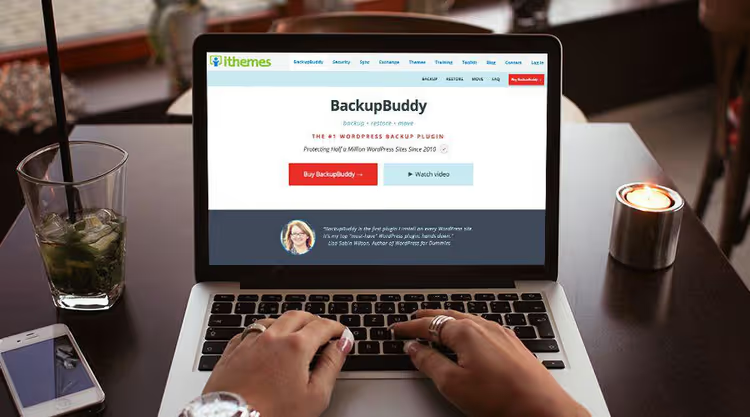
BackupBuddy de iThemes (ahora SolidWP) es un plugin premium enfocado en copias de seguridad. Puede crear copias completas del sitio, programarlas y almacenarlas localmente o en la nube (Stash). Para la migración, utilice la función ImportBuddy: reemplaza los dominios en la base de datos, corrige las URL y despliega el sitio en un nuevo servidor. El precio comienza en $99 al año para un sitio. Vale la pena si sincroniza regularmente una versión de desarrollo con producción.
Duplicator

Duplicator es el plugin de migración gratuito más popular. Instálelo en su sitio local, cree un paquete (contenido + temas + plugins), descargue el archivo y el installer.php, suba ambos archivos al servidor de destino y ejecute installer.php a través de su navegador. El plugin desempaquetará el sitio, reemplazará las URL en la base de datos y configurará wp-config.
Duplicator Pro añade copias de seguridad programadas, almacenamiento en la nube (Dropbox, Google Drive, Amazon S3), soporte multisitio, API de cPanel y notificaciones por correo electrónico. La suscripción comienza en $49.50 al año, un precio razonable para la automatización.
Método 3: transferencia manual de archivos y base de datos
Control total sobre cada paso. Este método requiere acceso a phpMyAdmin y SFTP, pero funciona en cualquier entorno, desde un hosting compartido económico hasta un VPS.
Exportar la base de datos desde el servidor local
Inicie su servidor local y abra phpMyAdmin, normalmente en localhost/phpmyadmin. El siguiente ejemplo utiliza XAMPP:
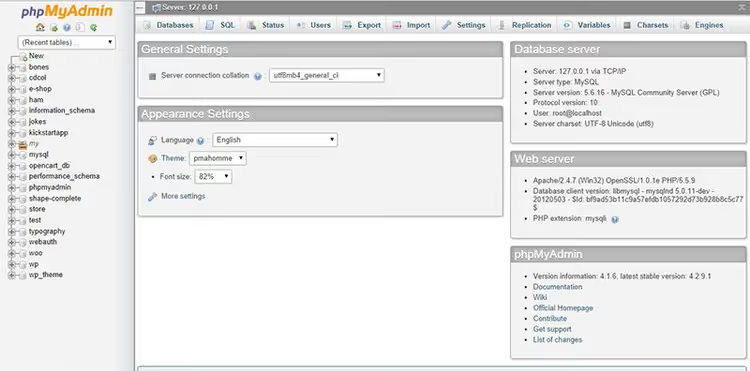
En el panel izquierdo, localice la base de datos de su sitio WordPress. Selecciónela y haga clic en «Exportar» en el menú superior. Deje el método como «Rápido» y el formato como SQL.
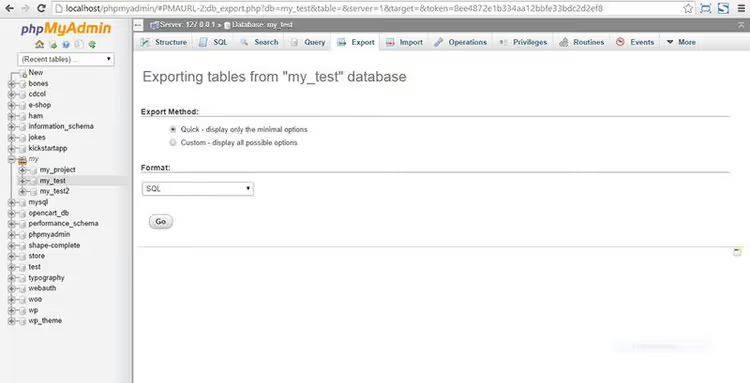
El archivo SQL se guardará en su carpeta de descargas.
Reemplazar las URL locales en el volcado
El sitio local utiliza rutas absolutas: todos los enlaces en la base de datos comienzan con http://localhost/. Después de subirlos al servidor en vivo, deben apuntar a su dominio; de lo contrario, las imágenes no se cargarán y las páginas se ensamblarán a partir de rutas rotas.
Abra el archivo SQL en un editor de código (VS Code, Sublime Text, Notepad++). Use buscar y reemplazar: http://localhost/your-site → https://yourdomain.com. Si el sitio estaba en una subcarpeta localmente, reemplace la ruta por completo, incluyendo el nombre de la carpeta.
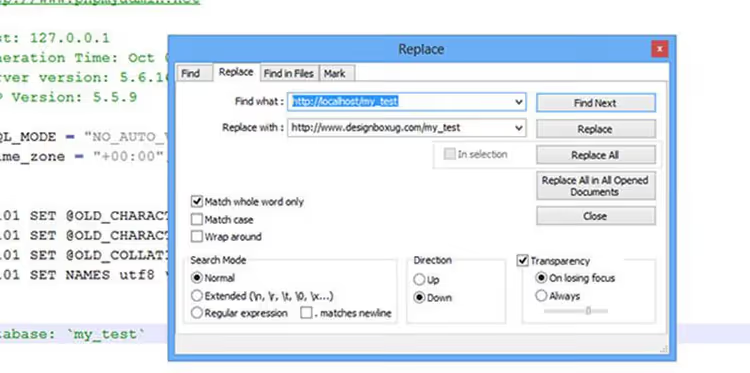
Guarde el archivo después del reemplazo. Verifique dos veces que home y siteurl en la tabla wp_options apunten al nuevo dominio.
Crear una base de datos en el hosting
Inicie sesión en el panel de control de su hosting. Si usa cPanel, abra la sección «Bases de datos MySQL».
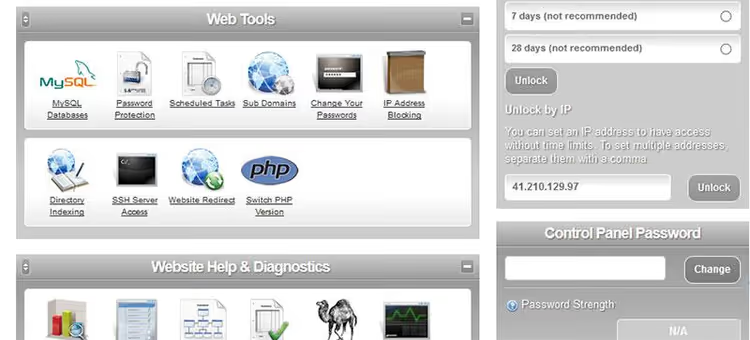
Cree una nueva base de datos, usuario y contraseña. Recuerde estos tres valores; los necesitará para wp-config. En la mayoría de los hostings compartidos, el nombre de la base de datos coincide con el nombre de usuario.
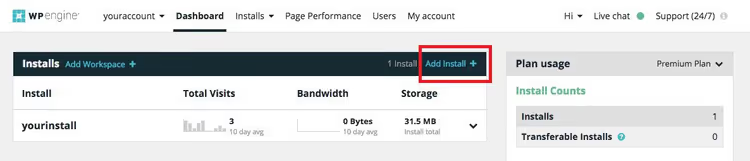
En un hosting administrado sin cPanel, la interfaz es diferente. Usted añade una nueva instalación de WordPress a través del panel del proveedor, y la base de datos se crea automáticamente junto con el sitio.
Rellene los campos: nombre del sitio, dominio (puede especificar uno técnico si el dominio principal aún no está conectado), usuario administrador y contraseña.
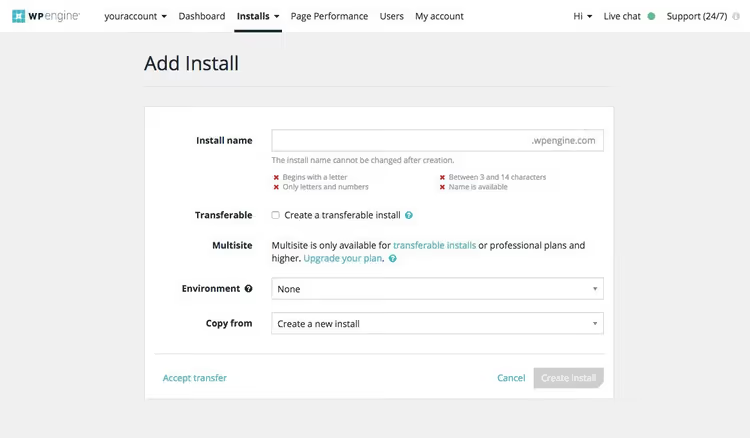
Después de enviar el formulario, el sitio y la base de datos están listos para la importación de contenido.
Importar la base de datos
Regrese a phpMyAdmin (ahora en el lado del hosting), seleccione la base de datos recién creada y abra la pestaña «Importar». Seleccione el archivo SQL editado e inicie la importación.
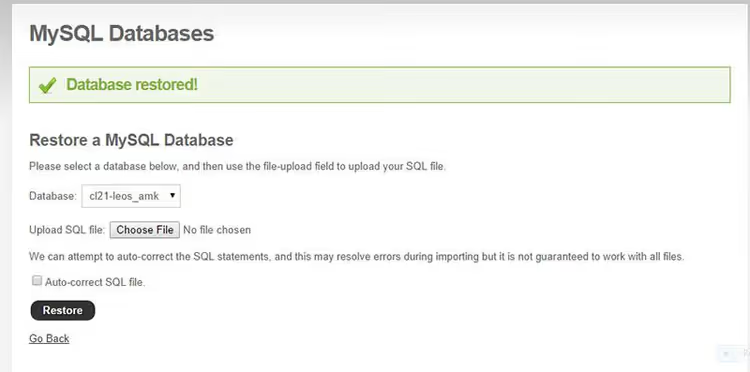
Si phpMyAdmin no está disponible, algunos proveedores ofrecen una alternativa: «Restaurar base de datos» en la sección MySQL. La función es la misma: usted selecciona el archivo SQL y lo sube.
Editar wp-config.php
Abra wp-config.php en la raíz de su instalación local de WordPress. Encuentre y reemplace cuatro constantes:
1 define('DB_NAME', 'your_database_name'); 2 define('DB_USER', 'database_user'); 3 define('DB_PASSWORD', 'database_password'); 4 define('DB_HOST', 'localhost');
DB_HOST normalmente se mantiene como localhost; el proveedor de hosting le aclarará si necesita una dirección IP. Guarde una copia de los valores anteriores: si algo sale mal, revertir los cambios será más sencillo.
Subir archivos por SFTP
Conéctese al servidor mediante un cliente SFTP (FileZilla, WinSCP). Las credenciales de conexión están en el panel de hosting; suelen coincidir con el usuario y la contraseña de cPanel.
Navegue hasta la carpeta raíz del sitio, generalmente public_html, www o htdocs. Transfiera todos los archivos desde la carpeta local de WordPress a este directorio, incluido el wp-config.php editado.
Restablecer los enlaces permanentes
El último paso. Ingrese al panel de administración del sitio en vivo: «Ajustes → Enlaces permanentes». No modifique la estructura, solo haga clic en «Guardar cambios». WordPress reconstruirá el .htaccess y las rutas internas. Sin este paso, todas las páginas excepto la portada devolverán un error 404.
⁉️🤔 Preguntas frecuentes
¿Qué hago si la base de datos es demasiado grande para importarla por phpMyAdmin?
El límite estándar de phpMyAdmin ronda los 50 MB. Divida el volcado en partes por tablas (wp_posts y wp_postmeta suelen ser las más pesadas) o use WP-CLI con el comando
wp db import. Algunos servidores aceptan archivos comprimidos.sql.gz, lo que reduce el tamaño de 3 a 5 veces.
¿Es obligatorio editar manualmente las URL en el volcado SQL?
No. La utilidad
WP-CLI search-replacelo hace con un solo comando:wp search-replace 'http://localhost/site' 'https://domain.com'. Si WP-CLI no está disponible, los plugins de migración del método 2 reemplazan las URL automáticamente durante el despliegue.
¿Puedo migrar el sitio sin desactivar el antiguo?
La exportación integrada (método 1) funciona sin tiempo de inactividad; el sitio antiguo sigue operativo. La transferencia manual (método 3) requiere cuidado: mientras usted sube los archivos y la base de datos, los visitantes ven la versión anterior. Los plugins de migración suelen crear una instantánea al instante y no requieren detener el sitio.
¿Cómo verifico que la migración fue exitosa?
Revise todos los tipos de página: portada, entrada, categoría, página con imágenes. Abra la consola del navegador (F12 → Consola); no debe haber errores 404 ni contenido mixto. Verifique el panel de administración: «Herramientas → Salud del sitio» mostrará problemas con rutas y permisos.
¿Qué hago si las imágenes no cargan después de la migración?
Lo más probable es que queden URL locales en la base de datos. Ejecute de nuevo la búsqueda y reemplazo, esta vez directamente en la base de datos en vivo mediante Better Search Replace o WP-CLI. Asegúrese de que la carpeta
wp-content/uploadsse haya copiado completamente al servidor.
Migrar WordPress de localhost: qué método elegir
Los tres métodos cubren cualquier escenario. Una instalación nueva sin contenido: use la exportación integrada, le tomará cinco minutos. Sincronización periódica de una versión de desarrollo con producción: un plugin como Duplicator Pro o BackupBuddy se amortiza en la segunda transferencia. Un traslado único con control total: el método manual por phpMyAdmin y SFTP le da comprensión de cada línea en la base de datos y cada archivo en el servidor.
Antes de cualquier migración, haga una copia de seguridad completa de su sitio local. Y no omita el paso final de los enlaces permanentes: sin él, incluso un sitio perfectamente migrado no se abrirá.

Un equipo profesional de escritores y editores especializados en la creación de contenido de calidad.